Historique des nouveautés
Cet article fournit des informations sur les nouvelles fonctionnalités incluses dans les versions livrées après la 1912 LTSR jusqu’à la 2503 CR.
Nouveautés de la version 2503
Le VDA Linux prend désormais en charge les distributions Linux suivantes :
- RHEL 9.5
- Rocky Linux 9.5
- Debian 12.9
Pour plus d’informations sur les distributions Linux prises en charge, consultez Configuration système requise.
Le VDA Linux non joint à un domaine est étendu au déploiement CVAD sur site à l’aide du provisionnement MCS
Auparavant, les VDA Linux non joints à un domaine n’étaient disponibles que pour les déploiements Citrix DaaS. Désormais, grâce à la technologie de provisionnement MCS, ils peuvent être étendus aux déploiements CVAD sur site. Cette fonctionnalité est effective à partir de CVAD 2411 et Linux VDA 2411. Pour plus de détails, consultez Créer des VDA Linux non joints à un domaine à l’aide de MCS.
Prise en charge étendue du bureau MATE
Le VDA Linux prend désormais en charge l’environnement de bureau MATE sur toutes les distributions Red Hat Enterprise Linux (RHEL) 9.x et Rocky Linux 9.x prises en charge. Pour plus d’informations, consultez Configuration système requise.
Xorg sans racine est désormais désactivé par défaut
- Red Hat a corrigé la vulnérabilité de sécurité CVE-2024-31083 qui affecte les serveurs Xorg. Pour plus d’informations, consultez Xorg sans racine.
Secure HDX™ est désormais généralement disponible
Vous pouvez chiffrer les sessions ICA® de bout en bout entre l’application Citrix Workspace™ (client) et le VDA (hôte de session).
La fonctionnalité de chiffrement de bout en bout (E2EE) ne permet à aucun élément réseau intermédiaire, y compris le Citrix Gateway, de déchiffrer le trafic ICA. Elle renforce la posture de sécurité de votre environnement et est facile à configurer et à gérer. Pour plus d’informations, consultez Secure HDX.
HDX Direct
Lors de l’accès aux ressources fournies par Citrix, HDX Direct permet aux périphériques clients internes et externes d’établir une connexion directe sécurisée avec l’hôte de session si une communication directe est possible. Pour plus d’informations, consultez HDX Direct pour Linux.
Prise en charge de WebSocket pour la communication entre les VDA joints à un domaine et les Delivery Controllers
Cette fonctionnalité vous permet de configurer la communication WebSocket entre les VDA joints à un domaine et les Delivery Controllers, offrant une alternative à Windows Communication Foundation (WCF).
Pour plus d’informations, consultez Communication WebSocket entre les VDA et les Delivery Controllers.
Méthodes de connexion personnalisables
Le VDA Linux vous permet désormais de contrôler la manière dont les utilisateurs se connectent lorsqu’ils n’utilisent pas l’authentification unique (SSO). Vous pouvez personnaliser l’expérience de connexion en choisissant les méthodes d’authentification affichées. Auparavant, l’écran de connexion sans SSO affichait toujours l’authentification par mot de passe et par carte à puce dans une liste déroulante. Vous pouvez désormais configurer le VDA Linux pour qu’il propose :
- Authentification par mot de passe uniquement
- Authentification par carte à puce uniquement
- Combinaison d’authentification par mot de passe et par carte à puce, avec l’une ou l’autre option présentée par défaut.
Vous pouvez facilement personnaliser la méthode de connexion en ajustant le paramètre de registre suivant sur le VDA :
System\CurrentControlSet\Control\Citrix\login\NSSOLogonType
Pour plus d’informations, consultez Personnaliser l’écran de connexion.
Amélioration de la connexion sans SSO pour les applications transparentes
L’expérience de connexion pour les applications transparentes lorsque le SSO est désactivé a été considérablement améliorée. Auparavant, les utilisateurs subissaient de longs délais de connexion au lancement de l’application et une fenêtre de connexion plein écran mal dimensionnée. Désormais, une boîte de connexion de taille proportionnelle apparaît rapidement au centre de l’écran, s’ajustant dynamiquement pour s’adapter à l’espace de fenêtre disponible.
Authentification utilisateur améliorée
Le VDA Linux prend désormais en charge les utilisateurs disposant de plusieurs noms d’utilisateur principal (UPN). En interrogeant LDAP avec le SID de l’utilisateur, le système peut identifier et authentifier correctement les utilisateurs ayant plusieurs UPN associés à leur compte. Cette amélioration offre une expérience de connexion plus flexible, fiable et conviviale pour les utilisateurs du VDA Linux.
Authentification secondaire pour les échecs de SSO FAS
Le VDA Linux offre désormais une résilience de connexion améliorée en proposant une méthode d’authentification secondaire spécifiquement lorsque l’authentification unique (SSO) du service d’authentification fédérée (FAS) échoue. Auparavant, si le SSO FAS rencontrait des problèmes, les utilisateurs ne pouvaient pas s’authentifier, ce qui entraînait des échecs de lancement de session. Grâce à cette fonctionnalité, si le SSO FAS rencontre des problèmes, les utilisateurs sont invités à saisir manuellement leurs informations d’identification pour l’authentification par mot de passe. Pour activer la fonctionnalité, exécutez la commande suivante :
create -k "HKLM\System\CurrentControlSet\Control\Citrix\AccessControl\Login\Global" -t "REG_DWORD" -v "SecondaryAuthEnabled" -d "0x00000001" --force
<!--NeedCopy-->
create -k "HKLM\System\CurrentControlSet\Control\Citrix\AccessControl\Login\Global" -t "REG_DWORD" -v "SecondaryAuthEnabled" -d "0x00000001" --force
<!--NeedCopy-->
-
Pour plus d’informations, consultez Activer l’authentification secondaire pour les échecs SSO FAS.
-
Verrouillage du bureau lors du retrait de la carte à puce
Cette version introduit une amélioration de la sécurité qui verrouille automatiquement le bureau lorsqu’un utilisateur connecté retire sa carte à puce du lecteur pendant une session active. Cette amélioration peut être obtenue via le paramètre de registre suivant sur le VDA :
HKEY_LOCAL_MACHINE\SYSTEM\CurrentControlSet\Control\Citrix\LocalPolicies\SecurityOptions
Pour plus d’informations, Paramètres de retrait de carte à puce.
Prise en charge de JUMBO_ICONS
Le VDA Linux prend désormais en charge JUMBO_ICONS. Cette amélioration garantit que les sessions d’applications publiées transparentes s’affichent correctement avec les icônes haute résolution appropriées sur l’application Citrix Workspace pour les clients Mac.
Le mode tolérant aux pertes pour l’audio est désormais activé par défaut
Pour plus d’informations, consultez Fonctionnalités audio.
Prise en charge du mode tolérant aux pertes pour les graphiques
- Le mode tolérant aux pertes a été entièrement repensé pour garantir que la session reste interactive lorsque des pertes de paquets sont détectées.
- Pour plus d’informations, consultez Mode tolérant aux pertes pour les graphiques.
Fonctionnalité Intelligent Build to Lossless
Intelligent Build to Lossless est une amélioration de notre fonctionnalité Build to Lossless existante, conçue pour offrir une expérience plus intelligente et plus efficace. Avec Intelligent Build to Lossless, les administrateurs n’ont plus besoin de configurer manuellement Build to Lossless, et elle est automatiquement appliquée dynamiquement dans la session sur les moniteurs qui le nécessitent. Lorsque le besoin diminue, Thinwire la désactive de manière transparente, revenant à l’encodage régulier pour des performances optimales. Cette fonctionnalité est applicable uniquement avec un GPU (HDX 3D Pro). Pour utiliser cette fonctionnalité, le paramètre Utiliser le codec vidéo pour la compression doit être Utiliser si préféré (par défaut), et la Qualité visuelle ne doit PAS être Toujours sans perte.
Amélioration de la synchronisation du presse-papiers
Cette version introduit une fonctionnalité de mise en mémoire tampon du presse-papiers pour améliorer la synchronisation du presse-papiers entre le client et la session VDA. Auparavant, la sélection de texte dans la session VDA pouvait écraser les données du presse-papiers copiées sur le client, empêchant les utilisateurs de coller ces données dans le VDA. Ce problème se produit lorsque le mode de mise à jour de la sélection PRIMARY est défini sur « Les modifications de sélection sont mises à jour sur le client et l’hôte » ou « Les modifications de sélection du client ne sont pas mises à jour sur l’hôte ». Ce problème a été résolu.
- La fonctionnalité de mise en mémoire tampon du presse-papiers est désactivée par défaut. Pour l’activer, exécutez la commande suivante dans la session VDA :
/opt/Citrix/VDA/bin/ctxreg create -k "HKLM\System\CurrentControlSet\Control\Citrix\VirtualChannels\Clipboard\ClipboardSelection" -t "REG_DWORD" -v "BufferData" -d "0x00000001" --force
<!--NeedCopy-->
Remarque :
Cette fonctionnalité s’applique uniquement aux données texte et BMP. La fonctionnalité de copie de fichiers n’est pas affectée.
-
Prise en charge améliorée de la souris et du pavé tactile
-
Nous avons amélioré la gestion des événements de souris bruts pour un défilement plus fluide du pavé tactile et une meilleure compatibilité avec les boutons latéraux de la souris sur divers périphériques clients.
-
Mises à niveau simplifiées du VDA (préversion)
Auparavant, la mise à niveau des VDA nécessitait une intervention manuelle complète. La version 2503 simplifie les mises à niveau du VDA pour les déploiements DaaS en introduisant l’agent de mise à niveau du VDA. Les mises à niveau à partir de la version 2503 peuvent ensuite être effectuées directement à partir d’un chemin de fichier partagé ou local. Pour plus d’informations, consultez Mises à niveau du VDA.
Nouveautés de la version 2411
Stabilité de session améliorée
- Le processus de session utilisateur (
ctxgfx) est désormais découplé du servicectxhdx. Auparavant, une session utilisateur active ou déconnectée pouvait être interrompue si le servicectxhdxétait redémarré. Avec cette mise à jour, la session utilisateur peut désormais conserver son état même si le servicectxhdxest redémarré, améliorant ainsi la stabilité globale de la session.
Cette fonctionnalité est activée par défaut. Si elle a été désactivée, vous pouvez la réactiver à l’aide de la commande suivante :
/opt/Citrix/VDA/bin/ctxreg create -k "HKLM\Software\Citrix\HDXSessionRecovery" -t "REG_DWORD" -v "EnableSessionRecovery" -d "0x1" --force
<!--NeedCopy-->
Prise en charge d’Ubuntu 24.04, Debian 12.7, Debian 11.11 et SUSE 15.6
Le VDA Linux prend désormais en charge les distributions Linux suivantes :
- Ubuntu 24.04
- Debian 12.7
- Debian 11.11
- SUSE 15.6
Pour plus d’informations sur les distributions Linux prises en charge, consultez Configuration système requise.
Dépendance OpenJDK mise à niveau de la version 11 à la version 17
Dans cette version, la dépendance OpenJDK a été mise à niveau de la version 11 à la version 17. OpenJDK 17 est automatiquement installé en tant que dépendance lorsque vous installez
-
le VDA Linux. Pour plus d’informations, consultez Installer le VDA Linux manuellement.
-
Prise en charge améliorée de la version de PostgreSQL
Le VDA Linux prend désormais en charge l’utilisation d’une version personnalisée de PostgreSQL, quelle que soit la version fournie par votre distribution Linux. Nous vous recommandons d’utiliser une version de PostgreSQL au moins aussi récente que celle fournie par votre distribution Linux. Pour utiliser efficacement une version personnalisée de PostgreSQL, assurez-vous que /etc/xdl/db.conf est configuré de manière appropriée pour la nouvelle version. Pour plus d’informations, consultez les instructions de spécification de base de données dans les articles d’installation, par exemple, Étape 7 : Spécifier une base de données à utiliser et Étape 1g : Installer et spécifier une base de données à utiliser.
Xorg sans racine
Le VDA Linux prend désormais en charge l’exécution de Xorg avec des privilèges d’utilisateur non root, également connu sous le nom de Xorg « sans racine ». Xorg sans racine est une amélioration significative de la sécurité par rapport à l’exécution en tant que root. Pour plus d’informations, consultez Xorg sans racine.
Le compte de service « ctxsrvr » est déplacé vers un nouvel emplacement
À compter de cette version, le compte de service Citrix « ctxsrvr » est déplacé de /home/ctxsrvr vers /var/lib/ctxsrvr.
Fonctionnalité améliorée de copier-coller de fichiers
Cette version inclut des améliorations de la fonctionnalité de copier-coller de fichiers, visant à prendre en charge les caractères spéciaux dans les noms de fichiers. Pour plus d’informations, consultez Copier-coller de fichiers.
Fonctionnalité de clavier multiplateforme améliorée
-
Cette version résout les problèmes de fonctionnalité du clavier lors du partage de sessions entre le VDA Linux et le VDA Windows. Pour plus d’informations, consultez Partage d’écran HDX.
-
Capacité de webcam améliorée
Cette version inclut plusieurs améliorations de la fonctionnalité de webcam :
- Négociation améliorée de la résolution de la webcam et des FPS lors de la création de l’appareil.
- Processus de création et de suppression de la webcam optimisé.
- Ajout de la prise en charge de l’auto-réparation du service de webcam en session.
Prise en charge de PipeWire dans Ubuntu 24.04
Le VDA Linux étend désormais la prise en charge de PipeWire à Ubuntu 24.04, où il s’agit du service audio par défaut. Pour plus d’informations, consultez Fonctionnalités audio.
La prise en charge de plusieurs périphériques audio et le mode tolérant aux pertes pour l’audio sont désormais généralement disponibles
La prise en charge de plusieurs périphériques audio est désormais activée par défaut. Le mode tolérant aux pertes pour l’audio peut désormais être activé via un paramètre de stratégie au lieu du registre. Pour plus d’informations, consultez Fonctionnalités audio.
Améliorateur de qualité audio pour l’audio adaptatif (aperçu)
À compter de la version 2411, nous avons introduit l’améliorateur de qualité audio pour l’audio adaptatif en tant que fonctionnalité d’aperçu. Cette amélioration gère efficacement les courtes périodes de perte de paquets et de perturbations en reconstruisant intelligemment l’audio à partir d’échantillons précédents, empêchant ainsi une dégradation notable de la qualité. De plus, il récupère de manière adaptative les paquets audio perdus uniquement lorsque cela est nécessaire. L’améliorateur de qualité audio s’active et se désactive en fonction des changements soutenus de perte de paquets, optimisant la qualité de lecture et d’enregistrement audio dans de bonnes et de mauvaises conditions réseau. Pour plus d’informations, consultez Fonctionnalités audio.
Prise en charge de davantage de stratégies de reconnexion automatique du client
Le VDA Linux prend désormais en charge les stratégies suivantes, en plus de la stratégie de reconnexion automatique du client, pour contrôler la reconnexion automatique des sessions.
- Authentification de reconnexion automatique du client
- Journalisation de la reconnexion automatique du client
- Délai d’expiration de la reconnexion automatique du client
Pour des descriptions détaillées des stratégies, consultez Paramètres de stratégie de reconnexion automatique du client.
Remarque :
Lorsque la journalisation de la reconnexion automatique du client est activée, le VDA Linux écrit les reconnexions automatiques du client directement dans le journal système. Ce comportement diffère de Windows, où les journaux sont écrits dans le journal des événements.
Pour une liste des stratégies prises en charge par le VDA Linux, consultez Liste de prise en charge des stratégies.
Nouveautés de la version 2407
Prise en charge de RHEL 9.4 / 8.10, Rocky Linux 9.4 / 8.10 et Debian 12.5 / 11.9
Le VDA Linux prend désormais en charge les distributions Linux suivantes :
- RHEL 9.4
- Rocky Linux 9.4
- RHEL 8.10
- Rocky Linux 8.10
- Debian 12.5
- Debian 11.9
Pour plus d’informations sur les distributions Linux prises en charge, consultez Configuration système requise.
En plus du runtime .NET, vous devez installer le runtime .ASP.NET Core sur toutes les distributions Linux prises en charge avant d’installer ou de mettre à niveau le VDA Linux. La version 6 est requise pour Amazon Linux 2. La version 8 est requise pour les autres distributions.
-
Si votre distribution Linux contient la version .NET dont vous avez besoin, installez-la à partir du flux intégré. Sinon, installez .NET à partir du flux de packages Microsoft. Pour plus d’informations, consultez https://docs.microsoft.com/fr-fr/dotnet/core/install/linux-package-managers.
-
Inscription basée sur des jetons étendue aux environnements sur site (préversion)
Cette version étend la fonctionnalité d’inscription basée sur des jetons aux environnements sur site. Lors de la création de VDA non joints à un domaine à l’aide de l’installation facile, vous pouvez désormais :
-
Inscrire des VDA non joints à un domaine avec un catalogue de machines de contrôleurs de livraison cloud et sur site.
-
Utiliser Citrix Web Studio™ pour créer un catalogue de machines vide et générer un jeton d’inscription.
Pour plus d’informations, consultez Créer un VDA Linux non joint à un domaine à l’aide de l’installation facile (préversion).
SSSD désigné comme méthode par défaut de jonction de domaine
SSSD est désormais la méthode par défaut pour joindre des domaines, remplaçant Winbind. Ce changement a un impact sur le comportement de configuration lorsque vous exécutez ctxsetup.sh ou le script d’installation facile (ctxinstall.sh) en mode interactif. Pour plus d’informations, consultez Créer des VDA joints à un domaine à l’aide de l’installation facile.
Délégation aux gestionnaires de packages pour gérer les fichiers de configuration lors des mises à niveau
Cette version délègue aux gestionnaires de packages rpm ou dpkg la gestion des fichiers de configuration lors des mises à niveau. De plus, cette version résout certains problèmes signalés par RPMlint et reconstruit le package RPM pour mieux se conformer aux exigences de RPMlint. Pour plus d’informations, consultez Étape 13 : Mettre à niveau le VDA Linux (facultatif).
Prise en charge des paramètres de retrait de carte à puce
Vous pouvez désormais déterminer ce qui se passe lorsque la carte à puce d’un utilisateur connecté est retirée du lecteur de carte à puce pendant une session en modifiant le registre sur le VDA Linux. Pour plus d’informations, consultez Paramètres de retrait de carte à puce.
Possibilité d’empêcher la redirection d’imprimantes clientes spécifiques vers des sessions HDX™
-
Vous pouvez désormais empêcher la redirection d’imprimantes clientes spécifiques vers des sessions HDX en configurant le paramètre de stratégie Citrix Mappage et compatibilité des pilotes d’imprimante. Pour plus d’informations, consultez Mappage et compatibilité des pilotes d’imprimante.
-
Mode tolérant aux pertes pour l’audio (préversion)
L’audio est désormais pris en charge via le protocole tolérant aux pertes Enlightened Data Transport (EDT). Cette fonctionnalité améliore l’expérience utilisateur pour le streaming en temps réel lorsque les utilisateurs se connectent via des réseaux à latence élevée et à perte de paquets. Lorsque cette fonctionnalité est activée, Adaptive Transport dans Citrix Virtual Apps and Desktops utilise le protocole de transport tolérant aux pertes EDT pour une meilleure expérience audio. Cette fonctionnalité est désactivée par défaut. Pour plus d’informations, consultez Mode tolérant aux pertes pour l’audio (préversion) dans l’article Fonctionnalités audio.
Dissimulation de perte de paquets implémentée pour améliorer les performances audio (préversion)
À partir de la version 2407, le mécanisme de tampon de gigue est amélioré et la dissimulation de perte de paquets (PLC) est ajoutée pour le codec audio adaptatif. La PLC aide à reconstruire les paquets de données perdus. Cette amélioration contribue à améliorer la tolérance aux pertes de paquets et la tolérance à la gigue, et améliore ainsi les performances audio pour le mode tolérant aux pertes (EDT lossy) pour l’audio.
Pour activer cette fonctionnalité, vous devez également activer la fonctionnalité Mode tolérant aux pertes pour l’audio (préversion). Pour plus d’informations, consultez Dissimulation de perte de paquets pour améliorer les performances audio (préversion) dans l’article Fonctionnalités audio.
Prise en charge de PipeWire dans Debian 12.5, RHEL 9.x et Rocky Linux 9.x
Le VDA Linux prend désormais en charge PipeWire dans Debian 12.5, RHEL 9.x et Rocky Linux 9.x, où il s’agit du service audio par défaut. Pour plus d’informations, consultez Fonctionnalités audio.
-
Performances graphiques améliorées
- Cette version améliore les performances graphiques en mettant à niveau JPEG Turbo vers la version 3 (V3) sur le VDA Linux.
Détails du processus de connexion affichés sur l’interface utilisateur de connexion
Les utilisateurs de session peuvent désormais voir les détails suivants du processus de connexion sur l’interface utilisateur de connexion lorsqu’ils ouvrent une session VDA Linux :
- Évaluation des paramètres de stratégie de groupe Citrix®
- Authentification de l’accès utilisateur
- Lancement de l’environnement de bureau (dans le cas d’une session de bureau virtuel) ou Lancement de la fenêtre d’application (dans le cas d’une session d’application virtuelle)
Prise en charge de la synchronisation de la disposition du clavier pour les environnements de bureau KDE et XFCE
Cette version étend la fonctionnalité de synchronisation dynamique de la disposition du clavier aux environnements de bureau XFCE et KDE Plasma 5. Pour plus d’informations, consultez Synchronisation dynamique de la disposition du clavier.
Faire d’evdev la règle X Keyboard Extension (XKB) par défaut
Pour offrir une meilleure expérience utilisateur avec un comportement de clavier plus réactif et prévisible, le VDA Linux spécifie désormais evdev comme règle XKB par défaut pour la configuration du clavier.
Pour plus d’informations, consultez Configuration de X Keyboard Extension (XKB).
-
Optimisation des performances des requêtes LDAP
- Avec la nouvelle version, les communications inutiles avec le serveur LDAP sont supprimées et une clé de requête indexée est utilisée pour obtenir de meilleures performances de requête LDAP et réduire les coûts.
Amélioration de l’évolutivité des VDA pour les Cloud Connectors
Cette version apporte des améliorations à l’évolutivité des VDA, de sorte que chaque Citrix Cloud Connector (4 vCPU, 10 Go de mémoire) peut désormais prendre en charge 6 000 VDA Linux. Pour plus d’informations, consultez Considérations relatives à la taille et à l’échelle des Cloud Connectors.
Le débit adaptatif HDX est désormais activé par défaut
Pour plus d’informations, consultez Débit adaptatif HDX.
-
Remarque :
Nous proposons un article complet sur les meilleures pratiques pour les clients souhaitant utiliser Ansible pour la gestion du déploiement. Pour plus d’informations, consultez Gérer votre déploiement à l’aide d’Ansible.
Nouveautés de la version 2402 LTSR
Prise en charge de RHEL 8.9, Rocky Linux 8.9, RHEL 9.3 et Rocky Linux 9.3
Le VDA Linux prend désormais en charge les distributions Linux suivantes :
- RHEL 8.9
- Rocky Linux 8.9
- RHEL 9.3
- Rocky Linux 9.3
Pour plus d’informations, consultez Configuration système requise.
Nouvelle version de .NET requise
À compter de cette version, vous devez installer .NET Runtime 8.0 sur toutes les distributions Linux prises en charge, à l’exception de RHEL 7.9 et Amazon Linux 2, avant d’installer le VDA Linux. Pour RHEL 7.9 et Amazon Linux 2, continuez à installer .NET Runtime 6.0.
-
Si votre distribution Linux contient la version de .NET dont vous avez besoin, installez-la à partir du flux intégré. Sinon, installez .NET à partir du flux de packages Microsoft.
-
Prise en charge de Xfce pour RHEL, Rocky Linux et Ubuntu
Vous pouvez désormais utiliser l’environnement de bureau Xfce dans les sessions VDA hébergées sur RHEL 8/9, Rocky Linux 8/9 et Ubuntu 20.04/22.04.
Pour plus d’informations, consultez Configuration système requise.
Prise en charge des cartes à puce et du service d’authentification fédérée (FAS) étendue aux VDA Linux joints à Quest
-
La prise en charge des cartes à puce et du FAS est désormais également disponible pour les VDA Linux joints à un domaine à l’aide de Quest. Cette fonctionnalité est entièrement testée sur les distributions RHEL, CentOS et Ubuntu que le VDA Linux prend en charge pour l’authentification par carte à puce et FAS.
-
Pour plus d’informations, consultez Cartes à puce et Service d’authentification fédérée.
Possibilité de vérifier les dépendances installées
Nous avons étendu les capacités de XDPing afin que vous puissiez désormais utiliser XDPing pour vérifier les dépendances installées sur le VDA Linux. Pour ce faire, exécutez l’exécutable XDPing pour afficher les dépendances installées ou enregistrer les dépendances installées dans un chemin spécifique tout en les affichant.
- Pour plus d’informations, consultez Tâches pouvant être effectuées avec XDPing.
Prise en charge de nouveaux périphériques cibles de streaming Linux
Nous avons étendu le streaming Linux aux distributions suivantes :
- SUSE 15.5
Pour plus d’informations, consultez Créer des VDA Linux à l’aide de Citrix Provisioning et Streaming de périphériques cibles Linux dans la documentation de Citrix Provisioning.
Ventilation de la durée d’ouverture de session
Cette fonctionnalité affiche la durée de chaque étape du processus d’ouverture de session utilisateur dans Citrix Director et Monitor. Elle vous aide à résoudre plus efficacement les problèmes d’ouverture de session. Le processus d’ouverture de session utilisateur est décomposé en phases telles que Connexion HDX, Authentification et GPO. Pour plus d’informations, consultez Phases du processus d’ouverture de session et Métriques de VM Linux et de session Linux.
Aperçu dynamique des fenêtres pour les applications publiées
Vous pouvez désormais prévisualiser le contenu à l’écran dans les fenêtres des applications publiées. Par exemple, vous pouvez ouvrir plusieurs fenêtres de sessions Google Chrome à l’aide de l’application Citrix Workspace™ pour Windows, puis survoler l’icône Chrome dans la barre des tâches pour prévisualiser le contenu.
La fonctionnalité dépend de la stratégie Aperçu dynamique des fenêtres que vous pouvez définir dans Citrix Studio. Pour plus d’informations, consultez Aperçu dynamique des fenêtres et Liste de prise en charge des stratégies.
Nouveaux utilitaires de requête de métriques de session optimisés
Cette version introduit un nouvel utilitaire de requête de métriques de session (ctxsession) pour s’aligner sur le VDA Windows et offrir une expérience utilisateur Windows. Grâce à cet utilitaire, vous pouvez accéder à davantage de métriques de session.
Cette version optimise également les informations d’aide et ajoute un contrôle d’accès pour les utilitaires de requête de métriques de session hérités, notamment ctxqsession, ctxquser, ctxqfull et ctxquery. Auparavant, en l’absence de contrôle d’accès, tout utilisateur connecté du VDA Linux pouvait interroger les métriques de toutes les sessions via l’un de ces outils. Désormais, avec l’ajout du contrôle d’accès, les utilisateurs ne peuvent interroger que les métriques de leur propre session, et seuls les utilisateurs root et du groupe ctxadm sont autorisés à interroger les métriques de session des autres utilisateurs.
-
Pour plus d’informations, consultez Utilitaires de requête de métriques de session.
-
Nouveautés de la version 2311
Prise en charge de SUSE 15.5 et Debian 11.7
Le VDA Linux prend désormais en charge SUSE 15.5 et Debian 11.7. Pour plus d’informations, consultez Configuration système requise.
Le VDA Linux prend désormais en charge le débit adaptatif HDX. Cette fonctionnalité ajuste intelligemment le débit maximal des sessions ICA en modifiant les tampons de sortie, ce qui améliore l’expérience utilisateur. Pour plus d’informations, consultez l’article Débit adaptatif HDX.
Prise en charge de la vidéo AOMedia 1 (AV1)
Cette version introduit un nouveau codec, AV1, qui vous permet de recevoir des images de meilleure qualité avec la même utilisation de bande passante et un nombre d’images par seconde (FPS) plus élevé sur des bandes passantes inférieures. AV1 utilise une bande passante par image inférieure à celle de H.264 / H.265. Pour plus d’informations, consultez Configuration et réglage des graphiques.
Conseil :
Pour utiliser HDX 3D Pro avec un GPU NVIDIA, vous devez installer une version du pilote graphique NVIDIA qui prend en charge la version 8 du SDK NVIDIA Capture. Pour plus d’informations, consultez la documentation du SDK NVIDIA Capture.
État graphique disponible dans la barre d’état système
-
Les utilisateurs de session peuvent désormais afficher l’état graphique en cliquant sur l’icône de la barre d’état système dans leurs sessions.
-
Pour plus d’informations, consultez Barre d’état système.
Prise en charge de plusieurs périphériques audio (aperçu)
Cette version introduit une fonctionnalité de redirection audio. Cette fonctionnalité permet de rediriger plusieurs périphériques audio de la machine cliente sur laquelle l’application Citrix Workspace est installée vers la session VDA Linux distante.
Avec cette fonctionnalité activée :
- Tous les périphériques audio locaux de la machine cliente sont affichés dans une session. Au lieu de CitrixAudioSink (sortie audio) ou CitrixAudioSource (entrée audio), les périphériques audio apparaissent avec leurs noms respectifs. Vous pouvez sélectionner un périphérique audio dans une application au sein d’une session ou utiliser le périphérique audio par défaut pendant une session, qui est également le périphérique audio par défaut de la machine cliente. Si nécessaire, vous pouvez modifier le périphérique audio par défaut à partir des paramètres système de la machine cliente. Une fois le périphérique audio par défaut de la machine cliente mis à jour, le nouveau périphérique apparaît comme périphérique audio par défaut dans la session.
- Les périphériques audio au sein des sessions se mettent à jour dynamiquement lorsque vous en branchez ou en retirez un.
Pour plus d’informations, consultez Prise en charge de plusieurs périphériques audio.
Vous pouvez désormais enrôler des VDA non joints à un domaine avec un catalogue de machines et authentifier ces VDA auprès du plan de contrôle Citrix Cloud™ à l’aide d’un fichier de jeton.
L’enrôlement basé sur un jeton est le mieux adapté aux cas d’utilisation où vous préparez des machines (physiques ou virtuelles) par vous-même à l’aide d’une technologie de provisioning non-Citrix™. Il offre les avantages suivants :
-
Élimine le besoin d’installer et de maintenir des Cloud Connectors.
-
Supprime la dépendance à AD pour l’authentification des utilisateurs et des machines, permettant l’authentification pour les machines non jointes à un domaine.
Pour plus d’informations, consultez Créer un VDA Linux non joint à un domaine à l’aide de l’installation facile (aperçu).
-
Améliorations de l’installation facile
-
Nous avons refactorisé et simplifié la fonctionnalité d’installation facile pour améliorer votre expérience. Vous pouvez désormais :
- Créer des VDA non joints à un domaine à l’aide de l’installation facile. Cette fonctionnalité est en aperçu. Pour plus d’informations, consultez Créer un VDA Linux non joint à un domaine à l’aide de l’installation facile (aperçu).
-
Exécuter le script d’installation facile (ctxinstall.sh) via tous les modules ou des modules spécifiques. Pour obtenir des instructions sur l’exécution modulaire, exécutez ctxinstall.sh -h pour consulter les informations d’aide où des exemples sont fournis. Pour plus d’informations sur ctxinstall.sh, consultez la section ctxinstall.sh de l’article Créer des VDA joints à un domaine à l’aide de l’installation facile.
- Mieux comprendre le fichier ctxinstall.conf.tmpl où les variables sont regroupées en fonction des cas d’utilisation.
Programme de collecte de données du VDA Linux
Vous participez désormais automatiquement au programme de collecte de données après l’installation du VDA Linux. Le programme de collecte de données recueille des statistiques et des données d’utilisation et les envoie à Citrix Analytics pour aider à améliorer la qualité et les performances des produits Citrix. Pour désactiver le programme et afficher plus de détails, consultez Programme de collecte de données du VDA Linux.
Nouvelles métriques disponibles pour les sessions Linux
-
Cette version ajoute deux nouvelles métriques pour les sessions Linux dans Citrix Director et Monitor :
-
Latence ICA®
La latence ICA est essentiellement la latence du réseau. Cette métrique indique si le réseau est lent.
-
Stratégies
Toutes les stratégies en vigueur pour la session actuelle sont affichées sous l’onglet Stratégies dans la vue Détails de la session.
Pour plus d’informations, consultez Métriques des machines virtuelles Linux et des sessions Linux.
Le contrôle de congestion EDT amélioré est désormais généralement disponible
Un nouvel algorithme de contrôle de congestion est introduit pour optimiser le protocole Enlightened Data Transport (EDT). Cette implémentation permet à EDT d’atteindre un débit plus élevé et de réduire la latence pour une expérience utilisateur améliorée. Cette fonctionnalité est activée par défaut. Pour plus d’informations, consultez Transport adaptatif.
Le protocole Rendezvous est désactivé par défaut. Lorsque le protocole Rendezvous est activé, Rendezvous V2 prend effet au lieu de V1.
La découverte MTU EDT est désormais activée sur le VDA par défaut
La découverte MTU permet à EDT de déterminer automatiquement l’unité de transmission maximale (MTU) lors de l’établissement d’une session. Cela empêche la fragmentation des paquets EDT qui pourrait entraîner une dégradation des performances ou l’échec de l’établissement d’une session. Pour plus d’informations, consultez Transport adaptatif.
HDX sécurisé (préversion)
Vous pouvez chiffrer les sessions ICA de bout en bout entre l’application Citrix Workspace (client) et le VDA (hôte de session).
La fonctionnalité de chiffrement de bout en bout (E2EE) ne permet à aucun élément réseau intermédiaire, y compris le Citrix Gateway, de déchiffrer le trafic ICA. Elle améliore la posture de sécurité de votre environnement et est facile à configurer et à gérer. Pour plus d’informations, consultez HDX sécurisé (préversion).
Nouveautés de la version 2308
La version 2308 du VDA Linux inclut les nouvelles fonctionnalités et améliorations suivantes :
Prise en charge de RHEL 8.8, Rocky Linux 8.8, RHEL 9.2 et Rocky Linux 9.2
Le VDA Linux prend désormais en charge les distributions Linux suivantes :
- RHEL 8.8
- Rocky Linux 8.8
- RHEL 9.2
-
Rocky Linux 9.2
- Pour plus d’informations, consultez Configuration système requise.
Accélération GPU partagée sur un VDA Linux multi-session
Vous pouvez désormais activer l’accélération GPU partagée sur un VDA Linux multi-session pour accélérer les applications OpenGL 3D. Pour plus d’informations, consultez Accélération GPU partagée sur un VDA Linux multi-session.
Des formats de données spécifiques peuvent être copiés et collés entre la session et le client
Vous pouvez désormais autoriser la copie et le collage de formats de données spécifiques entre la session VDA et le périphérique client. Cette fonctionnalité est implémentée via les stratégies Citrix. Pour plus d’informations, consultez Redirection du Presse-papiers.
Prise en charge étendue de Quest
Nous avons étendu la prise en charge de Quest à RHEL 8.X, Rocky Linux 8.x, RHEL 9.x et Rocky Linux 9.x. Pour plus d’informations, consultez la section Packages d’intégration Active Directory dans Configuration système requise.
Récupération côté serveur et rendu côté client pour la redirection de contenu de navigateur
Nous avons étendu la redirection de contenu de navigateur pour prendre en charge le scénario de récupération côté serveur et de rendu côté client. Dans ce scénario, l’application Citrix Workspace (le client) contacte le serveur web et récupère le contenu via le VDA à l’aide d’un canal virtuel (CTXPFWD). Cette option est utile lorsque le client n’a pas accès au serveur web (par exemple, les clients légers). Elle réduit la consommation de CPU et de RAM sur le VDA, mais la bande passante est consommée sur le canal virtuel ICA. Pour plus d’informations, consultez redirection de contenu de navigateur.
Contrôle de congestion EDT amélioré (préversion)
Un nouvel algorithme de contrôle de congestion est introduit pour optimiser le protocole Enlightened Data Transport (EDT). Cette implémentation permet à EDT d’atteindre un débit plus élevé et de réduire la latence pour une expérience utilisateur améliorée. Cette fonctionnalité est désactivée par défaut. Pour plus d’informations, consultez Transport adaptatif.
Plus d’éléments de menu dans la barre d’état système
Nous avons étendu l’outil de barre d’état système de partage d’écran pour inclure davantage d’éléments de menu. Actuellement, les utilisateurs de session peuvent cliquer sur l’icône de la barre d’état système pour accéder à tous les éléments de menu suivants afin d’effectuer les actions correspondantes :
- Partage d’écran
- Changement d’environnement de bureau
- Curseur de qualité graphique
- CQI en temps réel
Pour plus d’informations, consultez Barre d’état système.
Amélioration de l’encodage matériel H.265
-
Nous avons étendu l’encodage matériel H.265 pour permettre la compression sans perte pour l’ensemble de l’écran et le codec matériel H.265 avec perte pour les régions en évolution active. Pour plus d’informations, consultez Configuration et réglage précis des graphiques.
-
Amélioration de XDPing pour prendre en charge les vérifications des problèmes SQLite et RC4
Nous avons étendu la portée des tests individuels et des vérifications de l’état d’enregistrement du VDA que l’outil Linux XDPing peut effectuer pour inclure respectivement les tests SQLite et les vérifications des problèmes RC4. Pour plus d’informations, consultez XDPing.
Realm entièrement testé pour Amazon Linux 2, RHEL 7.9 et CentOS 7.9
L’utilisation de realm pour joindre une machine virtuelle Linux à un domaine Active Directory est désormais entièrement testée pour Amazon Linux 2, RHEL 7.9 et CentOS 7.9. Vous pouvez toujours utiliser la commande net ads pour joindre les machines virtuelles Linux exécutées sur Amazon Linux 2, RHEL 7.9 et CentOS 7.9 à un domaine Active Directory.
Pour plus d’informations, consultez Installer manuellement le VDA Linux sur Amazon Linux 2, CentOS, RHEL et Rocky Linux.
Nouveautés de la version 2305
La version 2305 du VDA Linux inclut les nouvelles fonctionnalités et améliorations suivantes :
Prise en charge de SQLite
SQLite est désormais entièrement pris en charge. Vous pouvez spécifier SQLite ou PostgreSQL à utiliser en modifiant /etc/xdl/db.conf après l’installation du package VDA Linux. Pour plus d’informations sur la spécification d’une base de données à utiliser, consultez les articles sur l’installation facile et l’installation manuelle.
Remarque :
L’outil Linux XDPing n’effectue pas de tests SQLite.
Améliorations de la connexion de session
Cette version améliore l’expérience de connexion de session sous les aspects suivants :
- Permet aux utilisateurs d’activer/désactiver la visibilité des mots de passe et des codes PIN, ce qui leur permet de détecter facilement les saisies incorrectes.
- Affiche le message de bannière de connexion de session et la boîte de dialogue d’authentification sur des écrans séparés.
- Affiche le processus de connexion de session et requiert des mots de passe ou des codes PIN pour les reconnexions de session dans les scénarios sans SSO.
- Si les utilisateurs se connectent aux sessions VDA avec des informations d’identification différentes de celles utilisées pour se connecter à l’application Citrix Workspace, les boîtes de dialogue d’authentification s’affichent séparément. Les utilisateurs peuvent facilement identifier les cas où les informations d’identification sont saisies par erreur.
-
Ajoute la prise en charge des combinaisons suivantes de méthodes d’authentification utilisateur dans les scénarios sans SSO :
-
Application Citrix Workspace Session VDA -
FAS nom d’utilisateur FAS carte à puce
Pour plus d’informations, consultez Arrière-plans personnalisés et messages de bannière sur les écrans de connexion de session et Authentification sans SSO.
Plus de clés de registre disponibles pour les paramètres de répertoire personnel temporaire
Cette version introduit deux clés de registre supplémentaires qui facilitent les paramètres de répertoire personnel temporaire :
- CheckUserHomeMountPoint
- CheckMountPointRetryTime
Pour plus d’informations, consultez Connexion avec un répertoire personnel temporaire.
Prise en charge de l’authentification Fast Identity Online (FIDO2) (aperçu)
- Vous pouvez désormais configurer l’authentification FIDO2 pour accéder aux sites Web à l’aide de Google Chrome hébergé sur le VDA Linux. Pour plus d’informations, consultez FIDO2 (aperçu).
Prise en charge de la compression sans perte H.264 pour HDX 3D PRO
La prise en charge de la compression sans perte H.264 est désormais disponible pour l’accélération matérielle HDX 3D PRO par les GPU NVIDIA. Pour plus d’informations, consultez Compression sans perte H.264.
Prise en charge étendue des caractères génériques pour la spécification des URL à rediriger
-
Lorsque vous spécifiez des URL dont le contenu peut être redirigé vers le client, vous pouvez désormais utiliser le caractère générique
*pour représenter tous les composants de l’URL, à l’exception du protocole. Pour plus d’informations, consultez Redirection de contenu de navigateur. -
Prise en charge de la sauvegarde et de la comparaison des données VDA à l’aide de XDPing
- À des fins de dépannage, nous avons ajouté un module de sauvegarde VDA à l’outil XDPing. Ce module vous permet de sauvegarder les données clés d’un VDA à tout moment, telles que la configuration, la base de données et les données de permission binaire. Vous pouvez sauvegarder les données clés du VDA lorsqu’il fonctionne correctement. Si le VDA échoue ultérieurement, sauvegardez une autre copie des données et comparez les deux copies de données pour faciliter le dépannage. Pour plus d’informations, consultez XDPing.
Prise en charge de SSSD pour l’utilisation de MCS afin de créer des VDA RHEL 8.x/9.x et Rocky Linux 8.x/9.x
Vous pouvez désormais utiliser System Security Services Daemon (SSSD) pour joindre des domaines Active Directory lors de l’utilisation de MCS pour créer des VDA RHEL 8.x/9.x et Rocky Linux 8.x/9.x.
Remarque :
Pour utiliser un VDA RHEL 8.x/9.x ou Rocky Linux 8.x/9.x actuellement en cours d’exécution et connecté au domaine à l’aide de SSSD comme machine virtuelle de modèle pour MCS, assurez-vous que :
- Le VDA est installé manuellement et non à l’aide de l’installation facile. L’installation facile utilise Adcli pour RHEL 8.x/9.x et Rocky Linux 8.x/9.x, et la combinaison de SSSD et Adcli n’est pas prise en charge par MCS.
- Un serveur Samba est configuré pour utiliser SSSD pour l’authentification AD. Pour plus d’informations, consultez l’article Red Hat à l’adresse https://access.redhat.com/solutions/3802321.
Pour plus d’informations, consultez Créer des VDA Linux à l’aide de MCS.
Prise en charge des nouveaux périphériques cibles de streaming Linux
-
Nous avons étendu le streaming Linux aux distributions suivantes :
- RHEL 8.7
- Rocky Linux 8.7
-
SUSE 15.4
-
Pour plus d’informations, consultez Créer des VDA Linux à l’aide de Citrix Provisioning et Streaming de périphériques cibles Linux dans la documentation Citrix Provisioning.
-
Nouveautés de la version 2303
La version 2303 du VDA Linux inclut les nouvelles fonctionnalités et améliorations suivantes :
-
Prise en charge de RHEL 9.1 et Rocky Linux 9.1
- Nous avons ajouté RHEL 9.1 et Rocky Linux 9.1 en tant que distributions prises en charge. Pour plus d’informations, consultez Configuration système requise.
Prise en charge des nouveaux périphériques cibles de streaming Linux
Nous avons étendu le streaming Linux aux distributions suivantes :
- RHEL 9.1
- RHEL 9.0
- Rocky Linux 9.1
- Rocky Linux 9.0
Pour plus d’informations, consultez Streaming de périphériques cibles Linux dans la documentation Citrix Provisioning.
Améliorations de l’installation facile
Nous avons amélioré la fonctionnalité d’installation facile et l’expérience utilisateur pour les modes silencieux et interactifs. Voici une liste des principales améliorations que nous avons apportées :
- Ajout de /opt/Citrix/VDA/sbin/ctxinstall.conf comme fichier de configuration pour l’installation facile afin de définir, enregistrer et synchroniser les valeurs de toutes les variables d’environnement nécessaires pour l’interface graphique et ctxinstall.sh.
- Ajout d’une validation pour les configurations de variables afin d’améliorer la robustesse.
- Ajout d’options de commande pour exécuter ctxinstall.sh. Pour plus d’informations, utilisez la commande d’aide ctxinstall.sh -h.
Pour plus d’informations sur l’utilisation de l’installation facile, consultez Créer des VDA joints à un domaine à l’aide de l’installation facile.
Améliorations de XDPing
Nous avons ajouté un module d’analyse à l’outil XDPing pour vérifier et analyser l’état d’enregistrement de votre VDA. Pour vérifier l’état d’enregistrement du VDA, exécutez la commande sudo /opt/Citrix/VDA/bin/xdping -a.
-
Nous avons également étendu les catégories de tests XDPing pour inclure les vérifications de dépendance, de Kerberos et de PAM. Pour effectuer les vérifications spécifiques, exécutez les commandes sudo /opt/Citrix/VDA/bin/xdping -T dependency,kerberos,pam.
- Pour plus d’informations, consultez XDPing, Federated Authentication Service et Cartes à puce.
-
Nouveautés de la version 2301
- La version 2301 du VDA Linux inclut les nouvelles fonctionnalités et améliorations suivantes :
Prise en charge de RHEL 8.7, Rocky Linux 8.7 et SUSE 15.4
- Nous avons ajouté RHEL 8.7, Rocky Linux 8.7 et SUSE 15.4 en tant que distributions prises en charge. Pour plus d’informations, consultez [Configuration système requise](/fr-fr/linux-virtual-delivery-agent/2301/system-requirements.html).
Remarque :
SUSE 15.3 est obsolète à compter de cette version. Pour exécuter le VDA Linux sur SUSE 15.4, effectuez une nouvelle installation du VDA.
Prise en charge de Wayland (aperçu)
Le VDA Linux prend désormais en charge Wayland dans GNOME sur RHEL 9.0, Rocky Linux 9.0 et Ubuntu 22.04. Pour plus d’informations, consultez Wayland (aperçu).
Toutes les imprimantes clientes peuvent désormais être mappées à une session VDA Linux
Auparavant, seule l’imprimante par défaut d’un périphérique client pouvait être mappée à une session VDA Linux. À compter de cette version, vous pouvez mapper toutes les imprimantes d’un périphérique client à une session VDA Linux. Pour plus d’informations, consultez Bonnes pratiques d’impression et Impression PDF.
Mappage dynamique des lecteurs clients et redirection des dossiers clients
Auparavant, les lecteurs connectés au client après le démarrage d’une session n’étaient pas mappés à la session. Pour rendre ces lecteurs accessibles dans la session, vous deviez déconnecter et reconnecter la session. À compter de cette version, les lecteurs connectés au client à tout moment pendant une session peuvent être mappés automatiquement. En outre, cette version introduit la redirection de dossiers clients qui vous permet de rediriger dynamiquement une partie personnalisée d’un lecteur local sur le client vers la session. Pour plus d’informations, consultez Mappage des lecteurs clients.
Nouveautés de la version 2212
La version 2212 du VDA Linux inclut les nouvelles fonctionnalités et améliorations suivantes :
Prise en charge de RHEL 9.0 et Rocky Linux 9.0
Nous avons ajouté RHEL 9.0 et Rocky Linux 9.0 en tant que distributions prises en charge. Pour plus d’informations, consultez Configuration système requise.
Améliorations de la redirection de périphériques USB
Nous avons apporté les améliorations suivantes à la redirection de périphériques USB :
- Nous utilisons désormais USB/IP comme nouveau contrôleur d’hôte virtuel pour la redirection de périphériques USB. Étant donné que, dans la plupart des cas, le module de noyau USB/IP est publié avec la version 3.17 et ultérieure du noyau Linux, vous n’avez pas à compiler le module de noyau par défaut.
- Nous avons ajouté la prise en charge des ports USB 3.0. Vous pouvez désormais insérer des périphériques USB 3.0 dans les ports USB 3.0 d’un périphérique client.
- Nous avons optimisé les transferts en bloc et augmenté la vitesse de transfert. L’amélioration est plus notable dans les environnements à latence élevée.
- Nous avons étendu la redirection de périphériques USB à davantage de périphériques USB, tels que le périphérique USB TD-RDF5A Transcend et le périphérique USB composite Yubico YubiKey OTP+FIDO+CCID.
Pour plus d’informations, consultez Redirection de périphériques USB.
Accélération matérielle pour des GPU non virtualisés spécifiques de NVIDIA
-  Dans la documentation du VDA Linux, les GPU non virtualisés désignent :

-  Les GPU utilisés dans les scénarios d'accès au PC distant
-  Les GPU transmis depuis un hyperviseur
- Pour que les graphiques HDX 3D Pro s’affichent avec des performances supérieures, nous activons désormais l’accélération matérielle pour des GPU non virtualisés spécifiques de NVIDIA. Pour connaître les GPU non virtualisés spécifiques, consultez la section sur le matériel pris en charge des notes de publication du NVIDIA Linux Capture SDK.
Pour plus d’informations, consultez GPU non virtualisés.
Remplacement de pam_krb5 par SSSD pour l’authentification par carte à puce et FAS
Auparavant, pour utiliser l’authentification par carte à puce ou par service d’authentification fédérée (FAS) sur RHEL 8 et Rocky Linux 8, vous deviez compiler manuellement le module pam_krb5. À compter de cette version, cette étape manuelle n’est plus nécessaire pour les machines RHEL 8 et Rocky Linux 8 livrées en mode VDI. Pour plus d’informations, consultez Service d’authentification fédérée et Cartes à puce.
Extension de l’interface graphique d’installation facile pour inclure la configuration MCS
Auparavant, vous ne pouviez configurer les variables MCS qu’en modifiant le fichier /etc/xdl/mcs/mcs.conf. Cette version étend l’interface graphique d’installation facile pour inclure la configuration MCS, ce qui vous permet également de configurer les variables MCS à l’aide de l’interface graphique. Après avoir cliqué sur Déployer dans l’interface graphique, les variables que vous définissez dans l’interface graphique remplacent les variables que vous avez définies dans le fichier /etc/xdl/mcs/mcs.conf. Pour plus d’informations, consultez Étape 3 : Préparer une image principale.
Prise en charge de l’enregistrement des sessions Linux (aperçu)
Vous pouvez désormais enregistrer et relire les sessions hébergées sur un VDA Linux. Pour plus d’informations, consultez Enregistrement de session (aperçu).
Options de base de données désormais disponibles (aperçu)
Vous pouvez désormais utiliser SQLite en plus de PostgreSQL. Vous pouvez spécifier SQLite ou PostgreSQL à utiliser en modifiant /etc/xdl/db.conf après l’installation du package VDA Linux. Pour ce faire, suivez les étapes suivantes :
- Exécutez
/opt/Citrix/VDA/sbin/ctxcleanup.sh. Omettez cette étape s’il s’agit d’une nouvelle installation. - Modifiez
/etc/xdl/db.confpour spécifier une base de données à utiliser. - Exécutez l’un des scripts suivants en fonction de votre méthode d’installation :
-
/opt/Citrix/VDA/sbin/ctxinstall.shou/opt/Citrix/VDA/bin/easyinstallsi vous utilisez l’installation facile -
/opt/Citrix/VDA/sbin/ctxsetup.shsi vous installez le VDA Linux manuellement -
/opt/Citrix/VDA/sbin/deploymcs.shsi vous utilisez MCS pour créer des VDA Linux
Remarque :
- Nous vous recommandons d’utiliser SQLite uniquement pour le mode VDI.
- Pour les installations manuelles, vous devez installer SQLite et PostgreSQL manuellement avant de pouvoir basculer entre eux. Pour l’installation facile et MCS, vous pouvez basculer entre SQLite et PostgreSQL sans avoir à les installer manuellement.
- Vous pouvez également utiliser
/etc/xdl/db.confpour configurer le numéro de port pour PostgreSQL.
Pour plus d’informations, consultez les articles d’installation.
Nouveautés de la version 2210
La version 2210 du VDA Linux inclut les nouvelles fonctionnalités et améliorations suivantes :
Accélération matérielle GPU améliorée pour HDX 3D Pro
Nous avons amélioré l’efficacité du transfert de données entre le GPU et la mémoire système Linux. Nous avons également réduit la latence dans le rendu graphique 3D et l’encodage matériel. Ces améliorations optimisent l’utilisation des ressources matérielles et améliorent considérablement les performances en termes d’images par seconde (FPS). Pour plus d’informations, consultez Encodage matériel H.264.
Prise en charge des limites de taille pour les transferts de données via le presse-papiers
Vous pouvez spécifier la taille maximale (en Ko) des données du presse-papiers que les utilisateurs peuvent transférer entre un client et une session virtuelle Linux lors d’une seule opération de copier-coller. Pour ce faire, utilisez les paramètres de stratégie suivants :
- Limiter la taille de transfert du presse-papiers du client vers la session
- Limiter la taille de transfert du presse-papiers de la session vers le client
Pour plus d’informations sur les paramètres de stratégie, consultez la section Redirection du presse-papiers client des Paramètres de stratégie ICA.
Pour plus d’informations sur les paramètres de stratégie pris en charge par le VDA Linux, consultez la Liste de prise en charge des stratégies.
Prise en charge de nouveaux périphériques cibles de streaming Linux
Nous avons étendu le streaming Linux aux distributions suivantes :
- RHEL 8.6
- Rocky Linux 8.6
- Ubuntu 22.04
Pour plus d’informations, consultez Streaming des périphériques cibles Linux dans la documentation Citrix Provisioning.
Amélioration des scripts shell
Nous avons amélioré les scripts shell pour les rendre plus faciles à maintenir et avons déplacé les modèles de configuration suivants de /etc/xdl/mcs/ vers /etc/xdl/ad_join/ :
- winbind_krb5.conf.tmpl
- winbind_smb.conf.tmpl
- sssd.conf.tmpl
- sssd_krb5.conf.tmpl
- sssd_smb.conf.tmpl
- centrify_krb5.conf.tmpl
- centrify_smb.conf.tmpl
L’installation facile utilise également les modèles de configuration pertinents pour les méthodes spécifiques de jonction de domaine.
Nouveautés de la version 2209
La version 2209 du VDA Linux inclut les nouvelles fonctionnalités et améliorations suivantes :
Prise en charge de RHEL 8.6, Rocky Linux 8.6 et Ubuntu 22.04
Nous avons ajouté RHEL 8.6, Rocky Linux 8.6 et Ubuntu 22.04 en tant que distributions prises en charge.
Prise en charge de l’authentification fédérée pour les VDA Ubuntu et SUSE joints à l’aide de SSSD et PBIS
Nous avons étendu la prise en charge du service d’authentification fédérée (FAS) aux types de VDA suivants :
- VDA Ubuntu joints au domaine à l’aide de SSSD et PBIS
- VDA SUSE joints au domaine à l’aide de SSSD.
Vous pouvez désormais utiliser FAS pour authentifier les utilisateurs se connectant à ces VDA. Pour plus d’informations, consultez Service d’authentification fédérée.
Environnements de bureau personnalisés par les utilisateurs de session
Les utilisateurs de session peuvent désormais personnaliser leurs environnements de bureau. Pour activer cette fonctionnalité, vous devez installer les environnements de bureau sur le VDA à l’avance. Pour plus d’informations, consultez Environnements de bureau personnalisés par les utilisateurs de session.
Signature GPG
Nous avons signé le package VDA Linux à l’aide de GPG afin que vous puissiez vérifier l’intégrité du package VDA Linux en utilisant la clé publique.
Pour obtenir la clé publique :
- Accédez à la page de téléchargement de Citrix Virtual Apps and Desktops.
- Développez la version appropriée de Citrix Virtual Apps and Desktops.
- Cliquez sur Composants pour trouver et télécharger la clé publique.
Pour vérifier l’intégrité du package VDA Linux à l’aide de la clé publique :
-
Pour un package RPM, importez la clé publique dans la base de données RPM et exécutez les commandes suivantes :
rpmkeys --import <path to the public key> rpm --checksig --verbose <path to the Linux VDA package> <!--NeedCopy--> -
Pour un package DEB, importez la clé publique dans la base de données DEB et exécutez les commandes suivantes :
 sudo apt-get install dpkg-sig
 gpg --import <path to the public key>
 dpkg-sig --verify <path to the Linux VDA package>
 <!--NeedCopy-->
Nouveautés de la version 2207
La version 2207 du VDA Linux inclut les nouvelles fonctionnalités et améliorations suivantes :
Prise en charge de méthodes d’authentification utilisateur supplémentaires dans les scénarios sans SSO
Auparavant, lorsque l’authentification unique (SSO) était désactivée, les utilisateurs pouvaient se connecter à l’application Citrix Workspace et aux sessions à l’aide de noms d’utilisateur différents. À partir de cette version, les utilisateurs peuvent se connecter à l’aide de noms d’utilisateur ou de cartes à puce. Pour plus d’informations, consultez Authentification sans SSO.
Options supplémentaires pour la configuration du filigrane de session
Nous avons ajouté de nouvelles options à la stratégie Texte personnalisé du filigrane, vous permettant de personnaliser davantage les filigranes de session. Par exemple, vous pouvez définir Texte personnalisé du filigrane sur <image=chemin d’accès à une image PNG sur le VDA> pour créer un filigrane PNG. Pour plus d’informations, consultez Filigrane de session.
Prise en charge de l’hyperviseur KVM
Kernel-based Virtual Machine (KVM) est la principale technologie de virtualisation open source pour Linux. Elle fait partie de Linux et vous permet de transformer des machines Linux en hyperviseurs afin qu’elles puissent héberger plusieurs machines virtuelles (VM) isolées. Le VDA Linux fonctionne correctement sur les hyperviseurs KVM. Cependant, les hyperviseurs KVM ne sont pas pris en charge pour une utilisation avec MCS afin de créer des machines virtuelles.
Copier-coller de fichiers disponible pour toutes les distributions Linux prises en charge
Auparavant, la fonctionnalité de copier-coller de fichiers n’était disponible que pour Debian 10, RHEL 7.9 et Ubuntu 18.04. À compter de cette version, la fonctionnalité est étendue à toutes les distributions Linux prises en charge par le VDA Linux. Pour plus d’informations, consultez Copier-coller de fichiers.
Nouveautés de la version 2206
La version 2206 du VDA Linux inclut les nouvelles fonctionnalités et améliorations suivantes :
Prise en charge de Debian 11.3
Nous avons ajouté Debian 11.3 en tant que distribution prise en charge.
Prise en charge de l’authentification utilisateur avec les informations d’identification Azure AD
Le VDA Linux peut désormais s’intégrer à Azure Active Directory (AD) pour fournir l’authentification utilisateur. Grâce à cette fonctionnalité, les utilisateurs peuvent se connecter à des bureaux Linux non joints à un domaine à l’aide de leurs informations d’identification Azure AD. Pour plus d’informations, consultez Authentification avec Azure Active Directory.
Affichage de l’état de la batterie du client
Le VDA Linux peut désormais rediriger et afficher l’état de la batterie des appareils clients dans les bureaux virtuels. Cette fonctionnalité est activée par défaut. Pour plus d’informations, consultez Affichage de l’état de la batterie du client.
Améliorations multi-écrans pour les VDA d’accès PC distant utilisant des cartes graphiques non-vGPU
Cette version résout les problèmes suivants qui surviennent lorsque les utilisateurs accèdent à des sessions d’accès PC distant :
- L’écran du PC distant ne peut pas être masqué. L’affichage du contenu de la session peut présenter un risque de sécurité.
- Les écrans peuvent afficher des artefacts lorsque plusieurs écrans sont utilisés pour accéder aux sessions d’accès PC distant.
Pour plus d’informations, consultez Cartes graphiques non-vGPU.
Arrière-plans personnalisés et messages de bannière sur les écrans de connexion de session
Vous pouvez désormais personnaliser les écrans de connexion de session avec des arrière-plans et des messages de bannière personnalisés. Pour plus d’informations, consultez Arrière-plans personnalisés et messages de bannière sur les écrans de connexion de session.
Mise à l’échelle DPI automatique
Le VDA Linux prend désormais en charge la mise à l’échelle DPI automatique. Lorsqu’un utilisateur ouvre un bureau virtuel ou une session d’application, la valeur DPI de la session change automatiquement pour correspondre au paramètre DPI côté client. Pour plus d’informations, consultez Mise à l’échelle DPI automatique.
Requêtes LDAP plus rapides
En plus d’interroger chaque serveur LDAP en mode d’interrogation, le VDA Linux peut désormais interroger simultanément les serveurs LDAP dans une forêt multi-domaines. Pour activer les requêtes LDAP plus rapides, activez le catalogue global sur un contrôleur de domaine et spécifiez le numéro de port LDAP pertinent comme 3268. Pour plus d’informations sur la façon de spécifier les serveurs LDAP et les ports LDAP, consultez la description de la variable CTX_XDL_LDAP_LIST dans l’article d’installation du VDA Linux basé sur votre distribution.
Port FAS personnalisé
Auparavant, le VDA Linux était codé en dur pour communiquer avec les serveurs FAS via le port 80. À compter de cette version, vous pouvez personnaliser le port FAS côté VDA Linux via CTX_XDL_FAS_LIST dans le fichier ctxsetup.sh. Pour plus d’informations, consultez l’article d’installation du VDA Linux basé sur votre distribution.
Nouveautés de la version 2204
La version 2204 du VDA Linux inclut les nouvelles fonctionnalités et améliorations suivantes :
Encodage matériel étendu au codec sélectif
Auparavant disponible uniquement pour l’ensemble de l’écran, l’encodage matériel H.264 prend désormais en charge l’utilisation sélective pour les régions en constante évolution. Cette fonctionnalité décharge la consommation de compression vidéo du CPU vers le matériel et améliore la qualité d’image ainsi que le nombre d’images par seconde (FPS). Pour plus d’informations sur l’activation de cette fonctionnalité, consultez Configuration et réglage précis des graphiques.
Prise en charge de la connexion avec un répertoire personnel temporaire
À compter de cette version, vous pouvez spécifier un répertoire personnel temporaire pour les cas où le point de montage sur le VDA Linux échoue. Avec un répertoire personnel temporaire spécifié, une invite s’affiche lors de la connexion à une session lorsque le point de montage échoue. Les données utilisateur sont alors stockées sous le répertoire personnel temporaire. Pour plus d’informations, consultez Connexion avec un répertoire personnel temporaire.
Prise en charge du proxy SOCKS5 pour le trafic HDX Rendezvous
Le VDA Linux étend désormais la prise en charge du proxy SOCKS5 pour l’établissement des connexions Rendezvous. Pour plus d’informations, consultez Rendezvous V1 et Rendezvous V2.
Prise en charge du proxy transparent pour Rendezvous
Le proxy HTTP transparent est désormais pris en charge pour Rendezvous. Si vous utilisez un proxy transparent dans votre réseau, aucune configuration supplémentaire n’est requise sur le VDA.
Prise en charge du bureau GNOME Classic
Cette version ajoute GNOME Classic comme option de bureau que vous pouvez spécifier via CTX_XDL_DESKTOP _ENVIRONMENT dans le fichier ctxsetup.sh. Pour plus d’informations, consultez l’article d’installation du VDA Linux GNOME Classic en fonction de votre distribution.
Regroupement des boutons de la barre des tâches de l’application
Auparavant, tous les boutons de la barre des tâches des applications publiées exécutées dans la même session étaient combinés en un seul groupe. À partir de cette version, chaque application apparaît comme un seul bouton dans la barre des tâches, même lorsque plusieurs fenêtres pour une application sont ouvertes.
Nouveautés de la version 2203
La version 2203 du VDA Linux inclut les nouvelles fonctionnalités et améliorations suivantes :
Prise en charge complète de Rendezvous V2
Lorsque vous utilisez le service Citrix Gateway, le protocole Rendezvous permet au trafic de contourner les Citrix Cloud Connectors et de se connecter directement et en toute sécurité au plan de contrôle Citrix Cloud.
Deux types de trafic sont à prendre en compte : 1) le trafic de contrôle pour l’enregistrement du VDA et le courtage de session ; 2) le trafic HDX.
Rendezvous V1 permet au trafic HDX de contourner les Cloud Connectors, mais il nécessite toujours des Cloud Connectors pour proxifier tout le trafic de contrôle pour l’enregistrement du VDA et le courtage de session.
Les machines jointes à un domaine AD standard et les machines non jointes à un domaine sont prises en charge pour l’utilisation de Rendezvous V2 avec les VDA Linux à session unique et multi-session. Avec les machines non jointes à un domaine, Rendezvous V2 permet au trafic HDX et au trafic de contrôle de contourner les Cloud Connectors.
Pour plus d’informations, consultez Rendezvous V2.
L’interface graphique d’installation facile est désormais disponible
Auparavant, vous ne pouviez utiliser qu’une interface de ligne de commande pour l’installation facile. Cette version propose une interface graphique d’installation facile qui vous guide à travers les opérations suivantes :
- Vérifier l’environnement système
- Installer les dépendances
- Joindre le VDA à un domaine spécifié
- Configurer l’environnement d’exécution
Pour utiliser l’interface graphique d’installation facile, exécutez la commande /opt/Citrix/VDA/bin/easyinstall dans l’environnement de bureau de votre VDA. Pour plus d’informations, consultez la section Mode interactif de l’article Installation rapide à l’aide de l’installation facile (recommandé).
Amélioration des graphiques HDX
Thinwire peut désormais améliorer le nombre d’images par seconde (FPS) en parallélisant certaines tâches, avec un léger surcoût en termes de consommation globale du processeur. Cette fonctionnalité est désactivée par défaut. Pour plus d’informations, consultez la section Traitement parallèle de l’article Configuration des graphiques.
Nouveautés de la version 2201
La version 2201 du VDA Linux inclut les nouvelles fonctionnalités et améliorations suivantes :
Prise en charge du bureau MATE sur SUSE 15.3 et SUSE 15.2
Vous pouvez désormais spécifier MATE comme bureau par défaut pour les sessions SUSE 15.3 et SUSE 15.2. Pour plus d’informations sur les environnements de bureau, consultez les articles d’installation.
Fonctionnalité d’ombrage de session étendue à toutes les distributions prises en charge
La fonctionnalité d’ombrage de session permet aux administrateurs de domaine de visualiser les sessions ICA des utilisateurs dans un intranet. Auparavant disponible uniquement pour RHEL 7.x et Ubuntu 16.04, cette fonctionnalité est désormais étendue à toutes les distributions prises en charge par le VDA Linux. Pour plus d’informations, consultez Sessions d’ombrage.
Création d’utilisateurs locaux avec des attributs spécifiés sur les VDA non joints à un domaine
Lorsque vous ouvrez une session hébergée sur un VDA non joint à un domaine, le VDA crée automatiquement un utilisateur local avec des attributs par défaut. Le VDA crée l’utilisateur local en fonction du nom d’utilisateur que vous avez utilisé pour vous connecter à l’application Citrix Workspace. Vous pouvez désormais spécifier des attributs utilisateur, notamment l’identifiant utilisateur (UID), l’identifiant de groupe (GID), le répertoire personnel et le shell de connexion de l’utilisateur. Pour plus d’informations, consultez VDA non joints à un domaine.
Prise en charge de Transport Layer Security (TLS) 1.3
Le VDA Linux prend désormais en charge TLS 1.3. Le script enable_vdassl.sh dans le répertoire /opt/Citrix/VDA/sbin vous permet d’activer TLS et de définir la version minimale de TLS. Pour plus d’informations, consultez Sécuriser les sessions utilisateur à l’aide de TLS.
Remarque :
À partir de cette version, vous devez installer .NET Runtime 6.0 avant d’installer le VDA Linux.
Nouveautés de la version 2112
La version 2112 du VDA Linux inclut les nouvelles fonctionnalités et améliorations suivantes :
Prise en charge d’Amazon Linux 2 (préversion)
Nous avons ajouté Amazon Linux 2 comme distribution prise en charge. Pour plus d’informations, consultez Configuration système requise.
Prise en charge complète du partage d’écran HDX
Le partage d’écran HDX est désormais entièrement pris en charge. Vous pouvez partager l’écran de votre bureau virtuel avec les utilisateurs de session sur d’autres bureaux virtuels. La fonctionnalité de partage d’écran est désactivée par défaut. Pour plus d’informations, consultez Partage d’écran HDX.
Connexion Rendezvous via un proxy HTTP
Le VDA Linux prend désormais en charge l’établissement de connexions Rendezvous via un proxy HTTP qui utilise TCP comme protocole de transport pour ICA. Pour plus d’informations, consultez Protocole Rendezvous.
Authentification du proxy Rendezvous
Un VDA Linux joint à un domaine peut désormais s’authentifier auprès d’un serveur proxy pour les connexions Rendezvous. Pour plus d’informations, consultez Protocole Rendezvous.
Prise en charge de l’audio adaptatif
L’audio adaptatif est activé par défaut. Avec l’audio adaptatif, vous n’avez pas besoin de configurer manuellement les stratégies de qualité audio sur le VDA. L’audio adaptatif ajuste dynamiquement les débits d’échantillonnage audio en fonction des conditions du réseau pour offrir une expérience audio de qualité supérieure. Pour plus d’informations, consultez Audio adaptatif.
Prise en charge de nouveaux périphériques cibles de streaming Linux
Pour le streaming Linux, les systèmes d’exploitation suivants sont désormais pris en charge :
-
SUSE Linux Enterprise Server 15 SP2 (SUSE 15.2)
-
SUSE Linux Enterprise Server 15 SP3 (SUSE 15.3)
Pour plus d’informations, consultez Streaming des périphériques cibles Linux dans la documentation Citrix Provisioning.
Amélioration de la synchronisation de la disposition du clavier
Lorsque KeyboardLayout est défini sur Server Default dans le fichier WFCLIENT.ini, la disposition du clavier précédemment sélectionnée est conservée après la reconnexion à une session.
Amélioration de la saisie au clavier
Nous avons résolu plusieurs problèmes et ajouté la prise en charge de davantage de caractères spéciaux et de raccourcis.
Nouveautés de la version 2110
La version 2110 du VDA Linux inclut les nouvelles fonctionnalités et améliorations suivantes :
Prise en charge de SUSE 15.3 et SUSE 15.2
Nous avons ajouté SUSE Linux Enterprise Server 15 SP3 (SUSE 15.3) et SUSE Linux Enterprise Server 15 SP2 (SUSE 15.2) en tant que distributions prises en charge. Pour plus d’informations, consultez Configuration système requise.
Prise en charge de la compression vidéo de la webcam HDX pour SUSE 15.3, SUSE 15.2 et SUSE 12.5
Les utilisateurs d’applications de visioconférence exécutées dans des sessions SUSE 15.3, SUSE 15.2 et SUSE 12.5 peuvent désormais utiliser leurs webcams avec la compression vidéo de la webcam HDX. Pour plus d’informations, consultez Compression vidéo de la webcam HDX.
Prise en charge de FAS pour les machines virtuelles créées par MCS à l’aide de PowerBroker Identity Services (PBIS)
Vous pouvez désormais utiliser FAS pour authentifier les utilisateurs se connectant à un VDA Linux créé par MCS qui a été joint à un domaine Windows à l’aide de PBIS. Pour plus d’informations, consultez Configurer le service d’authentification fédérée et Activer FAS sur une machine virtuelle créée par MCS.
Deux variables d’environnement sont ajoutées à ctxfascfg.sh
Nous avons ajouté les variables suivantes à ctxfascfg.sh :
- CTX_FAS_KDC_HOSTNAME : Spécifie le nom d’hôte du Key Distribution Center (KDC) lorsque vous sélectionnez PBIS.
- CTX_FAS_PKINIT_KDC_HOSTNAME : Spécifie le nom d’hôte du KDC PKINIT, qui est égal à CTX_FAS_KDC_HOSTNAME sauf indication contraire.
Pour plus d’informations, consultez Exécuter ctxfascfg.sh.
Lancement de session avec des informations d’identification différentes de celles utilisées pour se connecter à l’application Citrix Workspace
Après vous être connecté à l’application Citrix Workspace, vous pouvez utiliser différentes informations d’identification pour lancer des sessions Citrix Virtual Apps™ and Desktops. Pour activer cette fonctionnalité, exécutez la commande suivante sur votre VDA Linux :
/opt/Citrix/VDA/bin/ctxreg create -k "HKLM\System\CurrentControlSet\Control\Citrix\WinStations\tcp" -t "REG_DWORD" -v "fPromptForDifferentUser" -d "0x00000001" --force
<!--NeedCopy-->
Lorsque la fonctionnalité est activée, vous êtes invité à saisir des informations d’identification lors du lancement des sessions. La fonctionnalité est prise en charge pour les distributions suivantes :
- RHEL 8.4 / CentOS 8 (2105)
- RHEL 7.9 / CentOS 7.9
- Ubuntu 16.04
- Debian 10.9
- SUSE 15.3
- SUSE 15.2
Nouveautés de la version 2109
La version 2109 du VDA Linux inclut les nouvelles fonctionnalités et améliorations suivantes :
Prise en charge du partage d’écran HDX (aperçu)
Le VDA Linux vous permet désormais de partager l’écran de votre bureau virtuel avec les utilisateurs de session sur d’autres bureaux virtuels. La fonctionnalité de partage d’écran est désactivée par défaut. Pour plus d’informations, consultez Partage d’écran HDX.
Kit de développement logiciel (SDK) Citrix Virtual Channel pour le VDA Linux (aperçu)
Le SDK Citrix Virtual Channel pour le VDA Linux est désormais disponible. Avec le SDK Virtual Channel, vous pouvez écrire des applications côté serveur à exécuter sur le VDA. Pour plus d’informations, consultez la documentation du SDK Citrix Virtual Channel pour le VDA Linux.
Le SDK Citrix Virtual Channel pour le VDA Linux est disponible en téléchargement sur la page de téléchargement de Citrix Virtual Apps and Desktops. Développez la version appropriée de Citrix Virtual Apps and Desktops et cliquez sur Components pour sélectionner le téléchargement du VDA Linux.
Prise en charge de FAS pour les VDA utilisant PBIS
Vous pouvez désormais utiliser FAS pour authentifier les utilisateurs se connectant à un VDA Linux qui a été joint à un domaine Windows à l’aide de PowerBroker Identity Services (PBIS). Lorsque vous sélectionnez PBIS lors de l’exécution de ctxfascfg.sh, entrez le nom d’hôte du Key Distribution Center (KDC) comme demandé par le script. Pour plus d’informations, consultez Configurer le service d’authentification fédérée.
Prise en charge du streaming Linux pour RHEL 8.4, RHEL 7.9 et SUSE 12.5
Grâce à la fonctionnalité de streaming Linux avec Citrix Provisioning, vous pouvez provisionner des bureaux virtuels Linux directement dans l’environnement Citrix Virtual Apps and Desktops. Pour plus d’informations, consultez Utiliser Citrix Provisioning pour créer des machines virtuelles Linux.
Prise en charge de la synchronisation de la disposition du clavier pour le bureau MATE
Nous avons étendu la prise en charge de la synchronisation de la disposition du clavier au bureau MATE. Chaque fois que la disposition du clavier de votre périphérique client change, la disposition de votre VDA sur lequel vous avez installé l’environnement de bureau MATE suit le mouvement. Pour plus d’informations, consultez Synchronisation dynamique de la disposition du clavier.
Utilitaire de requête de données de session
Nous fournissons désormais un utilitaire (ctxsdcutil) que vous pouvez utiliser pour interroger les données de session sur chaque VDA Linux. Pour interroger les données suivantes de toutes les sessions ou d’une session spécifique hébergée sur un VDA, exécutez la commande /opt/Citrix/VDA/bin/ctxsdcutil -q <all | SessionID> [-c]. L’argument [-c] signifie interroger les données chaque seconde.
- Bande passante de session entrante
- Bande passante de session sortante
- Vitesse de ligne de session sortante
- Latence - Dernière enregistrée
- Temps d’aller-retour
- Bande passante ThinWire sortante
- Bande passante audio sortante
- Bande passante d’imprimante sortante
- Bande passante de lecteur entrante
- Bande passante de lecteur sortante
De nouvelles métriques de session Linux sont disponibles
Nous avons ajouté les métriques suivantes pour vous permettre de suivre, d’agréger et de visualiser les performances de vos sessions Linux :
-
Durée de connexion
La durée de connexion est une mesure du processus de connexion, depuis le moment où un utilisateur se connecte à partir de l’application Citrix Workspace jusqu’au moment où une session est prête à être utilisée. Vous pouvez afficher cette métrique sur l’onglet Monitorer de Citrix DaaS. Monitorer est disponible en tant que console Director pour surveiller et dépanner les déploiements Citrix Virtual Apps and Desktops Current Release et LTSR.
-
Nombre de reconnexions automatiques de session
Vous pouvez désormais afficher le nombre de reconnexions automatiques dans une session Linux via la vue Tendances de Citrix Director et de Monitor. La reconnexion automatique est activée lorsque les stratégies Fiabilité de session ou Reconnexion automatique du client sont en vigueur. Pour plus d’informations sur les reconnexions de session, consultez Sessions. Pour plus d’informations sur les stratégies, consultez Paramètres de stratégie de reconnexion automatique du client et Paramètres de stratégie de fiabilité de session.
Pour plus d’informations, consultez Surveiller les machines virtuelles Linux et les sessions Linux.
Nouveautés de la version 2107
La version 2107 du VDA Linux inclut les nouvelles fonctionnalités et améliorations suivantes :
Prise en charge de Centrify pour les machines RHEL 7/CentOS 7 et RHEL 8/CentOS 8 créées par MCS
Nous avons ajouté la prise en charge de Centrify pour joindre les machines RHEL 7/CentOS 7 et RHEL 8/CentOS 8 créées par MCS à des domaines Windows. Pour plus d’informations, consultez Utiliser Machine Creation Services (MCS) pour créer des machines virtuelles Linux.
Reconstruction simplifiée du module de noyau pour la redirection USB
Nous fournissons désormais ctxusbcfg.sh dans le fichier de code source du VDA Linux, citrix-linux-vda-sources.zip. Le script aide à simplifier la création des modules de noyau VHCI (usb-vhci-hcd.ko et usb-vhci-iocif.ko) avec et sans l’option Dynamic Kernel Module Support (DKMS). DKMS aide à reconstruire automatiquement les modules de noyau VHCI lorsqu’un noyau est mis à niveau. Pour plus d’informations, consultez Configurer la redirection USB.
Prise en charge de RHEL 8.4 et CentOS 8 (2105)
Nous avons ajouté RHEL 8.4 et CentOS 8 (2105) en tant que distributions prises en charge. Pour plus d’informations, consultez Configuration système requise.
Prise en charge des cartes à puce pour Debian
Vous pouvez utiliser une carte à puce connectée au périphérique client pour l’authentification lors de la connexion à une session de bureau virtuel Linux. Cette version vous permet également d’utiliser des cartes à puce dans les sessions Debian 10.7. Pour plus d’informations, consultez Prise en charge des cartes à puce.
Nouveautés de la version 2106
La version 2106 du VDA Linux inclut les nouvelles fonctionnalités et améliorations suivantes :
Mise à jour automatique du VDA Linux
Cette fonctionnalité permet de mettre à jour automatiquement votre logiciel VDA Linux, immédiatement ou à une heure planifiée. Elle est avantageuse car vous ne disposez pas de privilèges d’administrateur pour les machines virtuelles dans Azure. Pour plus d’informations, consultez Mise à jour automatique du VDA Linux.
Prise en charge de Machine Creation Services™ (MCS) sur Nutanix AHV
Vous pouvez désormais utiliser MCS pour créer des machines virtuelles Linux sur Nutanix AHV. Pour plus d’informations, consultez Utiliser MCS pour créer des machines virtuelles Linux sur Nutanix AHV.
Prise en charge de PBIS pour la jonction de machines créées par MCS à des domaines Windows
Nous avons ajouté la prise en charge de PBIS pour la jonction de machines créées par MCS à des domaines Windows. Pour plus d’informations, consultez Utiliser Machine Creation Services (MCS) pour créer des machines virtuelles Linux.
Prise en charge de la compression vidéo de webcam HDX
Les utilisateurs d’applications de visioconférence exécutées dans des sessions VDA Linux peuvent désormais utiliser leurs webcams avec la compression vidéo de webcam HDX. La compression vidéo de webcam HDX est également appelée mode webcam Optimisé. Ce type de compression vidéo de webcam envoie la vidéo H.264 directement à l’application de visioconférence exécutée dans la session virtuelle. La compression vidéo de webcam HDX utilise la technologie de framework multimédia qui fait partie du système d’exploitation client pour intercepter la vidéo des périphériques de capture, la transcoder et la compresser. Cette fonctionnalité est activée par défaut. Nous vous recommandons d’utiliser toujours la compression vidéo de webcam HDX si possible. Pour plus d’informations, consultez Compression vidéo de webcam HDX.
Curseur de qualité graphique
Nous avons inclus un curseur de qualité graphique dans l’outil d’indicateur d’état graphique qui s’exécute dans vos sessions Linux virtuelles. Le curseur permet de trouver le bon équilibre entre la qualité d’image et l’interactivité. Pour plus d’informations, consultez la section Curseur de qualité graphique.
Prise en charge de l’évaluation des stratégies pour les utilisateurs connectés à Secure Browser lors des reconnexions de session CGP
Le VDA Linux prend désormais en charge l’évaluation et l’application, lors des reconnexions de session CGP, des stratégies spécifiques à l’utilisateur que vous définissez dans le service Secure Browser. Les stratégies suivantes sont prises en charge :
- Presse-papiers
- Redirection du presse-papiers client
- Mode de mise à jour de la sélection du presse-papiers
- Mode de mise à jour de la sélection principale
- Impression
- Redirection de l’imprimante cliente
- Création automatique d’imprimante universelle PDF
- Transfert de fichiers
- Autoriser le transfert de fichiers entre le bureau et le client
- Télécharger un fichier depuis le bureau
- Charger un fichier vers le bureau
Prise en charge du streaming Linux pour RHEL 8.3 et Ubuntu 18.04
Le streaming Linux pour RHEL 8.3 et Ubuntu 18.04 est désormais entièrement pris en charge. Grâce à la fonctionnalité de streaming Linux avec Citrix Provisioning, vous pouvez provisionner des bureaux virtuels Linux directement dans l’environnement Citrix Virtual Apps and Desktops. Pour plus d’informations, consultez Utiliser Citrix Provisioning pour créer des machines virtuelles Linux.
Nouveautés de la version 2104
La version 2104 du VDA Linux inclut les nouvelles fonctionnalités et améliorations suivantes :
Prise en charge des VDA Linux non joints à un domaine dans Citrix DaaS™
Vous pouvez désormais utiliser MCS pour créer des VDA Linux non joints à un domaine dans Citrix DaaS (anciennement service Citrix Virtual Apps and Desktops).
OpenJDK 11 requis
Le VDA Linux nécessite désormais la présence d’OpenJDK 11. Parmi les distributions Linux prises en charge par le VDA Linux, seule Ubuntu 16.04 vous oblige à installer OpenJDK 11 manuellement. Sur les autres distributions prises en charge, OpenJDK 11 est installé automatiquement en tant que dépendance lorsque vous installez le VDA Linux.
Modifications de XDPing
L’exécution de ctxsetup.sh n’installe plus XDPing. Vous pouvez exécuter sudo /opt/Citrix/VDA/bin/xdping pour installer XDPing. Cette commande crée également un environnement virtuel Python3 requis pour XDPing. Pour plus d’informations, consultez XDPing
Prise en charge des cartes à puce pour Ubuntu
Les utilisateurs peuvent utiliser une carte à puce connectée au périphérique client pour l’authentification lors de la connexion à une session de bureau virtuel Linux. Cette version vous permet également d’utiliser l’authentification pass-through par carte à puce dans les sessions Ubuntu 20.04, Ubuntu 18.04 et Ubuntu 16.04. Pour plus d’informations, consultez Authentification pass-through à l’aide de cartes à puce.
Prise en charge du bureau MATE
Nous avons ajouté la prise en charge du bureau léger MATE sur CentOS, RHEL, Ubuntu et Debian. Vous pouvez désormais spécifier le bureau MATE ou GNOME via une nouvelle variable disponible dans les scripts ctxinstall.sh, ctxsetup.sh et deploymcs.sh. Si vous ne spécifiez pas la variable, le bureau actuellement installé sur le VDA est utilisé. Toutefois, si le bureau actuellement installé est MATE, vous devez définir la valeur de cette variable sur mate. Pour plus d’informations, consultez Installation facile et les articles d’installation manuelle tels que Installer le Virtual Delivery Agent Linux pour RHEL/CentOS.
Prise en charge de PBIS pour RHEL 8, CentOS 8 et SUSE 12.5
Nous avons ajouté la prise en charge de PBIS pour la jonction de machines RHEL 8, CentOS 8 et SUSE 12.5 à des domaines Windows.
Nouveautés de la version 2103
La version 2103 du VDA Linux inclut les nouvelles fonctionnalités et améliorations suivantes :
Prise en charge de Debian 10.7 et CentOS 8.3
Nous avons ajouté Debian 10.7 et CentOS 8.3 en tant que distributions prises en charge. Pour plus d’informations, consultez Configuration système requise, Installer l’agent de livraison virtuel Linux pour Debian et Installer l’agent de livraison virtuel Linux pour RHEL/CentOS.
Prise en charge de SSSD pour joindre des machines SUSE à des domaines Windows
Nous avons ajouté la prise en charge de SSSD pour joindre des machines SUSE à des domaines Windows.
Image unique de VDA Linux pour les cas d’utilisation avec et sans jonction de domaine
Nous fournissons désormais une image unique pour la création de VDA Linux avec et sans jonction de domaine dans Citrix Virtual Apps and Desktops Standard pour Azure. Cette fonctionnalité simplifie la préparation et la maintenance des images. Pour plus d’informations, consultez Créer des VDA Linux dans Citrix Virtual Apps and Desktops Standard pour Azure.
Amélioration du transfert de fichiers
Nous avons amélioré la fonctionnalité de transfert de fichiers en redessinant la barre de progression, en accélérant la vitesse de téléchargement et en résolvant certains bogues. Nous avons également augmenté le nombre de fichiers que vous pouvez transférer simultanément de 10 à 100. Pour plus d’informations, consultez Transfert de fichiers.
Prise en charge de la configuration des minuteurs de connexion de session dans Citrix Studio
Auparavant, vous ne pouviez configurer les délais d’inactivité et de déconnexion des sessions qu’à l’aide de /opt/Citrix/VDA/bin/ctxcfg séparément sur et pour chaque VDA. Cette version ajoute les stratégies suivantes pour vous permettre de configurer les minuteurs de connexion de session dans Citrix Studio :
- Minuteur d’inactivité de session : Détermine s’il faut appliquer une limite de temps pour les sessions inactives.
- Intervalle du minuteur d’inactivité de session : Définit une limite de temps pour les sessions inactives. Si le Minuteur d’inactivité de session est défini sur Activé et qu’une session active n’a pas reçu d’entrée utilisateur pendant le temps défini, la session se déconnecte.
- Minuteur de session déconnectée : Détermine s’il faut appliquer une limite de temps pour les sessions déconnectées.
- Intervalle du minuteur de session déconnectée : Définit un intervalle avant la fermeture d’une session déconnectée.
Lorsque vous mettez à jour l’un des paramètres de stratégie, assurez-vous qu’ils sont cohérents dans l’ensemble de votre déploiement. Pour plus d’informations sur les stratégies, consultez la Liste de prise en charge des stratégies.
Un message d’avertissement s’affiche lorsque votre délai d’inactivité de session expire. Consultez la capture d’écran suivante pour un exemple. Appuyer sur OK ferme le message d’avertissement mais ne peut pas maintenir votre session active. Pour maintenir votre session active, fournissez une entrée utilisateur pour réinitialiser le minuteur d’inactivité.

De nouvelles métriques pour les machines virtuelles Linux et les sessions Linux sont disponibles dans Citrix Director
Cette version ajoute de nouvelles métriques pour les machines virtuelles Linux et les sessions Linux dans Citrix Director.
Nouvelle métrique pour chaque machine virtuelle Linux :
- Le nombre de cœurs de CPU
- Taille de la mémoire
- Capacité du disque dur
- Utilisation actuelle et historique du CPU et de la mémoire
Nouvelle métrique pour chaque session Linux :
- Temps d’inactivité
Pour plus d’informations, consultez Surveiller les machines virtuelles Linux et les sessions Linux dans Citrix Director.
Amélioration de FAS pour le VDA Linux
Nous fournissons désormais des sorties de journal plus détaillées et vous permettons de spécifier un chemin qui contient à la fois la racine et tous les certificats intermédiaires lorsque vous exécutez le script ctxfascfg.sh. Pour plus d’informations sur la configuration, consultez Configurer le service d’authentification fédérée.
Prise en charge du streaming Linux pour RHEL 8.3 et Ubuntu 18.04.5 (aperçu)
En utilisant la fonctionnalité de streaming Linux avec Citrix Provisioning, vous pouvez provisionner des bureaux virtuels Linux directement dans l’environnement Citrix Virtual Apps and Desktops. Pour plus d’informations, consultez Streaming Linux.
Nouveautés de la version 2012
La version 2012 du VDA Linux inclut les nouvelles fonctionnalités et améliorations suivantes :
Découverte MTU d’Enlightened Data Transport (EDT)
EDT détermine automatiquement l’unité de transmission maximale (MTU) lors de l’établissement d’une session. Cela empêche la fragmentation des paquets EDT qui pourrait entraîner une dégradation des performances ou un échec de l’établissement de la session. Pour plus d’informations, consultez Découverte MTU EDT.
Prise en charge de la liaison de canal LDAP
Auparavant, le VDA Linux ne pouvait pas s’enregistrer auprès d’un Delivery Controller™ lorsque la liaison de canal était activée dans Active Directory. Cette version du VDA Linux prend en charge la liaison de canal pour renforcer la sécurité des communications avec les contrôleurs de domaine Active Directory. Assurez-vous de créer un environnement virtuel Python3 avant d’activer la liaison de canal sur le VDA Linux.
XDPing intégré au VDA Linux
L’outil Linux XDPing est une application basée sur la ligne de commande qui automatise le processus de vérification des problèmes de configuration courants dans un environnement VDA Linux. Auparavant, vous deviez télécharger XDPing depuis la page CTX202015 et installer l’outil séparément du VDA Linux. À partir de cette version, XDPing est intégré au VDA Linux et peut être installé automatiquement lorsque vous installez le VDA Linux.
Prise en charge de RHEL 7.9, RHEL 8.3
Nous avons ajouté RHEL 7.9 et RHEL 8.3 en tant que distributions prises en charge.
Prise en charge d’Ubuntu 20.04
Ubuntu 20.04 est entièrement pris en charge dans cette version.
Prise en charge du protocole Rendezvous
Le VDA Linux prend désormais en charge le protocole Rendezvous. Dans les environnements qui utilisent le service Citrix Gateway, le protocole Rendezvous permet aux sessions HDX de contourner le Citrix Cloud Connector™ et de se connecter directement et en toute sécurité au service Citrix Gateway.
Prise en charge de Machine Creation Services (MCS) sur Google Cloud Platform (GCP)
Vous pouvez utiliser MCS pour créer des machines virtuelles Linux sur GCP.
Wake on LAN disponible pour les machines Linux
La fonctionnalité Wake on LAN intégrée est désormais disponible pour les machines Linux.
Remarque :
À partir de cette version, vous devez installer .NET Core Runtime 3.1 avant d’installer le VDA Linux.
Nouveautés de la version 2009
La version 2009 du VDA Linux inclut les nouvelles fonctionnalités et améliorations suivantes :
Prise en charge de RHEL 8.2
Citrix a ajouté RHEL 8.2 en tant que distribution prise en charge.
Prise en charge d’Ubuntu 20.04 (aperçu)
Vous pouvez distribuer le VDA Linux sur Ubuntu 20.04.
Prise en charge de la redirection de contenu de navigateur
À partir de cette version, le VDA Linux prend en charge la redirection de contenu de navigateur dans Google Chrome. La redirection de contenu de navigateur permet de rendre les pages Web de la liste d’autorisation côté client. Pour plus d’informations, consultez Redirection de contenu de navigateur.
Prise en charge des filigranes de session
Le VDA Linux prend désormais en charge les filigranes de session. Vous pouvez spécifier un filigrane qui est une couche de texte à afficher sur l’ensemble de l’écran de session sans modifier le contenu du document original. Les filigranes de session basés sur du texte aident à dissuader et à permettre le suivi du vol de données. Ces informations traçables apparaissent sur le bureau de session comme un moyen de dissuasion pour ceux qui utilisent des photographies et des captures d’écran pour voler des données. Pour plus d’informations, consultez Filigrane de session.
Prise en charge des VDA Linux non joints à un domaine dans Citrix Virtual Apps and Desktops Standard pour Azure
Vous pouvez désormais créer des VDA Linux non joints à un domaine dans Citrix Virtual Apps and Desktops Standard pour Azure afin de fournir des applications et des bureaux virtuels à n’importe quel appareil depuis Microsoft Azure. Pour plus d’informations, consultez Créer des VDA Linux dans Citrix DaaS Standard pour Azure et Citrix Virtual Apps and Desktops Standard pour Azure.
Stratégie disponible pour la synchronisation dynamique de la disposition du clavier et la synchronisation de l’interface utilisateur IME client
Auparavant, pour activer ou désactiver les fonctionnalités de synchronisation dynamique de la disposition du clavier et de synchronisation de l’interface utilisateur IME client, vous deviez modifier le registre sur chaque VDA cible. À partir de cette version, vous pouvez utiliser la stratégie Synchronisation de la disposition du clavier client et amélioration de l’IME pour définir les fonctionnalités. Cette stratégie a priorité sur les paramètres du registre et peut être appliquée aux objets utilisateur et machine que vous spécifiez ou à tous les objets de votre site. Pour plus d’informations, consultez Synchronisation dynamique de la disposition du clavier et Synchronisation de l’interface utilisateur IME client.
Invite fournie lors de l’ouverture d’une session de bureau supplémentaire à partir d’un VDA
Vous pouvez ouvrir une session de bureau à partir d’un VDA via Citrix HDX, RDP et des connexions de console directes. Cependant, les tentatives d’ouverture d’une session de bureau HDX supplémentaire à partir du même VDA Ubuntu échouaient avant cette version. Le problème se produisait sur les VDA Ubuntu installés avec le bureau GNOME. En guise d’amélioration, une déconnexion forcée de votre session de bureau actuelle à l’invite suivante vous permet de continuer avec la nouvelle session de bureau. L’invite apparaît chaque fois que vous ouvrez une session de bureau supplémentaire à partir d’un VDA, quelle que soit la plate-forme Linux sur laquelle le VDA est installé.
Remarque :
- Si vous cliquez sur OUI à l’invite lorsque vous vous connectez au VDA via gdm3, l’écran de votre bureau de console apparaît noir et semble ne pas répondre. Vous pouvez utiliser Ctrl+Alt+F1 pour revenir à la fenêtre de connexion du VDA.
- L’invite flotte pendant 30 secondes. Passé ce délai, la réponse est automatiquement définie sur NON.
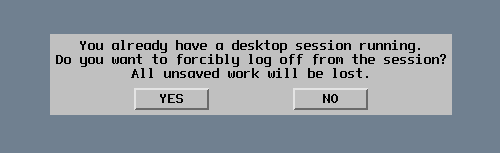
Nouveautés de la version 2006
La version 2006 du VDA Linux inclut les nouvelles fonctionnalités et améliorations suivantes :
Prise en charge linguistique
Le VDA Linux est désormais disponible en italien. Pour plus d’informations, consultez Prise en charge linguistique des produits Citrix.
Prise en charge de SUSE 12 SP5
À partir de cette version, Citrix a ajouté SUSE 12 SP5 en tant que distribution prise en charge.
Amélioration du mappage des lecteurs clients
Cette version améliore le mappage des lecteurs clients pour accélérer les transferts de fichiers entre le VDA Linux et votre appareil client, en particulier dans des conditions de latence réseau élevée.
Prise en charge du copier-coller de fichiers entre les sessions et les clients
Avec Citrix Virtual Apps and Desktops 2006 et Citrix Workspace app 1903 ou version ultérieure pour Windows, les utilisateurs peuvent désormais copier et coller des fichiers entre une session et un client local. Les fonctions de copier-coller s’effectuent à l’aide du menu contextuel ou des raccourcis clavier. Pour plus d’informations, consultez Copier-coller de fichiers.
Remarque :
À partir de cette version, vous devez installer .NET Core Runtime 2.1 avant d’installer le VDA Linux.
Nouveautés de la version 2003
La version 2003 du VDA Linux inclut les nouvelles fonctionnalités et améliorations suivantes :
Prise en charge de RHEL 8
À partir de cette version, Citrix a ajouté RHEL 8 en tant que distribution prise en charge.
Intégration avec le service de télémétrie Citrix
Le service de télémétrie Citrix (ctxtelemetry) est intégré au logiciel VDA Linux. Vous pouvez désormais exécuter Citrix Scout à partir du Delivery Controller pour collecter des journaux sur le VDA Linux. Pour plus d’informations, consultez Citrix Scout.
Prise en charge du canal virtuel léger NSAP
Le VDA Linux prend en charge le canal virtuel NSAP. Toutes les données HDX Insight proviennent exclusivement du canal virtuel NSAP et sont envoyées sans compression, ce qui améliore l’évolutivité et les performances. Pour plus d’informations, consultez HDX Insight.
Téléchargement automatique
Citrix a ajouté le téléchargement automatique comme amélioration pour les transferts de fichiers. Il est disponible pour Citrix Workspace app pour HTML5 et pour Chrome. Cette amélioration fournit le répertoire Enregistrer sur mon appareil sur le VDA. Les fichiers que vous téléchargez ou déplacez vers le répertoire Enregistrer sur mon appareil sont automatiquement transférés vers l’appareil client. Pour plus d’informations, consultez Transfert de fichiers.
Prise en charge de NVIDIA Tesla T4
NVIDIA Tesla T4 est pris en charge.
Dans cet article
-
Nouveautés de la version 2503
- Prise en charge de RHEL 9.5, Rocky Linux 9.5 et Debian 12.9
- Le VDA Linux non joint à un domaine est étendu au déploiement CVAD sur site à l’aide du provisionnement MCS
- Prise en charge étendue du bureau MATE
- Xorg sans racine est désormais désactivé par défaut
- Secure HDX™ est désormais généralement disponible
- HDX Direct
- Prise en charge de WebSocket pour la communication entre les VDA joints à un domaine et les Delivery Controllers
- Méthodes de connexion personnalisables
- Amélioration de la connexion sans SSO pour les applications transparentes
- Authentification utilisateur améliorée
- Authentification secondaire pour les échecs de SSO FAS
- Verrouillage du bureau lors du retrait de la carte à puce
- Prise en charge de JUMBO_ICONS
- Le mode tolérant aux pertes pour l’audio est désormais activé par défaut
- Prise en charge du mode tolérant aux pertes pour les graphiques
- Fonctionnalité Intelligent Build to Lossless
- Amélioration de la synchronisation du presse-papiers
- Prise en charge améliorée de la souris et du pavé tactile
- Mises à niveau simplifiées du VDA (préversion)
-
Nouveautés de la version 2411
- Stabilité de session améliorée
- Prise en charge d’Ubuntu 24.04, Debian 12.7, Debian 11.11 et SUSE 15.6
- Dépendance OpenJDK mise à niveau de la version 11 à la version 17
- Prise en charge améliorée de la version de PostgreSQL
- Xorg sans racine
- Le compte de service « ctxsrvr » est déplacé vers un nouvel emplacement
- Fonctionnalité améliorée de copier-coller de fichiers
- Fonctionnalité de clavier multiplateforme améliorée
- Capacité de webcam améliorée
- Prise en charge de PipeWire dans Ubuntu 24.04
- La prise en charge de plusieurs périphériques audio et le mode tolérant aux pertes pour l’audio sont désormais généralement disponibles
- Améliorateur de qualité audio pour l’audio adaptatif (aperçu)
- Prise en charge de davantage de stratégies de reconnexion automatique du client
-
Nouveautés de la version 2407
- Prise en charge de RHEL 9.4 / 8.10, Rocky Linux 9.4 / 8.10 et Debian 12.5 / 11.9
- Nouveau runtime .NET requis
- Inscription basée sur des jetons étendue aux environnements sur site (préversion)
- SSSD désigné comme méthode par défaut de jonction de domaine
- Délégation aux gestionnaires de packages pour gérer les fichiers de configuration lors des mises à niveau
- Prise en charge des paramètres de retrait de carte à puce
- Possibilité d’empêcher la redirection d’imprimantes clientes spécifiques vers des sessions HDX™
- Mode tolérant aux pertes pour l’audio (préversion)
- Dissimulation de perte de paquets implémentée pour améliorer les performances audio (préversion)
- Prise en charge de PipeWire dans Debian 12.5, RHEL 9.x et Rocky Linux 9.x
- Performances graphiques améliorées
- Détails du processus de connexion affichés sur l’interface utilisateur de connexion
- Prise en charge de la synchronisation de la disposition du clavier pour les environnements de bureau KDE et XFCE
- Faire d’evdev la règle X Keyboard Extension (XKB) par défaut
- Optimisation des performances des requêtes LDAP
- Amélioration de l’évolutivité des VDA pour les Cloud Connectors
- Le débit adaptatif HDX est désormais activé par défaut
-
Nouveautés de la version 2402 LTSR
- Prise en charge de RHEL 8.9, Rocky Linux 8.9, RHEL 9.3 et Rocky Linux 9.3
- Nouvelle version de .NET requise
- Prise en charge de Xfce pour RHEL, Rocky Linux et Ubuntu
- Prise en charge des cartes à puce et du service d’authentification fédérée (FAS) étendue aux VDA Linux joints à Quest
- Possibilité de vérifier les dépendances installées
- Prise en charge de nouveaux périphériques cibles de streaming Linux
- Ventilation de la durée d’ouverture de session
- Aperçu dynamique des fenêtres pour les applications publiées
- Nouveaux utilitaires de requête de métriques de session optimisés
-
Nouveautés de la version 2311
- Prise en charge de SUSE 15.5 et Debian 11.7
- Débit adaptatif HDX
- Prise en charge de la vidéo AOMedia 1 (AV1)
- État graphique disponible dans la barre d’état système
- Prise en charge de plusieurs périphériques audio (aperçu)
- Enrôlement basé sur un jeton (aperçu)
- Améliorations de l’installation facile
- Programme de collecte de données du VDA Linux
- Nouvelles métriques disponibles pour les sessions Linux
- Le contrôle de congestion EDT amélioré est désormais généralement disponible
- Rendezvous V2 par défaut
- La découverte MTU EDT est désormais activée sur le VDA par défaut
- HDX sécurisé (préversion)
-
Nouveautés de la version 2308
- Prise en charge de RHEL 8.8, Rocky Linux 8.8, RHEL 9.2 et Rocky Linux 9.2
- Accélération GPU partagée sur un VDA Linux multi-session
- Des formats de données spécifiques peuvent être copiés et collés entre la session et le client
- Prise en charge étendue de Quest
- Récupération côté serveur et rendu côté client pour la redirection de contenu de navigateur
- Contrôle de congestion EDT amélioré (préversion)
- Plus d’éléments de menu dans la barre d’état système
- Amélioration de l’encodage matériel H.265
- Amélioration de XDPing pour prendre en charge les vérifications des problèmes SQLite et RC4
- Realm entièrement testé pour Amazon Linux 2, RHEL 7.9 et CentOS 7.9
-
Nouveautés de la version 2305
- Prise en charge de SQLite
- Améliorations de la connexion de session
- Plus de clés de registre disponibles pour les paramètres de répertoire personnel temporaire
- Prise en charge de l’authentification Fast Identity Online (FIDO2) (aperçu)
- Prise en charge de la compression sans perte H.264 pour HDX 3D PRO
- Prise en charge étendue des caractères génériques pour la spécification des URL à rediriger
- Prise en charge de la sauvegarde et de la comparaison des données VDA à l’aide de XDPing
- Prise en charge de SSSD pour l’utilisation de MCS afin de créer des VDA RHEL 8.x/9.x et Rocky Linux 8.x/9.x
- Prise en charge des nouveaux périphériques cibles de streaming Linux
- Nouveautés de la version 2303
- Nouveautés de la version 2301
-
Nouveautés de la version 2212
- Prise en charge de RHEL 9.0 et Rocky Linux 9.0
- Améliorations de la redirection de périphériques USB
- Accélération matérielle pour des GPU non virtualisés spécifiques de NVIDIA
- Remplacement de pam_krb5 par SSSD pour l’authentification par carte à puce et FAS
- Extension de l’interface graphique d’installation facile pour inclure la configuration MCS
- Prise en charge de l’enregistrement des sessions Linux (aperçu)
- Options de base de données désormais disponibles (aperçu)
- Nouveautés de la version 2210
- Nouveautés de la version 2209
- Nouveautés de la version 2207
-
Nouveautés de la version 2206
- Prise en charge de Debian 11.3
- Prise en charge de l’authentification utilisateur avec les informations d’identification Azure AD
- Affichage de l’état de la batterie du client
- Améliorations multi-écrans pour les VDA d’accès PC distant utilisant des cartes graphiques non-vGPU
- Arrière-plans personnalisés et messages de bannière sur les écrans de connexion de session
- Mise à l’échelle DPI automatique
- Requêtes LDAP plus rapides
- Port FAS personnalisé
-
Nouveautés de la version 2204
- Encodage matériel étendu au codec sélectif
- Prise en charge de la connexion avec un répertoire personnel temporaire
- Prise en charge du proxy SOCKS5 pour le trafic HDX Rendezvous
- Prise en charge du proxy transparent pour Rendezvous
- Prise en charge du bureau GNOME Classic
- Regroupement des boutons de la barre des tâches de l’application
- Nouveautés de la version 2203
- Nouveautés de la version 2201
-
Nouveautés de la version 2112
- Prise en charge d’Amazon Linux 2 (préversion)
- Prise en charge complète du partage d’écran HDX
- Connexion Rendezvous via un proxy HTTP
- Authentification du proxy Rendezvous
- Prise en charge de l’audio adaptatif
- Prise en charge de nouveaux périphériques cibles de streaming Linux
- Amélioration de la synchronisation de la disposition du clavier
- Amélioration de la saisie au clavier
-
Nouveautés de la version 2110
- Prise en charge de SUSE 15.3 et SUSE 15.2
- Prise en charge de la compression vidéo de la webcam HDX pour SUSE 15.3, SUSE 15.2 et SUSE 12.5
- Prise en charge de FAS pour les machines virtuelles créées par MCS à l’aide de PowerBroker Identity Services (PBIS)
- Deux variables d’environnement sont ajoutées à ctxfascfg.sh
- Lancement de session avec des informations d’identification différentes de celles utilisées pour se connecter à l’application Citrix Workspace
-
Nouveautés de la version 2109
- Prise en charge du partage d’écran HDX (aperçu)
- Kit de développement logiciel (SDK) Citrix Virtual Channel pour le VDA Linux (aperçu)
- Prise en charge de FAS pour les VDA utilisant PBIS
- Prise en charge du streaming Linux pour RHEL 8.4, RHEL 7.9 et SUSE 12.5
- Prise en charge de la synchronisation de la disposition du clavier pour le bureau MATE
- Utilitaire de requête de données de session
- De nouvelles métriques de session Linux sont disponibles
- Nouveautés de la version 2107
-
Nouveautés de la version 2106
- Mise à jour automatique du VDA Linux
- Prise en charge de Machine Creation Services™ (MCS) sur Nutanix AHV
- Prise en charge de PBIS pour la jonction de machines créées par MCS à des domaines Windows
- Prise en charge de la compression vidéo de webcam HDX
- Curseur de qualité graphique
- Prise en charge de l’évaluation des stratégies pour les utilisateurs connectés à Secure Browser lors des reconnexions de session CGP
- Prise en charge du streaming Linux pour RHEL 8.3 et Ubuntu 18.04
- Nouveautés de la version 2104
-
Nouveautés de la version 2103
- Prise en charge de Debian 10.7 et CentOS 8.3
- Prise en charge de SSSD pour joindre des machines SUSE à des domaines Windows
- Image unique de VDA Linux pour les cas d’utilisation avec et sans jonction de domaine
- Amélioration du transfert de fichiers
- Prise en charge de la configuration des minuteurs de connexion de session dans Citrix Studio
- De nouvelles métriques pour les machines virtuelles Linux et les sessions Linux sont disponibles dans Citrix Director
- Amélioration de FAS pour le VDA Linux
- Prise en charge du streaming Linux pour RHEL 8.3 et Ubuntu 18.04.5 (aperçu)
-
Nouveautés de la version 2012
- Découverte MTU d’Enlightened Data Transport (EDT)
- Prise en charge de la liaison de canal LDAP
- XDPing intégré au VDA Linux
- Prise en charge de RHEL 7.9, RHEL 8.3
- Prise en charge d’Ubuntu 20.04
- Prise en charge du protocole Rendezvous
- Prise en charge de Machine Creation Services (MCS) sur Google Cloud Platform (GCP)
- Wake on LAN disponible pour les machines Linux
-
Nouveautés de la version 2009
- Prise en charge de RHEL 8.2
- Prise en charge d’Ubuntu 20.04 (aperçu)
- Prise en charge de la redirection de contenu de navigateur
- Prise en charge des filigranes de session
- Prise en charge des VDA Linux non joints à un domaine dans Citrix Virtual Apps and Desktops Standard pour Azure
- Stratégie disponible pour la synchronisation dynamique de la disposition du clavier et la synchronisation de l’interface utilisateur IME client
- Invite fournie lors de l’ouverture d’une session de bureau supplémentaire à partir d’un VDA
- Nouveautés de la version 2006
- Nouveautés de la version 2003