Rejoindre un groupe de serveurs existant
Avant d’installer StoreFront sur un serveur que vous ajoutez au groupe, assurez-vous des points suivants :
- Le serveur que vous ajoutez doit avoir la même version et le même CU de StoreFront que les autres serveurs du groupe.
- Le serveur que vous ajoutez doit être colocalisé avec les autres serveurs du groupe. Assurez une faible latence et une connexion fiable entre les serveurs.
- Le serveur que vous ajoutez doit exécuter la même version du système d’exploitation avec les mêmes paramètres régionaux que les autres serveurs du groupe. Les groupes de serveurs StoreFront contenant des mélanges de versions de système d’exploitation et de paramètres régionaux ne sont pas pris en charge.
- IIS est configuré avec la même configuration de site web, telle que le chemin physique et les ID de site, que sur les autres serveurs du groupe.
Remarque :
Pour des recommandations sur la taille des groupes de serveurs, consultez Groupes de serveurs StoreFront.
Si le serveur StoreFront que vous ajoutez appartenait auparavant à un groupe de serveurs et a été supprimé, avant de pouvoir l’ajouter à nouveau, au même groupe de serveurs ou à un groupe différent, vous devez réinitialiser le serveur StoreFront à son état d’usine par défaut. Consultez Réinitialiser un serveur aux paramètres d’usine par défaut
Important :
Lorsque vous ajoutez un nouveau serveur à un groupe de serveurs, les comptes de service StoreFront sont ajoutés en tant que membres du groupe d’administrateurs locaux sur le nouveau serveur. Ces services nécessitent des autorisations d’administrateur local pour rejoindre et se synchroniser avec le groupe de serveurs. Si vous utilisez une stratégie de groupe pour empêcher l’ajout de nouveaux membres au groupe d’administrateurs locaux ou si vous restreignez les autorisations du groupe d’administrateurs locaux sur vos serveurs, StoreFront ne peut pas rejoindre un groupe de serveurs.
-
Si la console de gestion Citrix StoreFront n’est pas déjà ouverte après l’installation de StoreFront, sur l’écran d’accueil ou l’écran Applications de Windows, localisez et cliquez sur la vignette Citrix StoreFront.
-
Dans le volet des résultats de la console de gestion Citrix StoreFront, cliquez sur Rejoindre un groupe de serveurs existant.
-
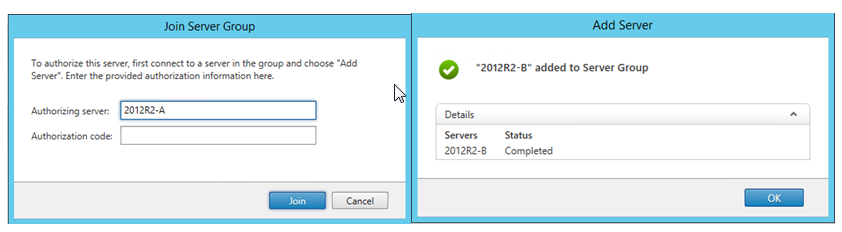
Connectez-vous à un serveur du déploiement StoreFront que vous souhaitez rejoindre et ouvrez la console de gestion Citrix StoreFront. Sélectionnez le nœud Groupe de serveurs dans le volet gauche de la console et, dans le volet Actions, cliquez sur Ajouter un serveur. Notez le code d’autorisation qui s’affiche.
-
Revenez au nouveau serveur et, dans la boîte de dialogue Rejoindre un groupe de serveurs, spécifiez le nom du serveur existant dans la zone Serveur d’autorisation. Saisissez le code d’autorisation obtenu de ce serveur et cliquez sur Rejoindre.
Une fois joint au groupe, la configuration du nouveau serveur est mise à jour pour correspondre à la configuration du serveur existant. Tous les autres serveurs du groupe sont mis à jour avec les détails du nouveau serveur.
Pour gérer un déploiement multi-serveurs, utilisez un seul serveur à la fois pour apporter des modifications à la configuration du groupe de serveurs. Assurez-vous que la console de gestion Citrix StoreFront n’est pas en cours d’exécution sur les autres serveurs du déploiement. Toutes les modifications de configuration que vous apportez doivent être propagées aux autres serveurs du groupe afin de garantir une configuration cohérente sur l’ensemble du déploiement.