Configurer les groupes de serveurs
Pour la redondance et l’évolutivité, vous devez déployer au moins 2 serveurs StoreFront identiques dans un groupe de serveurs, derrière un équilibreur de charge. StoreFront synchronise automatiquement les données des favoris entre les serveurs.
Pour gérer un déploiement multi-serveurs, utilisez un seul serveur à la fois pour apporter des modifications à la configuration du groupe de serveurs. Assurez-vous que la console de gestion Citrix StoreFront n’est pas en cours d’exécution sur les autres serveurs du déploiement. Une fois vos modifications terminées, propagez les modifications locales aux autres serveurs du groupe de serveurs pour garantir une configuration cohérente sur l’ensemble du déploiement.
Afficher le groupe de serveurs
Dans la console de gestion StoreFront, dans l’arborescence située sur le côté gauche, sélectionnez Groupe de serveurs. Cela affiche le nombre de serveurs dans le groupe de serveurs, l’URL de base, la liste des serveurs et leur état de synchronisation.
Ajouter un serveur à un groupe de serveurs
Utilisez la tâche Ajouter un serveur pour obtenir un code d’autorisation vous permettant de joindre un serveur StoreFront nouvellement installé à votre déploiement existant. Pour plus d’informations sur l’ajout de nouveaux serveurs à des déploiements StoreFront existants, consultez Joindre un groupe de serveurs existant. Consultez la section Évolutivité de Planifier votre déploiement StoreFront pour évaluer le nombre de serveurs dont vous avez besoin dans votre groupe.
Supprimer des serveurs d’un groupe de serveurs
- Supprimez le serveur de l’équilibreur de charge.
- Connectez-vous à l’un des serveurs du groupe de serveurs autre que celui que vous souhaitez supprimer.
- Ouvrez la console de gestion StoreFront.
- Dans l’arborescence, sélectionnez Groupe de serveurs.
- Sélectionnez Supprimer le serveur.
- Choisissez le serveur que vous souhaitez supprimer.
Avant qu’un serveur StoreFront supprimé puisse être ajouté à nouveau, au même groupe de serveurs ou à un groupe différent, vous devez le réinitialiser à son état d’usine par défaut. Consultez Réinitialiser un serveur aux paramètres d’usine par défaut
Propager les modifications locales à un groupe de serveurs
Utilisez la tâche Propager les modifications pour mettre à jour la configuration de tous les autres serveurs d’un déploiement StoreFront multi-serveurs afin qu’elle corresponde à la configuration du serveur actuel. La propagation des informations de configuration est initiée manuellement afin que vous conserviez le contrôle sur le moment et la manière dont les serveurs du groupe sont mis à jour avec les modifications de configuration. Pendant l’exécution de cette tâche, vous ne pouvez apporter aucune autre modification tant que tous les serveurs du groupe n’ont pas été mis à jour.
Important :
Toutes les modifications apportées sur d’autres serveurs du groupe sont ignorées pendant la propagation. Si vous mettez à jour la configuration d’un serveur, propagez les modifications aux autres serveurs du groupe pour éviter de perdre ces modifications si vous propagez ultérieurement des modifications à partir d’un autre serveur du déploiement.
Les informations propagées entre les serveurs du groupe incluent les éléments suivants :
- Contenu de tous les fichiers web.config, qui contiennent la configuration StoreFront.
- Contenu de
C:\Program Files\Citrix\Receiver StoreFront\Receiver Clients, tel queC:\Program Files\Citrix\Receiver StoreFront\Receiver Clients\Windows\CitrixWorkspaceAppWeb.exeetC:\Program Files\Citrix\Receiver StoreFront\Receiver Clients\MAC\CitrixWorkspaceAppWeb.dmg. - Contenu de
C:\inetpub\wwwroot\Citrix\StoreWeb\Custom\contrib. - Contenu du
C:\inetpub\wwwroot\Citrix\StoreWeb\Custom\custom folder, tel que les images copiées et les fichiers customisation.js. - Contenu du magasin de certificats Citrix Delivery Services, à l’exception des listes de révocation de certificats (CRL) importées manuellement. (Pour plus de détails sur la distribution des CRL locales, consultez Vérification de la liste de révocation de certificats (CRL).
Remarque :
Les données d’abonnement sont synchronisées avec les autres serveurs indépendamment du mécanisme de propagation des modifications. Cela se produit automatiquement sans que la tâche Propager les modifications ne soit initiée.
Modifier l’URL de base d’un déploiement
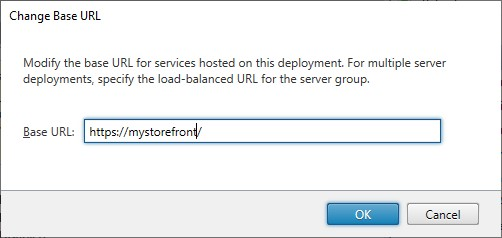
L’URL de base est utilisée comme racine des URL pour les magasins et autres services StoreFront hébergés sur un déploiement. Pour les déploiements multi-serveurs, spécifiez l’URL équilibrée par la charge.
Pour modifier l’URL de base :
- Dans le volet gauche de la console de gestion Citrix StoreFront, sélectionnez le nœud Groupe de serveurs.
- Dans le volet Actions, cliquez sur Modifier l’URL de base…
- Saisissez la nouvelle URL.
- Appuyez sur OK.