Groupes d’applications en vedette
Remarque :
Cette fonctionnalité est uniquement disponible avec l’expérience classique.
Vous pouvez créer des groupes d’applications en vedette pour vos utilisateurs finaux, qui sont liés à une catégorie spécifique ou s’y intègrent. Par exemple, vous pouvez créer un groupe d’applications en vedette pour le service commercial contenant les applications utilisées par ce service. Vous pouvez définir des applications en vedette dans la console d’administration StoreFront en utilisant les noms d’applications ou en utilisant des mots-clés ou des catégories d’applications qui ont été définis dans la console Studio.
Créer un groupe d’applications en vedette
-
Dans l’écran Modifier le site Web Receiver pour Web, sélectionnez l’onglet Groupes d’applications en vedette.
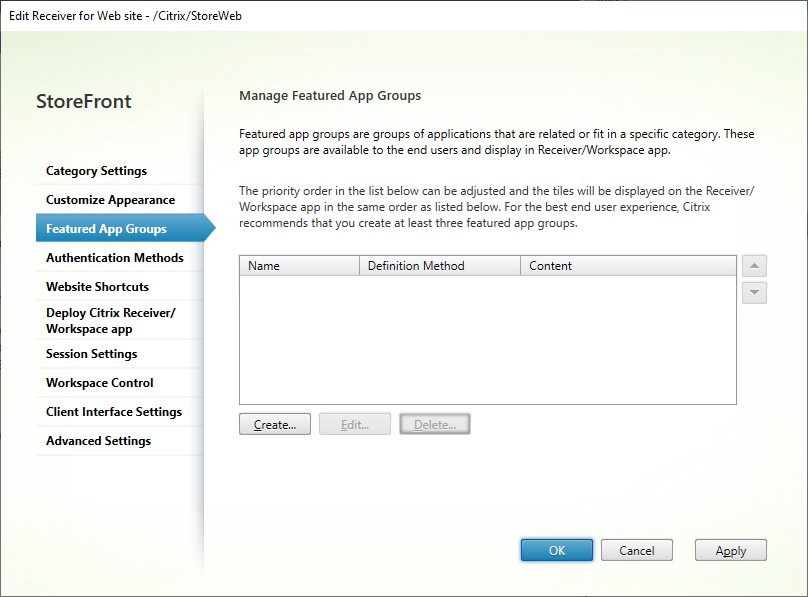
- Cliquez sur Créer pour définir un nouveau groupe d’applications en vedette.
-
Spécifiez un nom de groupe d’applications en vedette, une description (facultatif), un arrière-plan et la méthode par laquelle vous définissez les groupes d’applications en vedette. Vous pouvez choisir des mots-clés, des noms d’applications ou une catégorie d’applications.
Option Description Mots-clés Fait correspondre les applications en fonction du mot-clé, défini dans Studio en incluant des mots-clés dans la description de l’application, par exemple « Utiliser pour envoyer et recevoir des e-mails KEYWORDS:collaboration » Catégorie d’application Fait correspondre les applications dans une catégorie d’application spécifique saisie dans Studio. Noms d’applications Utilisez le nom de l’application pour définir le groupe d’applications en vedette. Tous les noms d’applications correspondant au nom inclus ici dans l’écran de la boîte de dialogue Créer un groupe d’applications en vedette sont inclus dans le groupe d’applications en vedette. StoreFront ne prend pas en charge les caractères génériques dans les noms d’applications. La correspondance n’est pas sensible à la casse, mais elle correspond à des mots entiers. Par exemple, si vous tapez Excel, StoreFront fait correspondre une application publiée nommée Microsoft Excel 2013, mais la saisie de Excne correspond à rien.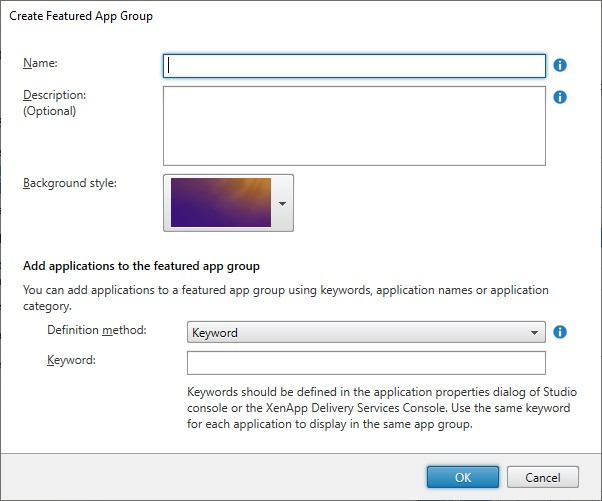
- Cliquez sur OK
Exemple :
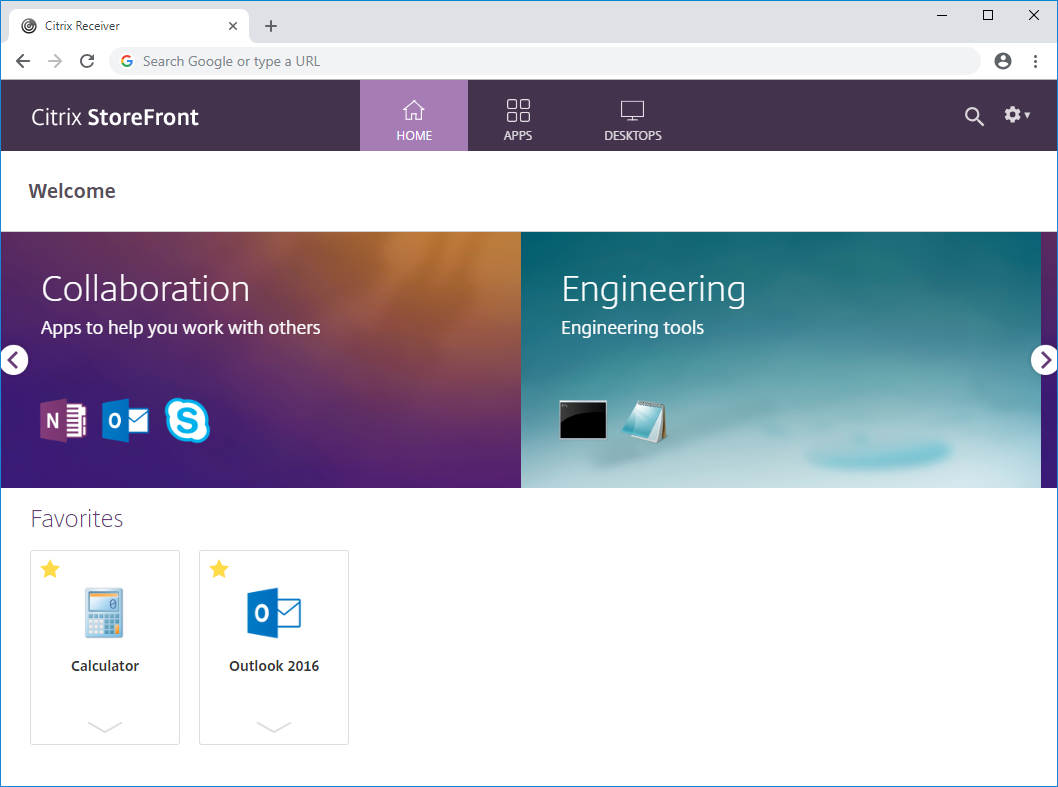
Nous avons créé deux groupes d’applications en vedette :
- Collaboration - Créé en faisant correspondre les applications de la catégorie Collaboration dans Studio.
- Ingénierie - Créé en nommant le groupe d’applications et en spécifiant une collection de noms d’applications.
Créer un groupe d’applications en vedette à l’aide du SDK PowerShell
Pour ajouter un groupe d’applications en vedette avec le SDK PowerShell, utilisez l’applet de commande New-STFWebReceiverFeaturedAppGroup.
Modifier un groupe d’applications en vedette
Dans l’écran Modifier le site Web Receiver pour Web, sélectionnez l’onglet Groupes d’applications en vedette. Sélectionnez le groupe que vous souhaitez modifier et cliquez sur Modifier…
Modifier un groupe d’applications en vedette à l’aide du SDK PowerShell
Pour modifier un groupe d’applications en vedette avec le SDK PowerShell, utilisez l’applet de commande Set-STFWebReceiverFeaturedAppGroup.
Supprimer un groupe d’applications en vedette
Dans l’écran Modifier le site Web Receiver pour Web, sélectionnez l’onglet Groupes d’applications en vedette. Sélectionnez le groupe que vous souhaitez modifier et cliquez sur Supprimer…
Supprimer un groupe d’applications en vedette à l’aide du SDK PowerShell
Pour supprimer un groupe d’applications en vedette à l’aide du SDK PowerShell, utilisez l’applet de commande Remove-STFWebReceiverFeaturedAppGroup et pour supprimer tous les groupes d’applications en vedette, utilisez l’applet de commande Clear-STFWebReceiverFeaturedAppGroup.