Créer un magasin
Vous pouvez créer autant de magasins que nécessaire ; par exemple, vous pouvez créer un magasin pour un groupe d’utilisateurs particulier ou pour regrouper un ensemble spécifique de ressources.
Important :
Dans les déploiements multi-serveurs, utilisez un seul serveur à la fois pour apporter des modifications à la configuration du groupe de serveurs. Assurez-vous que la console de gestion Citrix StoreFront n’est pas en cours d’exécution sur les autres serveurs du déploiement. Une fois terminé, propagez vos modifications de configuration au groupe de serveurs afin que les autres serveurs du déploiement soient mis à jour.
Pour créer un magasin, vous identifiez et configurez les communications avec les serveurs fournissant les ressources que vous souhaitez rendre disponibles dans le magasin. Ensuite, vous pouvez éventuellement configurer l’accès à distance au magasin via Citrix Gateway.
-
Dans le volet Actions, cliquez sur Créer un magasin.
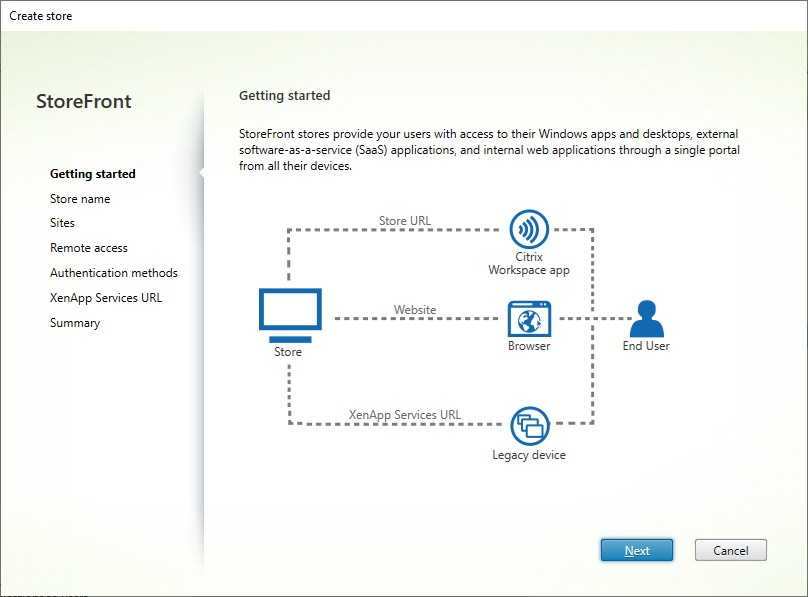
Cliquez sur Suivant
-
Dans l’onglet Nom du magasin, renseignez les informations suivantes :
-
Saisissez un nom de magasin
-
Si vous souhaitez autoriser les utilisateurs à accéder au magasin de manière anonyme ou non authentifiée, cochez Autoriser uniquement les utilisateurs non authentifiés à accéder à ce magasin. Lorsque vous créez un magasin non authentifié, les pages Méthodes d’authentification et Accès à distance ne sont pas disponibles, et le Nœud du groupe de serveurs dans les volets gauche et Actions est remplacé par Modifier l’URL de base. (C’est la seule option disponible car les groupes de serveurs ne sont pas disponibles sur les serveurs non joints à un domaine.)
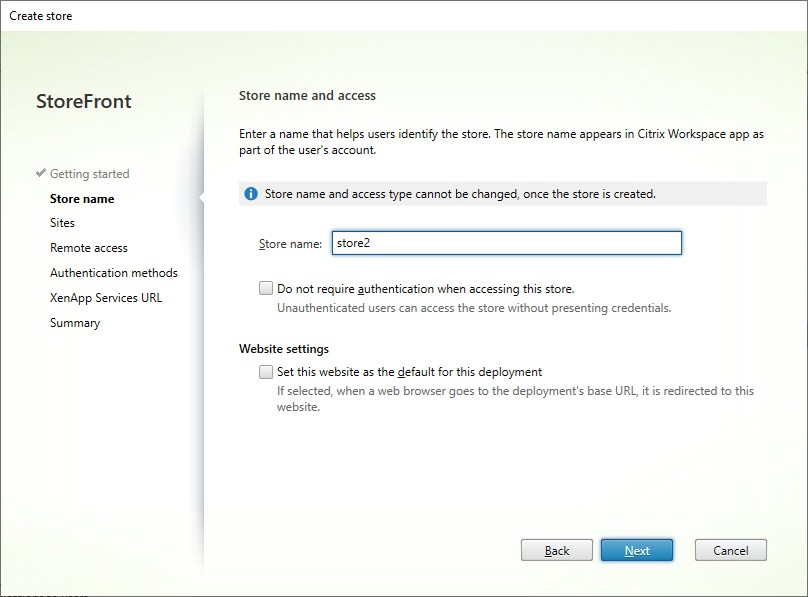
Cliquez sur Suivant
-
-
Dans l’onglet Sites, ajoutez des sites pour vos bureaux virtuels et applications. Pour plus de détails, consultez Gérer les sites
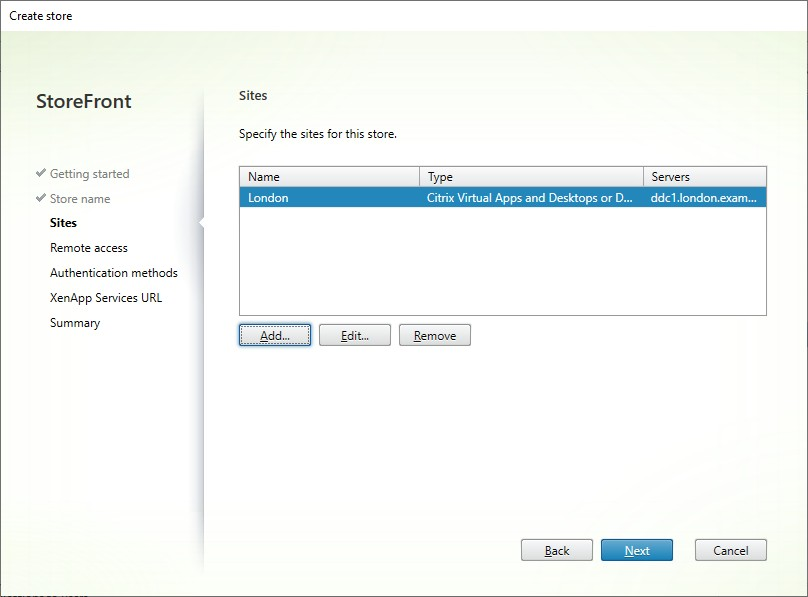
Cliquez sur Suivant.
-
Dans l’onglet Accès à distance, choisissez si vous souhaitez rendre le magasin disponible via une Citrix Gateway. Pour plus de détails, consultez Gérer l’accès à distance aux magasins via Citrix Gateway.
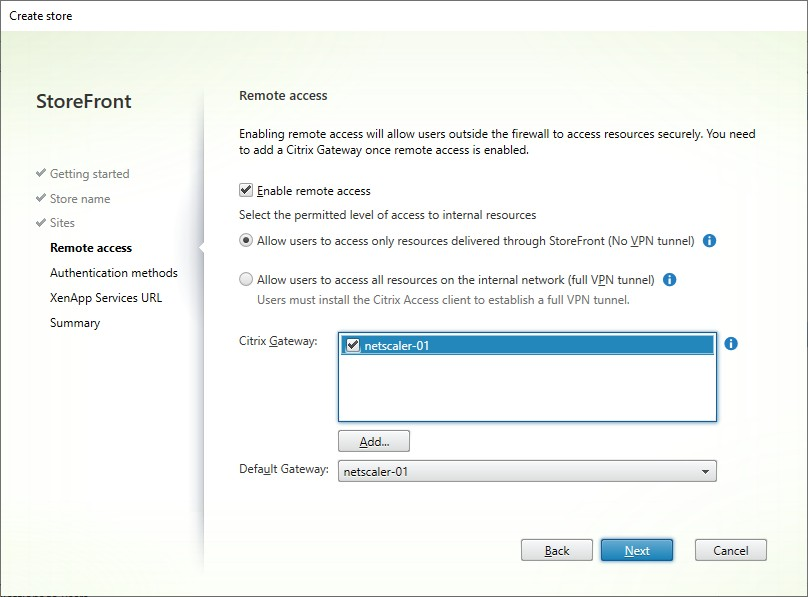
-
Dans l’onglet Méthodes d’authentification, sélectionnez les méthodes que vos utilisateurs utiliseront pour s’authentifier auprès du magasin et cliquez sur Suivant.
Pour plus de détails sur les méthodes d’authentification disponibles, consultez Configurer l’authentification.
Plutôt que de configurer les méthodes d’authentification séparément pour ce magasin, il est possible de partager la configuration d’authentification avec un autre magasin. Pour ce faire, cochez Utiliser un service d’authentification partagé, puis choisissez un magasin existant.
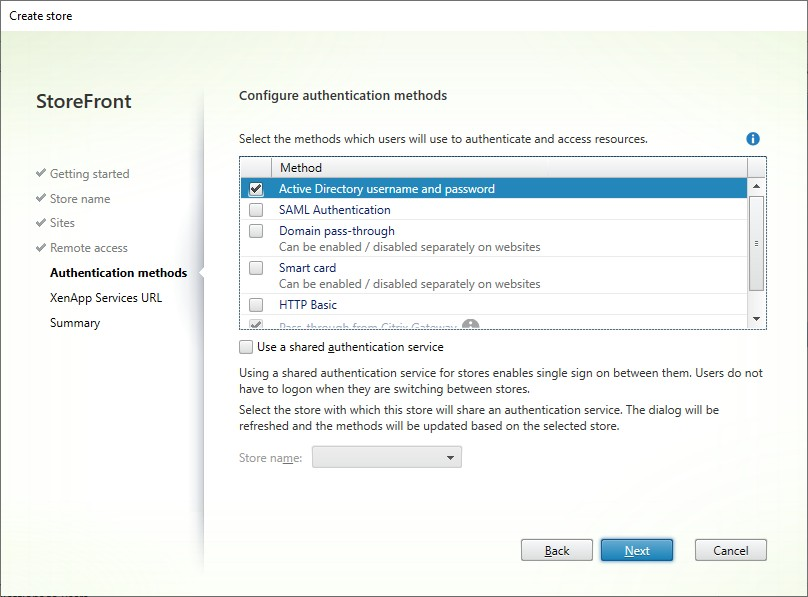
Cliquez sur Suivant
-
Dans l’onglet URL des services XenApp®, si vous avez des appareils hérités nécessitant PNAgent, sélectionnez Activer l’URL des services XenApp, sinon désélectionnez-la.
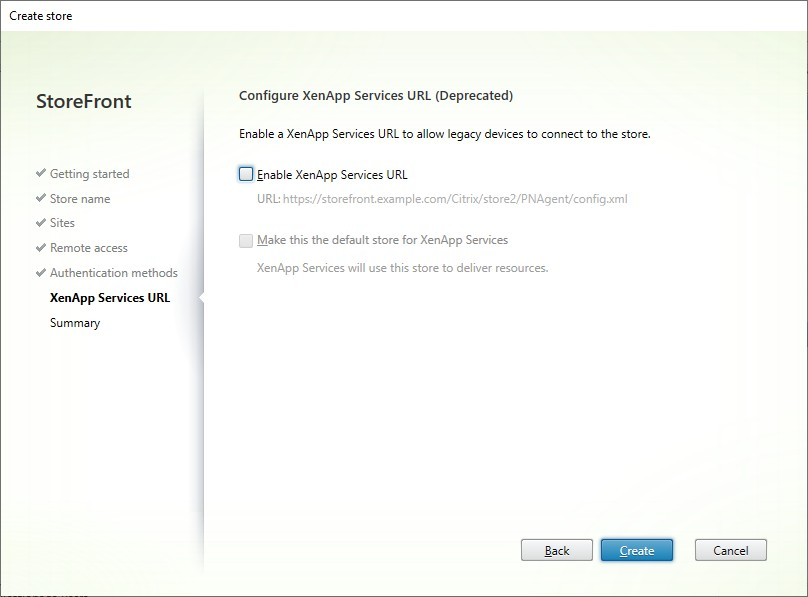
Cliquez sur Créer
Remarque :
Les services XenApp sont obsolètes et seront supprimés dans une future version.
-
Une fois le magasin créé, cliquez sur Terminer.
Lorsqu’un nouveau magasin est créé, un nouveau site web est également créé pour permettre aux utilisateurs d’y accéder. Vous pouvez configurer ce site web ou créer des sites web supplémentaires.
PowerShell
Pour créer un magasin à l’aide de PowerShell :
-
Créez un service d’authentification à l’aide de Add-STFAuthenticationService. Par convention, le chemin virtuel est généralement
/Citrix/[StoreName]Auth. Vous pouvez également obtenir un service d’authentification existant à l’aide de Get-STFAuthenticationService. Cette étape n’est pas requise pour un magasin anonyme. -
Configurez le service d’authentification selon vos besoins. Consultez Configurer l’authentification.
-
Appelez Add-STFStoreService.
- Choisissez un chemin virtuel pour le magasin et définissez-le comme paramètre
-VirtualPath. Il s’agit généralement de /Citrix/[StoreName]. - Définissez
-AuthenticationServicesur le service d’authentification créé à l’étape 1. Alternativement, pour un magasin anonyme, définissez-Anonymous $True - Vous pouvez inclure les détails d’un site. Les autres sites doivent être configurés séparément.
- Choisissez un chemin virtuel pour le magasin et définissez-le comme paramètre