
Migrer
Important :
-
Si vous avez l'intention de migrer votre base de données WEM locale existante vers le service WEM, assurez-vous d'utiliser la dernière version de l'outil de migration.
-
Pour vous assurer que l'outil de migration fonctionne comme prévu, vous devrez peut-être mettre à niveau le .NET Framework. Si vous utilisez WEM 1909 ou une version antérieure, effectuez une mise à niveau vers .NET Framework 4.7.1 ou une version ultérieure sur la machine où vous exécutez l'outil.
-
Nous vous recommandons d'exécuter l'outil de migration sur la machine où le service d'infrastructure est installé. Cela garantit que le service d'infrastructure peut se connecter à la base de données WEM et que la machine sur laquelle le service d'infrastructure est exécuté dispose des composants nécessaires.
Nous vous fournissons une boîte à outils pour migrer votre base de données Workspace Environment Management™ (WEM) locale existante vers le service WEM. La boîte à outils comprend un assistant pour générer un fichier SQL contenant le contenu de votre base de données WEM, et un moyen simple de télécharger le fichier SQL vers la base de données Azure du service WEM. Cet article décrit comment effectuer la migration de votre base de données locale. Passez en revue l'intégralité de la séquence avant de démarrer le processus de migration afin de savoir à quoi vous attendre.
Avant de migrer votre base de données WEM, gardez les points suivants à l'esprit :
-
Une fois votre migration terminée avec succès, toutes les données associées à votre base de données actuelle du service WEM seront perdues.
-
Vous ne pouvez migrer votre base de données WEM qu'après que votre service WEM a été provisionné avec succès.
-
Avant de démarrer le processus de migration, Citrix® recommande de sauvegarder votre base de données WEM locale.
-
Avant de démarrer le processus de migration, Citrix recommande de configurer la maintenance de votre base de données sur l'onglet Maintenance de la base de données. Cela réduit la taille de votre base de données WEM afin d'améliorer votre expérience de migration. Pour plus d'informations sur la maintenance de la base de données, consultez Configurer le service d'infrastructure.
-
Si vous tentez de migrer votre base de données WEM pendant la mise à niveau du service WEM, le message d'erreur suivant apparaît dans la zone de notifications en haut à droite de l'interface utilisateur de Citrix Cloud™ : « La migration de la base de données Workspace Environment Management a échoué car le service Workspace Environment Management est en cours de mise à niveau. Veuillez réessayer plus tard. » Dans ce cas, essayez de télécharger le fichier SQL une fois que votre service WEM a été mis à niveau avec succès. Les mises à niveau de service sont également notifiées en haut à droite de l'interface utilisateur de Citrix Cloud.
Configuration système requise
La boîte à outils prend en charge la migration à partir de WEM 4.7 et versions ultérieures. Pour migrer à partir d'une version antérieure, mettez à niveau WEM 4.x vers WEM 4.7 ou une version ultérieure, puis migrez la base de données vers le service WEM. Pour plus d'informations sur la mise à niveau, consultez Mettre à niveau un déploiement.
Démarrer
Connectez-vous à votre compte Citrix Cloud. Pour plus d'informations, consultez Qu'est-ce qu'un compte Citrix Cloud.
Migrer votre base de données locale
Étape 1 : Télécharger l'outil de migration
Téléchargez l'outil de migration (WEM-migration-tool.zip) depuis l'onglet Utilitaires du service WEM. Extrayez le fichier zip dans un dossier pratique.
Remarque :
Citrix vous recommande d'exécuter l'outil de migration sur la machine où le service d'infrastructure est installé. Cela garantit que le service d'infrastructure peut se connecter à la base de données WEM et que la machine sur laquelle le service d'infrastructure est exécuté dispose des composants nécessaires.
Étape 2 : Exporter les données de la base de données vers un fichier SQL
Exécutez le fichier Citrix WEM Migration Tool.exe contenu dans le fichier zip.
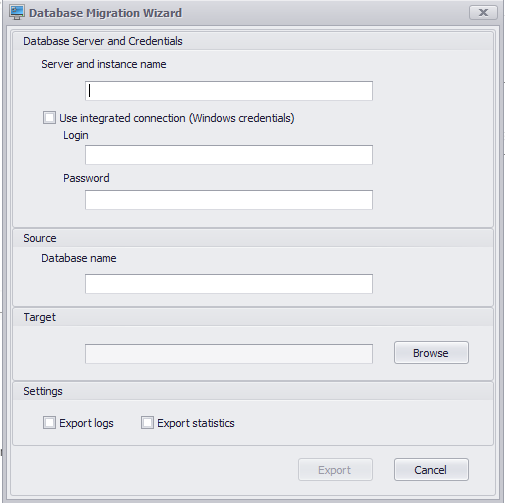
Saisissez les données suivantes dans l'assistant :
Nom du serveur et de l'instance. Adresse de l'instance de serveur SQL qui héberge la base de données. Elle doit être accessible depuis le serveur d'infrastructure exactement telle qu'elle est saisie ici.
Utiliser la connexion intégrée (informations d'identification Windows). Si cette option est sélectionnée, elle permet à l'Assistant de migration de base de données d'utiliser le compte Windows de l'identité sous laquelle il s'exécute pour se connecter au serveur SQL, puis de générer le fichier SQL contenant le contenu de votre base de données WEM locale. Si ce compte Windows ne dispose pas des autorisations suffisantes, exécutez le fichier Citrix WEM Migration Tool.exe à l'aide d'un compte Windows disposant des privilèges suffisants, ou désactivez cette option et fournissez plutôt un compte SQL disposant des privilèges suffisants.
Nom de la base de données. Nom de la base de données à migrer.
Cible. Le dossier souhaité pour l'enregistrement du fichier SQL contenant le contenu de votre base de données WEM locale. Utilisez le bouton Parcourir pour accéder au dossier où vous souhaitez enregistrer le fichier SQL.
Exporter les journaux. Contrôle si les journaux doivent être exportés. Les journaux contiennent les modifications apportées à vos agents WEM. Si cette option est activée, le fichier de base de données à exporter contient les journaux. Pour accélérer votre migration, nous vous recommandons de ne pas activer cette option.
Exporter les statistiques. Contrôle si les statistiques des agents et des utilisateurs doivent être exportées. Si cette option est activée, le fichier de base de données à exporter contient les statistiques. Par défaut, cette option est désactivée. Pour accélérer votre migration, nous vous recommandons de ne pas activer cette option.
Remarque :
Lors de l’enregistrement en tant que fichier, votre fichier de base de données WEM est automatiquement renommé « Nom de votre base de données_upload.7z ».
Cliquez sur Exporter pour démarrer le processus d’exportation de la base de données ou cliquez sur Annuler pour quitter l’Assistant de migration de base de données.
Pendant le processus d’exportation, la fenêtre État de la migration de la base de données apparaît.
Une fois le processus d’exportation terminé, cliquez sur Terminer pour fermer la fenêtre et revenir à l’Assistant de migration de base de données.
Remarque :
-
Selon la taille de votre base de données, le processus d’exportation peut prendre de quelques secondes à quelques minutes, voire quelques heures.
-
Si vous fermez la fenêtre État de la migration de la base de données pendant l’exportation de la base de données, vous revenez à l’Assistant de migration de base de données, mais le bouton Exporter est désactivé car le processus d’exportation de la base de données se poursuit en arrière-plan. Pour arrêter complètement le processus d’exportation, cliquez sur Annuler.
S’il y a des erreurs pendant l’exportation, vérifiez le fichier Citrix WEM Migration Tool Debug Log dans le dossier de l’outil de migration qui contient le fichier Citrix WEM Migration Tool.exe.
Étape 3 : Téléchargez le fichier SQL dans votre base de données de service WEM
Important :
Ne fermez pas la page du service Workspace Environment Management avant la fin du téléchargement. Sinon, votre fichier SQL ne pourra pas être téléchargé correctement.
-
Dans l’onglet Utilitaires du service WEM, cliquez sur Télécharger pour démarrer le processus de téléchargement.
-
Cliquez sur Choisir un fichier sur la page Télécharger le fichier SQL, puis sélectionnez le fichier SQL à télécharger.
-
Cliquez sur OK pour démarrer le téléchargement et revenir à l'onglet Utilitaires du service WEM.
Après être revenu à l'onglet Utilitaires du service WEM, le message de progression apparaît sous Téléchargement, et se met à jour au fur et à mesure du téléchargement. Une fois votre fichier SQL téléchargé avec succès, le processus de migration démarre automatiquement.
Remarque :
Une fois votre fichier SQL téléchargé avec succès, vous devez attendre 10 minutes avant de pouvoir le télécharger à nouveau.
Après la migration
Vous recevez un message de notification quelques heures plus tard, vous informant du résultat de la migration. Consultez les notifications dans le coin supérieur droit de l'interface utilisateur de Citrix Cloud. Une fois la migration terminée avec succès, effectuez les étapes suivantes dans l'onglet Gérer pour afficher les données migrées de votre base de données WEM sur site.
Étape 1 : Charger les données migrées dans la console du service WEM
-
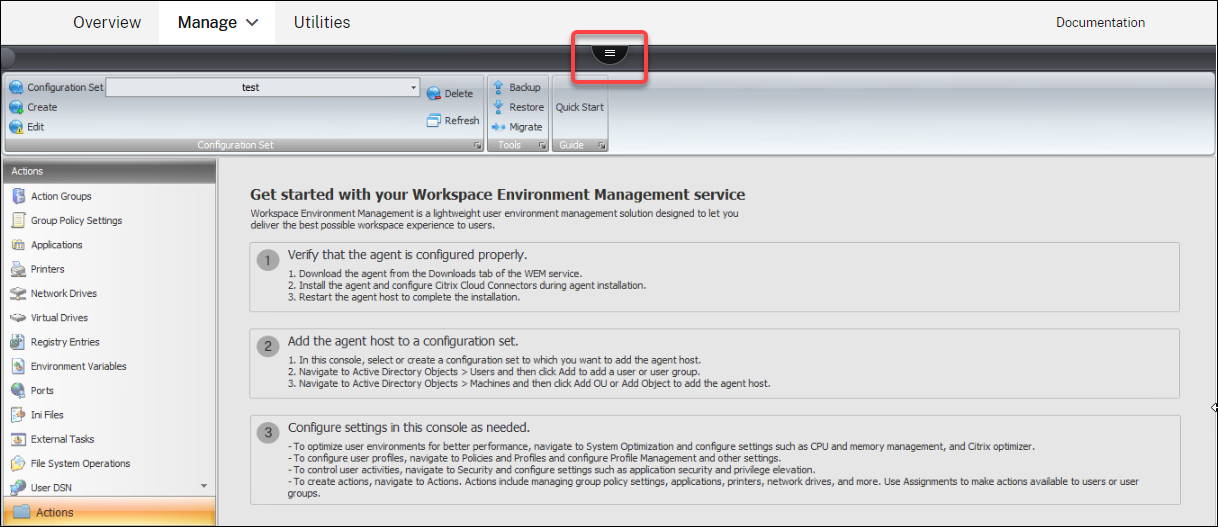
Dans Gérer > Console héritée, survolez le menu hamburger.
-
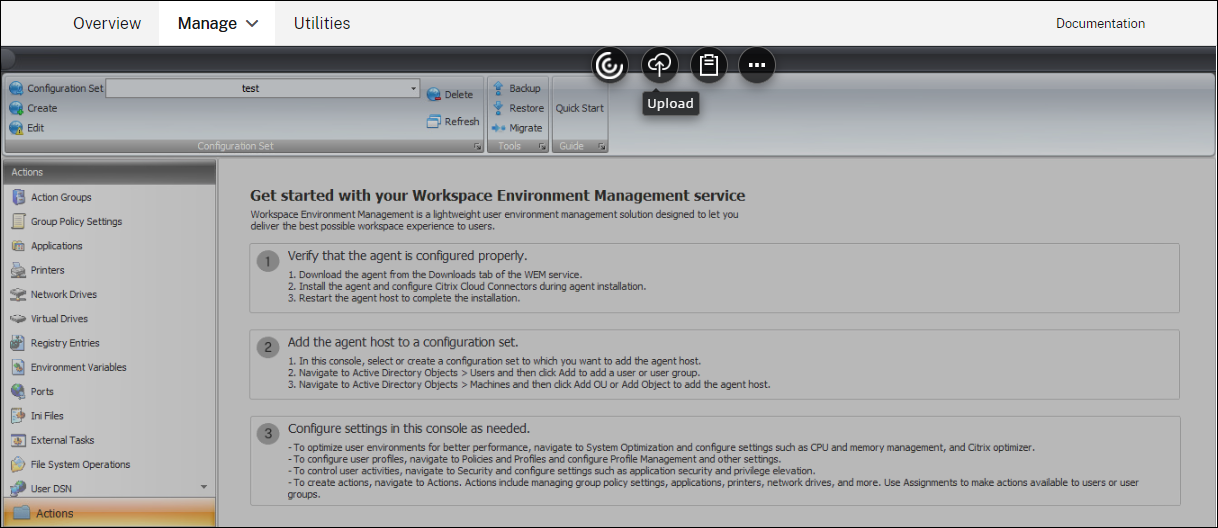
Cliquez sur l'icône Citrix Workspace™.
-
Cliquez sur l'icône des points de suspension pour développer les options supplémentaires.
-
Cliquez sur Se déconnecter pour vous déconnecter du service WEM.
-
Actualisez la fenêtre de votre navigateur pour vous reconnecter au service WEM et afficher les données migrées de votre base de données WEM sur site.
Étape 2 : Passer en mode agent de service
Utilisez la fonctionnalité de basculement d'agent pour passer du mode local au mode agent de service. Pour plus d'informations sur le basculement d'agent, consultez Basculement d'agent.
Important :
La fonctionnalité de basculement d'agent est disponible dans Workspace Environment Management 1909 et versions ultérieures. Pour les versions antérieures, vous devez réinstaller l'agent ou le mettre à niveau vers la version 1909 ou ultérieure avant d'utiliser le basculement d'agent.
Vous pouvez également télécharger l'agent à partir de l'onglet Utilitaires du service, puis réinstaller manuellement l'agent.