
Charger le certificat
Remarque :
Il est recommandé d'effectuer la configuration du chargement du certificat via l'interface utilisateur du portail d'authentification adaptative plutôt que directement sur NetScaler® (à l'aide de l'interface graphique ou de la CLI). Les modifications apportées sur NetScaler ne sont pas automatiquement synchronisées avec le portail d'authentification adaptative et pourraient être perdues.
-
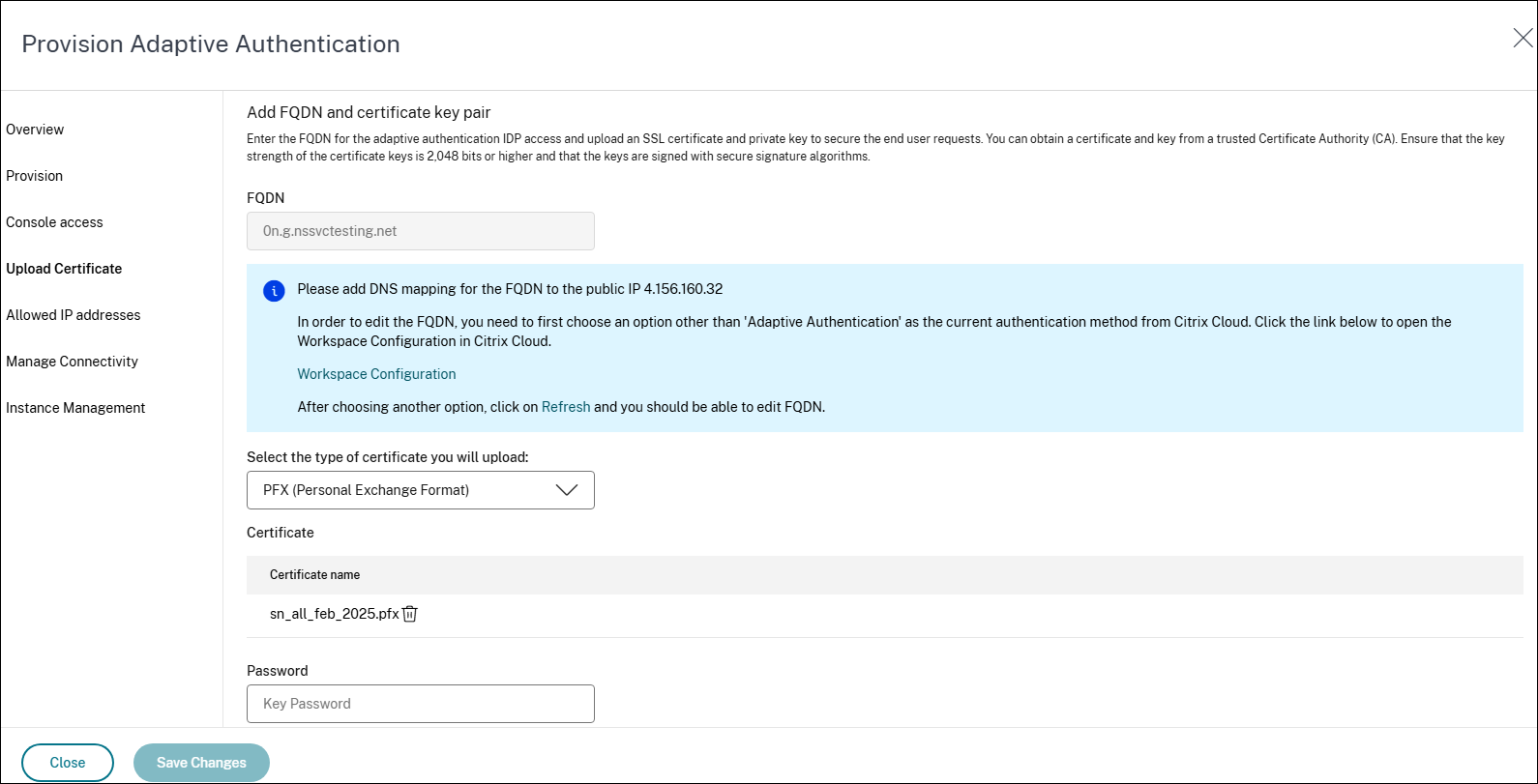
Ajoutez le FQDN du service d'authentification adaptative et chargez la paire certificat-clé. Vous devez saisir le FQDN du service d'authentification adaptative de votre choix pour le serveur d'authentification accessible publiquement. Ce FQDN doit être publiquement résolvable.
-
Dans l'écran Charger le certificat, saisissez le FQDN que vous avez réservé pour l'authentification adaptative.
-
Sélectionnez le type de certificat.
-
Le service d'authentification adaptative prend en charge les certificats de type PFX, PEM, DER pour le provisionnement des instances.
-
Le bundle de certificats n'est pris en charge que pour les certificats de type PEM. Pour les autres types de bundles, Citrix® recommande d'installer les certificats racine et intermédiaires et de les lier au certificat de serveur.
-
-
Chargez le certificat et la clé.
Remarque :-
Installez votre certificat intermédiaire sur l'instance d'authentification adaptative et liez-le au certificat de serveur.
-
Connectez-vous à l'instance d'authentification adaptative.
-
Accédez à Gestion du trafic > SSL. Pour plus de détails, consultez Configurer les certificats intermédiaires.
-
-
Seuls les certificats publics sont acceptés. Les certificats signés par des autorités de certification privées ou inconnues ne sont pas acceptés.
-
La configuration des certificats ou les mises à jour des certificats doivent être effectuées uniquement via l'interface utilisateur de l'authentification adaptative. Ne le modifiez pas directement sur l'instance, car cela pourrait entraîner des incohérences.
-
-
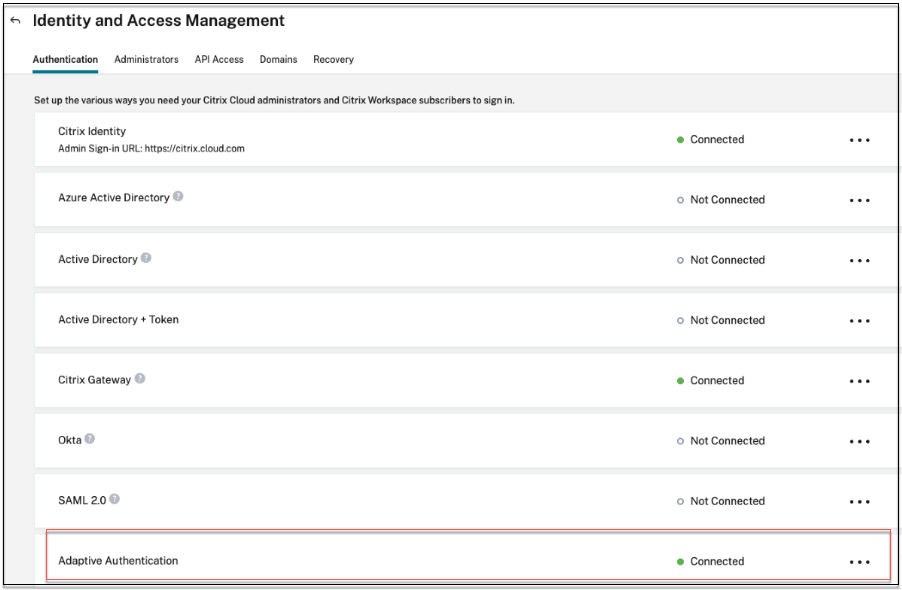
Chargez le certificat et la clé.Le service d'authentification adaptative se connecte automatiquement à Citrix Cloud™ en tant qu'IDP une fois le téléchargement du certificat réussi. Le statut du service d'authentification adaptative peut être vérifié depuis l'interface utilisateur de Gestion des identités et des accès.
-
Cliquez sur Suivant pour accéder à la section Adresses IP autorisées.