
上传证书
注意:
建议通过自适应身份验证门户的用户界面执行上传证书配置,而不是直接在 NetScaler® 上(使用 GUI 或 CLI)。在 NetScaler 上所做的更改不会自动与自适应身份验证门户同步,并且可能会丢失。
-
添加自适应身份验证服务 FQDN 并上传证书-密钥对。 您必须输入您选择的自适应身份验证服务 FQDN,用于可公开访问的身份验证服务器。此 FQDN 必须可公开解析。
-
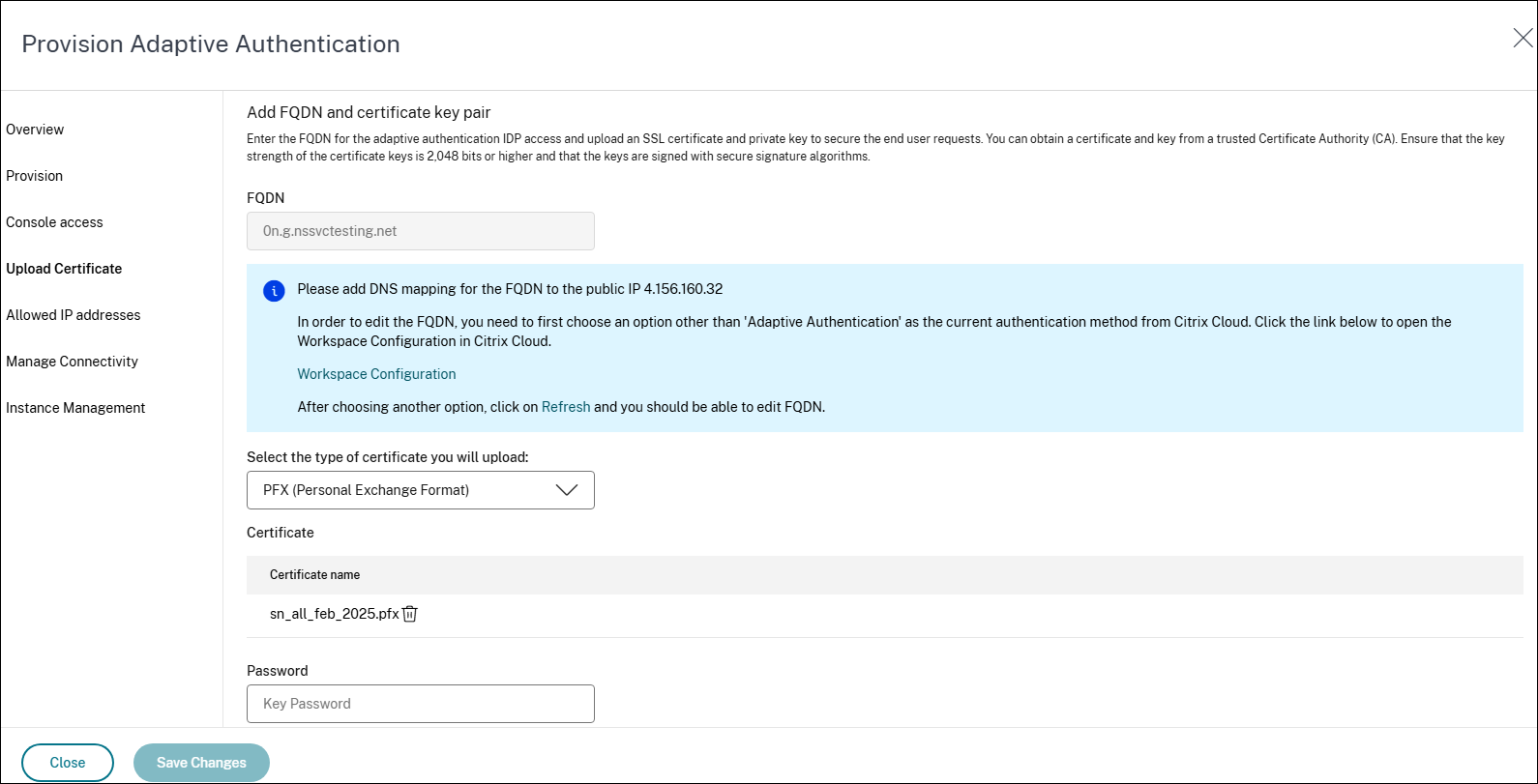
在“上传证书”屏幕中,输入您为自适应身份验证预留的 FQDN。
-
选择证书类型。
-
自适应身份验证服务支持 PFX、PEM、DER 类型的证书用于实例预配。
-
证书捆绑包仅支持 PEM 类型的证书。对于其他捆绑包类型,Citrix® 建议安装根证书和中间证书,并将其链接到服务器证书。
-
-
上传证书和密钥。
注意:-
在自适应身份验证实例上安装您的中间证书,并将其与服务器证书链接。
-
登录到自适应身份验证实例。
-
导航到 Traffic Management > SSL。 有关详细信息,请参阅配置中间证书。
-
-
仅接受公共证书。不接受由私有或未知 CA 签名的证书。
-
证书配置或证书更新必须仅使用自适应身份验证 UI 完成。请勿直接在实例上更改,因为这可能导致不一致。
-
-
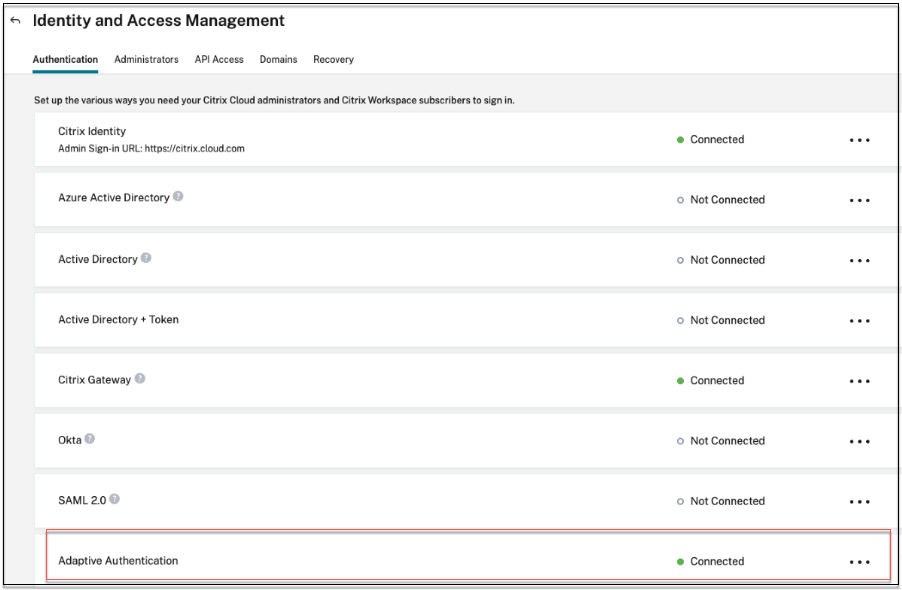
上传证书和密钥。证书上传成功后,自适应身份验证服务会自动连接到 Citrix Cloud™ 作为 IDP。可以从身份和访问管理 UI 验证自适应身份验证服务的状态。
-
单击下一步转到允许的 IP 地址 部分。