
証明書のアップロード
注:
証明書のアップロード設定は、NetScaler® 上で直接(GUI または CLI を使用して)行うのではなく、アダプティブ認証ポータルのユーザーインターフェイスを通じて行うことをお勧めします。NetScaler で行われた変更は、アダプティブ認証ポータルと自動的に同期されず、失われる可能性があります。
-
アダプティブ認証サービスの FQDN を追加し、証明書とキーのペアをアップロードします。 公開アクセス可能な認証サーバーには、選択したアダプティブ認証サービスの FQDN を入力する必要があります。この FQDN は、公開で解決可能である必要があります。
-
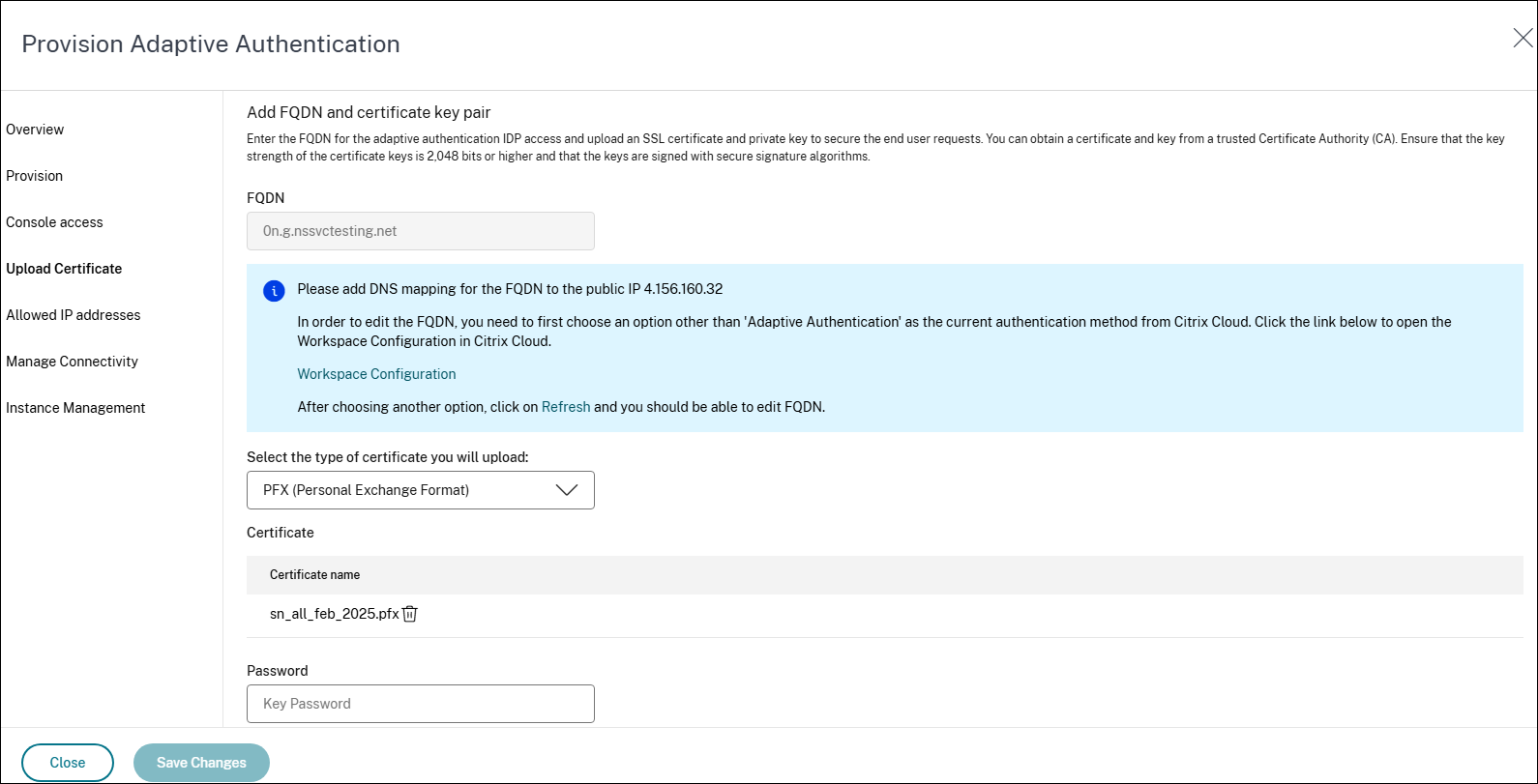
証明書のアップロード画面で、アダプティブ認証用に予約した FQDN を入力します。
-
証明書の種類を選択します。
-
アダプティブ認証サービスは、インスタンスのプロビジョニングのために PFX、PEM、DER タイプの証明書をサポートしています。
-
証明書バンドルは、PEM タイプの証明書のみサポートされています。その他のバンドルタイプの場合、Citrix® はルート証明書と中間証明書をインストールし、それらをサーバー証明書にリンクすることを推奨します。
-
-
証明書とキーをアップロードします。
注:-
中間証明書をアダプティブ認証インスタンスにインストールし、サーバー証明書にリンクします。
-
アダプティブ認証インスタンスにログインします。
-
Traffic Management > SSL に移動します。 詳細については、「中間証明書の構成」を参照してください。
-
-
公開証明書のみが受け入れられます。プライベートまたは不明な CA によって署名された証明書は受け入れられません。
-
証明書の設定または証明書の更新は、アダプティブ認証 UI のみを使用して行う必要があります。インスタンスで直接変更しないでください。不整合が発生する可能性があります。
-
-
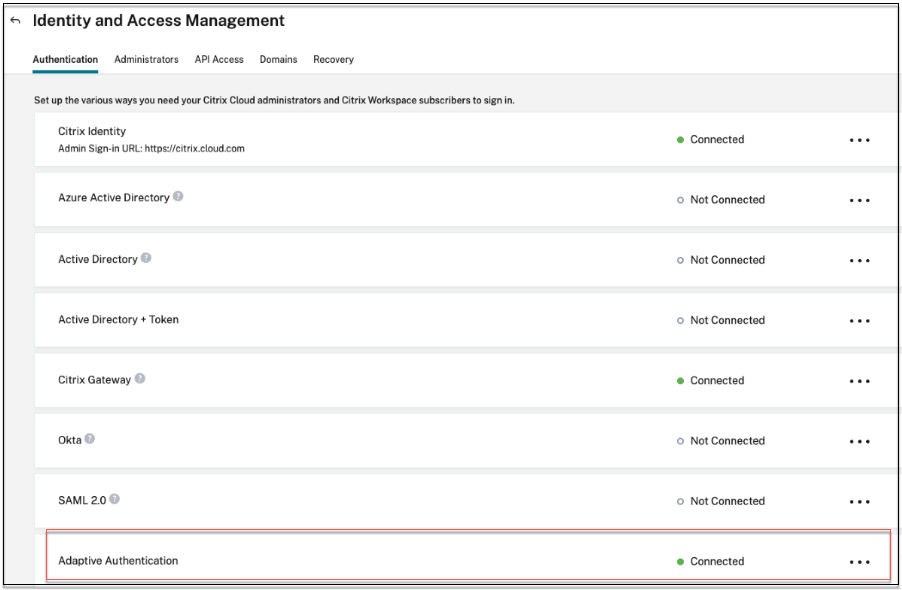
証明書とキーをアップロードします。証明書のアップロードが成功すると、アダプティブ認証サービスはIDPとしてCitrix Cloud™に自動的に接続します。アダプティブ認証サービスのステータスは、IDおよびアクセス管理 UIから確認できます。
-
「次へ」をクリックして、許可されたIPアドレスセクションに移動します。