
Gérer les administrateurs de Citrix Cloud™ Government
Les administrateurs sont gérés depuis la console Citrix Cloud Government. Selon le fournisseur d'identité que vous utilisez pour l'authentification, vous pouvez ajouter des administrateurs individuellement ou en utilisant des groupes.
Tous les administrateurs sont tenus d'utiliser des jetons comme deuxième facteur d'authentification lors de la connexion à Citrix Cloud. Après avoir ajouté un administrateur, celui-ci peut inscrire son appareil à l'authentification multifacteur. De plus, générez des jetons à l'aide de toute application qui suit la norme Time-Based One-Time Password, telle que Citrix SSO.
Par défaut, les nouveaux administrateurs disposent des autorisations d'accès complet à toutes les fonctions du compte Citrix Cloud Government. Consultez Configurer les autorisations d'administrateur dans cet article pour savoir comment déléguer l'administration du compte.
Ajouter de nouveaux administrateurs
Citrix Cloud prend en charge les fournisseurs d'identité suivants pour l'authentification des administrateurs :
-
Fournisseur d'identité Citrix : Le fournisseur d'identité par défaut dans Citrix Cloud. Prend en charge l'ajout d'administrateurs individuels uniquement.
-
Microsoft Entra ID : Prend en charge l'ajout d'administrateurs individuellement et via des groupes AAD. Les administrateurs des groupes AAD sont limités à l'accès à Citrix DaaS uniquement. Pour plus d'informations, consultez Gérer les groupes d'administrateurs.
-
SAML 2.0 : Prend en charge l'ajout d'administrateurs via des groupes AD uniquement. Pour plus d'informations, consultez Connecter SAML en tant que fournisseur d'identité à Citrix Cloud.
L'ajout de nouveaux administrateurs utilise le flux de travail suivant :
-
Sélectionnez le fournisseur d'identité que vous souhaitez utiliser pour l'authentification des administrateurs.
-
Selon le fournisseur d'identité, invitez des administrateurs individuels ou sélectionnez les groupes auxquels les administrateurs appartiennent.
-
Spécifiez les autorisations d'accès qui correspondent aux rôles des administrateurs dans votre organisation. Pour plus d'informations, consultez configurer les autorisations d'administrateur dans cet article.
Inviter des administrateurs individuels
L'ajout d'administrateurs individuels implique de les inviter à rejoindre votre compte Citrix Cloud Government. Lorsque vous ajoutez un administrateur, Citrix lui envoie un e-mail d'invitation. Avant de pouvoir se connecter, l'administrateur doit accepter l'invitation. Les administrateurs que vous ajoutez via des groupes ne reçoivent pas d'invitations et peuvent se connecter immédiatement après leur ajout.
Les e-mails d'invitation sont envoyés depuis
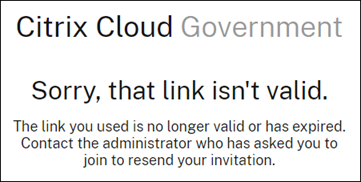
cloud@citrix.com et expliquent comment accéder au compte. L'e-mail est valide pendant cinq jours consécutifs à compter du jour de l'envoi. Après cinq jours, le lien d'invitation expire. Si l'administrateur invité utilise le lien expiré, Citrix Cloud Government affiche un message indiquant que le lien n'est pas valide.
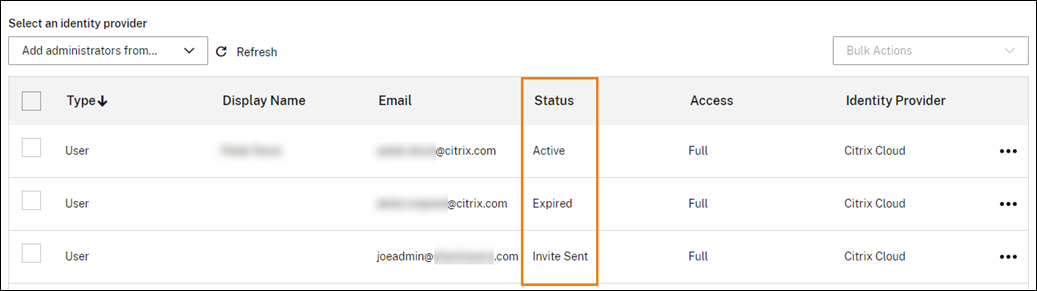
Citrix Cloud Government affiche également le statut de l'invitation afin que vous puissiez voir si l'administrateur l'a acceptée et s'est connecté.
Pour inviter un administrateur
-
Après vous être connecté à Citrix Cloud Government, sélectionnez Gestion des identités et des accès dans le menu.
-
Sur la page Gestion des identités et des accès, sélectionnez Administrateurs. La console affiche tous les administrateurs actuels du compte.
-
Sélectionnez Ajouter un administrateur/groupe.
-
Dans Détails de l'administrateur, sélectionnez le fournisseur d'identité que vous souhaitez utiliser. Si vous utilisez Microsoft Entra ID, Citrix Cloud peut vous inviter à vous connecter d'abord.
-
Si Citrix Identity est sélectionné, saisissez l'adresse e-mail de l'utilisateur, puis sélectionnez Suivant.
-
Si Microsoft Entra ID est sélectionné, saisissez le nom de l'utilisateur que vous souhaitez ajouter, puis cliquez sur Suivant. L'invitation d'utilisateurs invités de Microsoft Entra ID n'est pas prise en charge.
-
Dans Définir l'accès, configurez les autorisations appropriées pour l'administrateur. L'accès complet (sélectionné par défaut) permet de contrôler toutes les fonctions et services souscrits de Citrix Cloud Government. L'accès personnalisé permet de contrôler les fonctions et services que vous sélectionnez.
-
Vérifiez les détails de l'administrateur. Sélectionnez Retour pour apporter des modifications.
-
Sélectionnez Envoyer l'invitation. Citrix Cloud envoie une invitation à l'utilisateur que vous avez spécifié et ajoute l'administrateur à la liste.
Renvoyer une invitation
Pour renvoyer l'invitation, sélectionnez Renvoyer l'e-mail d'invitation dans le menu en forme de points de suspension situé à l'extrême droite de la console. Le renvoi d'une invitation n'affecte pas le délai de cinq jours avant l'expiration de l'invitation.
Renvoyer une invitation avec un nouveau lien de connexion
Si l'e-mail d'invitation original expire et que vous souhaitez en envoyer un nouveau à l'administrateur. Supprimez l'administrateur de Citrix Cloud Government, puis invitez-le à nouveau.

Accepter une invitation
Si vous êtes invité à un compte Citrix Cloud Government, Citrix Cloud Government vous envoie un e-mail qui inclut l'ID d'organisation et le nom du client du compte.
Pour accepter l'invitation, cliquez sur Se connecter. Ensuite, une fenêtre de navigateur s'ouvre. Si vous n'avez pas encore de compte Citrix Cloud Government, le navigateur affiche une page où vous pouvez créer votre mot de passe. Si vous avez déjà un compte, Citrix Cloud Government vous invite à utiliser votre mot de passe existant pour vous connecter.
Ajouter des groupes d'administrateurs
Vous pouvez ajouter des administrateurs à l'aide de groupes AD (pour l'authentification SAML) ou de groupes Microsoft Entra ID (pour l'authentification Microsoft Entra ID). Ces administrateurs ne peuvent gérer que Citrix DaaS (anciennement le service Citrix Virtual Apps and Desktops™). Pour plus d'informations, consultez les articles suivants :
-
Connecter SAML en tant que fournisseur d'identité à Citrix Cloud Government
Configurer les autorisations d'administrateur
Lorsque vous ajoutez des administrateurs à votre compte Citrix Cloud Government, vous devrez peut-être leur attribuer différents niveaux d'accès, tels que :
-
Accès au support technique pour Citrix DaaS™
-
Accès pour gérer un ou plusieurs services cloud spécifiques
-
Accès pour gérer des fonctions spécifiques de Citrix Cloud Government, telles que la Bibliothèque ou les Emplacements de ressources.
Avec l'administration déléguée dans Citrix Cloud Government, vous pouvez configurer les autorisations d'accès pour tous vos administrateurs. Les autorisations sont définies en fonction de leur rôle dans votre organisation.
Autorisations de la console
Utilisez les autorisations suivantes pour configurer un accès personnalisé à la console de gestion Citrix Cloud Government :
-
Authentification : Accorde l'accès à l'onglet Gestion des identités et des accès > Authentification. Les administrateurs peuvent créer et supprimer des connexions de fournisseurs d'identité et modifier l'URL de connexion de l'administrateur, le cas échéant. Pour gérer d'autres aspects des fournisseurs d'identité, tels que l'authentification de l'espace de travail, des autorisations supplémentaires sont requises.
-
Domaines : Accorde l'accès à l'onglet Gestion des identités et des accès > Domaines. Les administrateurs peuvent ajouter un domaine Active Directory en téléchargeant le logiciel Citrix Cloud Connector™ à partir de cet onglet et en l'installant sur un serveur du domaine.
-
Bibliothèque : Accorde l'accès à la page de la console Bibliothèque.
-
Notifications : Accorde l'accès à la page de la console Notifications. Les administrateurs peuvent afficher et ignorer les notifications Citrix Cloud.
-
Emplacements de ressources : Accorde l'accès à la page de la console Emplacements de ressources. Les administrateurs peuvent ajouter de nouveaux emplacements de ressources. Ils peuvent également ajouter des connecteurs et gérer les mises à jour des connecteurs.
-
Journal système : Accorde l'accès à la page de la console Journal système. Les administrateurs peuvent afficher les événements du journal système et exporter les événements vers un fichier CSV.
-
Configuration de l'espace de travail : Accorde l'accès à la page de la console Configuration de l'espace de travail. Les administrateurs peuvent modifier les méthodes d'authentification, personnaliser l'apparence et le comportement de l'espace de travail, activer et désactiver les services, et configurer l'agrégation de sites. Pour plus d'informations, consultez la documentation produit de Citrix Workspace.
Pour modifier les autorisations existantes
Seuls les administrateurs Citrix disposant d'un accès complet peuvent définir les autorisations d'accès pour les autres administrateurs.
-
Connectez-vous à Citrix Cloud Government à l'adresse https://citrix.cloud.us.
-
Cliquez sur le bouton de menu dans le coin supérieur gauche de la page et sélectionnez Gestion des identités et des accès.
-
Cliquez sur l'onglet Administrateurs.
-
Localisez l'administrateur que vous souhaitez gérer, cliquez sur le bouton des points de suspension, puis sélectionnez Modifier l'accès.
-
Sélectionnez Accès personnalisé.
-
Sélectionnez ou désélectionnez chaque autorisation selon les besoins.
-
Cliquez sur Enregistrer.
Changer votre appareil pour l'authentification multifacteur
Si vous perdez votre appareil enregistré, souhaitez utiliser un appareil différent avec Citrix Cloud Government. Réinitialisez votre application d'authentification, vous pouvez vous réinscrire à l'authentification multifacteur.
Remarques
-
Le changement de votre appareil supprime l'enregistrement actuel de l'appareil et génère une nouvelle clé d'application d'authentification.
-
Si vous vous réinscrivez avec la même application d'authentification que lors de votre inscription initiale, supprimez l'entrée Citrix Cloud Government de votre application d'authentification avant de vous réinscrire. Les codes affichés dans cette entrée ne fonctionneront plus une fois la réinscription terminée. Si vous ne supprimez pas cette entrée avant ou après la réinscription, votre application d'authentification affichera deux entrées Citrix Cloud Government avec des codes différents. Ces entrées peuvent entraîner une confusion lors de la connexion à Citrix Cloud Government.
-
Si vous vous réinscrivez avec un nouvel appareil et que vous n'avez pas d'application d'authentification, téléchargez-en et installez-en une depuis le magasin d'applications de votre appareil. Pour une expérience plus fluide, Citrix recommande d'installer une application d'authentification avant de réinscrire votre appareil.
-
Connectez-vous à Citrix Cloud Government et saisissez le code de votre application d'authentification.
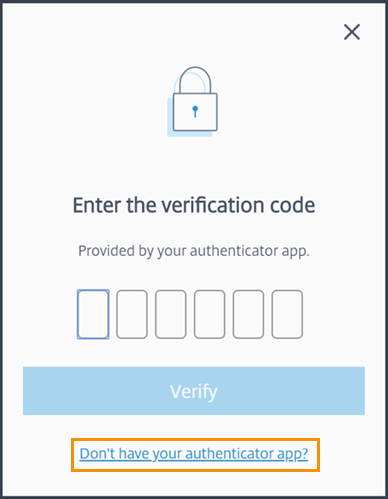 Si vous n'avez pas votre application d'authentification, cliquez sur Vous n'avez pas votre application d'authentification ? et sélectionnez une méthode de récupération pour vous aider à vous connecter. Selon la méthode de récupération sélectionnée, saisissez le code de récupération que vous avez reçu ou un code de sauvegarde inutilisé, puis sélectionnez Vérifier.
-
Si vous êtes administrateur de plusieurs organisations clientes, sélectionnez n'importe quelle organisation cliente.
-
Dans le menu supérieur droit, sélectionnez Mon profil.
-
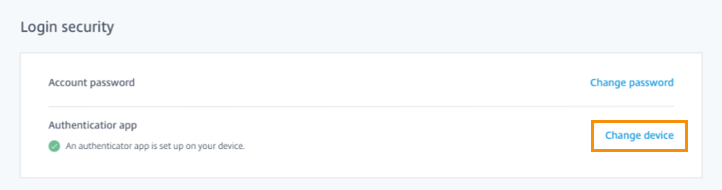
Dans l'application d'authentification, sélectionnez Changer d'appareil.
-
Lorsque vous êtes invité à confirmer le changement d'appareil, sélectionnez Oui, changer d'appareil.
-
Vérifiez votre identité en saisissant un code de vérification de votre application d'authentification. Si vous n'avez pas d'application d'authentification, sélectionnez Vous n'avez pas votre application d'authentification ? et sélectionnez une méthode de récupération. Selon la méthode de récupération que vous sélectionnez, saisissez le code de vérification ou le code de récupération que vous recevez, ou un code de sauvegarde inutilisé. Sélectionnez Vérifier.
-
Si vous utilisez l'appareil que vous avez initialement enregistré et votre application d'authentification d'origine, supprimez l'entrée Citrix Cloud Government existante de votre application d'authentification.
-
Si vous enregistrez un nouvel appareil et que vous n'avez pas d'application d'authentification, téléchargez-en une depuis la boutique d'applications de votre appareil.
-
Depuis votre application d'authentification, scannez le code QR avec votre appareil ou saisissez la clé manuellement.
-
Saisissez le code de vérification à 6 chiffres de votre application d'authentification et sélectionnez Vérifier le code.
Gérer vos méthodes de vérification
Important :
Pour garantir la sécurité de votre compte Citrix Cloud Government, maintenez vos méthodes de vérification à jour avec des informations précises. Si vous perdez l'accès à votre application d'authentification, ces méthodes de vérification sont le seul moyen de récupérer l'accès à votre compte.
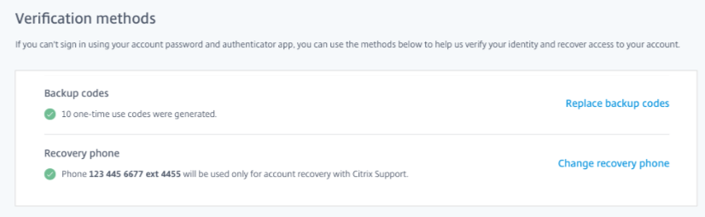
Générer de nouveaux codes de sauvegarde
Si vous perdez ou avez besoin de générer davantage de codes de sauvegarde à usage unique, vous pouvez générer un nouvel ensemble de codes de sauvegarde à tout moment. Après avoir généré de nouveaux codes de sauvegarde, assurez-vous de les stocker dans un endroit sûr.
-
Connectez-vous à Citrix Cloud Government et saisissez le code de votre application d'authentification.
-
Si vous êtes administrateur de plusieurs organisations clientes, sélectionnez n'importe quelle organisation cliente.
-
Dans le menu en haut à droite, sélectionnez Mon profil.
-
Sous Méthodes de vérification, dans Codes de secours, sélectionnez Remplacer les codes de secours.
-
Vérifiez votre identité en saisissant un code de vérification depuis votre application d'authentification.
-
Lorsque vous êtes invité à remplacer votre code de secours, sélectionnez Oui, remplacer. Citrix Cloud Government génère et affiche un nouvel ensemble de codes de secours.
-
Sélectionnez Télécharger les codes pour télécharger vos nouveaux codes sous forme de fichier texte. Ensuite, sélectionnez J'ai enregistré ces codes et sélectionnez Fermer.
Modifier votre numéro de téléphone de récupération
-
Connectez-vous à Citrix Cloud Government et saisissez le code de votre application d'authentification.
-
Si vous êtes administrateur de plusieurs organisations clientes, sélectionnez l'organisation cliente à partir de laquelle vous vous êtes initialement inscrit à l'authentification multifacteur.
-
Dans le menu en haut à droite, sélectionnez Mon profil.
-
Sous Méthodes de vérification, dans Téléphone de récupération, sélectionnez Modifier le téléphone de récupération.
-
Saisissez le nouveau numéro de téléphone que vous souhaitez utiliser, puis sélectionnez Enregistrer.