
Citrix Cloud™ Government 管理者の管理
管理者はCitrix Cloud Governmentコンソールから管理されます。認証に使用するIDプロバイダーに応じて、管理者を個別に、またはグループを使用して追加できます。
すべての管理者は、Citrix Cloudにサインインする際に、認証の第二要素としてトークンを使用する必要があります。管理者を追加した後、その管理者は多要素認証にデバイスを登録できます。また、Citrix SSOなど、時間ベースのワンタイムパスワード標準に準拠する任意のアプリを使用してトークンを生成します。
デフォルトでは、新しい管理者にはCitrix Cloud Governmentアカウントのすべての機能に対するフルアクセス権限があります。アカウント管理を委任する方法については、この記事の(#configure-administrator-permissions)を参照してください。
新しい管理者の追加
Citrix Cloudは、管理者の認証のために次のIDプロバイダーをサポートしています。
-
Citrix IDプロバイダー:Citrix CloudのデフォルトのIDプロバイダーです。個別の管理者のみの追加をサポートします。
-
Microsoft Entra ID:管理者を個別に、およびAADグループを介して追加することをサポートします。AADグループの管理者は、Citrix DaaSへのアクセスのみに制限されます。詳細については、(/ja-jp/citrix-cloud/citrix-cloud-management/identity-access-management/administrator-groups.html)を参照してください。
-
SAML 2.0:ADグループを介してのみ管理者の追加をサポートします。詳細については、(/ja-jp/citrix-cloud/citrix-cloud-management/identity-access-management/saml-identity.html)を参照してください。
新しい管理者の追加には、次のワークフローを使用します。
-
管理者の認証に使用するIDプロバイダーを選択します。
-
IDプロバイダーに応じて、個別の管理者を招待するか、管理者が属するグループを選択します。
-
組織内の管理者の役割に合わせたアクセス権限を指定します。詳細については、この記事の(#configure-administrator-permissions)を参照してください。
個別の管理者を招待する
個別の管理者を追加するには、Citrix Cloud Governmentアカウントへの招待が必要です。管理者を追加すると、Citrixから招待メールが送信されます。管理者がサインインする前に、招待を承諾する必要があります。(#add-administrator-groups)は招待を受け取らず、追加後すぐにサインインできます。
招待メールは
cloud@citrix.comから送信され、アカウントへのアクセス方法が説明されます。このメールは送信日から5日間有効です。5日経過すると、招待リンクは期限切れになります。招待された管理者が期限切れのリンクを使用した場合、Citrix Cloud Governmentはリンクが無効であることを示すメッセージを表示します。
リンクが無効なメッセージ(/en-us/citrix-cloud-government/media/ctx-gov-invite-link-not-valid.png)
Citrix Cloud Governmentは、管理者が招待を承諾してサインインしたかどうかを確認できるように、招待のステータスも表示します。
ステータス列が強調表示されたCitrix Cloudコンソール(/en-us/citrix-cloud-government/media/admin-invite-status.png)
管理者を招待するには
-
Citrix Cloud Governmentにサインインした後、メニューからIDおよびアクセス管理を選択します。
-
IDおよびアクセス管理ページで、管理者を選択します。コンソールには、アカウント内の現在の管理者がすべて表示されます。
-
管理者/グループの追加を選択します。
-
管理者詳細で、使用するIDプロバイダーを選択します。Microsoft Entra IDを使用している場合、Citrix Cloudは最初にサインインを求めることがあります。
-
Citrix Identityが選択されている場合は、ユーザーのメールアドレスを入力し、次へを選択します。
-
Microsoft Entra IDが選択されている場合は、追加するユーザーの名前を入力し、次へをクリックします。Microsoft Entra IDゲストユーザーの招待はサポートされていません。
-
アクセス設定で、管理者に対して適切な権限を構成します。フルアクセス(デフォルトで選択)は、すべてのCitrix Cloud Government機能とサブスクライブされたサービスを制御できます。カスタムアクセスは、選択した機能とサービスを制御できます。
-
管理者詳細を確認します。変更を行うには戻るを選択します。
-
招待を送信を選択します。Citrix Cloudは指定したユーザーに招待を送信し、管理者をリストに追加します。
招待を承諾する
Citrix Cloud Governmentアカウントに招待された場合、Citrix Cloud Governmentから、アカウントの組織IDと顧客名を含むメールが送信されます。
管理者グループを追加する
ADグループ(SAML認証用)またはMicrosoft Entra IDグループ(Microsoft Entra ID認証用)を使用して管理者を追加できます。これらの管理者は、Citrix DaaS(旧Citrix Virtual Apps and Desktops™サービス)のみを管理できます。詳細については、以下の記事を参照してください。
-
SAMLをCitrix Cloud GovernmentのIDプロバイダーとして接続する
管理者権限を構成する
Citrix Cloud Governmentアカウントに管理者を追加する際、次のような異なるレベルのアクセス権を割り当てる必要がある場合があります。
-
Citrix DaaS™のヘルプデスクアクセス
-
1つまたは複数の特定のクラウドサービスを管理するためのアクセス権
-
LibraryやResource Locationsなど、特定のCitrix Cloud Government機能を管理するためのアクセス
Citrix Cloud Governmentの委任管理を使用すると、すべての管理者のアクセス権限を構成できます。これらの権限は、組織内での管理者の役割に応じて設定されます。
コンソール権限
Citrix Cloud Government管理コンソールへのカスタムアクセスを構成するには、以下の権限を使用します。
-
認証: IDおよびアクセス管理 > 認証タブへのアクセスを許可します。管理者は、IDプロバイダー接続を作成および削除したり、該当する場合は管理者サインインURLを変更したりできます。 ワークスペース認証など、IDプロバイダーの他の側面を管理するには、追加の権限が必要です。
-
ドメイン: IDおよびアクセス管理 > ドメインタブへのアクセスを許可します。管理者は、このタブからCitrix Cloud Connector™ソフトウェアをダウンロードし、ドメイン内のサーバーにインストールすることで、Active Directoryドメインを追加できます。
-
ライブラリ: ライブラリコンソールページへのアクセスを許可します。
-
通知: 通知コンソールページへのアクセスを許可します。管理者はCitrix Cloudの通知を表示および却下できます。
-
リソースの場所: リソースの場所コンソールページへのアクセスを許可します。管理者は新しいリソースの場所を追加できます。また、コネクタの追加やコネクタの更新の管理も可能です。
-
システムログ: システムログコンソールページへのアクセスを許可します。管理者はシステムログイベントの表示や、イベントをCSVファイルにエクスポートできます。
-
ワークスペース構成: ワークスペース構成コンソールページへのアクセスを許可します。管理者は、認証方法の変更、ワークスペースの外観と動作のカスタマイズ、サービスの有効化と無効化、サイト集約の構成を行うことができます。詳細については、Citrix Workspaceの製品ドキュメントを参照してください。
既存の権限を変更するには
フルアクセス権を持つCitrix管理者のみが、他の管理者のアクセス権限を定義できます。
-
https://citrix.cloud.usでCitrix Cloud Governmentにサインインします。
-
ページの左上隅にあるメニューボタンをクリックし、IDおよびアクセス管理を選択します。
-
「管理者」タブをクリックします。
-
管理する管理者を見つけ、省略記号ボタンをクリックして、「アクセス権の編集」を選択します。
-
「カスタムアクセス」を選択します。
-
必要に応じて、各権限を選択またはクリアします。
-
「保存」をクリックします。
多要素認証用のデバイスを変更する
登録済みのデバイスを紛失した場合や、Citrix Cloud Governmentで別のデバイスを使用したい場合は、認証アプリをリセットすると、多要素認証に再登録できます。
注
-
デバイスを変更すると、現在のデバイス登録が削除され、新しい認証アプリキーが生成されます。
-
元の登録と同じ認証アプリで再登録する場合は、再登録する前に認証アプリからCitrix Cloud Governmentのエントリを削除してください。このエントリに表示されるコードは、再登録が完了すると機能しなくなります。再登録の前後にこのエントリを削除しないと、認証アプリに異なるコードを持つ2つのCitrix Cloud Governmentエントリが表示されます。これらのエントリは、Citrix Cloud Governmentへのサインイン時に混乱を引き起こす可能性があります。
-
新しいデバイスで再登録していて、認証アプリがない場合は、デバイスのアプリストアからダウンロードしてインストールしてください。よりスムーズなエクスペリエンスのために、Citrixはデバイスを再登録する前に認証アプリをインストールすることをお勧めします。
-
Citrix Cloud Governmentにサインインし、認証アプリのコードを入力します。
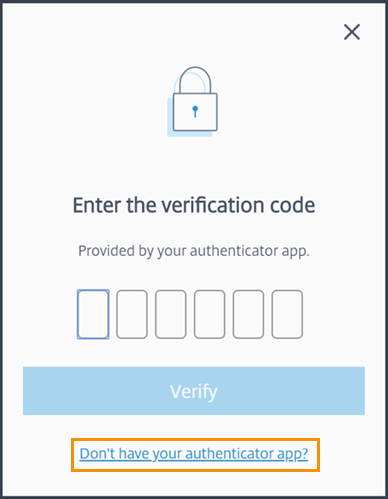 認証アプリをお持ちでない場合は、「認証アプリをお持ちではありませんか?」をクリックし、サインインに役立つ回復方法を選択します。選択した回復方法に応じて、受け取った回復コードまたは未使用のバックアップコードを入力し、「確認」を選択します。
-
複数の顧客組織の管理者である場合は、任意の顧客組織を選択します。
-
右上のメニューから「マイプロフィール」を選択します。
-
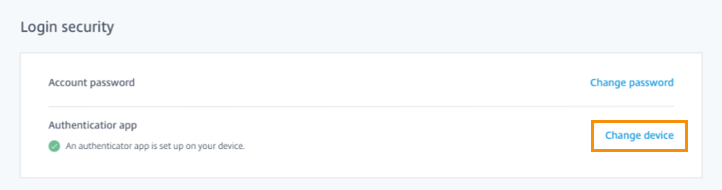
「Authenticator app」で、「Change device」を選択します。
-
デバイスの変更を確認するよう求められたら、「Yes, change device」を選択します。
-
認証アプリから確認コードを入力して、本人確認を行います。認証アプリをお持ちでない場合は、「Don't have your authenticator app?」を選択し、回復方法を選択します。選択した回復方法に応じて、受信した確認コードまたは回復コード、あるいは未使用のバックアップコードを入力します。「Verify」を選択します。
-
元々登録したデバイスと元の認証アプリを使用している場合は、認証アプリから既存のCitrix Cloud Governmentエントリを削除します。
-
新しいデバイスを登録していて、認証アプリをお持ちでない場合は、デバイスのアプリストアからダウンロードしてください。
-
認証アプリから、デバイスでQRコードをスキャンするか、手動でキーを入力します。
-
認証アプリから6桁の確認コードを入力し、「Verify code」を選択します。
検証方法を管理する
重要:
Citrix Cloud Governmentアカウントのセキュリティを確保するため、検証方法を正確な情報で最新の状態に保ってください。認証アプリへのアクセスを失った場合、これらの検証方法がアカウントへのアクセスを回復する唯一の方法となります。
(/en-us/citrix-cloud-government/media/console-admin-mfa-verification-methods-section.png)
新しいバックアップコードを生成する
ワンタイム使用のバックアップコードを紛失したり、さらに生成する必要がある場合は、いつでも新しいバックアップコードのセットを生成できます。新しいバックアップコードを生成したら、安全な場所に保管してください。
-
Citrix Cloud Governmentにサインインし、認証アプリからコードを入力します。
-
複数の顧客組織の管理者である場合は、いずれかの顧客組織を選択します。
-
右上のメニューから、マイ プロファイルを選択します。
-
検証方法の下にあるバックアップ コードで、バックアップ コードを置き換えるを選択します。
-
認証アプリから検証コードを入力して、本人確認を行います。
-
バックアップ コードの置き換えを求められたら、はい、置き換えるを選択します。Citrix Cloud Governmentは、新しいバックアップ コードのセットを生成して表示します。
-
コードをダウンロードを選択して、新しいコードをテキスト ファイルとしてダウンロードします。次に、これらのコードを保存しましたを選択し、閉じるを選択します。
リカバリ用電話番号を変更する
-
Citrix Cloud Governmentにサインインし、認証アプリからコードを入力します。
-
複数の顧客組織の管理者である場合は、多要素認証に最初に登録した顧客組織を選択します。
-
右上のメニューから、マイ プロファイルを選択します。
-
検証方法の下にあるリカバリ用電話番号で、リカバリ用電話番号を変更するを選択します。
-
使用する新しい電話番号を入力し、保存を選択します。