
管理 Citrix Cloud™ Government 管理员
管理员通过 Citrix Cloud Government 控制台进行管理。根据您用于身份验证的身份提供程序,您可以单独添加管理员或使用组添加管理员。
所有管理员在登录 Citrix Cloud 时都必须使用令牌作为第二重身份验证因素。添加管理员后,他们可以将其设备注册到多重身份验证中。此外,还可以使用任何遵循 基于时间的一次性密码 标准的应用程序(例如 Citrix SSO)生成令牌。
默认情况下,新管理员对 Citrix Cloud Government 帐户中的所有功能都具有完全访问权限。请参阅本文中的 配置管理员权限,了解如何委派帐户管理。
添加新管理员
Citrix Cloud 支持以下身份提供程序用于管理员身份验证:
-
Citrix 身份提供程序:Citrix Cloud 中的默认身份提供程序。仅支持添加单个管理员。
-
Microsoft Entra ID:支持单独添加管理员以及通过 AAD 组添加管理员。AAD 组中的管理员仅限于访问 Citrix DaaS。有关详细信息,请参阅 管理管理员组。
-
SAML 2.0:仅支持通过 AD 组添加管理员。有关详细信息,请参阅 将 SAML 作为身份提供程序连接到 Citrix Cloud。
添加新管理员使用以下工作流程:
-
选择要用于管理员身份验证的身份提供程序。
-
根据身份提供程序,邀请单个管理员或选择管理员所属的组。
-
指定与管理员在组织中的角色相符的访问权限。有关详细信息,请参阅本文中的 配置管理员权限。
邀请单个管理员
添加单个管理员需要邀请他们加入您的 Citrix Cloud Government 帐户。添加管理员时,Citrix 会向他们发送一封邀请电子邮件。管理员必须接受邀请才能登录。通过组添加的管理员 不会收到邀请,并且在您添加他们后可以立即登录。
邀请电子邮件从
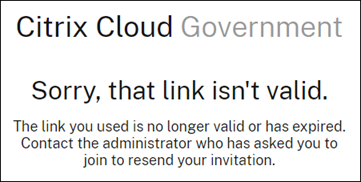
cloud@citrix.com 发送,并说明如何访问帐户。该电子邮件自发送之日起连续五天有效。五天后,邀请链接将过期。如果受邀管理员使用过期链接,Citrix Cloud Government 将显示一条消息,指示该链接无效。
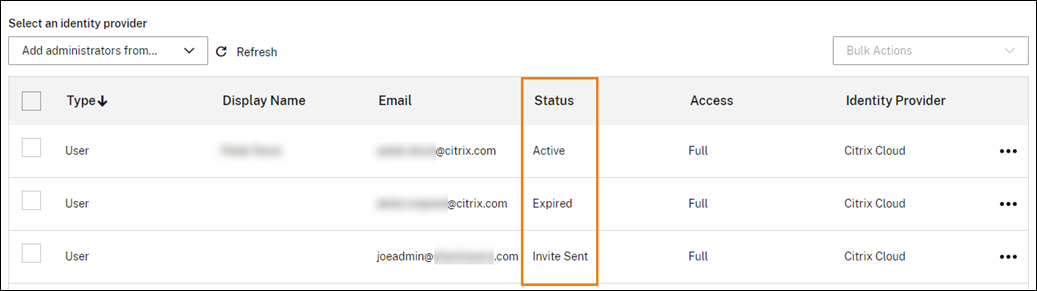
Citrix Cloud Government 还会显示邀请状态,以便您查看管理员是否已接受并登录。
邀请管理员
-
登录 Citrix Cloud Government 后,从菜单中选择 身份和访问管理。
-
在 身份和访问管理 页面上,选择 管理员。控制台显示帐户中所有当前管理员。
-
选择 添加管理员/组。
-
在 管理员详细信息 中,选择要使用的身份提供程序。如果使用 Microsoft Entra ID,Citrix Cloud 可能会首先提示您登录。
-
如果选择了 Citrix Identity,请输入用户的电子邮件地址,然后选择 下一步。
-
如果选择了 Microsoft Entra ID,请键入要添加的用户的名称,然后单击 下一步。不支持邀请 Microsoft Entra ID 访客用户。
-
在 设置访问权限 中,为管理员配置相应的权限。完全访问权限(默认选中)允许控制所有 Citrix Cloud Government 功能和订阅服务。自定义访问权限 允许控制您选择的功能和服务。
-
查看管理员详细信息。选择 返回 以进行任何更改。
-
选择 发送邀请。Citrix Cloud 会向您指定的用户发送邀请,并将管理员添加到列表中。
重新发送邀请
要重新发送邀请,请从控制台最右侧的省略号菜单中选择 Resend Invite Email。重新发送邀请不会影响邀请过期前的五天时限。
使用新登录链接重新发送邀请
如果原始邀请电子邮件过期,并且您想向管理员发送新邀请。请从 Citrix Cloud Government 中删除该管理员,然后再次邀请他们。

接受邀请
如果您被邀请加入 Citrix Cloud Government 帐户,Citrix Cloud Government 会向您发送一封电子邮件,其中包含该帐户的组织 ID 和客户名称。
要接受邀请,请单击 Sign In。之后,将打开一个浏览器窗口。如果您还没有 Citrix Cloud Government 帐户,浏览器会显示一个页面,您可以在其中创建密码。如果您已有帐户,Citrix Cloud Government 会提示您使用现有密码登录。
添加管理员组
您可以使用 AD 组(用于 SAML 身份验证)或 Microsoft Entra ID 组(用于 Microsoft Entra ID 身份验证)添加管理员。这些管理员只能管理 Citrix DaaS(以前称为 Citrix Virtual Apps and Desktops™ 服务)。有关详细信息,请参阅以下文章:
-
将 SAML 作为身份提供程序连接到 Citrix Cloud Government
配置管理员权限
当您将管理员添加到 Citrix Cloud Government 帐户时,您可能需要为他们分配不同级别的访问权限,例如:
-
Citrix DaaS™ 的技术支持访问权限
-
管理一个或多个特定云服务的访问权限
-
访问管理特定的 Citrix Cloud Government 功能,例如库或资源位置
借助 Citrix Cloud Government 中的委派管理,您可以为所有管理员配置访问权限。这些权限将根据他们在组织中的角色而定。
控制台权限
使用以下权限配置对 Citrix Cloud Government 管理控制台的自定义访问:
-
身份验证: 授予对 身份和访问管理 > 身份验证 选项卡的访问权限。管理员可以创建和删除身份提供程序连接,并在适用时更改管理员登录 URL。 要管理身份提供程序的其他方面(例如工作区身份验证),需要更多权限。
-
域: 授予对 身份和访问管理 > 域 选项卡的访问权限。管理员可以通过从此选项卡下载 Citrix Cloud Connector™ 软件并将其安装到域中的服务器上来添加 Active Directory 域。
-
库: 授予对 库 控制台页面的访问权限。
-
通知: 授予对 通知 控制台页面的访问权限。管理员可以查看和关闭 Citrix Cloud 通知。
-
资源位置: 授予对 资源位置 控制台页面的访问权限。管理员可以添加新的资源位置。他们还可以添加连接器和管理连接器更新。
-
系统日志: 授予对 系统日志 控制台页面的访问权限。管理员可以查看系统日志事件并将事件导出到 CSV 文件。
-
工作区配置: 授予对 工作区配置 控制台页面的访问权限。管理员可以更改身份验证方法、自定义工作区外观和行为、启用和禁用服务以及配置站点聚合。有关详细信息,请参阅 Citrix Workspace 产品文档。
更改现有权限
只有具有完全访问权限的 Citrix 管理员才能为其他管理员定义访问权限。
-
请通过以下链接登录您的 Citrix Cloud Government 帐户:https://citrix.cloud.us。
-
单击页面左上角的菜单按钮,然后选择 身份和访问管理。
-
单击“管理员”选项卡。
-
找到要管理的管理员,单击省略号按钮,然后选择“编辑访问权限”。
-
选择“自定义访问权限”。
-
根据需要选择或清除每个权限。
-
单击“保存”。
更改多重身份验证设备
如果您丢失了已注册的设备,或者想使用其他设备与 Citrix Cloud Government 配合使用。重置身份验证器应用程序后,您可以重新注册多重身份验证。
注意
-
更改设备会删除当前设备注册并生成新的身份验证器应用程序密钥。
-
如果您使用与原始注册相同的身份验证器应用程序重新注册,请在重新注册之前从身份验证器应用程序中删除 Citrix Cloud Government 条目。完成重新注册后,此条目中显示的代码将不再有效。如果您在重新注册之前或之后未删除此条目,您的身份验证器应用程序将显示两个具有不同代码的 Citrix Cloud Government 条目。这些条目在登录 Citrix Cloud Government 时可能会造成混淆。
-
如果您正在使用新设备重新注册且没有身份验证器应用程序,请从设备的应用程序商店下载并安装一个。为了获得更流畅的体验,Citrix 建议您在重新注册设备之前安装身份验证器应用程序。
-
登录 Citrix Cloud Government 并输入身份验证器应用程序中的代码。
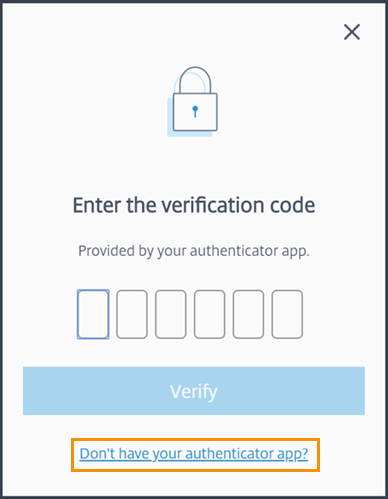 如果您没有身份验证器应用程序,请单击“没有身份验证器应用程序?”并选择一种恢复方法以帮助您登录。根据所选的恢复方法,输入您收到的恢复代码或未使用的备份代码,然后选择“验证”。
-
如果您是多个客户组织的管理员,请选择任何客户组织。
-
从右上角菜单中,选择“我的个人资料”。
-
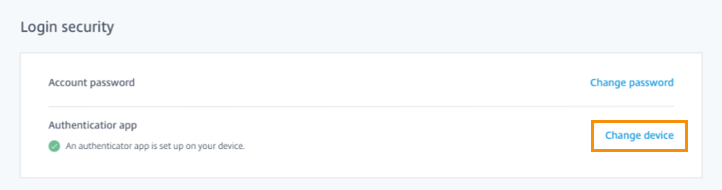
在身份验证器应用中,选择更改设备。
-
当系统提示您确认更改设备时,选择是,更改设备。
-
通过输入身份验证器应用中的验证码来验证您的身份。如果您没有身份验证器应用,请选择没有您的身份验证器应用?并选择一种恢复方法。根据您选择的恢复方法,输入您收到的验证码或恢复码,或输入未使用的备用码。选择验证。
-
如果您正在使用最初注册的设备和原始身份验证器应用,请从您的身份验证器应用中删除现有的 Citrix Cloud Government 条目。
-
如果您正在注册新设备但没有身份验证器应用,请从设备的应用程序商店下载一个。
-
在您的身份验证器应用中,使用您的设备扫描二维码或手动输入密钥。
-
输入身份验证器应用中的 6 位验证码,并选择验证码。
管理您的验证方法
重要提示:
为确保您的 Citrix Cloud Government 帐户安全,请保持您的验证方法信息准确且最新。如果您无法访问身份验证器应用,这些验证方法是您恢复帐户访问权限的唯一途径。
我的配置文件控制台中的验证方法部分(/en-us/citrix-cloud-government/media/console-admin-mfa-verification-methods-section.png)
生成新的备用码
如果您丢失或需要生成更多一次性备用码,您可以随时生成一组新的备用码。生成新的备用码后,请务必将其存储在安全的地方。
-
登录 Citrix Cloud Government 并输入身份验证器应用中的代码。
-
如果您是多个客户组织的管理员,请选择任意客户组织。
-
从右上角菜单中,选择“我的个人资料”。
-
在“验证方法”下,在“备份代码”中,选择“替换备份代码”。
-
通过输入身份验证器应用中的验证码来验证您的身份。
-
当提示您替换备份代码时,选择“是,替换”。Citrix Cloud Government 将生成并显示一组新的备份代码。
-
选择“下载代码”将新代码下载为文本文件。然后,选择“我已保存这些代码”,再选择“关闭”。
更改恢复电话号码
-
登录 Citrix Cloud Government 并输入身份验证器应用中的代码。
-
如果您是多个客户组织的管理员,请选择您最初注册多重身份验证的客户组织。
-
从右上角菜单中,选择“我的个人资料”。
-
在“验证方法”下,在“恢复电话”中,选择“更改恢复电话”。
-
输入您要使用的新电话号码,然后选择“保存”。