
Secure Mail の iOS および Android 機能
この記事では、Secure Mail でサポートされている iOS および Android の機能について説明します。
アジュール ガバメント クラウド コンピューティング のサポート
Secure Mail は、Azure Active Directory テナントでの最新の認証 (OAuth) 用に Government Cloud Computing (GCC) High をサポートしています。Secure Mail は、すべての GCC High サービスに対する Microsoft の必須要件を満たすために、GCC High のエンドポイントとして登録されています。詳細については、「Microsoft 365 Government の Azure Active Directory の新機能」を参照してください。
この変更により、認証のために Azure Active Directory テナント上の GCC High にルーティングされます。また、管理者は Azure Active Directory テナントで Secure Mail のアクセス許可を許可する必要があります。
前提条件
Azure Active Directory のグローバル管理者が以下を実行していることを確認してください。
-
デバイスに Secure Mail の最新バージョンをダウンロードします。
-
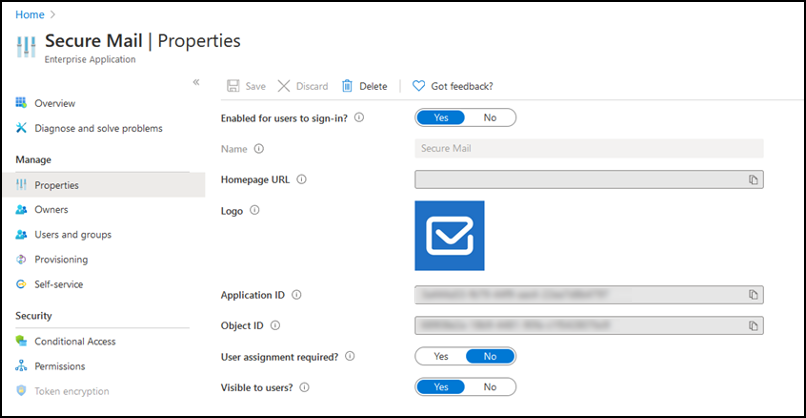
Secure Mail アプリで Exchange アカウントを構成し、すべてのユーザーがサインインできるように Azure Active Directory でアプリのアクセス許可を許可します。次の画面を参照してください。
注:
これらの手順は、グローバル管理者のみが一度だけ実行する必要があるものです。アプリへのアクセスが許可されれば、App Store から簡単にアップグレードできます。
アップグレード後
アップグレード後、更新トークンの有効期限が切れると再認証を求められ、Azure AD 上の GCC High にリダイレクトされます。認証要求が Azure AD 上の GCC High に送信されることを確認するために、上記のワークフローを検証してください。
ワークフローは、次のいずれかの方法で検証できます。
-
アプリ名 Secure Mail-GCC High を持つSecure Mailが、Azure Active Directoryテナントのサインインページに表示されます。
-
再認証後にリダイレクトが
<https://login.microsoftonline.us>経由で発生するかどうかを確認するには、Secure Mailのログを確認してください。
ICSファイルのサポート
Secure Mailでは、添付ファイルとして受信したICSファイルをプレビューし、イベントとしてカレンダーにインポートできます。
Secure Mailの連絡先写真
Secure Mailでは、メールや会議の招待状で受信者を追加する際に、連絡先の写真を表示できます。この機能に関するユーザーヘルプドキュメントについては、Citrixユーザーヘルプセンターの記事「連絡先の写真を表示する」を参照してください。
フィードの管理
Secure Mailでは、要件に基づいてフィードカードを整理できるようになりました。この機能に関するユーザーヘルプドキュメントについては、Citrixユーザーヘルプセンターの記事「メールを整理する」を参照してください。
Office 365 Exchange Serverポリシーを使用してOffice 365サーバーアドレスを定義する
Secure Mailでは、「Office 365のOAuthサポート」セクションにOffice 365 Exchange Serverという新しいポリシーが追加されました。このポリシーを使用すると、クラウド上にあるOffice 365メールボックスのホスト名を定義できます。このポリシーは、政府機関向けのOffice 365のサポートも有効にします。ホスト名は、outlook.office365.comのような単一の値です。デフォルト値はoutlook.office365.comです。
暗号化管理のサポート
暗号化管理を使用すると、最新のデバイスプラットフォームセキュリティを利用できると同時に、デバイスがプラットフォームセキュリティを効果的に使用できる十分な状態を維持できます。暗号化管理を使用することで、ファイルシステム暗号化はiOSまたはAndroidプラットフォームによって提供されるため、ローカルデータ暗号化の冗長性を排除できます。この機能を有効にするには、管理者はCitrix Endpoint Management™コンソールで暗号化の種類MDXポリシーをコンプライアンス強制付きプラットフォーム暗号化に構成する必要があります。
暗号化管理機能を使用するには、Citrix Endpoint Managementコンソールで暗号化の種類ポリシーをコンプライアンス強制付きプラットフォーム暗号化に設定します。これにより暗号化管理が有効になり、ユーザーデバイス上の既存の暗号化されたすべてのアプリケーションデータは、MDXではなくデバイスによって暗号化された状態にシームレスに移行します。この移行中、アプリは1回限りのデータ移行のために一時停止されます。移行が成功すると、ローカルに保存されたデータの暗号化の責任はMDXからデバイスプラットフォームに移管されます。MDXは、アプリの起動ごとにデバイスのコンプライアンスチェックを続行します。この機能は、MDM + MAM環境とMAMのみの環境の両方で機能します。
暗号化の種類ポリシーをコンプライアンス強制付きプラットフォーム暗号化に設定すると、新しいポリシーが既存のMDX暗号化に優先します。
Secure Mailの暗号化管理MDXポリシーの詳細については、次の暗号化セクションを参照してください。
-
Android向けモバイル生産性アプリのMDXポリシー(/ja-jp/mobile-productivity-apps/administrator-tasks/policies-android.html#encryption)
-
iOS向けモバイル生産性アプリのMDXポリシー(/ja-jp/mobile-productivity-apps/administrator-tasks/policies-ios.html)
デバイスが最小コンプライアンス要件を下回った場合、非準拠デバイスの動作ポリシーにより、実行するアクションを選択できます。
-
アプリを許可 – アプリの通常実行を許可します。
-
警告後にアプリを許可 – アプリが最小コンプライアンス要件を満たしていないことをユーザーに警告し、アプリの実行を許可します。これがデフォルト値です。
-
アプリをブロック – アプリの実行をブロックします。
iOSを実行しているデバイス
iOSを実行しているデバイスが最小コンプライアンス要件を満たしているかどうかは、以下の基準によって決定されます。
-
iOS 10 - アプリが指定されたバージョン以上のオペレーティングシステムバージョンで実行されていること。
-
デバッガーアクセス - アプリでデバッグが有効になっていないこと。
-
ジェイルブレイクされたデバイス - アプリがジェイルブレイクされたデバイスで実行されていないこと。
-
デバイスパスコード - デバイスパスコードがオンであること。
-
データ共有 - アプリでデータ共有が有効になっていないこと。
Androidを実行しているデバイス
Androidを実行しているデバイスが最小コンプライアンス要件を満たしているかどうかは、以下の基準によって決定されます。
-
Android SDK 24 (Android 7 Nougat) - アプリが指定されたバージョン以上のオペレーティングシステムバージョンで実行されています。
-
デバッガーアクセス - アプリでデバッグが有効になっていません。
-
ルート化されたデバイス - アプリがルート化されたデバイスで実行されていません。
-
デバイスロック - デバイスのパスコードがオンになっています。
-
デバイスの暗号化 - アプリが暗号化されたデバイスで実行されています。
レスポンシブメールのサポート
Secure Mailは、レスポンシブメールを配信するために最適化されました。以前は、大きなテーブルや画像を含むメールコンテンツが正しくレンダリングされませんでした。この機能により、メールの形式やサイズに関係なく、サポートされているすべてのデバイスでメールコンテンツがより読みやすくなります。
カレンダーイベントのドラッグアンドドロップ
Secure Mailでは、既存のカレンダーイベントをドラッグアンドドロップすることで、その時間を変更できます。この機能に関するユーザーヘルプドキュメントについては、Citrixユーザーヘルプセンターの記事「カレンダーイベントの時間を変更する」を参照してください。
フィードの管理
Secure Mailでは、要件に基づいてフィードカードを整理できるようになりました。この機能に関するユーザーヘルプドキュメントについては、Citrixユーザーヘルプセンターの記事「メールを整理する」を参照してください。
自動送り
Secure Mailで会話内のメッセージを削除すると、どのメッセージに戻るかを選択できます。この機能を使用するには、設定 > 自動送りに移動します。次に、利用可能な選択肢から優先設定を選択します。この機能に関するユーザーヘルプドキュメントについては、Citrixユーザーヘルプセンターの記事「会話でメールを削除して自動的に次に進む」を参照してください。
下書きフォルダーの自動同期
下書きフォルダーは自動的に同期され、下書きはすべてのデバイスで利用できます。この機能は、Office 365またはExchange Server 2016以降を実行しているデバイスで利用できます。
注記:
Secure Mail の下書きに添付ファイルが含まれている場合、添付ファイルはサーバーに同期されません。
この機能に関するユーザーヘルプドキュメント(ビデオを含む)については、Citrix User Help Center の記事「下書きフォルダーの自動同期」を参照してください。
MDM + MAM モードで Microsoft Intune を使用する場合のシングルサインオンのサポート
iOS を実行しているデバイスの場合:
この機能を使用するには、デバイスに Microsoft Authenticator アプリがインストールされていることを確認してください。Microsoft Authenticator アプリのインストールについて詳しくは、Docs.microsoft.com の「Microsoft Authenticator アプリのダウンロードとインストール」を参照してください。
Android を実行しているデバイスの場合:
この機能を使用するには、デバイスに Intune Company Portal アプリがインストールされていることを確認してください。Intune Company Portal アプリにログインすると、Secure Mail で資格情報を使用して再認証することなく、MDM + MAM モードで SSO を使用できます。
連絡先の機能強化
Secure Mail で、連絡先をタップして連絡先を選択すると、その連絡先の詳細が連絡先タブに表示されます。組織タブをタップすると、マネージャー、直属の部下、同僚などの組織階層の詳細が表示されます。画面右上のその他アイコンをタップすると、次のオプションが表示されます:
-
編集
-
VIP に追加
-
キャンセル
組織タブで、マネージャー、直属の部下、または同僚の右側にあるその他アイコンをタップできます。この操作により、メールまたはカレンダーイベントを作成できます。メールまたは カレンダーイベントの宛先:フィールドには、マネージャー、直属の部下、または同僚の詳細が自動的に入力されます。メールを作成して送信できます。
前提条件
Exchange Web Services (EWS) が Exchange Server で有効になっていることを確認してください。
連絡先の詳細は、Active Directory から取得された組織の詳細 (Outlook 連絡先) に基づいて表示されます。連絡先に正しい詳細が表示されるように、管理者が Active Directory で組織階層を構成していることを確認してください。
注:
この機能は IBM Lotus Notes サーバーではサポートされていません。
会議の時間と場所をネイティブカレンダーにエクスポートする
Secure Mail では、Export Calendar MDXポリシーに新しい値 Meeting Time, Location が追加されました。この機能強化により、Secure Mail のカレンダーイベントの会議の時間と場所をネイティブカレンダーにエクスポートできます。
複数のExchangeアカウント
-
追加のアカウントを構成するには、ユーザー名とパスワードが必要です。自動登録または資格情報ストアの構成は、アプリで最初に設定されたアカウントにのみ適用されます。追加のすべてのアカウントについて、ユーザー名とパスワードを入力してください。
-
最初に作成するアカウントが証明書ベースの場合、それ以上の証明書ベースのアカウントを追加することはできません。追加のアカウントは、Active Directory に基づく認証を使用する必要があります。Secure Mail は、複数のアカウントを構成する際に証明書ベースの認証をサポートしていません。
-
外部ネットワークのドメインまたはExchange Serverにさらに多くのアカウントを接続できるようにするには、Citrix ADCでスプリットトンネリングをONに設定する必要があります。
-
iOS版Secure Mailは、ExchangeおよびOffice 365メールサーバーのみをサポートしています。
この機能に関するユーザーヘルプドキュメントについては、Citrixユーザーヘルプセンターの記事「Exchangeアカウントを追加する」を参照してください。
連絡先
連絡先に関するユーザーヘルプドキュメントについては、Citrixユーザーヘルプセンターの記事「連絡先を表示して同期する」を参照してください。
カレンダーで色を設定する
このカレンダー機能に関するユーザーヘルプドキュメントについては、Citrixユーザーヘルプセンターの記事「同期されたSecure Mailカレンダーの色を設定する」を参照してください。
内部ドメイン
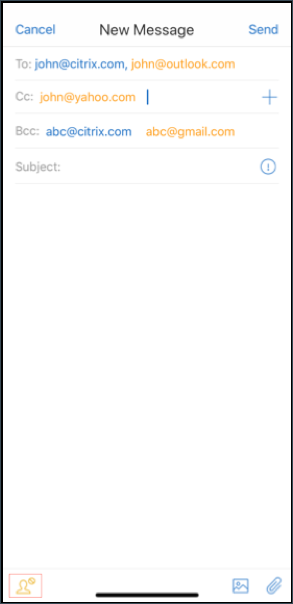
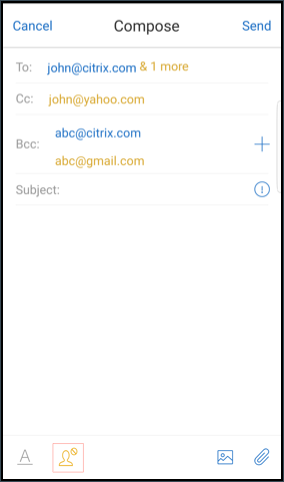
外部組織に属するメール受信者を識別して編集できます。
前提条件: Citrix Endpoint Managementで内部ドメインポリシーを有効にし、アプリケーションを再起動していることを確認してください。
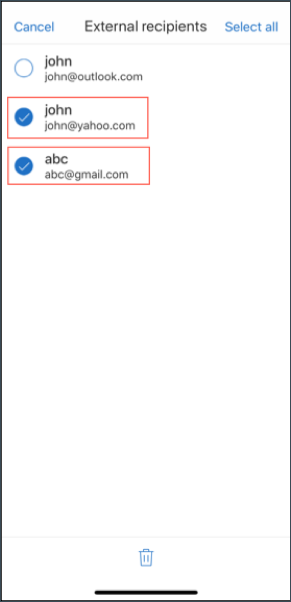
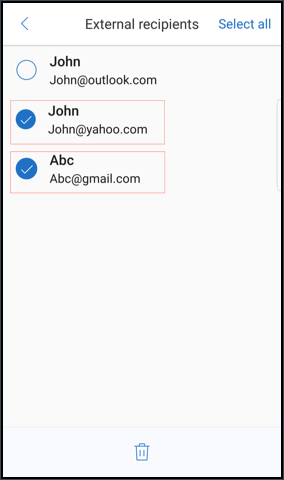
メールを作成、返信、または転送すると、外部の受信者がメーリングリストで強調表示されます。画面左下に警告として連絡先アイコンが表示されます。連絡先アイコンをタップして、メーリングリストを変更します。
iOSデバイスの場合:
Androidデバイスの場合:
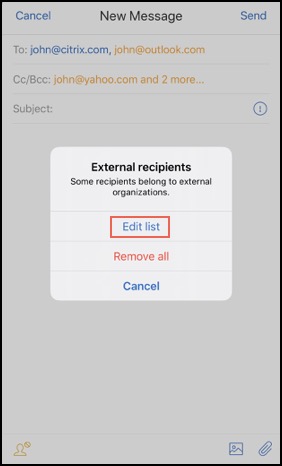
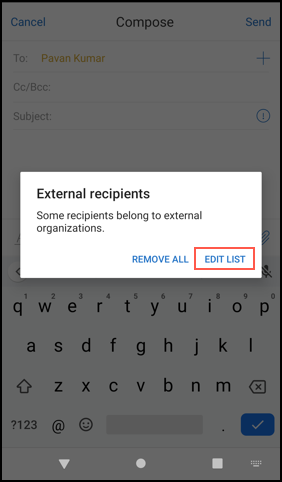
連絡先アイコンをタップすると、リストの編集またはすべて削除のオプションが表示されたポップアップウィンドウが表示されます。リストの編集をタップして、削除する受信者を選択します。受信者を選択したら、ゴミ箱アイコンをタップします。
iOSデバイスの場合:
Androidデバイスの場合:
人間工学に基づいた改善
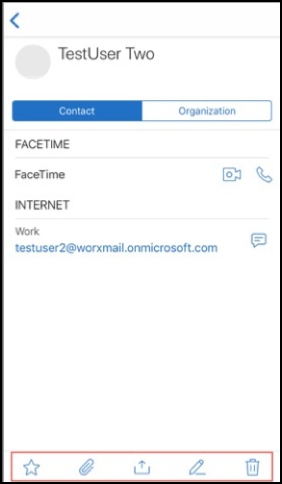
この機能強化により、アクションボタンは画面上部から下部に移動され、簡単にアクセスできるようになりました。これらの変更は、受信トレイ、カレンダー、および連絡先画面に適用されます。
注:
Androidの場合、変更は受信トレイとカレンダー画面に適用されます。
iOSを実行しているデバイスの場合
Androidを実行しているデバイスの場合
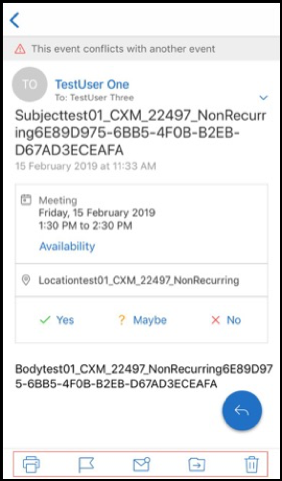
返信フローティングアクションボタンは、Citrixのブランディングおよびスタイルガイドに準拠するように強化されました。
また、この機能強化により、開いているメールからメインの受信トレイ画面のボタンにアクセスするオプションが削除されました。フィード、カレンダー、連絡先、添付ファイルなどの項目にアクセスするには、開いているメールを終了する必要があります。
iOSのフッターバーのオプションが変更され、iOSとAndroidの両方で統一性が保たれるようになりました。
Secure MailとSlackの統合(プレビュー)
iOSまたはAndroidを実行しているデバイスで、メールの会話をSlackアプリに引き継ぐことができるようになりました。詳細については、「Secure MailとSlackの統合(プレビュー)」を参照してください。
フィッシングメールを報告する(転送として)
Secure Mailでは、フィッシングの疑いがあるメールを(転送として)報告する「フィッシングとして報告」機能を使用できます。管理者がポリシーで構成したメールアドレスに、疑わしいメッセージを転送できます。この機能を有効にするには、管理者が「フィッシングメール報告アドレス」ポリシーを構成し、「フィッシング報告メカニズム」を「転送による報告」に設定する必要があります。この機能に関するユーザーヘルプドキュメントについては、Citrixユーザーヘルプセンターの記事「フィッシングメールを報告する」を参照してください。
フィッシングメールを報告する
管理者が構成するポリシーに基づいて、フィッシングメールを報告できます。この機能に関するユーザーヘルプドキュメント(管理者設定の詳細を含む)については、Citrixユーザーヘルプセンターの記事「フィッシングメールを報告する」を参照してください。
Secure Mailの予定をエクスポートする
iOSおよびAndroid版Secure Mailを使用すると、Secure Mailの予定をデバイスのネイティブカレンダーアプリにエクスポートできます。この機能に関するユーザーヘルプドキュメントについては、Citrixユーザーヘルプセンターの記事「Secure Mailの予定をエクスポートする」を参照してください。
個人用カレンダーに表示される予定のフィールドには、以下のMDXポリシー値を使用できます。
-
なし(エクスポートしない)
-
会議時間
-
会議時間、場所
-
会議時間、件名、場所
-
(Androidの場合) 会議時間、空き時間、出席者、件名、場所、メモ
-
(iOSの場合) 会議時間、件名、場所、メモ
Androidのオプション:
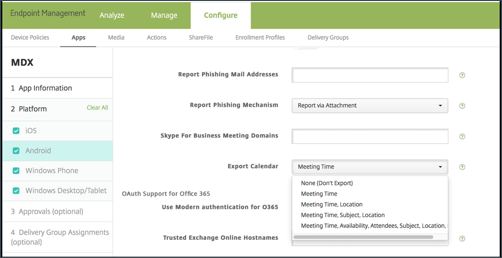
iOS オプション:
iOSカレンダーのエクスポートオプションの画像(/en-us/mobile-productivity-apps/media/export-calendar-ios-mdx-settings.png)
iOSの場合
Secure Mailからエクスポートされたカレンダーイベントは読み書き可能ですが、Secure Mailの外部で行われたイベントへの変更は利用できません。
重要:
-
次のいずれかに該当する場合、この機能はSecure Mailで表示されますが無効になります。
-
カレンダーエクスポートポリシーがOFFに設定されている。
-
お使いのMDXバージョンにポリシーが含まれていない
-
-
個人のカレンダーアプリにメールアカウントがすでに設定されており、iCloudアカウントが無効になっている場合、この機能は動作しません。個人のカレンダーアプリに他のアカウントが設定されていない場合、この機能は動作します。
-
個人のカレンダーからURLを起動してSecure Mailカレンダーイベントを編集するには、アプリURLスキームMDXポリシーに値**「ctxevent:」**が含まれていることを確認してください。
Androidの場合
Secure Mailからエクスポートされたカレンダーイベントは読み取り専用です。Secure Mailイベントを編集するには、カレンダーイベント内のSecure Mailイベントリンクをタップします。
重要:
-
次のいずれかに該当する場合、この機能はSecure Mailで表示されますが無効になります。
-
カレンダーエクスポートポリシーがOFFに設定されている。
-
お使いのMDXバージョンにはポリシーが含まれていません。
-
-
インバウンドドキュメント交換MDXポリシーが無制限に設定されていることを確認してください。
-
Secure Mailイベントリンクは、SamsungおよびHuaweiデバイスでは利用できません。
フィードフォルダー
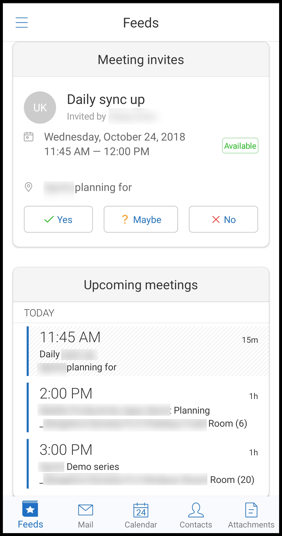
Secure Mailは、すべての未読メール、注意が必要な会議の招待、および今後の会議をフィードフォルダーに表示します。
フィードカードを表示するには
フッタータブバーの右下にあるフィードアイコンをタップします。
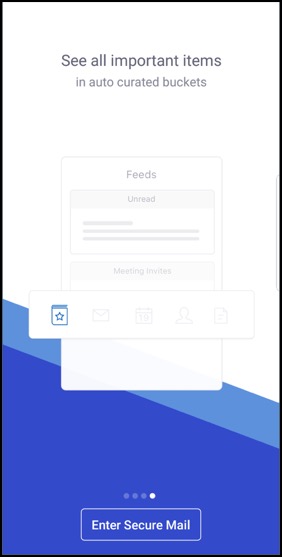
以下のフィードカードが表示されます。
-
未読
-
会議の招待
-
今後の会議
デフォルトでは、Secure Mailはプライマリアカウントからのフィードのみを表示します。複数のアカウントを設定している場合は、別のアカウントからのフィードを表示できます。他のアカウントからのフィードを表示するには、フィードをタップし、ハンバーガーアイコンをタップして、該当するアカウントを選択します。
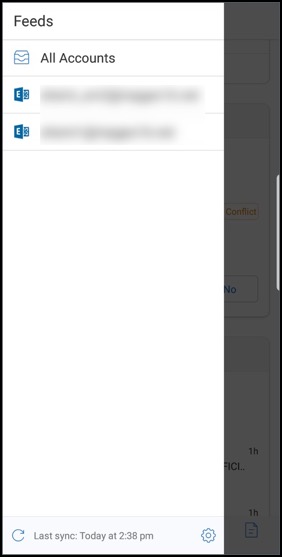
フィードはアイテムのタイムスタンプに基づいてソートされ、以下の最大値で表示されます。
-
5件の未読メール
-
2件の会議招集
-
3件の今後の会議
フィードカード内のすべての項目を表示するには、すべて表示をタップします。
注:
各カードに表示されるフィードの数は、デバイスで設定したメール同期期間によって異なります。
フィードフォルダーの機能強化
既存のフィードフォルダーに対する機能強化は次のとおりです。
-
自動同期されたすべてのフォルダーからの会議招集がフィードカードに表示されます。
-
フィードカードで最大5件の今後の会議を表示できます。
-
今後24時間以内の会議はフィードカードに表示され、今日と明日のセクションに分類されます。
マネージャーからのフィード
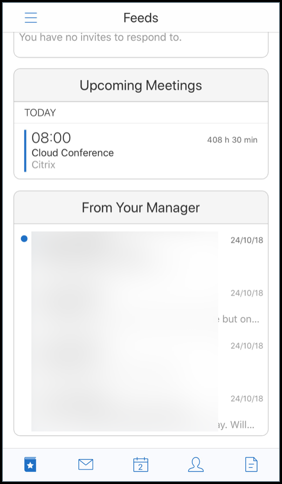
Secure Mailでは、フィード画面でマネージャーからのメールを表示できます。メール同期期間の設定に基づいて、最大5件のメールがマネージャーからのフィードの下に表示されます。マネージャーからのメールをさらに表示するには、すべて表示をタップします。
前提条件:
Exchange ServerでExchange Web Services (EWS)が有効になっていることを確認してください。
マネージャーカードは、Active Directoryから取得された組織の詳細 (Outlook連絡先) に基づいて表示されます。マネージャーフィードに正しい詳細が表示されるようにするには、管理者がActive Directoryで組織階層を構成していることを確認してください。
注:
この機能はIBM Lotus Notesサーバーではサポートされていません。
カレンダーから会議に参加する
Secure Mailでは、ユーザーはカレンダーの招待から直接会議に参加できます。次の表に、サポートされている会議の種類と電話番号の形式、およびそれぞれのダイヤルイン要件を示します。
サポートされている会議の種類
| 会議の種類 | 識別要件 | 会議に参加をタップした後のアクション |
|---|---|---|
| マイクロソフト チームズ | Microsoft Teamsアプリがインストールされている場合、アプリが開き、ユーザーは会議に参加します。アプリがインストールされていない場合、ユーザーはアプリストアからMicrosoft Teamsをインストールするオプションが表示されます。 | |
| GoToMeeting (GTM) | 会議コンテンツ内の次のいずれか: 1) この種類のURL: https://www1.gotomeeting.com/join/1234567892; 2) 次のいずれかの形式のGTMアクセスコード: GTM: 123456789, GTM – 123456789, G2M – 123456789, G2M: 123456789 |
GTMアプリがインストールされている場合、アプリが開き、ユーザーは会議に参加します。アプリがインストールされていない場合、ユーザーはアプリストアにアクセスしてGTMをインストールするオプションが表示されます。gotomeet.me/username形式のGTMの場合、アプリが開き、ユーザーは会議に参加します。 |
| WebEx | Citrix Secure Web™が開き、デバイスにインストールされている場合は、ラップされていないWebExアプリが開きます。WebExは、AndroidのSecure Webの制限付きOpen-in例外リストと、iOSの許可されたURLポリシーに例外として追加する必要があります。 | |
| スカイプ フォー ビジネス | ユーザーはSecure Webで開くリンクをクリックでき、デバイスにインストールされている場合は、ラップされていないSkype for Businessアプリが開きます。Skype for BusinessアプリをAndroidのSecure Webの制限付きOpen-In例外リストポリシーに例外として追加します。iOSの許可されたURLポリシーに例外を追加します。 |
以下のポリシーリストを設定すると、ユーザーは会議リンクをタップして関連するアプリを開くことができます。
Microsoft Teamsアプリ
-
**iOS - 「URLを許可」ポリシー: \^msteams:
-
**Android - 「オープンイン除外」ポリシー: {action=android.intent.action.VIEW scheme=msteams package=com.microsoft.teams}
Zoomアプリ
-
iOS - 「URLを許可」ポリシー: +\^zoomus:
-
Android向け「Open-in除外」ポリシー:{action=android.intent.action.VIEW scheme=zoomus package=us.zoom.videomeetings}
Webex (ラップされていないアプリ)
-
iOS - 「URLを許可」ポリシー: +\^wbx: ポリシー文字列の例は \^http:,\^https:,\^mailto:=ctxmail:,+\^citrixreceiver:,+\^telprompt:,+\^tel:,+\^col-g2m-2:,+\^col-g2w-2:,+\^wbx:,+\^maps:ios\_addr:
-
Android向け「Open-in除外」ポリシー:{action=android.intent.action.VIEW scheme=wbx package=com.cisco.webex.meetings}
Skype for Business (スカイプ フォー ビジネス)
-
iOS - 「URLを許可」ポリシー: +\^lync:
-
アンドロイド - 「Open-in 除外」ポリシー:{action=android.intent.action.VIEW scheme=lync package=com.microsoft.office.lync15}
Skype (スカイプ)
-
iOS - 「URLを許可」ポリシー: +\^skype:
-
Android - 「Open-inからの除外」ポリシー: {action=android.intent.action.VIEW scheme=skype package=com.skype.raider}
ダイヤルインの仕様
以下の一覧は、会議の種類と、それぞれでサポートされている電話番号形式および会議コード形式を示しています。
GoToMeeting (GTM):
サポートされている電話番号形式:
-
GTM形式の任意の電話番号。例:
-
インド (フリーダイヤル): 000 800 100 7855
-
米国 (フリーダイヤル): 1 877 309 2073
-
-
RFC 3966形式の標準を満たす任意の電話番号。詳細については、インターネット標準トラックプロトコル文書を参照してください。
サポートされている会議コード形式:
会議コードは、会議本文内の以下のいずれかの形式から取得されます。
-
URL (*.gotomeeting.com/join/123456789)
-
URL (
gotomeet.me/username形式) -
"GTM:123456789" のような "GTM" 形式
-
"G2M:123456789" のような "G2M" 形式
-
"Access Code: 123456789" のような形式
WebEx:
サポートされている電話番号の形式:
-
WebEx の通話形式の電話番号。例 (Verizon と米国):
-
1-866-652-5088
-
1-517-466-3109
-
-
WebEx の音声接続形式の電話番号。例:
-
1-650-479-3207 (米国有料)
-
-
RFC 3966 形式の標準を満たす電話番号。
サポートされている会議コードの形式:
会議のコンテンツには、次のいずれかの形式が含まれている必要があります。
-
会議番号: 123 456 789
-
アクセスコード: 123 456 789
注:
会議コードが9桁以下の場合、会議にダイヤルインするために#キーが自動的に追加されます。
スカイプ フォー ビジネス
サポートされている電話番号の形式:
-
RFC 3966形式の任意の電話番号。詳細については、インターネット標準プロトコル文書を参照してください。
サポートされている会議コードの形式:
会議本文には、次のテキストが含まれています: 「Conference ID: 123456789」
注:
Skype for Business会議の場合、#キーは自動的に追加されます。
一般的な音声会議情報
サポートされている電話番号の形式:
-
RFC 3966形式の任意の電話番号。詳細については、インターネット標準トラックプロトコル文書を参照してください。例:
-
5555555555
-
(555) 555-5555
-
555-555-5555
-
555-555-555-5555 (国コードがある場合)
-
1-555-555-5555
-
+1-555-555-5555
-
注:
電話番号の数字間には単一の区切り文字を使用してください。たとえば、「) –」を使用すると、番号が認識されない場合があります。
サポートされている会議コード形式:
推奨形式:「(電話番号)」、「(コード)」
必要に応じて、最大4つのコンマを指定し、#キーを提供できます。サポートされている形式のリストについては、このドキュメントの後の表を参照してください。
音声会議の場合、以下の形式ではユーザーがダイヤルインをタップできます。ただし、カレンダー会議の本文から電話番号をタップした場合、会議にダイヤルインできます。その場合、会議コードを手動で入力する必要があります。以下の電話番号と会議コードの形式がサポートされています。
| サポートされている電話番号形式 | 会議コード区切り文字 | 例 |
|---|---|---|
| RFC 3966形式の電話番号。例: 5555555555; (555) 555-5555; 555-555-5555; 555-555-555-5555 (国コードの場合); 1-555-555-5555;+1-555-555-5555 | 参加者コード | 1-888-999-9999 参加者コード: 9999999 |
| 参加者PIN | 1-888-999-9999 参加者PIN: 99999999 | |
| ゲストコード | 1-888-999-9999 ゲストコード: 99999999 | |
| ゲストPIN | 1-888-999-9999 ゲストPIN:99999999 | |
| 参加者/ゲストコード | 1-888-999-9999 参加者/ゲストコード:99999999 | |
| 主催者コード | 1-888-999-9999 主催者コード:99999999 | |
| 主催者PIN | 1-888-999-9999 主催者PIN:99999999 | |
| 議長コード | 1-888-999-9999 議長コード:99999999 | |
| 議長PIN | 1-888-999-9999 議長PIN:99999999 | |
| ホストPIN | 1-888-999-9999 ホストPIN:99999999 | |
| PIN | 1-888-999-9999 PIN:99999999 | |
| アクセスコード | 1-888-999-9999 アクセスコード:99999999 | |
| コード | 1-888-999-9999 コード:99999999 | |
| 会議コード | 1-888-999-9999 会議コード:99999999 | |
| 会議ID | 1-888-999-9999 会議ID:99999999 | |
| , | +1 (631) 992-3240,958209234# | |
| ,, | +1 (631) 992-3240,,958209234# | |
| ,,, | +1 (631) 992-3240,,,958209234# | |
| ,,,, | +1 (631) 992-3240,,,,958209234# | |
| パスコード | +1 (631) 992-3240 パスコード 958209234# | |
| 内線 | +1 (631) 992-3240 内線:958209234# | |
| 内線. | +1 (631) 992-3240 内線 958209234# | |
| ;内線= | +1 (631) 992-3240; 内線 958209234# | |
| 内線 | +1 (631) 992-3240 内線 958209234# | |
| HC | +1 (631) 992-3240 HC 958209234# | |
| 内線 | +1 (631) 992-3240 内線 958209234# | |
| xt | +1 (631) 992-3240 xt 958209234# | |
| x | +1 (631) 992-3240 x 958209234# | |
| PC | +1 (631) 992-3240 PC 958209234# | |
| pc | +1 (631) 992-3240 pc 958209234# |
個人カレンダーのオーバーレイ
iOSおよびAndroidデバイスでは、ネイティブカレンダーアプリから個人カレンダーをインポートし、Secure Mailで個人のイベントを表示できます。この機能に関するユーザーヘルプドキュメントについては、Citrixユーザーヘルプセンターの記事個人カレンダーイベントの表示を参照してください。
インライン画像を挿入する
次の手順では、インライン画像を挿入する方法について説明します。
-
画像を挿入オプションの画像(/en-us/mobile-productivity-apps/media/xenmobile-secure-mail-insert-image1.png)
-
Secure Mailは、写真へのアクセスを求める場合があります。写真ギャラリーが表示されます。ギャラリーに移動し、挿入したい画像をタップします。フォトギャラリーの画像(/en-us/mobile-productivity-apps/media/xenmobile-secure-mail-insert-image2.png)
-
メールに選択した画像が挿入されました。写真が挿入されたメッセージの画像(/en-us/mobile-productivity-apps/media/xenmobile-secure-mail-insert-image3.png)
スワイプアクション
iOSおよびAndroidデバイスでは、メールを左右にスワイプしてアクションを実行します。この機能に関するユーザーヘルプドキュメントについては、Citrixユーザーヘルプセンターの記事、スワイプアクションの使用を参照してください。
iOSおよびAndroidでSkype for Business会議に参加する
Secure Mailを介してSkype for Business会議にシームレスに参加できます。この機能を使用するには、Skype for Businessアプリがデバイスにインストールされている必要があります。
Skype for Business会議に参加するには
-
Skype for Business会議のリマインダーまたはカレンダーイベントをタップします。
-
イベントの詳細画面で、Skypeの会議に参加をタップします。Skype for Business会議が新しいウィンドウで開始されます。デバイスにSkype for Businessがインストールされていない場合は、Skypeをインストールをタップしてアプリをインストールします。
添付ファイルのアプリ内プレビューとその他の機能強化
QuickEditなどのサードパーティ製アプリを使用して開く代わりに、Secure Mailアプリ内で添付ファイル(MS Officeおよび画像)をプレビューできるようになりました。
添付ファイルを表示する際に、次の操作を実行できます。
-
メールボックスから既存のメッセージを選択し、ファイルを添付します。
-
新しいメッセージを選択し、ファイルを添付します。
-
オフラインアクセス用に添付ファイルを保存します。
-
オフラインファイルから添付ファイルを削除します。
-
別のアプリケーションを使用して添付ファイルを開きます。
-
添付ファイルの元のメールまたはカレンダーイベントを表示します。
注:
添付ファイルリポジトリから添付ファイルを表示している場合にのみ、元のメールまたはカレンダーイベントを表示できます。
添付ファイルは、以下のケースでもプレビューできます。
-
メッセージの表示中。
-
新しいメッセージの作成中。
-
添付ファイルフォルダー。
-
カレンダーイベント。
ファイルを添付するメッセージを選択するには
-
添付ファイル付きのメールを開きます。添付ファイル付きメールの画像(/en-us/mobile-productivity-apps/media/inapp-preview.png)
-
添付ファイルをタップします。
-
添付アイコンをタップします。受信トレイが表示されます。受信トレイの画像(/en-us/mobile-productivity-apps/media/Attach-icon.png)
-
このファイルを添付する既存のメッセージを選択するか、新しいメッセージをタップして新しいメッセージにこのファイルを添付します。メッセージの画像(/en-us/mobile-productivity-apps/media/attach-inbox.png)新しいメッセージの画像(/en-us/mobile-productivity-apps/media/add-to-new-mail.png)
オフラインアクセス用に添付ファイルを保存するには
-
添付ファイルを開きます。
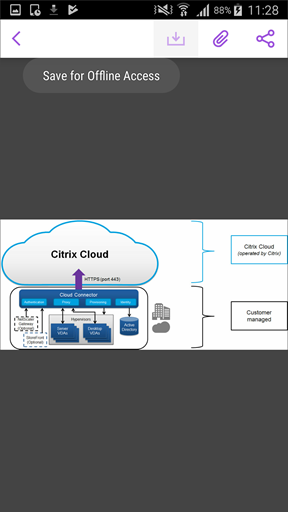
-
ページの右上にあるその他アイコンをタップし、オフラインアクセス用に保存をタップして、添付ファイルをオフラインアクセス用に保存します。
オフラインファイルから添付ファイルを削除するには
-
添付ファイルを開きます。
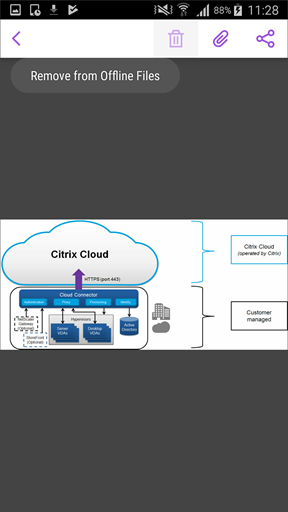
-
ページの右上にあるその他アイコンをタップし、オフラインファイルから削除をタップして、オフラインファイルから添付ファイルを削除します。
別のアプリケーションを使用して添付ファイルを開くには
-
添付ファイルを開きます。
-
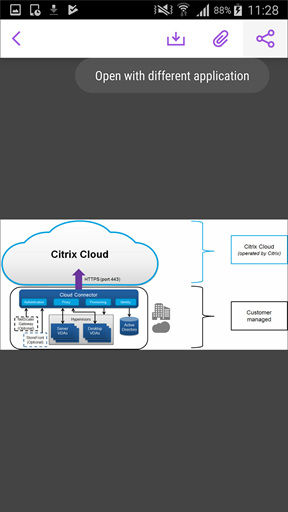
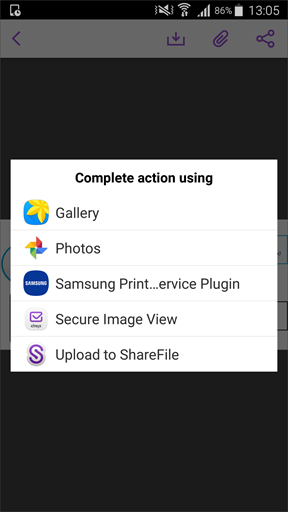
ページの右上にあるその他アイコンをタップし、別のアプリで開くをタップして、別のアプリケーションを使用して添付ファイルを開きます。
-
表示されるオプションの中から、添付ファイルを開きたいものをタップします。
添付ファイルの元のメールまたはカレンダーイベントを表示するには
-
画面右下にある添付ファイルアイコンをタップします。
-
オフラインをタップします。オフラインファイルの画像(/en-us/mobile-productivity-apps/media/OFFLINE-files.png)
-
添付ファイルをタップし、画面右上のその他アイコンをタップします。情報アイコンの画像(/en-us/mobile-productivity-apps/media/more-icon.png)
-
ソースメールが表示されます。ソースメールの画像(/en-us/mobile-productivity-apps/media/inapp-preview.png)
ユーザー名をメールアドレス(UPN)に移行する
iOSおよびAndroid版Secure Mailでは、Exchangeのユーザー名とパスワードに基づく認証から、UPNとパスワードに基づく認証に移行できます。
この機能を有効にすると、以下の操作を行う必要がありません。
-
Secure Mailを再インストールする。
-
Secure Mailでアカウントを削除して追加する。
-
Secure Mailでユーザー名を変更する。
前提条件
この移行を進める前に、ユーザーがSecure Mailバージョン10.7.25以降を実行していることを確認してください。 この機能を使用するには、「Attempt Username Migration On Auth Failure」ポリシーを有効にする必要があります。
UPNベースの認証に移行するには
-
Endpoint Managementで「認証失敗時にユーザー名移行を試行する」ポリシーを有効にします。
-
Exchangeユーザーアカウントを、ユーザーのプライマリSMTPメールアドレスと一致する新しいUPNに移行します。 これにより認証失敗がトリガーされます。Secure MailはプライマリSMTPメールアドレスを使用して認証を試行します。
認証が成功すると、ユーザーアカウントは更新されたUPNに移行されます。
移行を確認するには
iOSデバイスの場合: 設定に移動し、アカウントをタップして詳細を表示します。移行が成功すると、プライマリSMTPメールアドレスがACCOUNT画面のユーザー名フィールドに表示されます。
Androidデバイスの場合: 設定に移動し、アカウントをタップして詳細を表示します。移行が成功すると、プライマリSMTPメールアドレスがアカウントの詳細画面のユーザー名フィールドに表示されます。
個人配布リスト
前提条件
-
Exchange ServerでExchange Web Services (EWS) が有効になっていること。
-
Microsoft Exchange Serverバージョン10 SP1以降。
iOSおよびAndroid版Secure Mailは、個人連絡先グループをサポートしています。Outlookデスクトップクライアントで作成した連絡先グループをSecure Mailで表示できます。作成した連絡先グループは、Secure Mailの連絡先に表示されます。
注:
Secure Mailでは、ネストされた連絡先グループのメンバーを表示することはできません。
メールを作成したり、カレンダーイベントを作成したりする際に、個人配布リストを使用できます。Exchangeを使用して個人連絡先グループ(配布リスト)を作成した場合、Secure Mailでそのリストを表示できます。
個人の配布リストを表示するには
-
Secure Mail で、連絡先を開きます。
-
連絡先グループの名前を入力します。 検索結果にグループが表示されます。
-
連絡先グループをタップしてメンバーを表示します。連絡先グループの画像(/en-us/mobile-productivity-apps/media/iOS-group-expanded.png)
注:
Secure Mail では連絡先グループを編集できません。
連絡先グループにメールを作成するには
-
Secure Mail を開き、編集フローティングアクションボタンをタップしてメールを作成します。
-
新規メッセージ画面で、**宛先:**フィールドに連絡先グループの名前を入力します。
-
表示される連絡先リストから、連絡先グループを選択します。連絡先リストの画像(/en-us/mobile-productivity-apps/media/iOS-message-compose-PDL.png)連絡先グループは次のアイコンで示されます。連絡先グループアイコンの画像(/en-us/mobile-productivity-apps/media/contact-group-icon.png)
連絡先グループにカレンダー招待を送信するには
-
Secure Mailを開き、カレンダーに移動します。
-
**+**アイコンをタップして、カレンダーイベントを作成します。
-
新規イベント画面で、招待者をタップしてメンバーを追加します。
-
連絡先グループの名前を入力して、グループに招待を送信します。連絡先グループ名の画像(/en-us/mobile-productivity-apps/media/iOS-calendar-invite-PDL.png)
-
表示される連絡先リストから、連絡先グループを選択します。
フォルダーの同期
iOSおよびAndroid版Secure Mailでは、同期アイコンをタップしてすべてのSecure Mailコンテンツを更新できます。同期アイコンは、メールボックス、カレンダー、連絡先、添付ファイルなどのSecure Mailのスライドアウトに表示されます。同期アイコンをタップすると、メールボックス、カレンダー、連絡先など、自動更新するように構成したフォルダーが更新されます。最終同期のタイムスタンプは、同期アイコンの横に表示されます。
フォルダーを同期するには
-
Secure Mailを開きます。
-
フッタータブバーの使用可能なフォルダーから、同期したいフォルダーをタップします。フッタータブの画像(/en-us/mobile-productivity-apps/media/footerbar.png)
-
画面左上のハンバーガーアイコンをタップします。
-
画面左下の同期アイコンをタップします。フォルダー同期の画像(/en-us/mobile-productivity-apps/media/Folder-Sync.jpg)同期の進行状況の画像(/en-us/mobile-productivity-apps/media/Sync-progress.jpg)
-
フォルダーが同期され、コンテンツが更新されます。タイムスタンプは同期アイコンの横に表示されます。
写真添付機能の改善
iOSおよびAndroid版Secure Mailでは、新しいギャラリーアイコンをタップすることで、簡単に写真を添付できます。
メールに写真を添付するには
-
Secure Mailを開きます。
-
メールを作成するには作成をタップするか、メールに返信する返信フローティングアクションボタンをタップします。
-
画面の右下にある添付ファイルアイコンの横にあるギャラリーアイコンをタップします。ギャラリーアイコンの画像(/en-us/mobile-productivity-apps/media/photo-attachment-gallery-icon.jpg)
-
画面の下部にギャラリーが表示され、カメラアイコンと最近アイコンも表示されます。
-
ギャラリーから添付したい画像に移動して選択するか、またはカメラアイコンをタップして写真を撮ります。画像の選択オプションの画像(/en-us/mobile-productivity-apps/media/select-images.png)注:添付ファイルアイコンをタップすると、次のオプションが表示されます。
-
ファイル
-
ShareFile (現在はCitrix Files)
-
メール添付ファイルから 添付ファイルオプションの画像(/en-us/mobile-productivity-apps/media/Photo-Attachment-options.jpg)
-
Secure Mailはメール表示中に埋め込みリソースをレンダリングします
リソースが社内ネットワークに存在する場合(内部リンクである画像URLを含むメールなど)、Secure Mailは社内ネットワークに接続してコンテンツを取得し、レンダリングします。
最新の認証のサポート
最新の認証は、ユーザー名とパスワードを使用したOAuthトークンベースの認証です。このサポートには、社内外のActive Directory Federation Services (AD FS) またはIDプロバイダー (IdP) 向けのOffice 365のサポートが含まれます。
Secure MailのSecure WebドメインMDXポリシーを許可する
Secure Mailでは、一部の外部URLはSecure Webではなくネイティブブラウザで開く必要があります。その結果、デフォルトではすべてのURLがネイティブブラウザで開きます。ただし、Secure Webで開きたいURLのリストを作成できます。これを行うには、Citrix Endpoint Managementコンソールで「許可されたSecure Webドメイン」というMDXポリシーを構成します。
ポリシーを展開すると、コンマ区切りのURLホストドメインのリストが、アプリケーションが通常外部ハンドラに送信するURLのホスト名部分と照合されます。通常、このポリシーはSecure Webが処理する内部ドメインのリストとして構成します。
ポリシーを空白のままにした場合(これがデフォルト設定です)、URLをフィルタリングから明示的に除外するか、またはURLをリダイレクトしない限り、すべてのWebトラフィックはSecure Webに送信されます。URLをリダイレクトするには、ドメインMDXポリシーのURLフィルター除外を構成します。このポリシーは、ネイティブブラウザで開く必要があるURLを示します。このポリシーはSecure Webドメインポリシーよりも優先されます。
これらのMDXポリシーはAndroidおよびiOS向けに構成できます。
Secure Webドメインポリシーの構成例
次の手順では、Android版Secure Mailのユーザーに、ネイティブのChromeブラウザまたはSecure WebでURLを開くよう促す方法を示します。iOSでは、通常Safariブラウザで開くURLがSecure Webで自動的に開くことを示します。
Android版Secure Mailの場合
-
「アプリインタラクション」ポリシーリストの「制限付きOpen-In例外リスト」に、*{package=com.android.chrome}*と入力します。
-
アプリインタラクション(アウトバウンドURL)ポリシーリストのSecure Webドメインを許可に、内部サイトのDNSサフィックスを追加します。
その他のサードパーティ製ブラウザの場合は、以下の形式を適宜使用してください。
{package=<packageID of the browser>}
iOS版Secure Mailの場合
-
「アプリインタラクション(アウトバウンドURL)」ポリシーリストの許可されたURLに、*+\^safari:*を追加します。
-
アプリURLスキームに、*safari:*を追加します。
-
Secure Webドメインを許可に、内部サイトのDNSサフィックスを追加します。