Enable outbound SSH
Par défaut, le service proxy SecurSpaces bloque les connexions SSH sortantes depuis les espaces de travail. Tant que vous n'activez pas l'une des deux options ci-dessous, un développeur qui tente d'atteindre un hôte externe via SSH verra sa connexion fermée.
Cette page est destinée aux propriétaires de projet et aux responsables de la sécurité. Pour le côté développeur — générer une clé, l'enregistrer et se connecter — consultez Se connecter à des serveurs et services externes via SSH.
Choisir une option
| Considération | Identité SSH personnelle | Services SSH connectés |
|---|---|---|
| Idéal pour | Développeurs individuels qui ont chacun besoin de leur propre clé, par exemple pour s'authentifier auprès d'Azure DevOps ou de GitHub | Équipes où plusieurs personnes se connectent au même service SSH |
| Qui le configure | Vous activez l'interrupteur ; chaque développeur génère et enregistre sa propre clé | Vous créez la ressource de service et l'attachez aux espaces de travail ; les développeurs se connectent sans configuration supplémentaire |
| Propriété de la clé | Chaque utilisateur possède sa clé | La plateforme ou un administrateur détient la clé |
| Effort d'enregistrement | Chaque utilisateur enregistre sa clé publique sur chaque service cible | Enregistré une seule fois, et tous les utilisateurs de l'espace de travail se connectent |
| Portée | Niveau utilisateur, sur chaque espace de travail où l'option est activée | Niveau ressource, attaché par espace de travail ou modèle |
| Meilleure adéquation | Accès aux comptes et services personnels | Infrastructure partagée telle que les serveurs de build, les VM de staging et les instances cloud |
Option 1 : Activer l'identité SSH personnelle
Nécessite que la permission Sécurité soit définie sur Gérer, ce que les propriétaires de projet et les responsables de la sécurité détiennent.
Avec l'identité SSH personnelle, la plateforme génère et détient une paire de clés pour chaque utilisateur. La clé privée est appliquée lorsque le développeur se connecte et n'est jamais exposée à l'intérieur de l'espace de travail.
Vous pouvez activer le paramètre sur un seul espace de travail, ou sur un modèle afin que chaque espace de travail créé à partir de celui-ci hérite du paramètre.
Sur un espace de travail
-
Accédez à l'onglet Espaces de travail du projet.
-
Créez ou modifiez un espace de travail.
-
Dans le panneau de gauche, sélectionnez Paramètres de sécurité.
-
Activez Activer l'identité SSH personnelle.
-
Sélectionnez Vérifier et lancer, ou Suivant, pour enregistrer.
Sur un modèle d'espace de travail
-
Accédez à l'onglet Espaces de travail du projet et sélectionnez la vue Modèles.
-
Créez ou modifiez un modèle.
-
Dans Paramètres de sécurité, activez Activer l'identité SSH personnelle.
-
Enregistrez le modèle.
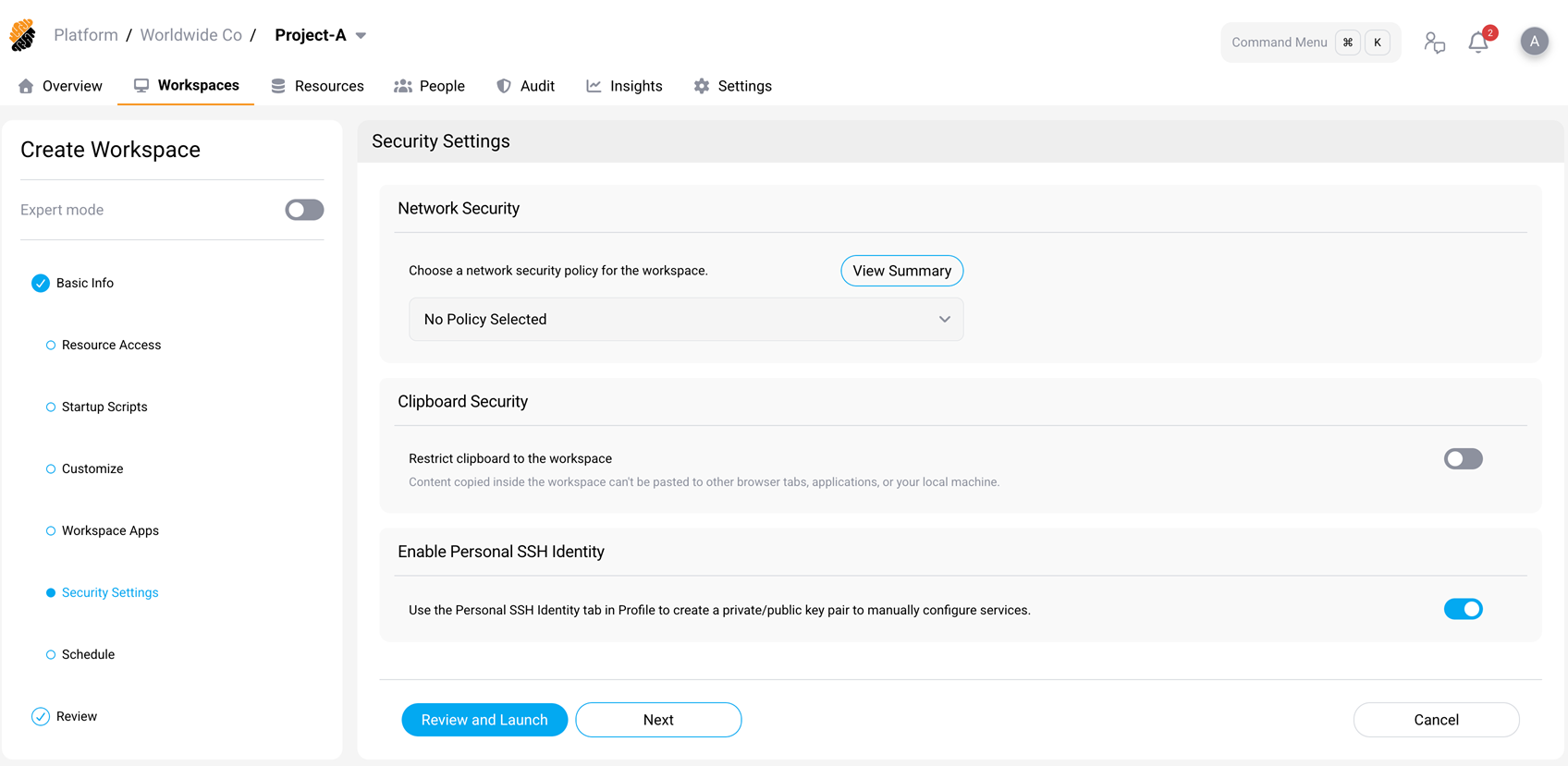
Le SSH sortant est maintenant autorisé depuis cet espace de travail. Chaque développeur génère ensuite sa propre clé dans son profil et enregistre la clé publique sur le service cible. Voir Identité SSH personnelle.
Option 2 : Attacher un service SSH connecté
La création du service nécessite que la permission Ressources soit définie sur Gérer.
Un service SSH connecté définit un hôte cible une seule fois, avec ses identifiants, et le partage entre les espaces de travail. Les développeurs se connectent avec
ssh <service-name> et ne manipulent jamais de clé.
-
Créez le service en tant que ressource de projet. Pour le formulaire et ses champs, voir Services SSH connectés.
-
Attachez-le à un espace de travail :
-
Créez ou modifiez un espace de travail.
-
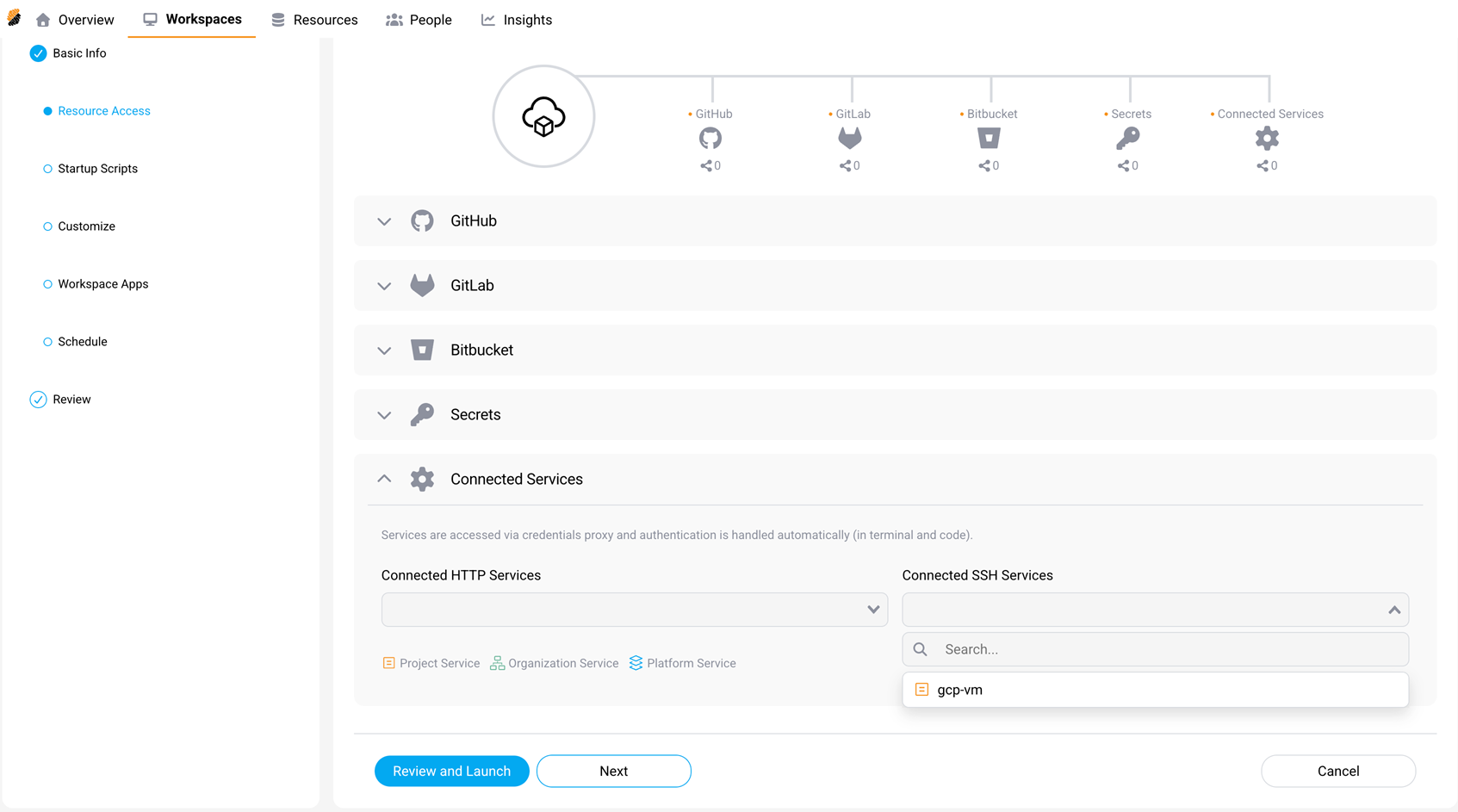
Dans le panneau de gauche, sélectionnez Accès aux ressources.
-
Sous Services connectés, ouvrez la liste Services SSH connectés.
-
Sélectionnez votre service.
-
Sélectionnez Vérifier et lancer, ou Suivant, pour enregistrer.
-