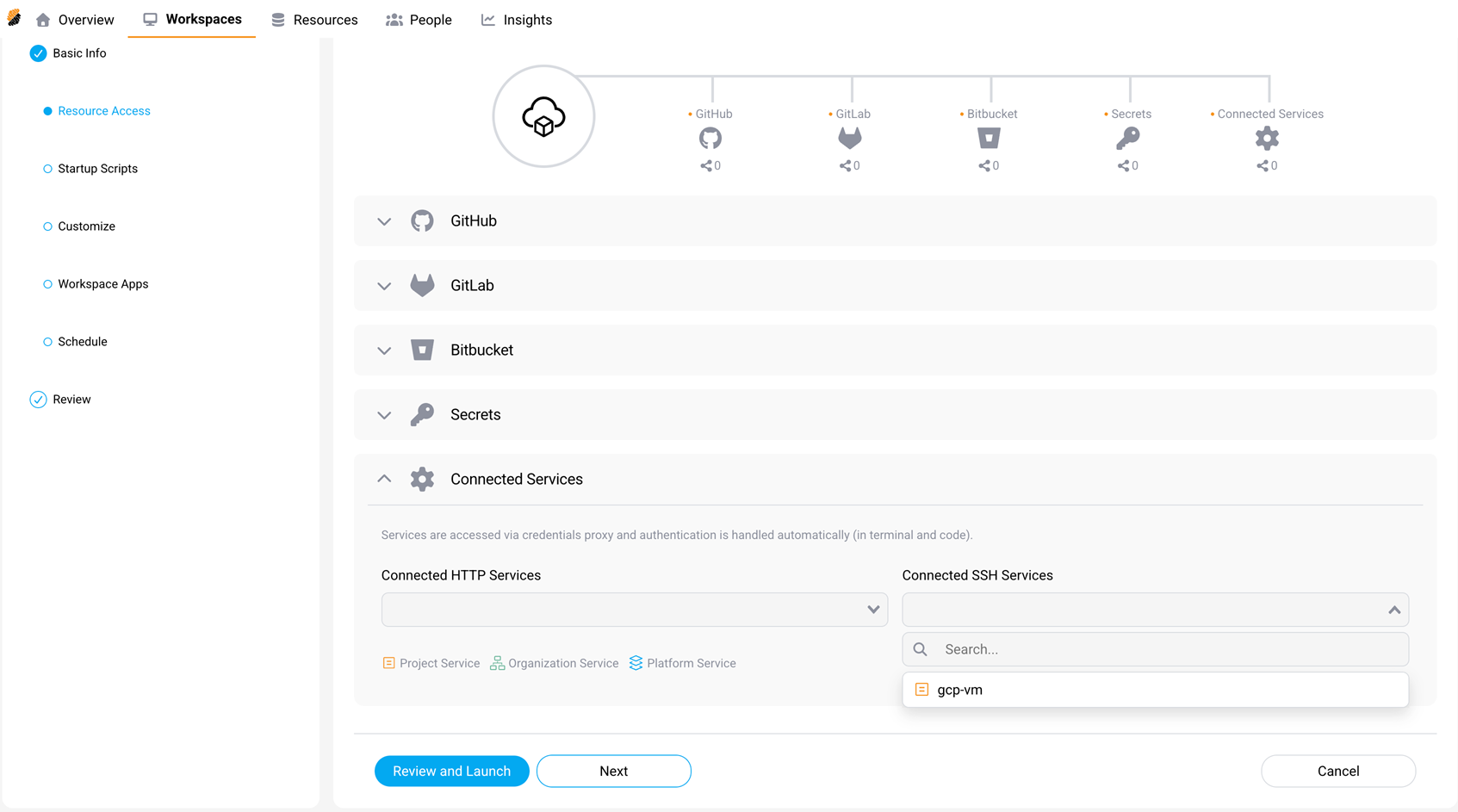
Enable outbound SSH
デフォルトでは、SecurSpacesプロキシサービスはワークスペースからのアウトバウンドSSH接続をブロックします。以下の2つのオプションのいずれかを有効にするまで、 SSH経由で外部ホストに接続しようとする開発者は、接続が閉じられます。
このページはプロジェクトオーナーおよびセキュリティ担当者向けです。開発者側(キーの生成、登録、 接続)については、 SSH経由で外部サーバーおよびサービスに接続するを参照してください。
オプションを選択する
| 考慮事項 | 個人SSH ID | 接続済みSSHサービス |
|---|---|---|
| 最適な用途 | Azure DevOpsやGitHubで認証するために、それぞれ独自のキーを必要とする個々の開発者 | 複数の人が同じSSHサービスに接続するチーム |
| 設定者 | トグルを有効にします。各開発者が独自のキーを生成し、登録します。 | サービスリソースを作成し、ワークスペースにアタッチします。開発者は追加の設定なしで接続できます。 |
| キーの所有権 | 各ユーザーが自身のキーを所有します | プラットフォームまたは管理者がキーを保持します |
| 登録作業 | 各ユーザーがすべてのターゲットサービスに公開鍵を登録する | 一度登録すれば、ワークスペースを使用する全員が接続できる |
| スコープ | ユーザーレベル、トグルがオンになっているすべてのワークスペースにわたる | リソースレベル、ワークスペースまたはテンプレートごとにアタッチされる |
| 最適な用途 | 個人アカウントおよびサービスへのアクセス | ビルドサーバー、ステージングVM、クラウドインスタンスなどの共有インフラストラクチャ |
オプション1:個人SSH IDを有効にする
プロジェクトオーナーとセキュリティ担当者が持つ、セキュリティ権限が管理に設定されている必要があります。
個人SSH IDを使用すると、プラットフォームは各ユーザーのキーペアを生成して保持します。秘密鍵は 開発者が接続するときに適用され、ワークスペース内で公開されることはありません。
この設定は、単一のワークスペースで有効にするか、テンプレートで有効にして、そこから作成されるすべてのワークスペースが 設定を継承するようにできます。
ワークスペースで
-
プロジェクトのワークスペースタブに移動します。
-
ワークスペースを作成または編集します。
-
左側のパネルで、Security Settings を選択します。
-
Enable Personal SSH Identity をオンに切り替えます。
-
保存するには、Review and Launch または Next を選択します。
ワークスペーステンプレートの場合
-
プロジェクトの Workspaces タブに移動し、Templates ビューを選択します。
-
テンプレートを作成または編集します。
-
Security Settings で、Enable Personal SSH Identity をオンに切り替えます。
-
テンプレートを保存します。
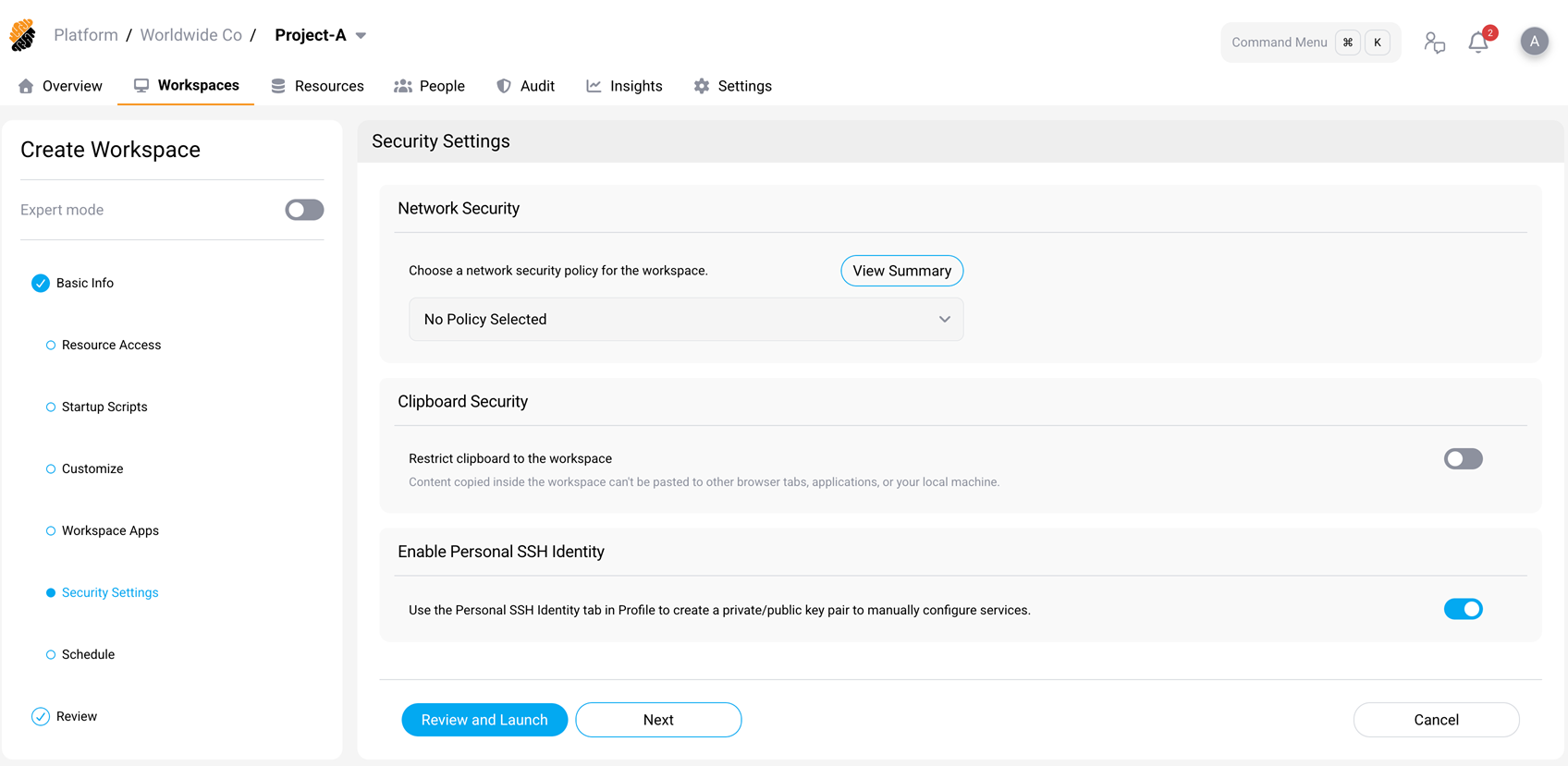
そのワークスペースからアウトバウンドSSHが許可されます。各開発者は、自分のプロファイルで独自のキーを生成し、 ターゲットサービスに公開キーを登録します。詳細については、 Personal SSH Identity を参照してください。
オプション2:接続済みSSHサービスをアタッチする
サービスを作成するには、Resources の権限が Manage に設定されている必要があります。
接続済みSSHサービスは、ターゲットホストを資格情報とともに一度定義し、それを複数のワークスペースで共有します。 開発者は
ssh <service-name> を使用して接続し、キーを扱うことはありません。
-
サービスをプロジェクトリソースとして作成します。フォームとそのフィールドについては、 Connected SSH Services を参照してください。
-
ワークスペースにアタッチします:
-
ワークスペースを作成または編集します。
-
左側のパネルで、リソースアクセスを選択します。
-
接続済みサービスの下にある接続済みSSHサービスリストを開きます。
-
サービスを選択します。
-
保存するには、レビューと起動または次へを選択します。
-