Enable outbound SSH
默认情况下,SecurSpaces 代理服务会阻止来自工作区的出站 SSH 连接。 在您启用以下两个选项之一之前,尝试通过 SSH 连接到外部主机的开发人员将遇到连接关闭的情况。
此页面适用于项目所有者和安全官员。 对于开发人员方面(生成密钥、注册密钥和连接),请参阅 通过 SSH 连接到外部服务器和服务。
选择一个选项
| 考量因素 | 个人 SSH 身份 | 已连接的 SSH 服务 |
|---|---|---|
| 最适合 | 需要各自密钥的独立开发人员,例如用于通过 Azure DevOps 或 GitHub 进行身份验证 | 多名人员连接到同一 SSH 服务的团队 |
| 谁来设置 | 您启用切换开关;每个开发人员生成并注册自己的密钥 | 您创建服务资源并将其附加到工作区;开发人员无需进一步设置即可连接 |
| 密钥所有权 | 每个用户拥有自己的密钥 | 平台或管理员持有密钥 |
| 注册工作量 | 每个用户在每个目标服务上注册其公钥 | 注册一次,工作区中的所有用户均可连接 |
| 范围 | 用户级别,适用于所有已启用此开关的工作区 | 资源级别,按工作区或模板附加 |
| 最佳适用场景 | 访问个人账户和服务 | 共享基础设施,例如构建服务器、暂存虚拟机和云实例 |
选项 1:启用个人 SSH 身份
需要将 Security 权限设置为 Manage,此权限由项目所有者和安全官持有。
启用个人 SSH 身份后,平台会为每个用户生成并持有密钥对。私钥在 开发人员连接时应用,并且永远不会在工作区内暴露。
您可以在单个工作区上启用此设置,也可以在模板上启用,以便从该模板创建的每个工作区 都继承此设置。
在工作区上
-
转到项目的 Workspaces 选项卡。
-
创建或编辑工作区。
-
在左侧面板中,选择 安全设置。
-
开启 启用个人 SSH 身份。
-
选择 审查并启动 或 下一步 以保存。
在工作区模板上
-
转到项目的 工作区 选项卡并选择 模板 视图。
-
创建或编辑模板。
-
在 安全设置 中,开启 启用个人 SSH 身份。
-
保存模板。
启用个人 SSH 身份切换开关已开启(/en-us/securspaces/media/workspaces/ssh-connectivity-enable-personal-ssh-identity-01.png)
现在允许从该工作区进行出站 SSH。每个开发人员随后在其配置文件中生成自己的密钥 并在目标服务上注册公钥。请参阅 个人 SSH 身份。
选项 2:附加连接的 SSH 服务
创建服务需要将 资源 权限设置为 管理。
连接的 SSH 服务定义一次目标主机及其凭据,并在工作区之间共享。 开发人员通过
ssh <service-name> 连接,无需处理密钥。
-
将服务创建为项目资源。有关表单及其字段,请参阅 连接的 SSH 服务。
-
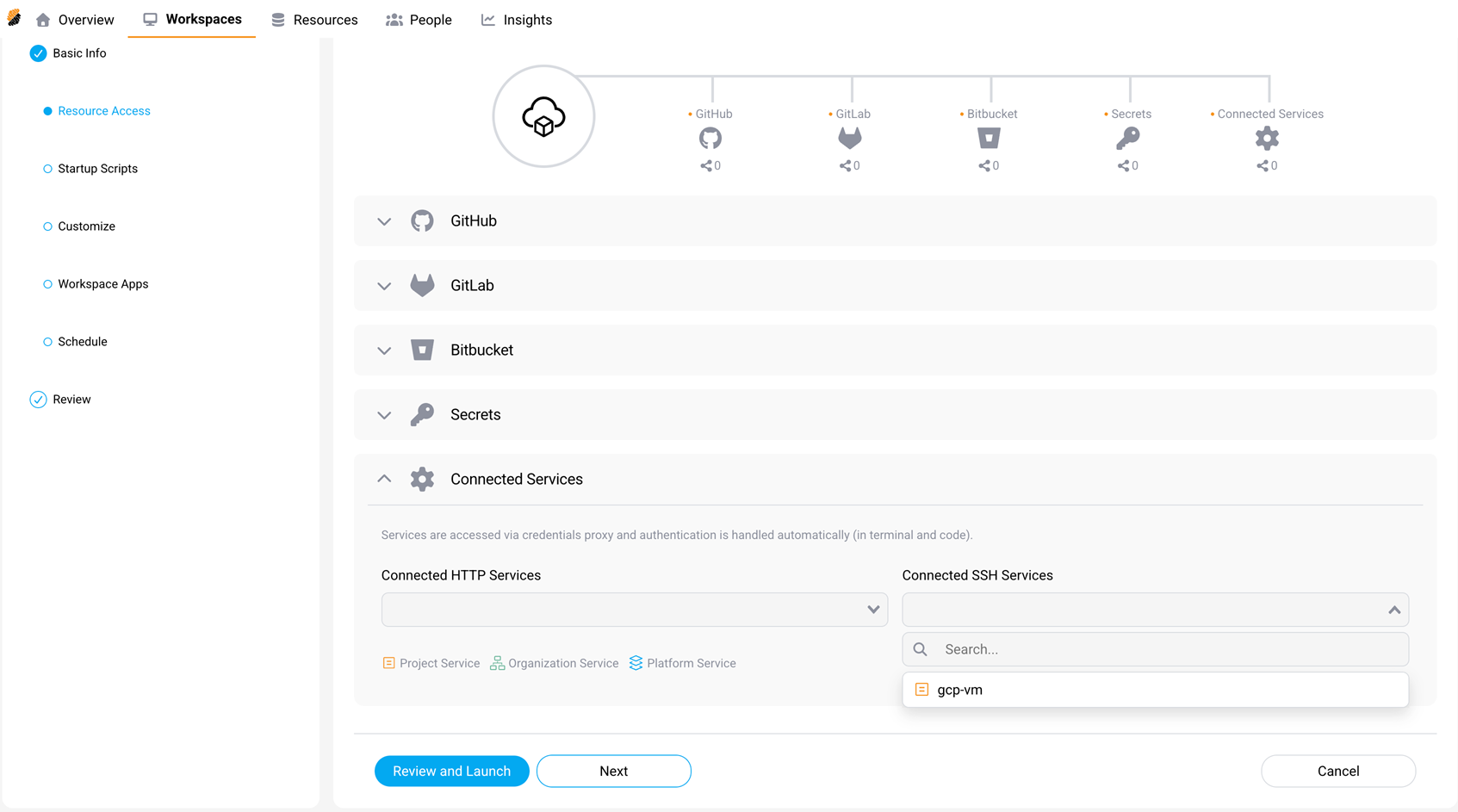
将其附加到工作区:
-
创建或编辑工作区。
-
在左侧面板中,选择 Resource Access。
-
在 Connected Services 下,打开 Connected SSH Services 列表。
-
选择您的服务。
-
选择 Review and Launch 或 Next 以保存。
-