Ports
La fonctionnalité Ports permet le mappage des ports COM et LPT clients. Vous pouvez également utiliser les stratégies Citrix Studio pour activer la connexion automatique des ports COM et LPT. Pour plus d'informations, consultez Paramètres de stratégie de redirection de port.
Si vous utilisez la fonctionnalité Ports pour contrôler manuellement le mappage de chaque port, n'oubliez pas d'activer les stratégies de redirection de port COM client ou de redirection de port LPT client dans Citrix Studio. Par défaut, la redirection de port COM et la redirection de port LPT sont interdites.
Conseil :
Vous pouvez utiliser des jetons dynamiques pour étendre les actions de Workspace Environment Management afin de les rendre plus puissantes.
Liste des ports
Une liste de vos ports existants. Vous pouvez utiliser Rechercher pour filtrer la liste par nom ou par ID.
Pour ajouter un port
-
Sélectionnez Ajouter dans le menu contextuel.
-
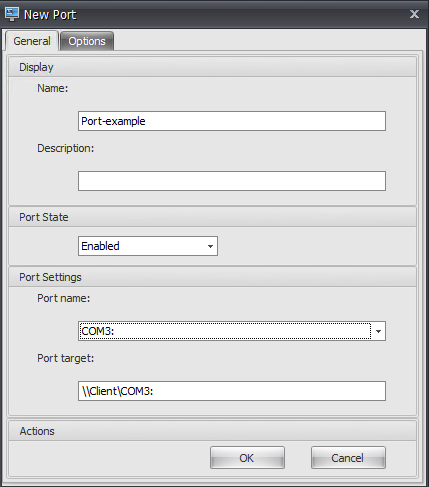
Saisissez les détails dans les onglets de la boîte de dialogue Nouveau port, puis cliquez sur OK.
Champs et contrôles
Nom. Le nom d'affichage du port, tel qu'il apparaît dans la liste des ports.
Description. Apparaît uniquement dans l'assistant d'édition/création et vous permet de spécifier des informations supplémentaires sur la ressource.
État du port. Permet d'activer ou de désactiver le port. Lorsqu'il est désactivé, il n'est pas traité par l'agent même s'il est attribué à un utilisateur.
Nom du port. Le nom fonctionnel du port.
Cible du port. Le port cible.
Onglet Options
Type d'action. Décrit le type d'action de cette ressource.
Par exemple, vous pouvez configurer les paramètres du port comme suit :
-
Nom du port : Sélectionnez « COM3 : »
-
Cible du port : Entrez
\\Client\COM3::