
Administration
Permet d'afficher les statistiques des utilisateurs et des agents ainsi que les activités administratives.
Statistiques des utilisateurs
Affiche les statistiques des utilisateurs concernant votre déploiement Workspace Environment Management™ (WEM). Chaque fois que les utilisateurs se connectent à leur machine agent, les informations pertinentes sont collectées et apparaissent ensuite ici sous forme d'enregistrement de tableau.
Cette page contient les informations suivantes :
-
Résumé des utilisateurs. Affiche le nombre total d'utilisateurs qui se sont connectés à leur machine agent, pour tous les ensembles de configuration.
-
Historique des utilisateurs. Affiche les informations de connexion pour tous les utilisateurs associés à tous les ensembles de configuration, y compris l'heure de la dernière connexion (en temps universel coordonné, UTC), le nom de la machine à partir de laquelle ils se sont connectés pour la dernière fois, ainsi que le type (UI ou CMD) et la version de l'agent de session.
Conseil :
Vous pouvez utiliser Filtrer pour filtrer la liste. Par exemple, afficher le nombre total d'utilisateurs pour un ensemble de configuration spécifique et le nombre d'utilisateurs pendant la plage de dates spécifiée.
Vous pouvez effectuer les opérations suivantes :
-
Actualiser. Met à jour la liste des statistiques des utilisateurs.
-
Icône Actualiser. Met à jour les noms d'affichage des utilisateurs. Cette icône apparaît lorsque vous survolez chaque enregistrement ou tout nom d'affichage d'utilisateur avec votre souris.
-
Effacer les enregistrements expirés. Permet de supprimer les enregistrements expirés de la base de données du service WEM. Si la dernière heure de connexion d'un utilisateur remonte à plus de 24 heures, l'enregistrement correspondant expire. Indisponible si vous n'avez pas d'enregistrements expirés.Remarque :Cette option n'est pas disponible pour les enregistrements dont l'ID utilisateur est Système local.
-
Supprimer l'enregistrement. Supprime l'enregistrement de la base de données du service WEM. Disponible lorsque vous sélectionnez un seul agent et que son enregistrement correspondant a expiré.Remarque :Cette option n'est pas disponible pour les enregistrements dont l'ID utilisateur est Système local, Service réseau ou NT Authority (Service local).
-
Exporter. Permet d'exporter les données de chaque enregistrement au format CSV ou JSON, qui s'ouvre dans des programmes tels que Microsoft Excel. Pour ce faire, suivez les étapes suivantes :
-
Cliquez sur Exporter. L'assistant d'exportation apparaît.
-
Sélectionnez le format d'exportation. Les options disponibles sont CSV et JSON.
-
Vous pouvez éventuellement sélectionner Enregistrer une copie de l'exportation sur votre machine locale. L'exportation est enregistrée à l'emplacement de téléchargement par défaut de votre navigateur.
-
Cliquez sur Exporter pour démarrer le processus d'exportation.
Important :-
Vous pouvez exporter jusqu'à 50 000 enregistrements. Lorsque le nombre d'enregistrements à exporter dépasse la limite, seuls les 50 000 premiers seront exportés. Nous vous recommandons d'utiliser des filtres pour réduire le nombre d'enregistrements à 50 000 ou moins.
-
Pendant qu'une exportation est en cours, vous ne pouvez pas effectuer une autre exportation.
-
Si une exportation ne se termine pas dans les 30 minutes, vous ne recevrez plus de notifications à ce sujet. Accédez à Fichiers pour afficher les résultats de l'exportation ultérieurement.
-
Lors de l'exportation des statistiques utilisateur, l'exportation est enregistrée dans le stockage cloud. Le stockage cloud a une limite de stockage. Lorsque vous atteignez la limite, vous ne pouvez pas poursuivre l'exportation. Dans ce cas, accédez à Fichiers et supprimez les fichiers inutiles pour libérer de l'espace. Voir Fichiers.
-
Agents
Cette page vous permet d'afficher les informations sur les agents et d'effectuer des tâches administratives telles que l'actualisation du cache, la réinitialisation des paramètres et la récupération des informations sur les agents.
Statistiques
Vue Liste
Les agents sont répertoriés sous forme de tableau, chaque ligne correspondant aux informations détaillées d'un agent.
Cet onglet affiche des statistiques sur les agents de votre déploiement WEM. Vous pouvez consulter les statistiques suivantes concernant les agents de votre déploiement WEM.
-
Un décompte du nombre total d'agents auxquels les utilisateurs se sont connectés, pour tous les ensembles de configuration.Conseil :Si vous spécifiez un ensemble de configuration dans vos critères de filtre, un décompte du nombre total d'agents enregistrés pour cet ensemble de configuration apparaît, ainsi que le nombre d'agents enregistrés au cours des dernières 24 heures et des 30 derniers jours.
-
Informations de connexion pour tous les agents enregistrés avec les ensembles de configuration, y compris l'heure de la dernière connexion, le nom de la machine à partir de laquelle ils se sont connectés pour la dernière fois et la version de l'agent.
-
La colonne État de synchronisation fournit des informations sur le résultat de la dernière synchronisation du cache de l'agent avec le service WEM.
-
Réussi (icône de coche). Indique que la dernière synchronisation a réussi, le résultat de la synchronisation étant signalé à la console d'administration.
-
Inconnu (icône de point d'exclamation). Indique que la synchronisation est en cours, n'a pas encore commencé ou que le résultat n'est pas signalé à la console d'administration.
-
Échec (icône d'erreur). Indique que la dernière synchronisation a échoué.
-
-
La colonne Connecté récemment fournit les informations suivantes :
-
En ligne (icône de coche). Indique que l'agent est en ligne. L'agent a téléchargé des statistiques vers le service WEM dans un certain intervalle.
-
Un champ de colonne vide indique que l'agent est hors ligne.
-
-
La colonne État de santé de Profile Management fournit des informations sur l'état de santé de Profile Management dans votre environnement.L'état de santé de Profile Management effectue des vérifications d'état automatisées sur vos hôtes d'agent pour déterminer si Profile Management est configuré de manière optimale. Vous pouvez consulter les résultats de ces vérifications pour identifier des problèmes spécifiques à partir du fichier de sortie sur chaque machine d'agent (
%systemroot%\temp\UpmConfigCheckOutput.json). La fonctionnalité effectue des vérifications d'état chaque jour ou chaque fois que le service hôte de l'agent WEM démarre. Pour effectuer les vérifications d'état manuellement, sélectionnez l'agent, puis sélectionnez Exécuter la vérification de l'état de santé de Profile Management dans la barre d'actions. Chaque vérification d'état renvoie un statut. Pour afficher le statut le plus récent, cliquez sur Actualiser. L'icône dans la colonne État de santé de Profile Management fournit des informations générales sur l'état de santé de Profile Management :-
Bon (icône de coche). Indique que Profile Management est en bon état.
-
Avis (icône de coche avec un point bleu dans le coin supérieur droit). Identifie un état acceptable de Profile Management.
-
Avertissement (icône de coche avec un point orange dans le coin supérieur droit). Informe d'un état sous-optimal de Profile Management. L'état sous-optimal peut affecter l'expérience utilisateur avec Profile Management dans votre déploiement. Ce statut ne nécessite pas nécessairement d'action de votre part. Pour afficher le rapport détaillé, utilisez l'option Afficher le rapport de vérification de l'état de santé de Profile Management dans Plus.
-
Erreur (icône d'erreur). Indique que Profile Management est configuré de manière incorrecte, ce qui l'empêche de fonctionner correctement.
-
Invalide (icône désactivée). Apparaît lorsque Profile Management n'est pas trouvé ou n'est pas activé.
Si les vérifications d'état ne reflètent pas votre expérience ou si elles ne détectent pas les problèmes que vous rencontrez, contactez le support technique de Citrix. -
Vous pouvez effectuer les opérations suivantes :
-
Historique des tâches. Répertorie les tâches d'agent initiées au cours des dernières 24 heures. Cliquer sur Historique des tâches sur la page Agents vous dirige vers la page Historique des tâches pour vérifier la progression et les résultats des tâches initiées.
-
Colonnes à afficher. Vous permet de personnaliser le tableau en choisissant les colonnes que vous souhaitez afficher.
-
Actualiser. Met à jour la liste des agents.
-
Effacer les enregistrements expirés. Vous permet de supprimer les enregistrements expirés de la base de données du service WEM. Si la dernière heure de connexion d'un utilisateur remonte à plus de 24 heures, l'enregistrement correspondant expire. Indisponible si vous n'avez pas d'enregistrements expirés.
-
Afficher les détails. Vous permet d'afficher des informations détaillées sur l'agent.
-
Exporter. Vous permet d'exporter les données de chaque enregistrement au format CSV ou JSON, qui s'ouvre dans des programmes tels que Microsoft Excel. Pour ce faire, suivez les étapes suivantes :
-
Cliquez sur Exporter. L'assistant d'exportation apparaît.
-
Sélectionnez le format d'exportation. Options disponibles : CSV et JSON.
-
Si vous le souhaitez, sélectionnez Enregistrer une copie de l'exportation sur votre machine locale. L'exportation est enregistrée à l'emplacement de téléchargement par défaut de votre navigateur.
-
Cliquez sur Exporter pour démarrer le processus d'exportation.
Important :-
Vous pouvez exporter jusqu'à 50 000 enregistrements. Lorsque le nombre d'enregistrements à exporter dépasse la limite, seuls les 50 000 premiers seront exportés. Nous vous recommandons d'utiliser des filtres pour réduire le nombre d'enregistrements à 50 000 ou moins.
-
Pendant qu'une exportation est en cours, vous ne pouvez pas en effectuer une autre.
-
Si une exportation ne se termine pas dans les 30 minutes, vous ne recevrez plus de notifications à ce sujet. Accédez à Fichiers pour afficher les résultats de l'exportation ultérieurement.
-
Lors de l'exportation des statistiques d'agent, l'exportation est enregistrée dans le stockage cloud. Le stockage cloud a une limite de stockage. Lorsque vous atteignez la limite, vous ne pouvez pas poursuivre l'exportation. Dans ce cas, accédez à Fichiers et supprimez les fichiers inutiles pour libérer de l'espace. Consultez Fichiers.
-
Les options suivantes sont disponibles dans le menu Plus. Lorsque vous appliquez ces options aux agents non joints à un domaine et inscrits, tenez compte des éléments suivants :
-
L'agent doit être de la version 2207.1.0.1 ou ultérieure.
-
L'agent cible n'est pas immédiatement informé de l'exécution de ces tâches. Les notifications sont envoyées lorsque l'agent cible ou un autre agent sur le même sous-réseau se connecte à Citrix Cloud™ pour actualiser les paramètres. Il peut donc y avoir un délai avant que les tâches ne soient effectuées côté agent. Plus vous avez d'agents sur le même sous-réseau, plus le délai sera court.
-
Le délai maximal est de 1,5 fois la valeur du délai d'actualisation des paramètres SQL. Par défaut, la valeur du délai d'actualisation des paramètres SQL est de 15 minutes. Consultez Options de service. Ainsi, dans ce cas, le délai maximal est de 22,5 (1,5 x 15) minutes.
Remarque :
Le menu Plus est disponible uniquement lorsque vous sélectionnez 50 agents au maximum.
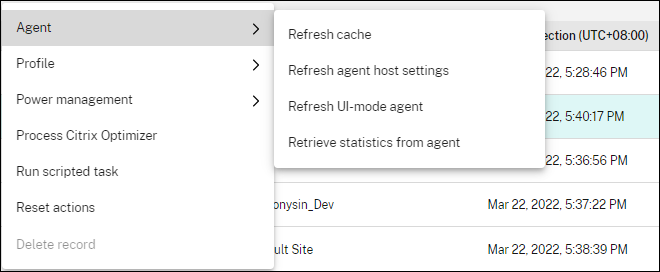
Agent :
-
Actualiser le cache. Déclenche une actualisation du cache local de l'agent (une réplique côté agent de la base de données de configuration WEM). L'actualisation du cache synchronise le cache local de l'agent avec les services d'infrastructure.
-
Actualiser les paramètres de l'hôte de l'agent. Déclenche une actualisation des paramètres du service de l'agent dans l'environnement utilisateur. Ces paramètres incluent les paramètres avancés, d'optimisation, de transformateur et non attribués à l'utilisateur.
-
Actualiser l'agent en mode interface utilisateur. Applique les actions attribuées à l'utilisateur aux agents WEM. Ces actions incluent les lecteurs réseau, les imprimantes, les applications, et plus encore. Lorsque vous actualisez un agent, il communique avec les services d'infrastructure. Les services d'infrastructure valident l'identité de l'hôte de l'agent avec la base de données WEM.Important :
-
L'option Actualiser l'agent en mode interface utilisateur fonctionne uniquement avec les agents en mode interface utilisateur qui sont lancés automatiquement (non lancés par les utilisateurs finaux ou à l'aide de scripts). L'option ne fonctionne pas avec les agents en mode CMD.
-
Tous les paramètres ne peuvent pas être actualisés. Certains paramètres (par exemple, les paramètres d'environnement et de stratégie de groupe) sont appliqués uniquement au démarrage ou à l'ouverture de session.
-
-
Récupérer les statistiques de l'agent. Permet aux agents de télécharger des statistiques vers les services d'infrastructure.
Vous pouvez également effectuer les opérations d'actualisation côté agent. Cependant, ces opérations se comportent différemment selon les conditions réelles. Pour plus d'informations, consultez Opérations d'actualisation côté agent.
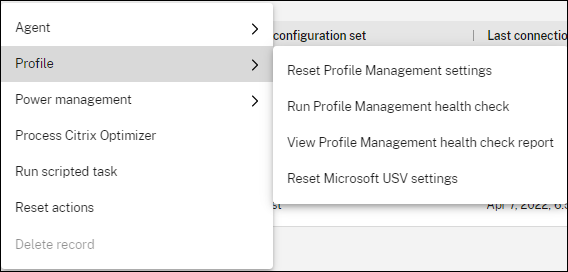
Profil :
-
Réinitialiser les paramètres de gestion des profils. Efface le cache du registre et met à jour les paramètres de configuration associés. Si les paramètres de gestion des profils ne sont pas appliqués à votre agent, cliquez sur Réinitialiser les paramètres de gestion des profils. Vous devrez peut-être cliquer sur Actualiser pour que cette option soit disponible.Remarque :Si les paramètres ne sont pas appliqués à l'agent après avoir configuré Réinitialiser les paramètres de gestion des profils à partir de la console d'administration WEM, consultez CTX219086 pour une solution de contournement.
-
Exécuter la vérification de l'état de Profile Management. Effectue des vérifications d'état sur les machines d'agent cibles pour déterminer si Profile Management est configuré de manière optimale. Après avoir sélectionné cette option, l'assistant Exécuter la vérification de l'état de Profile Management apparaît. Sélectionnez les paramètres Profile Management que vous souhaitez inclure dans le rapport de vérification de l'état, puis cliquez sur Exécuter. Tenez compte des éléments suivants :
-
Par défaut, les rapports d'état couvrent tous les paramètres. Pour les agents antérieurs à la version 2205.1.0.1, les modifications que vous apportez à l'étendue des paramètres à inclure dans le rapport ne prennent pas effet.
-
Il peut s'écouler un certain temps avant que vous ne puissiez consulter les rapports d'état. Dans Rapports, actualisez la vue si nécessaire.
-
Cliquez sur Afficher les rapports pour accéder directement aux rapports.
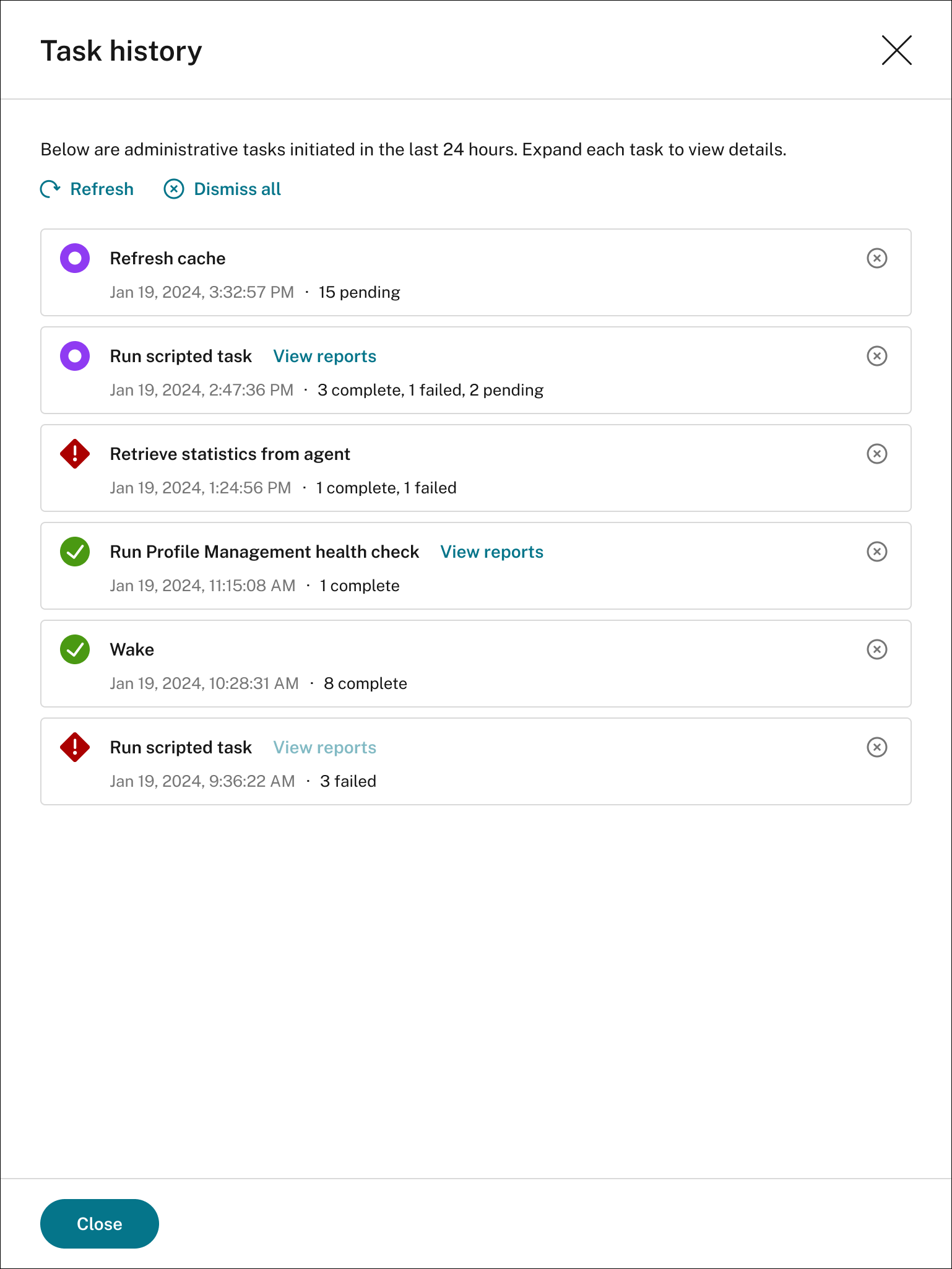
-
-
Afficher le rapport de vérification de l'état de Profile Management. Fournit un accès rapide aux rapports d'état de Profile Management liés aux machines d'agent cibles. Pour plus d'informations sur les rapports d'état de Profile Management, consultez Rapports.
-
Réinitialiser les paramètres Microsoft USV. Efface le cache du registre et met à jour les paramètres de configuration associés. Si les paramètres Microsoft USV ne sont pas appliqués à votre agent, cliquez sur Réinitialiser les paramètres Microsoft USV. Vous devrez peut-être cliquer sur Actualiser pour que cette option soit disponible.
Gestion de l'alimentation :
-
Arrêter. Permet d'arrêter les agents sélectionnés.
-
Redémarrer. Permet de redémarrer les agents sélectionnés.
-
Mettre en veille. Permet de mettre les agents sélectionnés en mode veille. Cette option ne fonctionne que si la machine cible prend en charge le mode veille.
-
Mettre en veille prolongée. Permet de mettre les agents sélectionnés en mode veille prolongée. Cette option ne fonctionne que si la machine cible prend en charge le mode veille prolongée.
-
Réactiver. Permet de réactiver les agents sélectionnés. Pour que l'option fonctionne, accédez à Console héritée > Paramètres avancés > Configuration > Wake on LAN et sélectionnez Activer Wake on LAN pour les agents. Assurez-vous également que les machines cibles satisfont aux exigences matérielles et que les paramètres BIOS pertinents sont configurés. Pour plus d'informations, consultez Wake on LAN.Conseil :
-
Lorsque vous arrêtez ou redémarrez des agents, vous pouvez spécifier un délai (en secondes) avant le début de l'arrêt ou du redémarrage. Les utilisateurs reçoivent une invite indiquant que la machine s'arrêtera ou redémarrera dans le délai que vous spécifiez. Exemple d'invite d'arrêt :
Your administrator has initiated the shutdown of your machine from the Workspace Environment Management console. The machine shuts down in 60 seconds.. Exemple d'invite de redémarrage :Your administrator has initiated the restart of your machine from the Workspace Environment Management console. The machine restarts in 60 seconds.. -
Considérez les différences entre la veille et l'hibernation. En mode veille, toutes les actions sur la machine sont arrêtées, et tous les documents et applications ouverts sont mis en mémoire. La machine passe en état de faible consommation d'énergie. En mode hibernation, les documents ouverts et les applications en cours d'exécution sont enregistrés sur le disque dur. La machine est complètement éteinte, ne consommant aucune énergie.
-
Pour vérifier que la machine cible prend en charge les modes veille et hibernation, accédez à la machine et exécutez les commandes PowerShell suivantes :
powercfg /a.
-
Traiter Citrix Optimizer. Applique les paramètres aux agents afin que les modifications apportées aux paramètres de Citrix Optimizer prennent effet immédiatement.
Exécuter une tâche scriptée. Permet d'exécuter des tâches scriptées sur les machines d'agent cibles. Après avoir sélectionné cette option, l'assistant Exécuter une tâche scriptée apparaît. Configurez les paramètres suivants, puis cliquez sur Exécuter. Pour plus d'informations sur chaque paramètre, consultez Paramètres de tâche scriptée.
Remarque :
Cette option ne s'applique pas aux agents non joints à un domaine.
-
Tâche. Sélectionnez la tâche scriptée que vous souhaitez exécuter.
-
Transmettre des paramètres à la tâche scriptée. Choisissez si vous souhaitez transmettre des paramètres à la tâche scriptée. Lorsqu'elle est activée, elle vous permet de fournir des entrées sous forme de variables de paramètre dans la tâche scriptée lors de l'exécution.
-
Fichiers de sortie. Choisissez si vous souhaitez collecter les fichiers générés par la tâche. Si cette option est sélectionnée, le contenu des fichiers de sortie est inclus dans les rapports générés pour la tâche. Vous pouvez ensuite afficher le contenu du fichier de sortie dans les rapports sans avoir à accéder aux fichiers dans l'environnement utilisateur.
-
Mettre en surbrillance les mots-clés. Spécifiez les mots-clés que vous souhaitez que le rapport mette en surbrillance. Vous pouvez saisir plusieurs mots-clés. Après avoir saisi un mot-clé, appuyez sur Entrée pour en ajouter un autre. Si spécifié, le contenu du rapport qui correspond à vos mots-clés sera mis en surbrillance dans les sections Contenu du fichier de sortie et Sortie de la console des rapports générés.
-
Mettre en surbrillance les correspondances d'expressions régulières. Saisissez une expression régulière qui décrit le contenu que vous souhaitez mettre en surbrillance. L'expression régulière doit être conforme à la syntaxe de la bibliothèque d'expressions régulières .NET, qui est compatible PCRE. Pour plus d'informations, consultez Paramètres de tâche scriptée.
Exécuter une tâche de livraison. Pour activer cette option, sélectionnez les agents liés au même ensemble de configurations. Pour exécuter rapidement une tâche de livraison, vous pouvez choisir d'exécuter une tâche de livraison à partir de cette page. Cliquez sur Exécuter une tâche de livraison et choisissez la tâche de livraison dans la liste déroulante pour exécuter la tâche de livraison sélectionnée sur l'agent. Si vous configurez des règles dans la tâche pour déterminer quels agents doivent exécuter la tâche, ces règles sont ignorées lorsque vous sélectionnez des agents spécifiques pour exécuter les tâches à la demande.
Réinitialiser les actions. Permet de réinitialiser toutes les actions que vous avez attribuées en purgeant toutes les entrées de registre liées aux actions sur la machine d'agent applicable.
Supprimer l'enregistrement. Supprime l'enregistrement de la base de données du service WEM. Si l'agent est toujours actif, cette option n'est pas disponible. Disponible lorsque vous sélectionnez un seul agent et que son enregistrement correspondant a expiré.
Vue récapitulative
La vue récapitulative de la page des statistiques des agents affiche quatre graphiques qui fournissent des résultats statistiques des agents basés sur l'état de la connexion, l'état de santé de Profile Management, la version de l'agent et le dernier ensemble de configurations. Quatre graphiques sont affichés dans la vue Récapitulatif. Cliquer sur Actualiser recharge les quatre graphiques avec les derniers résultats.
Enregistrements
Cet onglet affiche l'état d'enregistrement des agents enregistrés dans la base de données.
Important :
Les agents WEM doivent s'enregistrer auprès du service WEM afin que les paramètres puissent leur être appliqués. Un agent ne peut être lié qu'à un seul ensemble de configurations.
Vous pouvez afficher les informations suivantes :
-
Nom de l'appareil. Nom de la machine sur laquelle l'agent est exécuté.
-
État d'enregistrement. État d'enregistrement de l'agent : Enregistré ou Non enregistré.
-
Description. Fournit plus d'informations sur la réussite ou l'échec de l'enregistrement :
-
Agent
<agent name>lié à l'ensemble de configurations<configuration set name>. Indique que le service WEM envoie les paramètres nécessaires dépendants de la machine à l'agent pour l'ensemble de configurations. -
Agent
<agent name>non lié à un ensemble de configurations. Indique que le service WEM ne peut pas résoudre d'ensemble de configurations pour l'agent. Lorsque l'option Appliquer les paramètres aux agents non liés est activée, les paramètres de l'ensemble de configurations « Agents non liés » sont appliqués à l'agent. Pour plus d'informations sur l'application des paramètres aux agents non liés, consultez Objets d'annuaire. -
Agent
<agent name>lié plusieurs fois à l'ensemble de configurations<configuration set name>. N'empêche pas le service WEM d'appliquer les paramètres à l'agent. -
Agent
<agent name>enregistré auprès du service WEM pour la gestion avec Citrix Endpoint Management™. S'affiche uniquement pour les agents gérés par Endpoint Management. -
Agent
<agent name>lié à plusieurs ensembles de configurations. Indique que le service WEM ne peut pas résoudre d'ensemble de configurations pour l'agent, car l'agent est lié à plusieurs ensembles de configurations.
-
Utilisez Rechercher pour affiner les résultats si nécessaire. Les recherches ne portent que sur les noms d'appareils et les descriptions. Par défaut, les recherches sont limitées aux agents non enregistrés. Pour supprimer la restriction, activez Afficher uniquement les agents non enregistrés.
Pour résoudre les erreurs d'enregistrement, effectuez l'une des opérations suivantes :
-
Modifiez la hiérarchie Active Directory (relations entre les ordinateurs, les groupes d'ordinateurs et les unités d'organisation) afin qu'un agent ne soit pas lié plusieurs fois aux mêmes ensembles de configuration.
-
Modifiez la hiérarchie WEM dans Objets de répertoire afin qu'un agent ne soit lié qu'à un seul ensemble de configuration.
-
Appliquez les paramètres aux agents non liés (si ce n'est pas déjà fait) afin que les paramètres de l'ensemble de configuration « Agents non liés » soient appliqués aux agents non liés (agents que vous n'avez pas encore ajoutés dans Objets de répertoire).
Après avoir effectué ces modifications, utilisez l'option Actualiser l'agent en mode interface utilisateur pour actualiser les agents.
Configurer la vérification de l'état de Profile Management
WEM peut vérifier si Citrix Profile Management est configuré de manière optimale sur votre machine agent. Pour plus d'informations, consultez Configurer la vérification de l'état de Profile Management.