
Risparmi sui costi
La pagina Risparmi sui costi fornisce una rappresentazione visiva dei risparmi sull'infrastruttura accumulati in un periodo selezionato e prevede i risparmi attesi per i giorni rimanenti. Analizzando l'utilizzo delle macchine e le sessioni, questa pagina aiuta a identificare i risparmi ottenuti e le opportunità di riduzione dei costi. Questa pagina offre:
-
Approfondimenti sull'ottimizzazione dei costi dell'infrastruttura
-
L'importo risparmiato
-
Informazioni su una serie di scenari che potrebbero comportare il superamento dei costi previsti
-
Potenziali opportunità di identificazione e pianificazione strategica per realizzare risparmi sui costi dell'infrastruttura
L'utilizzo delle macchine aumenta tipicamente durante le ore di punta, richiedendo maggiori risorse. La funzionalità Autoscale™ aiuta a ridurre i costi spegnendo automaticamente le macchine non utilizzate durante il periodo di bassa domanda. I risparmi previsti dipendono da questo modello di utilizzo. Tuttavia, i costi potrebbero superare le aspettative in circostanze specifiche, ad esempio quando sono presenti macchine non utilizzate o quando si verificano errori nelle azioni di alimentazione di Autoscale. Identificare le ragioni dietro questi eventi era in precedenza difficile.
La pagina Ottimizzazione dei costi fornisce informazioni dettagliate su diversi scenari che potrebbero causare il superamento del costo previsto. Allo stesso modo, ad esempio, se ci sono macchine senza sessioni, mostra ulteriori opportunità di risparmio sui costi.
Fare clic sulla scheda Ottimizzazione dei costi dal menu a sinistra nella pagina Home per accedere alla pagina Ottimizzazione dei costi.
Dall'elenco a discesa in alto, se un sito dispone sia di provider cloud che on-premise, è ora possibile filtrare per tutti i provider cloud, tutti i provider on-premise o singoli provider.
Nota:
Il filtro viene applicato immediatamente dopo la selezione, senza un pulsante di applicazione.
La pagina Ottimizzazione dei costi include Risparmi stimati e Report sui risparmi di Autoscale. È possibile visualizzare i risparmi sui costi nella valuta dell'hypervisor o come percentuale del costo sostenuto.
Risparmi stimati: questa rappresentazione grafica aiuta a valutare l'utilizzo efficiente delle risorse dell'infrastruttura. I risparmi sui costi vengono visualizzati nella valuta dell'hypervisor o come percentuale del costo sostenuto. Questo grafico mostra i risparmi ottenuti dai risparmi relativi al calcolo e dai risparmi sullo storage.
Nota:
Per visualizzare i risparmi dallo storage:
-
Autoscale deve essere abilitato per ottimizzare i costi di calcolo. Per maggiori informazioni, vedere Introduzione ad Autoscale.
-
Modificare il tipo di storage a un livello inferiore quando una VM viene spenta per ottimizzare i costi di storage. Per maggiori informazioni, consultare la documentazione Modificare il tipo di storage a un livello inferiore quando una VM viene spenta.
-
Questa funzionalità è attualmente applicabile solo alle macchine Azure.
È possibile visualizzare i risultati per gli ultimi:
-
Sette giorni
-
Trenta giorni
-
Tre mesi
-
Sei mesi
-
Dodici mesi
L'immagine seguente mostra la sezione Risparmi stimati sull'infrastruttura:
La tabella seguente elenca gli elementi del grafico Risparmi stimati sull'infrastruttura:
| Elemento | Descrizione |
|---|---|
| Risparmi totali | Visualizza i risparmi totali ottenuti nell'infrastruttura per la durata selezionata. I risparmi sono ulteriormente classificati in costi di archiviazione e di calcolo e sono disponibili in formato tabellare. |
| Risparmi stimati | Visualizza l'ammontare dei risparmi ottenuti nell'infrastruttura per la durata selezionata. |
| Macchine con gestione energetica | Visualizza il numero totale di macchine con gestione energetica. |
| Risparmi previsti | Visualizza quanti risparmi sull'infrastruttura possono essere realizzati per la durata rimanente. |
| Calcolo - Totale | Visualizza i risparmi totali ottenuti dai risparmi relativi al calcolo. |
| Calcolo - Autoscale | Visualizza i risparmi totali ottenuti dai risparmi relativi al calcolo che utilizzano la funzionalità Autoscale. |
| Calcolo - Azioni utente | Visualizza il risparmio totale ottenuto dai risparmi relativi al calcolo derivanti dalle azioni dell'utente. |
| Archiviazione - Totale | Visualizza il risparmio totale ottenuto dai risparmi sull'archiviazione. |
| Archiviazione - Autoscale | Visualizza il risparmio totale ottenuto dai risparmi sull'archiviazione che utilizzano la funzionalità Autoscale. |
| Archiviazione - Azione utente | Visualizza il risparmio totale ottenuto dai risparmi sull'archiviazione derivanti dalle azioni dell'utente. |
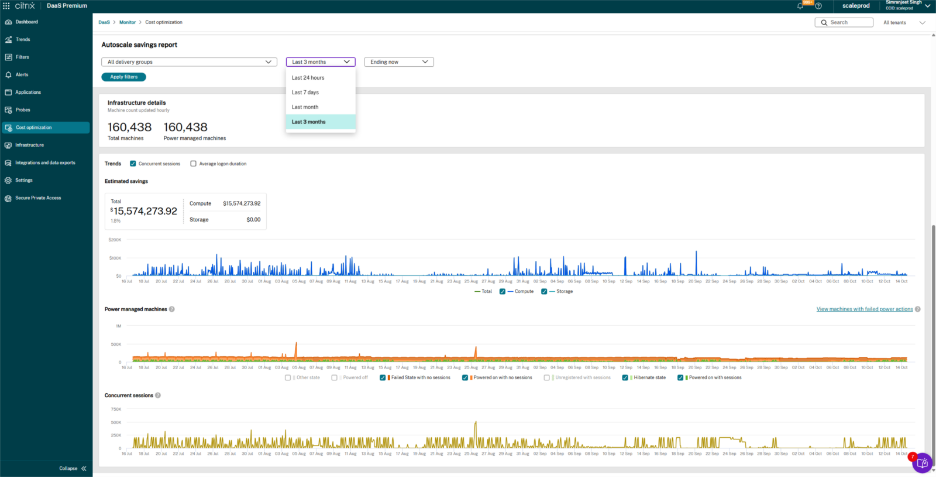
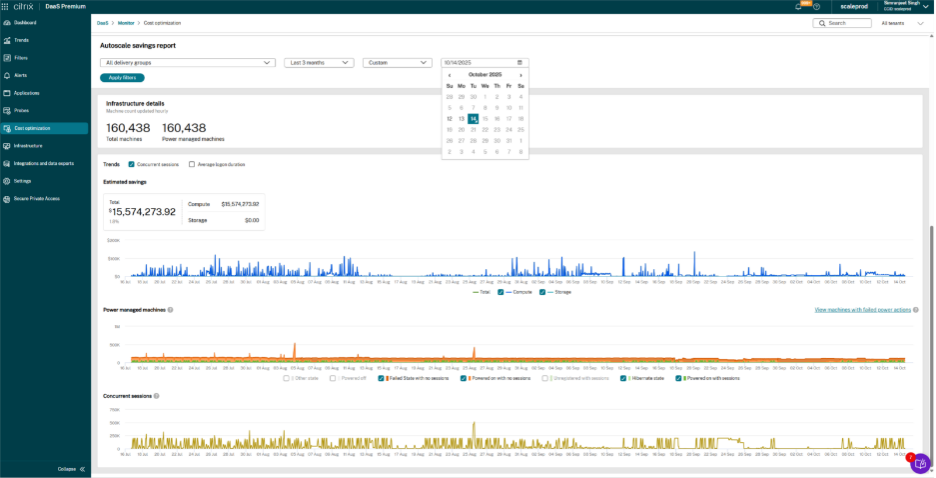
Report sui risparmi di Autoscale: questa rappresentazione grafica fornisce il report sui risparmi per i gruppi di consegna per i quali la funzione Autoscale è configurata e abilitata. Questo report è applicabile solo per le macchine con gestione energetica. È possibile selezionare un gruppo di consegna e quindi selezionare i dati per oggi, ieri, la scorsa settimana, la prossima settimana, questo mese o il prossimo mese. È possibile passare il mouse su qualsiasi grafico per recuperare valori specifici del grafico.
Nota:
Se il gruppo di consegna viene eliminato, non è possibile ottenere alcun dato nel report sui risparmi di Autoscale.
È possibile eseguire il drill-down alle seguenti opzioni dall'elenco a discesa dei gruppi di consegna:
-
Tutti i gruppi di consegna: i dettagli dell'infrastruttura visualizzano tutte le informazioni sui gruppi di consegna.
-
Tutte le sessioni singole: dettagli dell'infrastruttura per tutti i gruppi di consegna che sono macchine a sessione singola, insieme alla rappresentazione grafica dello stato di alimentazione della macchina, delle azioni di alimentazione Autoscale riuscite e delle sessioni quando si passa il mouse sul grafico.
-
Tutte le sessioni multiple: dettagli dell'infrastruttura per tutti i gruppi di consegna che sono macchine a sessione multipla, insieme alla rappresentazione grafica.
-
Seleziona fino a 15 - I dettagli dell'infrastruttura visualizzano tutti i gruppi di consegna selezionati, fino a 15, insieme a una rappresentazione grafica.
-
Escludi fino a 15 - I dettagli dell'infrastruttura visualizzano tutti i gruppi di consegna, esclusi i gruppi di consegna selezionati, fino a 15, con una rappresentazione grafica.
I dati vengono visualizzati per la durata selezionata. La rappresentazione grafica dei Risparmi stimati è il risparmio effettivo della selezione effettuata dal menu a discesa. Quando si passa il mouse sui punti di picco, vengono mostrate le informazioni sullo stato di alimentazione della macchina, sulle azioni di alimentazione Autoscale riuscite e sulle sessioni.
In base al gruppo di consegna selezionato, è possibile visualizzare i seguenti dettagli:
-
Dettagli dell'infrastruttura
-
Macchine totali e macchine con gestione energetica - Visualizza il numero totale di macchine e quante di queste sono con gestione energetica. Questi dati offrono un'ulteriore opportunità di considerare la conversione delle restanti macchine senza gestione energetica in macchine con gestione energetica, abilitando così la funzionalità Autoscale per una copertura più completa. I dati nella sezione Dettagli infrastruttura mostrano le ultime informazioni note aggiornate ogni ora.
-
-
Dettagli catalogoVisualizza il nome degli hypervisor (provider di servizi). Per maggiori informazioni, vedere Piattaforme di hosting VDA supportate. I dati nei dettagli del catalogo mostrano i dati più recenti (dati in tempo reale) disponibili al momento attuale.È possibile ottenere i seguenti dettagli:
-
Nome hypervisor - Visualizza il nome dell'hypervisor a cui è connesso il sito. Visualizza tutti gli hypervisor disponibili quando sono presenti più hypervisor.
-
Istanza - Visualizza il nome dell'istanza.
-
Costo totale per ora - Visualizza il costo per macchina all'ora nella valuta supportata dall'hypervisor. Per le macchine Azure, quando è disponibile l'autorizzazione Microsoft.Consumption/pricesheets/read, il prezzo effettivo viene visualizzato nella valuta configurata nella sottoscrizione Azure. Se le autorizzazioni non sono disponibili, viene visualizzato il prezzo al dettaglio di Azure. Per maggiori informazioni, vedere Panoramica dei prezzi al dettaglio di Azure. Per le altre macchine, il costo viene visualizzato in base al costo inserito dagli amministratori in Web Studio. Il costo predefinito è $1 se il costo non è menzionato in Web Studio. Per maggiori informazioni, vedere [Come viene calcolato il costo per l'ottimizzazione dei costi?
-
Costo di calcolo per ora - Visualizza i risparmi sui costi derivanti dai risparmi relativi al calcolo.
-
Costo di archiviazione per ora - Visualizza i risparmi sui costi derivanti dai risparmi sull'archiviazione.
-
Macchine - Visualizza il numero di macchine per l'istanza selezionata.
-
-
Configurazione Autoscale (ultima nota)Tag in uso - Visualizza il tag delle macchine configurato nelle impostazioni di Autoscale in WebStudio. È anche possibile filtrare i dati in base alle macchine con tag. In questo caso, si ottiene solo il riepilogo delle macchine con tag.Buffer di capacità (picco) e Buffer di capacità (fuori picco)Visualizza la percentuale di buffer per le macchine accese in base al requisito massimo del gruppo di consegna durante i periodi di punta e non di punta.
-
Risparmi stimatiVisualizza l'importo dei risparmi ottenuti nell'infrastruttura per la durata selezionata. È possibile visualizzare i risparmi derivanti dai risparmi relativi al calcolo e all'archiviazione per le macchine Azure con la funzionalità Autoscale abilitata.
-
Macchine con gestione energeticaCon Autoscale abilitato, le macchine con gestione energetica vengono spente quando non sono in uso per ottimizzare i costi. È possibile ottenere i seguenti dettagli:
-
Numero di macchine spente - Questi dati ti aiutano ad analizzare il numero di macchine che sono state spente e che hanno contribuito a ridurre i costi.
-
Stato di ibernazione - Questi dati ti aiutano ad analizzare quante macchine sono nello stato di ibernazione.
-
Macchine accese senza sessioni - Questi dati ti offrono l'opportunità di analizzare perché le macchine erano attive senza sessioni. Questi dati ti offrono l'opportunità di pianificare una strategia di risparmio sull'infrastruttura più efficace.
-
Macchine accese con sessioni - Questi dati ti aiutano ad analizzare il numero di macchine che erano accese e con sessioni attive.
-
Spegnimento - Questi dati ti aiutano ad analizzare il numero di macchine che sono state spente o sospese e quando è stata eseguita questa azione. Puoi verificare questi dati e apportare ulteriori modifiche, contribuendo alla riduzione dei costi.
-
Accensione - Questi dati ti aiutano ad analizzare quante macchine sono state accese e quando è stata eseguita questa azione. Puoi verificare questi dati e apportare ulteriori modifiche, contribuendo così a ridurre i costi.
-
Stato di errore senza sessioni: questo campo visualizza il numero di macchine che si trovano in uno stato di errore e non hanno sessioni attive.
-
Non registrate con sessioni: Questo campo visualizza il numero di macchine che si trovano in uno stato non registrato ma che stanno ancora servendo sessioni.
Nota:È possibile visualizzare il numero di macchine nello stato Errore senza sessioni e nello stato Macchine con azioni di alimentazione non riuscite e intraprendere azioni in base al motivo dell'errore, all'ora e al gruppo di consegna. I conteggi sono collegamenti cliccabili che navigano alla pagina Filtri per ulteriori azioni. Il conteggio include sia macchine a sessione singola che a sessione multipla. -
-
Sessioni simultaneeVisualizza il numero totale di sessioni all'ora selezionata. Questi dati ti aiutano a determinare quando spegnere le macchine per l'ottimizzazione dei costi.
-
Durata media del logonVisualizza il tempo medio di accesso di un utente per la durata di tempo selezionata.