
Applicazione Citrix Virtual Desktop Assistant
L'app Citrix Virtual Desktop Assistant è uno strumento GUI progettato per consentire agli utenti finali di ottimizzare le proprie sessioni su CPU, memoria, rete, HDX™ e altri fattori di prestazioni. Offre un'esperienza semplice e conveniente, spesso richiedendo un solo clic per migliorare significativamente le prestazioni della sessione o per eseguire la risoluzione dei problemi.
Le sessioni possono essere attualmente ottimizzate nelle seguenti aree:
-
Risorse di sistema: ottimizzazione di CPU e memoria.
-
Rete: controlli dello stato della rete e raccomandazioni personalizzate.
-
Applicazioni: visualizzazione delle applicazioni non rispondenti e opzione per terminarle.
-
Archiviazione: pulizia dei file temporanei e identificazione dei file di dimensioni superiori a 100 MB per l'eliminazione direttamente dall'interfaccia utente.
-
Diagnostica e risoluzione dei problemi hardware:
-
Diagnostica e risoluzione dei problemi audio.
-
Test del dispositivo fotocamera.
-
Diagnostica della tastiera
-
Diagnostica USB
È inoltre possibile utilizzare la funzionalità Always On Tracing (AOT) in caso di problemi con il VDA. -
Installazione ed esecuzione
Per VDA workstation e server: l'app Citrix Virtual Desktop Assistant viene scaricata per impostazione predefinita e viene eseguita in modalità operativa minima. Dopo l'installazione, riavviare il VDA per visualizzare l'icona dell'app Citrix Virtual Desktop Assistant nella barra delle applicazioni. Quindi, fare clic sull'icona dell'app Citrix Virtual Desktop Assistant nella barra delle applicazioni per avviare l'interfaccia utente grafica (GUI).
È possibile disabilitare l'applicazione tramite l'impostazione dei criteri di Studio di Citrix Virtual Desktop Assistant. Quando disabilitata, l'icona viene rimossa dalla barra delle applicazioni e gli utenti non possono avviare l'applicazione. Per fare ciò:
-
Da Studio, andare su Criteri.
-
Fare clic con il pulsante destro del mouse sull'app Assistant, selezionare Modifica impostazione e fare clic su Disabilitato.
File di registro
I file di registro per l'app Citrix Virtual Desktop Assistant sono archiviati in
USERPROFILE%\AppData\Local\Temp\citrix\AssistantApp\ctxasst.log. Utilizzare il file di registro per la risoluzione dei problemi.
È possibile allegare questi registri manualmente e inviarli via e-mail a
CitrixVDAssistantFeedback@citrix.com per aiutarci a migliorare l'applicazione Citrix Virtual Desktop Assistant.
Esplora l'interfaccia utente
L'app rileva automaticamente la variante linguistica del sistema operativo e visualizza l'app in quella lingua.
L'app presenta tre pagine principali, accessibili tramite il riquadro sinistro:
-
Home
-
App
-
File
-
Strumenti
-
Informazioni
Le impostazioni di Fotocamera, Audio, Tastiera e USB sono disponibili nell'angolo in basso a destra.
Pagina Grafica
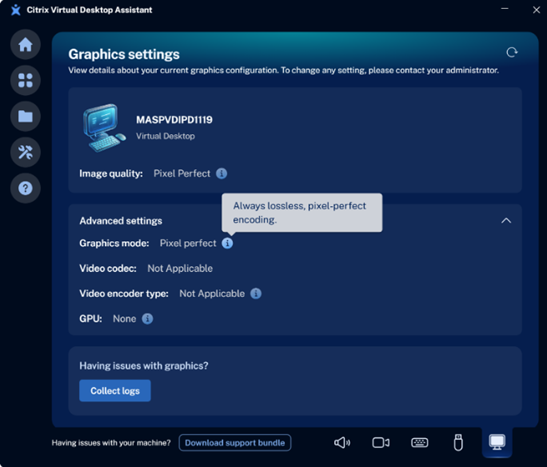
La pagina grafica dell'app Citrix Virtual Desktop Assistant consente di visualizzare i dettagli di configurazione grafica HDX per la sessione corrente di Virtual Delivery Agent (VDA).
-
Qualità immagine: Visualizza l'impostazione corrente della qualità immagine HDX per la sessione.
-
Impostazioni avanzate: Fare clic per espandere e visualizzare ulteriori dettagli grafici, tra cui:
-
Modalità grafica: La modalità di rendering grafico HDX attiva.
-
Codec video: Indica se il codec video è disabilitato, attivo per l'intero schermo o attivo solo per le regioni dello schermo che cambiano attivamente.
-
Tipo di codificatore video: Il codificatore hardware o software attualmente in uso.
-
GPU: Il modello di GPU utilizzato per la sessione.
-
Passare il mouse sull'icona delle informazioni accanto a ciascuna impostazione per saperne di più sul valore.
Per risolvere i problemi grafici in una sessione VDA, fare clic su Raccogli log e condividere il file di log esportato con l'amministratore IT.
Per aggiornare i dati grafici, fare clic sull'icona Aggiorna nell'angolo in alto a destra.
Nota:
La pagina Grafica è disponibile solo nelle sessioni di Citrix Virtual Desktop. Non viene visualizzata sulle macchine fisiche.
Notifiche proattive
L'app Citrix Virtual Desktop Assistant ora ti avvisa in modo proattivo quando la tua sessione è sotto un carico elevato prolungato o quando lo spazio di archiviazione del tuo profilo sta per esaurirsi, in modo che tu possa agire prima che le prestazioni ne risentano.
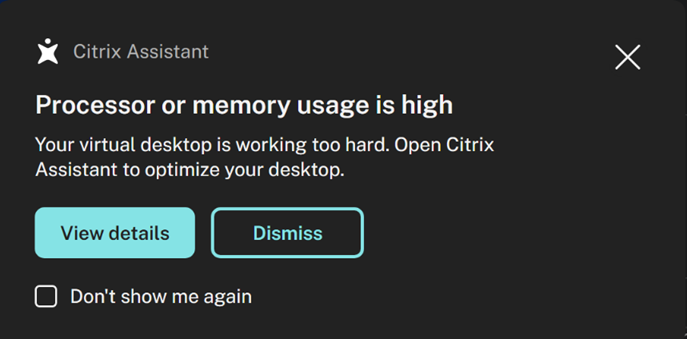
Un popup di notifica appare nell'angolo in basso a destra dello schermo nelle seguenti situazioni:
-
Utilizzo elevato di CPU o memoria: L'utilizzo di CPU o memoria è stato superiore al 70% per 30 secondi o più.
-
Utilizzo elevato dello spazio di archiviazione del profilo: Lo spazio di archiviazione del profilo del contenitore ha raggiunto il 70% o più della capacità.
Il popup di notifica offre le seguenti opzioni:
-
Visualizza dettagli: Apre l'app Citrix Virtual Desktop Assistant e naviga alla pagina pertinente.
-
Ignora: Chiude la notifica. La notifica potrebbe riapparire dopo il periodo di raffreddamento.
-
Non mostrare più: Selezionare questa casella di controllo per disabilitare permanentemente le notifiche proattive. Questa impostazione persiste tra le sessioni.
Nota:
Le notifiche di archiviazione si applicano solo agli utenti con un profilo utente di tipo contenitore (CitrixContainer o FSLogix).
Le notifiche non vengono visualizzate più di una volta all'ora per evitare interruzioni ripetute durante carichi di lavoro sostenuti.
Per riabilitare le notifiche dopo aver selezionato Non mostrare più:
Fare clic con il pulsante destro del mouse sull'icona di Citrix Virtual Desktop Assistant nella barra delle applicazioni e fare clic su Abilita notifiche.
Nota:
L'opzione Abilita notifiche nella barra delle applicazioni è disponibile solo quando la policy dell'amministratore consente le notifiche e l'utente ha precedentemente selezionato Non mostrare più.
Controllo della policy DDC per le notifiche proattive
È possibile disabilitare le notifiche proattive tramite l'impostazione della policy di Studio EnableAssistantAppNotificationDialog nella categoria AssistantApp.
-
Da Studio, andare su Criteri.
-
Cercare o individuare l'impostazione EnableAssistantAppNotificationDialog nella categoria AssistantApp.
-
Fare clic con il pulsante destro del mouse sull'impostazione, selezionare Modifica impostazione e fare clic su Disabilitato.Nota:Questa è una policy a livello di macchina. Il valore predefinito è Abilitato.
Pagina iniziale
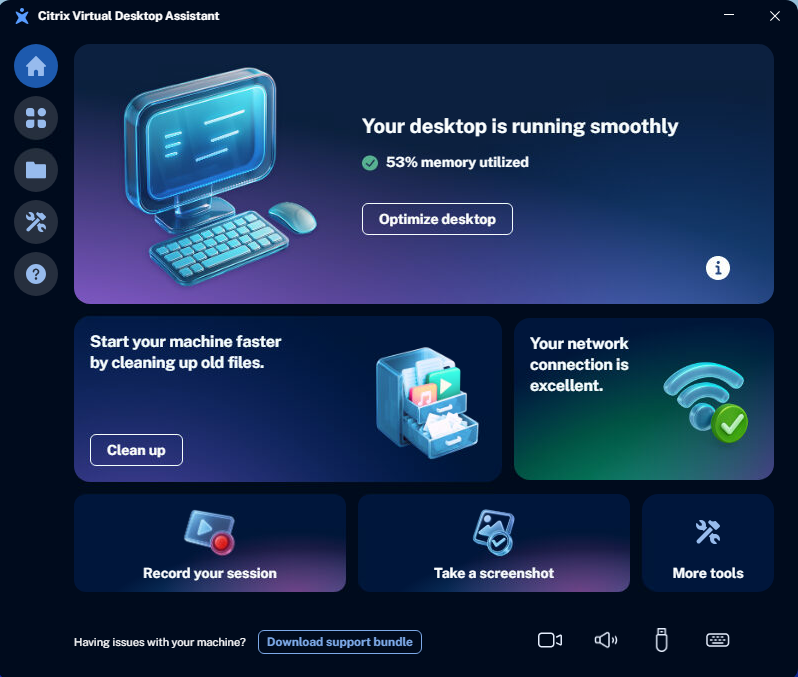
La pagina Home offre le seguenti funzionalità:
-
Ottimizza desktop: la funzione Ottimizza migliora le prestazioni complessive del sistema regolando la priorità della CPU per le applicazioni che richiedono molte risorse durante i periodi di elevato utilizzo della CPU. Recupera inoltre la memoria dalle applicazioni inattive per garantire un uso efficiente delle risorse di sistema. Dopo aver fatto clic su Ottimizza desktop, si potrebbero notare prestazioni di sistema migliorate e le applicazioni che sono state ottimizzate tramite il recupero della memoria.
-
Stato rete: questo riquadro mostra lo stato della connessione di rete VDA. Il risultato della connessione di rete viene visualizzato in base ai dati di larghezza di banda e latenza. Lo stato della connessione è classificato come eccellente, discreto o scarso. Se lo stato è discreto o scarso, facendo clic su Cosa posso fare? vengono fornite raccomandazioni per il miglioramento.Nota:L'opzione per la pulizia dei file non è disponibile quando la connessione è scarsa.
-
Pulizia: questa opzione fornisce informazioni sul profilo utente e aiuta a pulire i file temporanei o di grandi dimensioni (superiori a 100 MB). Questa azione può migliorare significativamente il tempo di accesso della macchina. I file temporanei includono report di dump di arresto anomalo, cache delle applicazioni e file nascosti che contribuiscono a un profilo ingombrante. È anche possibile accedere alla pagina File nel riquadro sinistro per pulire i file. Per maggiori informazioni, vedere Pagina File.
-
Registra la sessione: questa opzione consente di registrare la sessione desktop virtuale attiva come clip video MP4 per la risoluzione dei problemi, la collaborazione e la revisione della sessione. Per informazioni, vedere Pagina Strumenti.
-
Acquisisci screenshot: questa opzione consente di acquisire l'intera sessione, incluse le aree che lo strumento di cattura di Windows potrebbe perdere o oscurare. Per informazioni, vedere Pagina Strumenti.
-
Altri strumenti: questa opzione ti porta alla pagina Strumenti dove trovi una varietà di strumenti per migliorare la tua esperienza desktop virtuale. Per informazioni, vedere Pagina Strumenti.
Pagina App
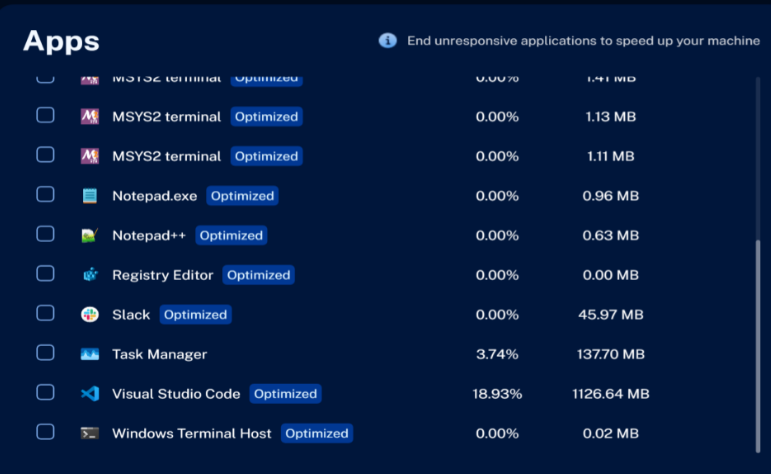
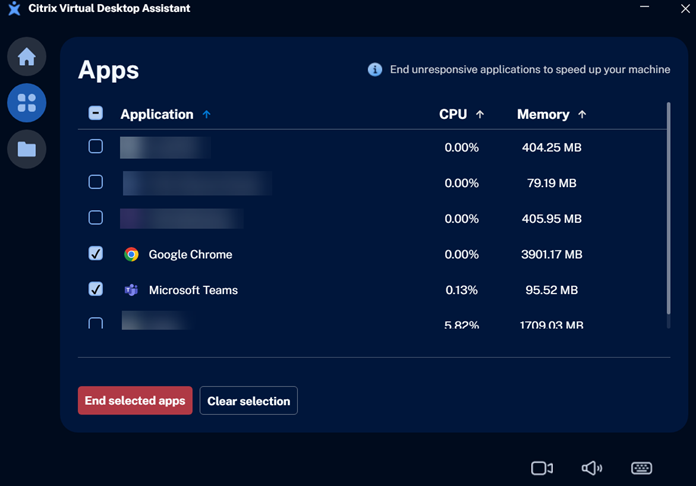
La pagina App visualizza tutte le applicazioni che non rispondono all'interno della sessione VDA e le opzioni per terminarle. È possibile terminare applicazioni singole o multiple da questa interfaccia. Si vede anche il tag Ottimizzato accanto al nome dell'applicazione se tale applicazione è nell'elenco ottimizzato.
-
Termina una singola app: puoi passare il mouse su una riga dell'app per visualizzare il pulsante Termina oppure selezionare una casella di controllo e fare clic su Termina app selezionate. Conferma l'azione quando richiesto.
-
Termina più app: seleziona più applicazioni contemporaneamente e fai clic su Termina app selezionate. Conferma l'azione quando richiesto.
Pagina File
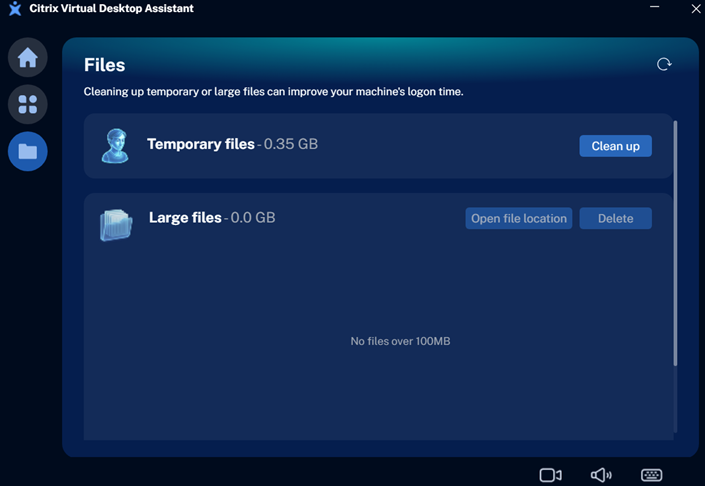
La pagina File fornisce informazioni sul profilo utente e aiuta a pulire i file temporanei o di grandi dimensioni (superiori a 100 MB). Questa azione può migliorare significativamente il tempo di accesso della macchina. I file temporanei includono report di dump di arresto anomalo, cache di applicazioni e file nascosti che contribuiscono a un profilo ingombrante.
-
File temporanei: fare clic su Pulisci per pulire i file temporanei.
-
File di grandi dimensioni: è possibile fare clic su Elimina per rimuovere i file di grandi dimensioni oppure fare clic su Apri posizione file per andare alla loro posizione e quindi decidere l'azione appropriata. È possibile utilizzare il tasto Ctrl per selezionare più file contemporaneamente.
-
Cartella Download e Cestino: fare clic su Apri per andare alla loro posizione e quindi decidere l'azione appropriata.
Per i profili di tipo contenitore, è possibile visualizzare anche l'utilizzo della capacità.
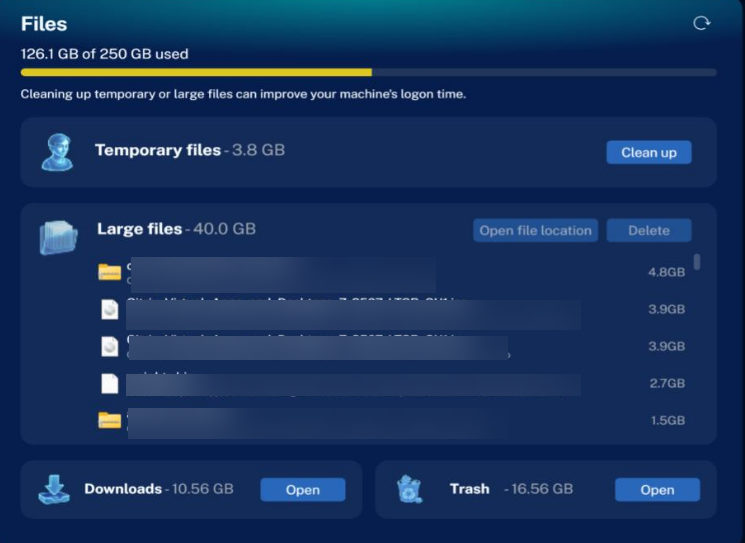
Per ricalcolare i dati nella pagina File, fare clic sull'icona Aggiorna nell'angolo in alto a destra dell'app.
Pagina Strumenti
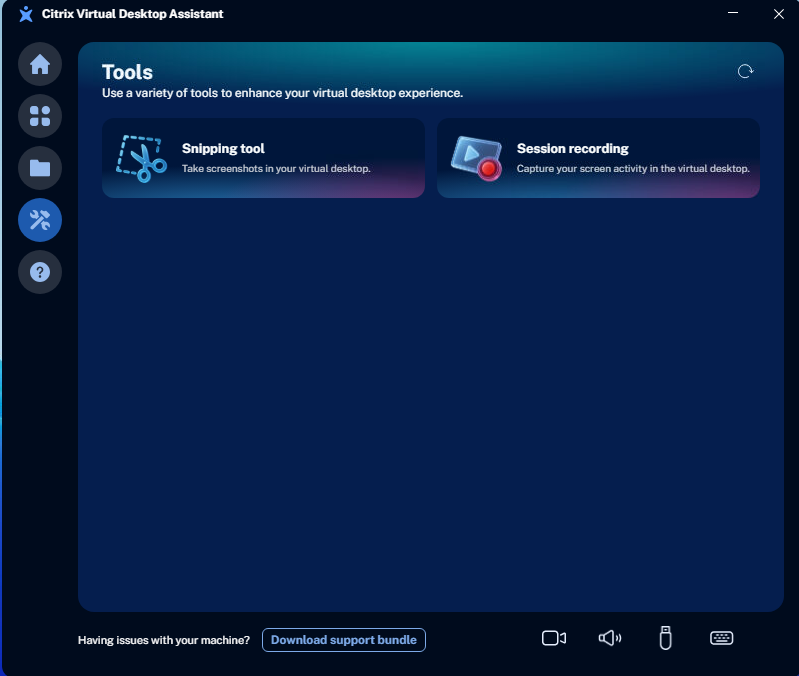
La pagina Strumenti visualizza i seguenti strumenti per migliorare l'esperienza del desktop virtuale.
-
Strumento di cattura: Lo Strumento di cattura Citrix consente agli utenti di acquisire senza problemi screenshot di contenuti sovrapposti e reindirizzati all'interno delle loro sessioni Citrix Virtual Apps and Desktops. Ciò include media ottimizzati come Browser Content Redirection (BCR), Ottimizzazione di Microsoft Teams e altre piattaforme di Unified Communications. Per maggiori informazioni, consultare la documentazione dello Strumento di cattura CitrixPer acquisire screenshot all'interno della sessione:
-
Fare clic su Strumento di cattura.
-
Fare clic su Nuovo per avviare una nuova acquisizione e selezionare l'area da catturare.
-
Una volta acquisita l'immagine, salvarla in un file in formato
.PNGo.BMP, oppure salvarla negli appunti.
Nota:-
Per impostazione predefinita, lo strumento di cattura può acquisire una regione definita dall'utente della sessione VDA. In alternativa, lo strumento di cattura può essere utilizzato anche per acquisire uno screenshot completo all'interno della sessione dell'intero schermo (Schermo singolo) o quando vengono utilizzati più schermi (Tutti gli schermi).
-
Lo strumento di cattura può essere utilizzato anche con uno screenshot ritardato. Utilizzare il pulsante di ritardo per selezionare il ritardo desiderato. Una volta trascorso il tempo di ritardo impostato, lo screenshot viene acquisito.
Se il contenuto sovrapposto non viene acquisito, verificare quanto segue:-
Verificare che la policy Screenshot Redirected Content sia abilitata in Web Studio.
-
Assicurarsi che le versioni di VDA e Citrix Workspace App soddisfino i requisiti minimi.
-
VDA: 2607 LTSR o versioni successive
-
Citrix Workspace App (CWA) per Windows: 2607 LTSR o versioni successive
-
Client supportati: solo Windows
-
-
Verificare se App Protection sta bloccando la funzionalità di screenshot.
-
-
Registrazione sessione: registra la sessione desktop virtuale attiva come videoclip MP4 per la risoluzione dei problemi, la collaborazione e la revisione della sessione.Nella pagina Registrazione sessione, è possibile gestire l'acquisizione utilizzando le seguenti opzioni:
-
Avvia registrazione: Avvia l'acquisizione della sessione desktop corrente. Viene visualizzato un indicatore di registrazione per confermare che la registrazione è attualmente in corso.
-
Interrompi registrazione: Termina l'acquisizione e salva automaticamente il video come file MP4.
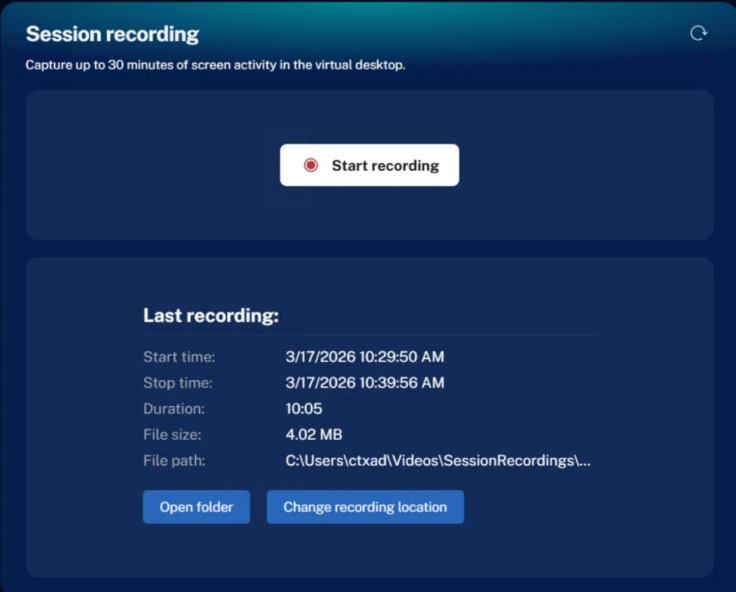 La pagina Registrazione sessione offre le seguenti opzioni per gestire il contenuto acquisito:
-
Apri cartella: Apre la directory configurata in cui sono archiviati i file MP4 registrati. Per impostazione predefinita, le registrazioni vengono salvate in:
%userprofile%\Videos\SessionRecordings. -
Cambia posizione di registrazione: Consente di modificare il percorso di archiviazione per le registrazioni delle sessioni. Le posizioni supportate includono:
-
Archiviazione locale: Cartelle sulle unità locali della macchina virtuale.
-
Percorsi di rete: Unità di rete mappate accessibili o percorsi UNC (ad esempio,
\\Server\Share\Recordings), a condizione che si disponga dei permessi di scrittura.
-
-
Pagina Audio
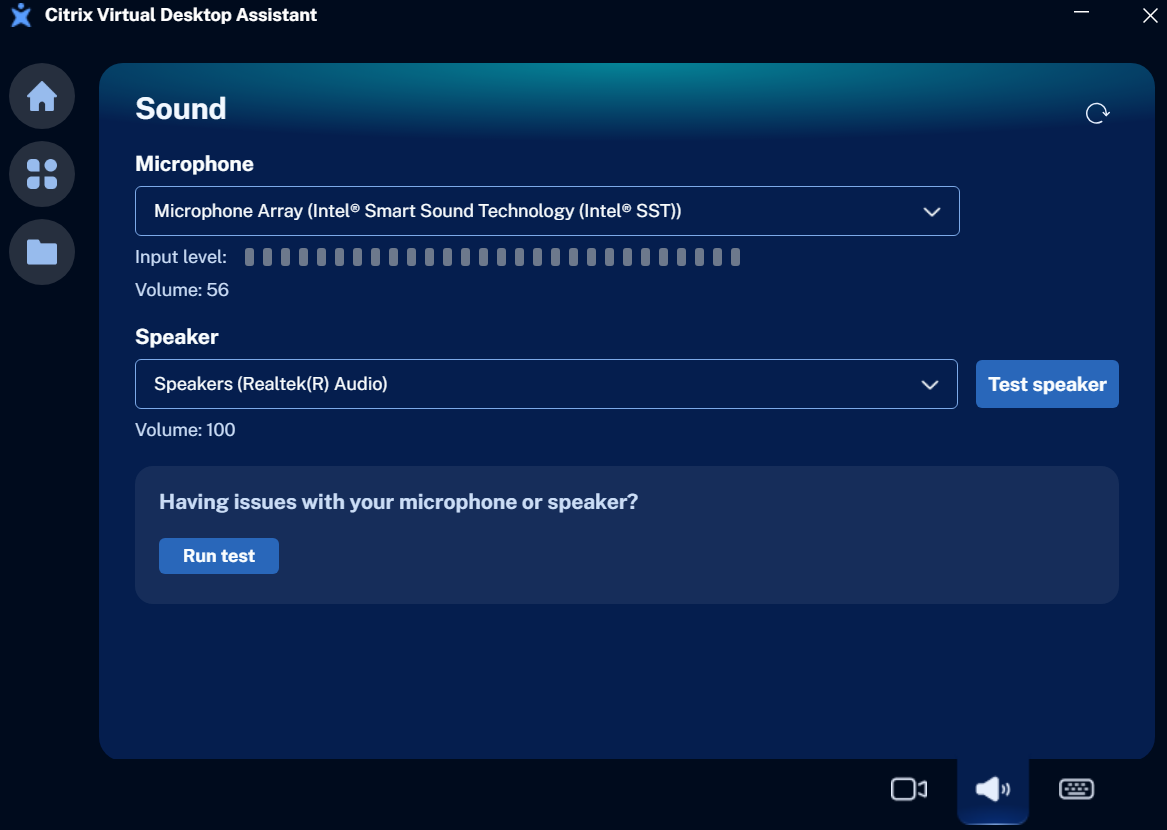
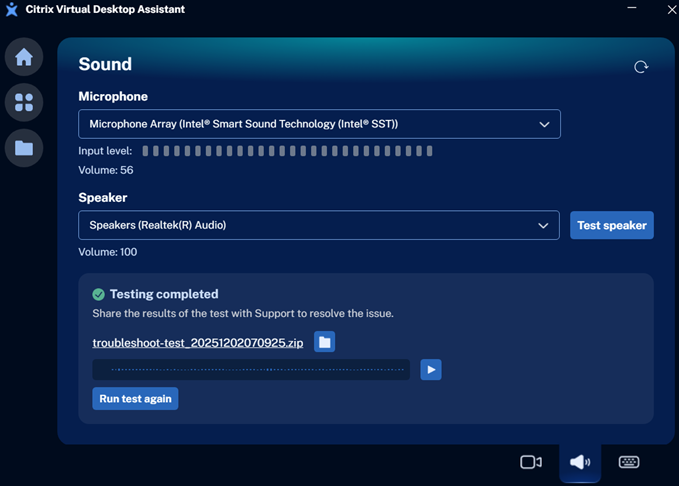
La pagina audio dell'app Citrix Virtual Desktop Assistant aiuta a diagnosticare e risolvere i problemi delle impostazioni audio all'interno di una sessione VDA.
-
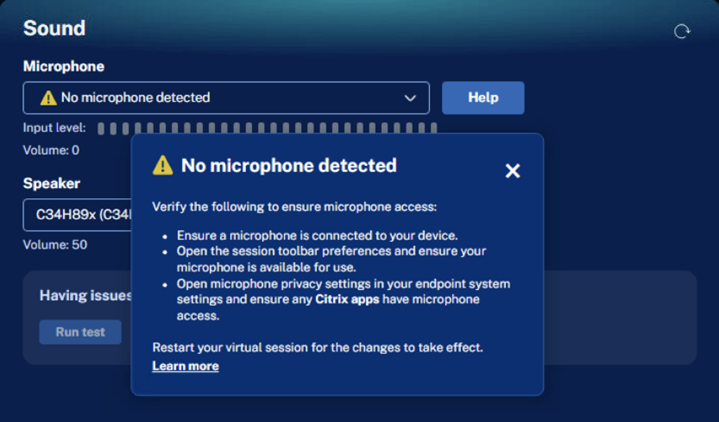
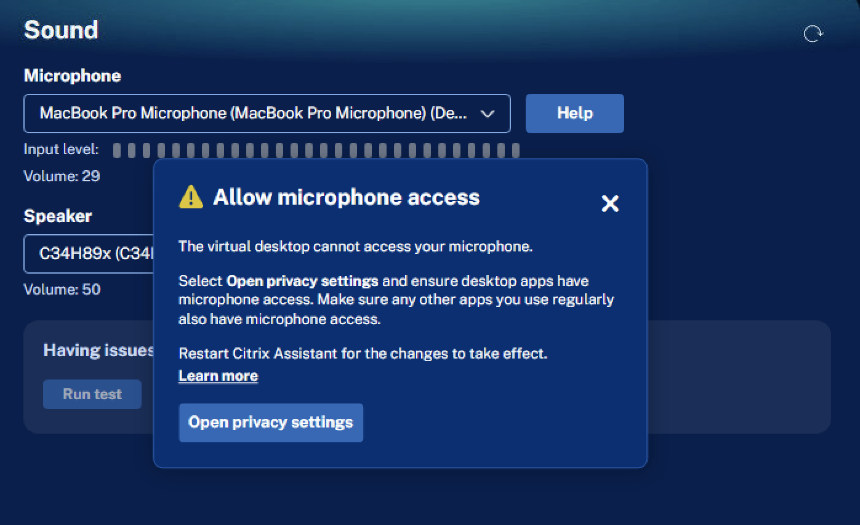
È possibile selezionare un microfono e un altoparlante dall'elenco a discesa se si dispone di più dispositivi audio collegati.Se Citrix Virtual Desktop Assistant non riesce a utilizzare il microfono, potrebbero essere visualizzati uno dei seguenti messaggi di avviso:
-
Nessun microfono rilevato: Ciò è molto probabilmente causato dalla disabilitazione delle impostazioni di privacy del microfono per l'app Citrix Workspace. Controllare le impostazioni di privacy del microfono e abilitare l'accesso per l'app Citrix Workspace, seguendo i suggerimenti mostrati nella finestra di dialogo.
-
Consenti accesso al microfono: Si verifica quando Citrix Virtual Desktop Assistant non ha accesso al microfono nel desktop virtuale Citrix corrente. Risolvere questo problema seguendo i suggerimenti mostrati nella finestra di dialogo.
-
-
Fare clic su Test altoparlante per testare il dispositivo altoparlante selezionato riproducendo un audio dimostrativo.
-
Quando si risolvono problemi relativi ai dispositivi audio all'interno di una sessione VDA, fare clic su Esegui test e l'applicazione registrerà l'input audio. Questa registrazione viene quindi esportata in un file zip. È possibile condividere il file zip con il team IT o l'amministratore Citrix per assistenza. È anche possibile riprodurre l'audio per verificare la riproduzione del suono.
Pagina Fotocamera
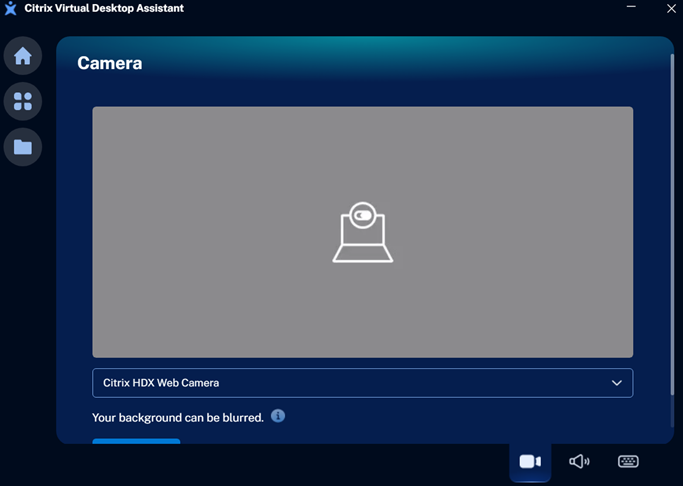
La pagina della fotocamera dell'app Citrix Virtual Desktop Assistant aiuta a configurare le impostazioni video all'interno di una sessione VDA.
-
È possibile selezionare una fotocamera dall'elenco a discesa se si dispone di più fotocamere connesse.Nota:Se viene visualizzata solo Citrix HDX Web Camera e si dispone di più dispositivi fotocamera connessi al client CWA, riavviare la macchina VDA per visualizzare l'elenco di tutti i dispositivi fotocamera connessi. Assicurarsi di riavviare solo dopo aver installato l'app Citrix Virtual Desktop Assistant.
-
È possibile sfocare lo sfondo. Per sfocare lo sfondo, accedere a Citrix Workspace™ app > Preferenze > Webcam predefinita > Abilita sfocatura sfondo.
-
Per regolare le impostazioni della fotocamera, fare clic su Riprova fotocamera. Tuttavia, assicurarsi che la fotocamera non sia in uso da altri strumenti di videoconferenza.
Pagina Tastiera
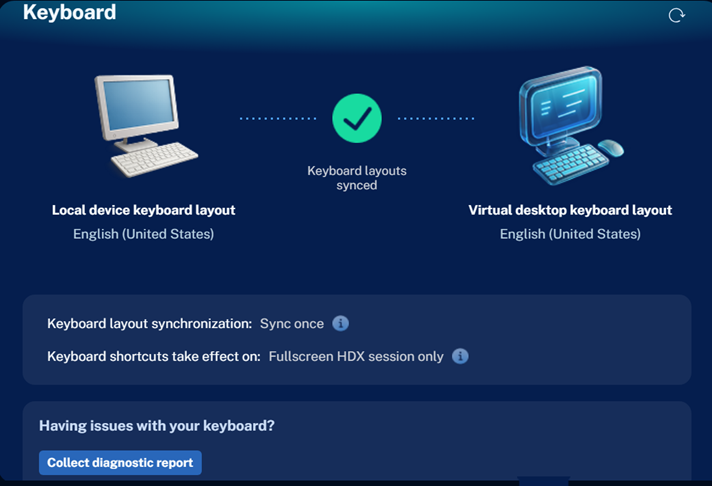
La pagina Tastiera visualizza il layout della tastiera del dispositivo locale, il layout della tastiera del desktop virtuale, l'impostazione di sincronizzazione e le impostazioni dei tasti di scelta rapida in un'unica visualizzazione. È possibile aggiornare queste impostazioni dalla barra degli strumenti delle preferenze dell'app Citrix Workspace (CWA) e le modifiche si rifletteranno nell'app Assistant.
Per la risoluzione dei problemi relativi alla tastiera o all'IME all'interno di una sessione VDA, fare clic su Raccogli rapporto diagnostico nella parte inferiore della pagina.
Nota:
Passare il mouse sull'icona delle informazioni per conoscere i valori delle impostazioni della tastiera.
Pagina USB
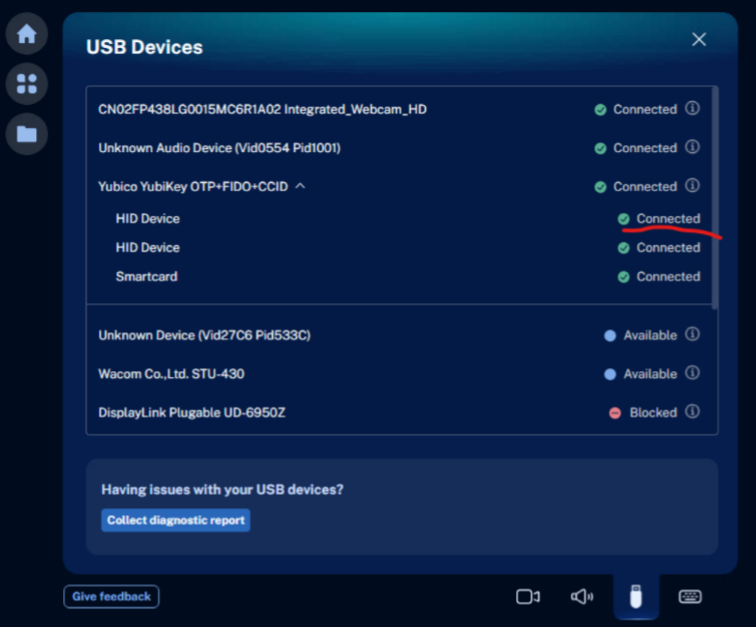
La pagina USB consente di visualizzare i dispositivi USB.
Se la schermata USB non viene visualizzata in Citrix Assistant, assicurarsi di quanto segue:
-
La versione dell'app Citrix Workspace (CWA) è la 2511 o successiva.
-
Il criterio di reindirizzamento USB è disabilitato.
-
Le seguenti caselle di controllo sono selezionate nella barra degli strumenti Preferenze.

I dispositivi USB possono avere cinque diversi valori di stato:
-
Connesso: questi dispositivi sono stati reindirizzati correttamente, utilizzano un canale virtuale e sono disponibili per l'uso sia sul client che sul VDA.
-
Connesso con informazioni: questi dispositivi USB sono stati reindirizzati correttamente e sono disponibili per l'uso sul VDA. È possibile disabilitarli accedendo alla barra degli strumenti Dispositivi dalla barra degli strumenti dell'app Citrix Workspace (CWA).
-
Driver mancante: questi dispositivi richiedono l'installazione di un driver sul VDA e tale driver è attualmente mancante.
-
Bloccati: Questi dispositivi sono bloccati dall'amministratore tramite regole del dispositivo. Per utilizzare questi dispositivi, contattare l'amministratore.
-
Disponibili: Abilitare questi dispositivi dalla barra degli strumenti Dispositivi. Una volta abilitati, si connettono e diventano pronti per l'uso sul VDA.
Per la risoluzione dei problemi USB all'interno di una sessione VDA, fare clic su Raccogli rapporto diagnostico nella parte inferiore della pagina.
Log AOT
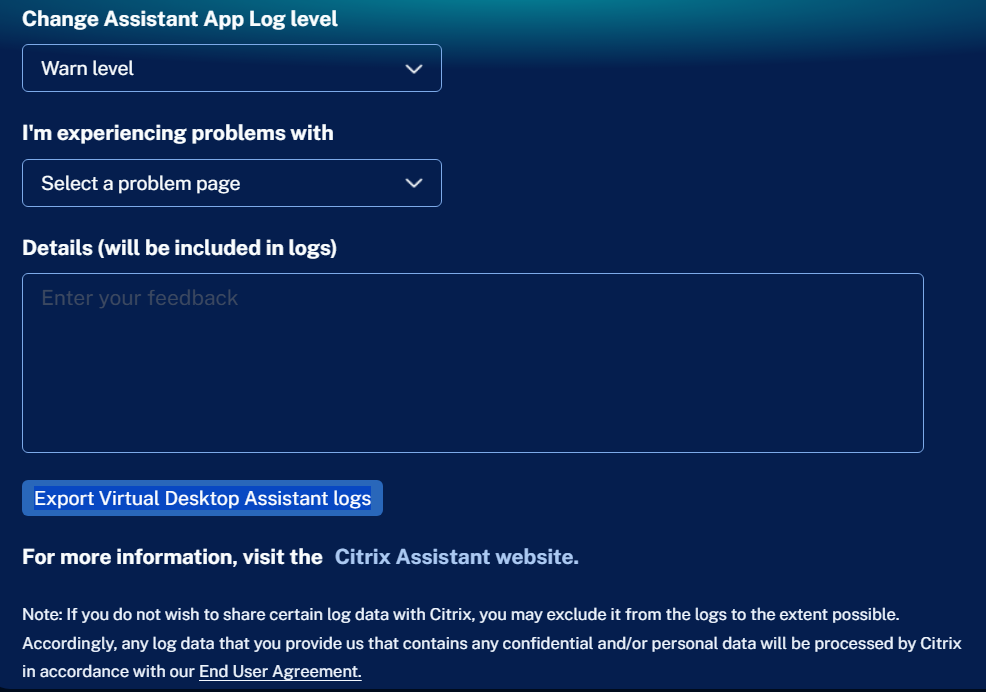
Se l'amministratore ha configurato la funzionalità Always On Tracing (AOT) e si riscontrano problemi sul VDA, fare clic su Scarica bundle di supporto per esportare i log della sessione e condividerli con l'amministratore. I log acquisiscono anche le versioni del software Citrix per consentire all'amministratore o al supporto di isolare i problemi in base alle versioni.

Pagina Informazioni
Dal riquadro sinistro, fare clic con il pulsante destro del mouse sull'icona Informazioni per aprire la pagina Informazioni.
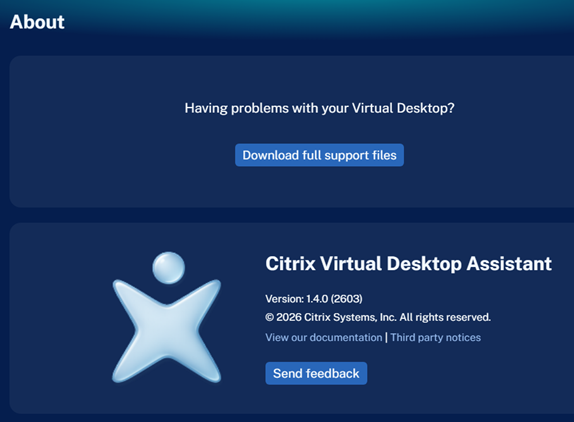
Le informazioni sulla versione e la voce della licenza di terze parti dell'app Citrix Virtual Desktop Assistant vengono visualizzate nella pagina Informazioni.
È inoltre possibile scaricare i file di supporto e inviare feedback insieme ai log di Citrix Virtual Desktop Assistant.
Limitazioni
-
Limitazione della pulizia dei file temporanei: I file temporanei di sola lettura, danneggiati o in uso attivo non possono essere puliti.
-
Tempo di rendering dei file di grandi dimensioni: La sezione File di grandi dimensioni potrebbe richiedere una quantità significativa di tempo per visualizzare i file. Sono in corso sforzi per ridurre il tempo di elencazione di questi file.
-
Limitazione della posizione di registrazione: Il percorso di archiviazione della registrazione della sessione attualmente supporta solo caratteri inglesi.