GACSおよびMDMによるセッションツールバー構成のサポート
この機能は、Global App Configuration Service (GACS) およびモバイルデバイス管理 (MDM) を使用して構成できます。
GACSの使用
-
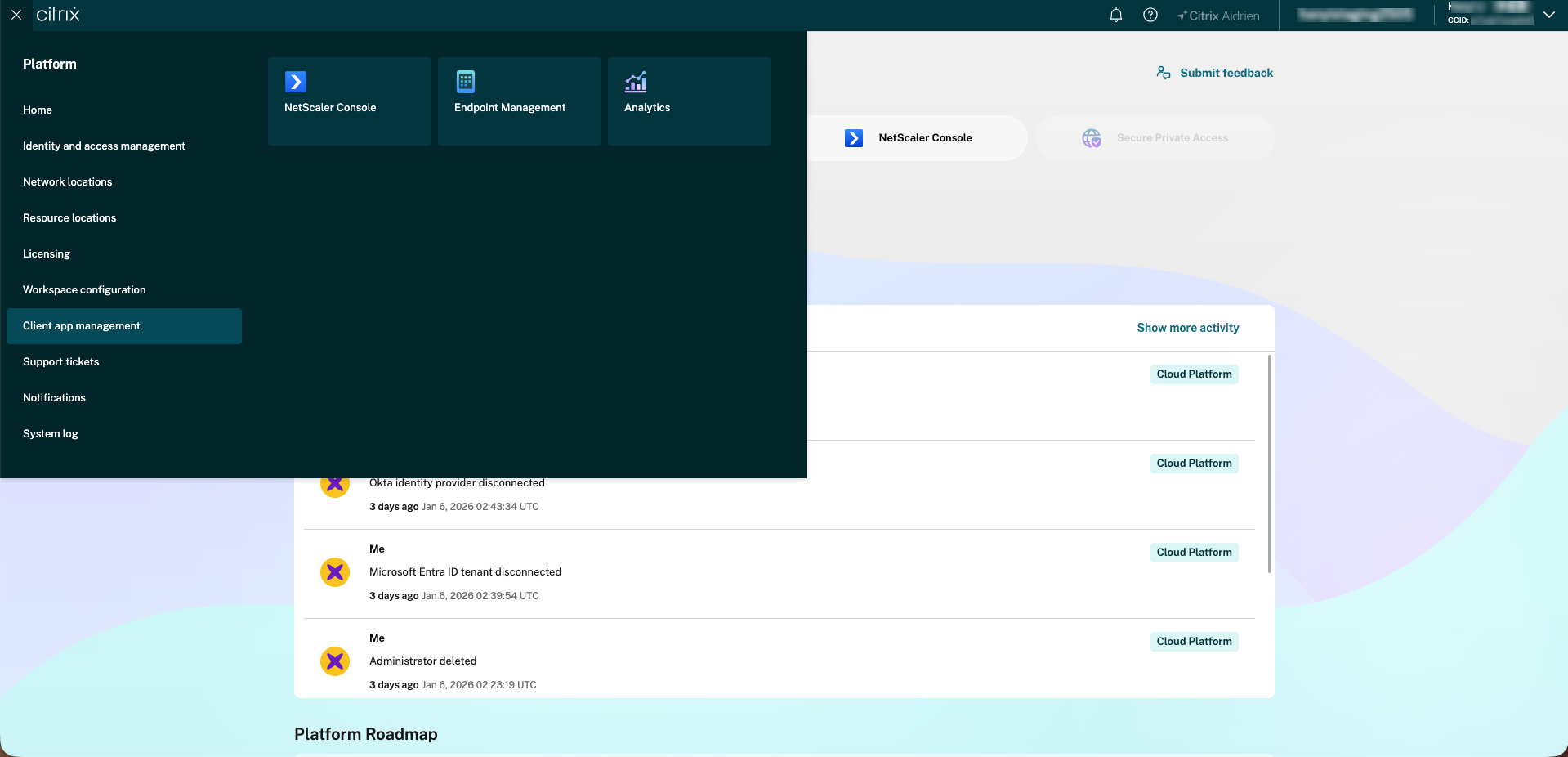
Citrix Cloud™アカウントにサインインし、Client App Managementに移動します。
-
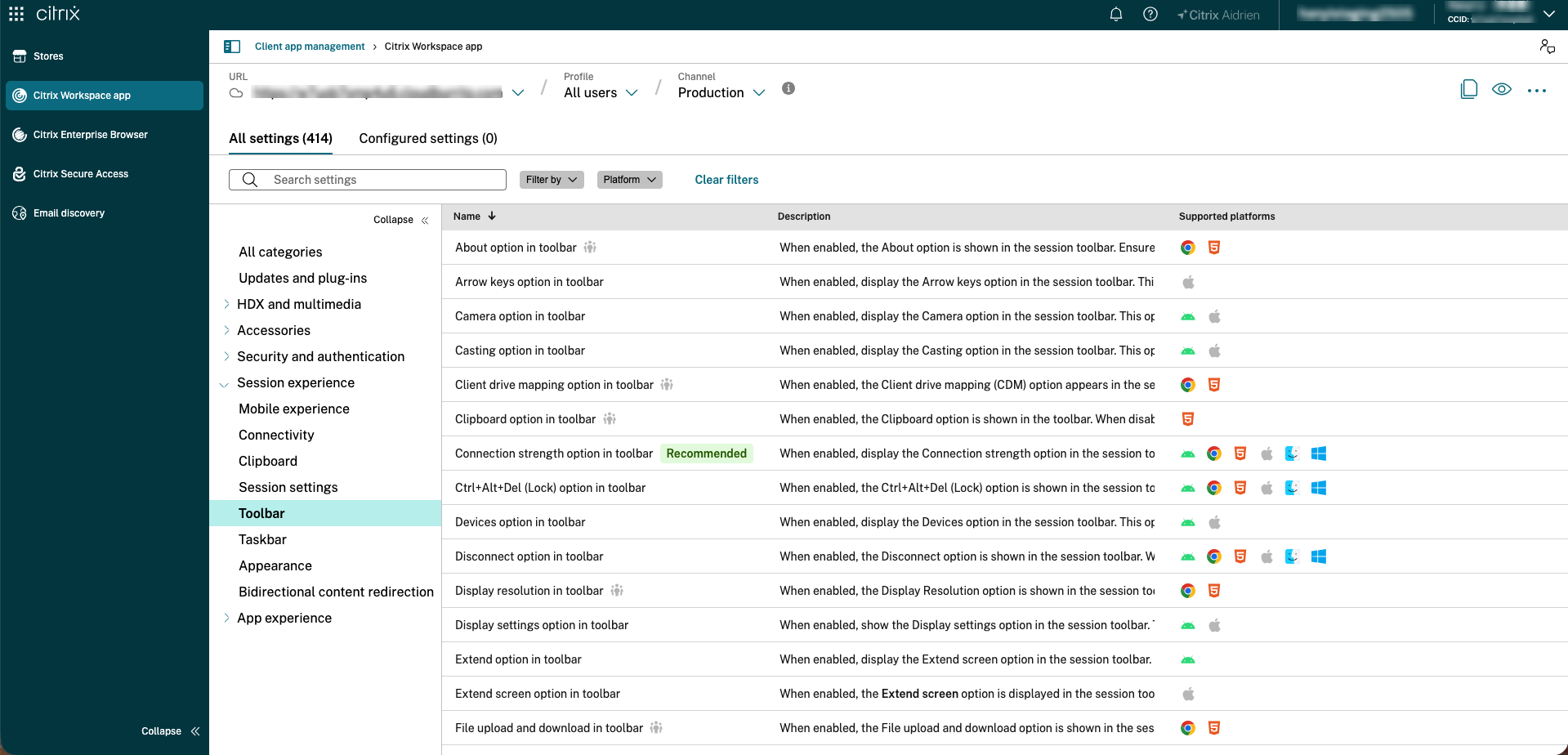
Citrix Workspace app > Session Experience > Session Toolbarをクリックします。
-
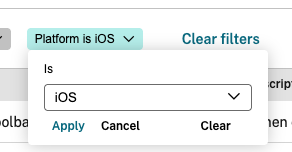
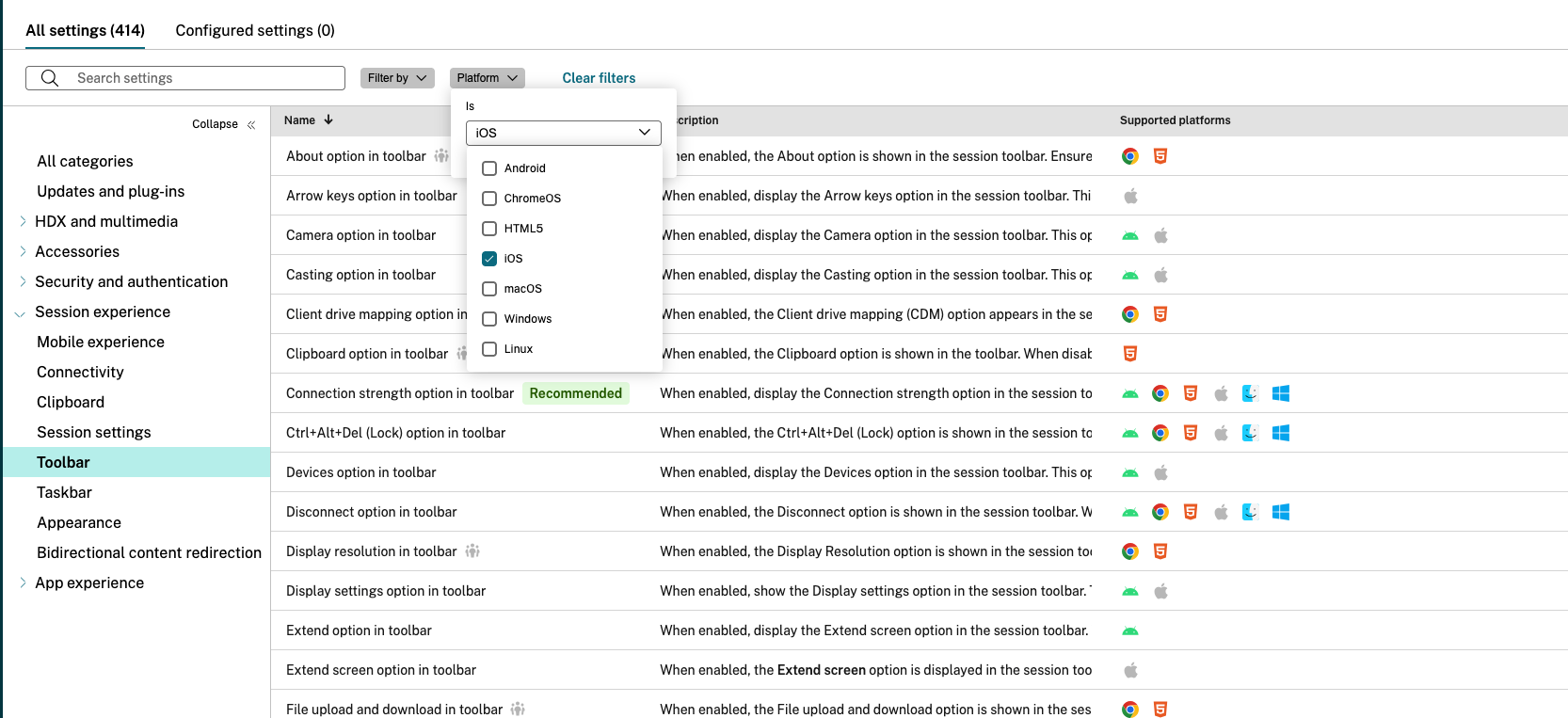
Toolbarセクションで、ツールバー内の必要なオプションに移動し、編集する列をクリックします。プラットフォーム(iOSやその他のプラットフォームなど)でフィルタリングしてから、Applyをクリックすることもできます。
-
構成チェックボックスを選択し、クリックします。これで、ツールバーオプションを非表示または表示にカスタマイズできます。
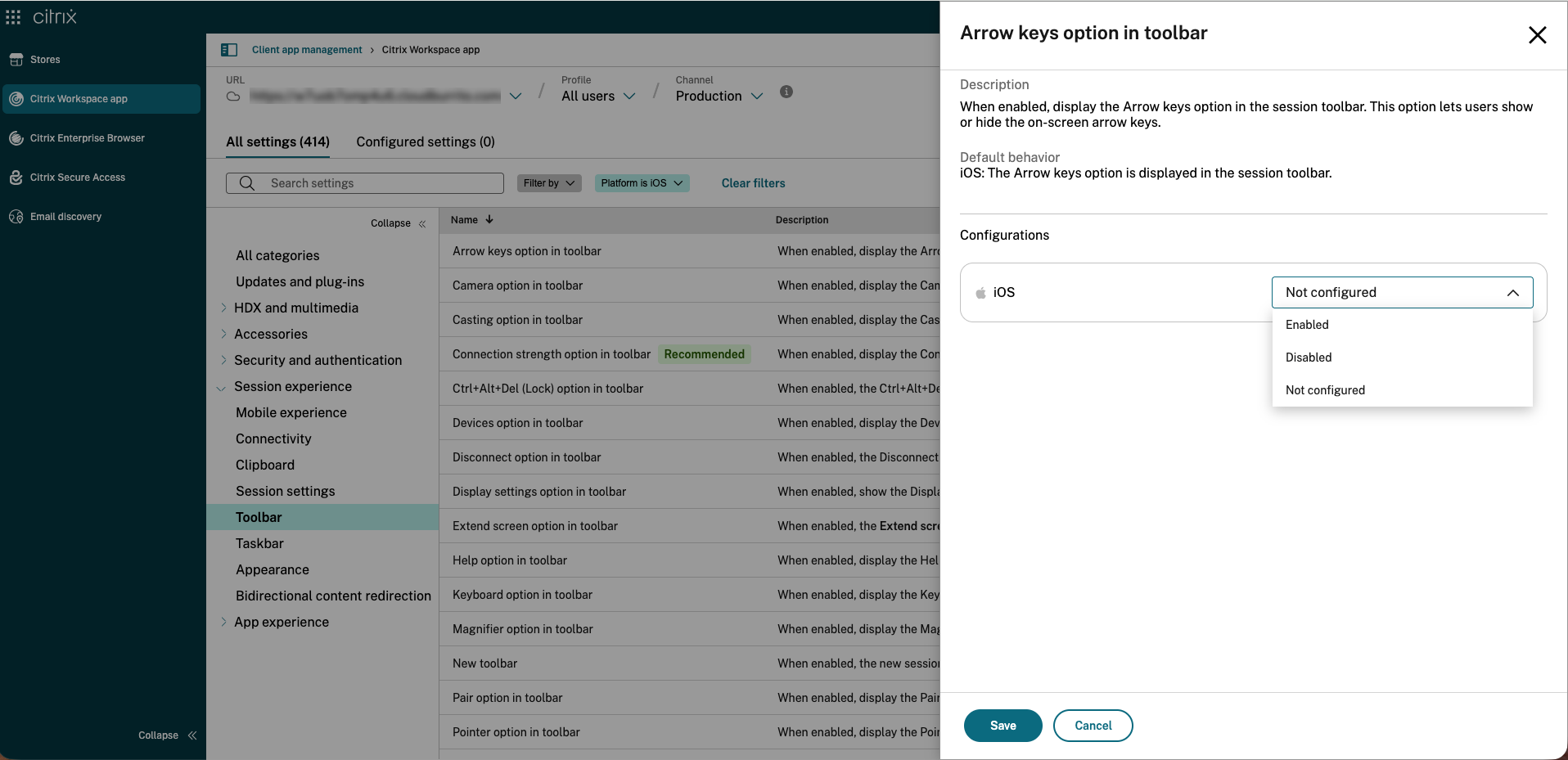
-
構成を変更した後、Saveをクリックします。
-
Publishをクリックして設定を保存します。
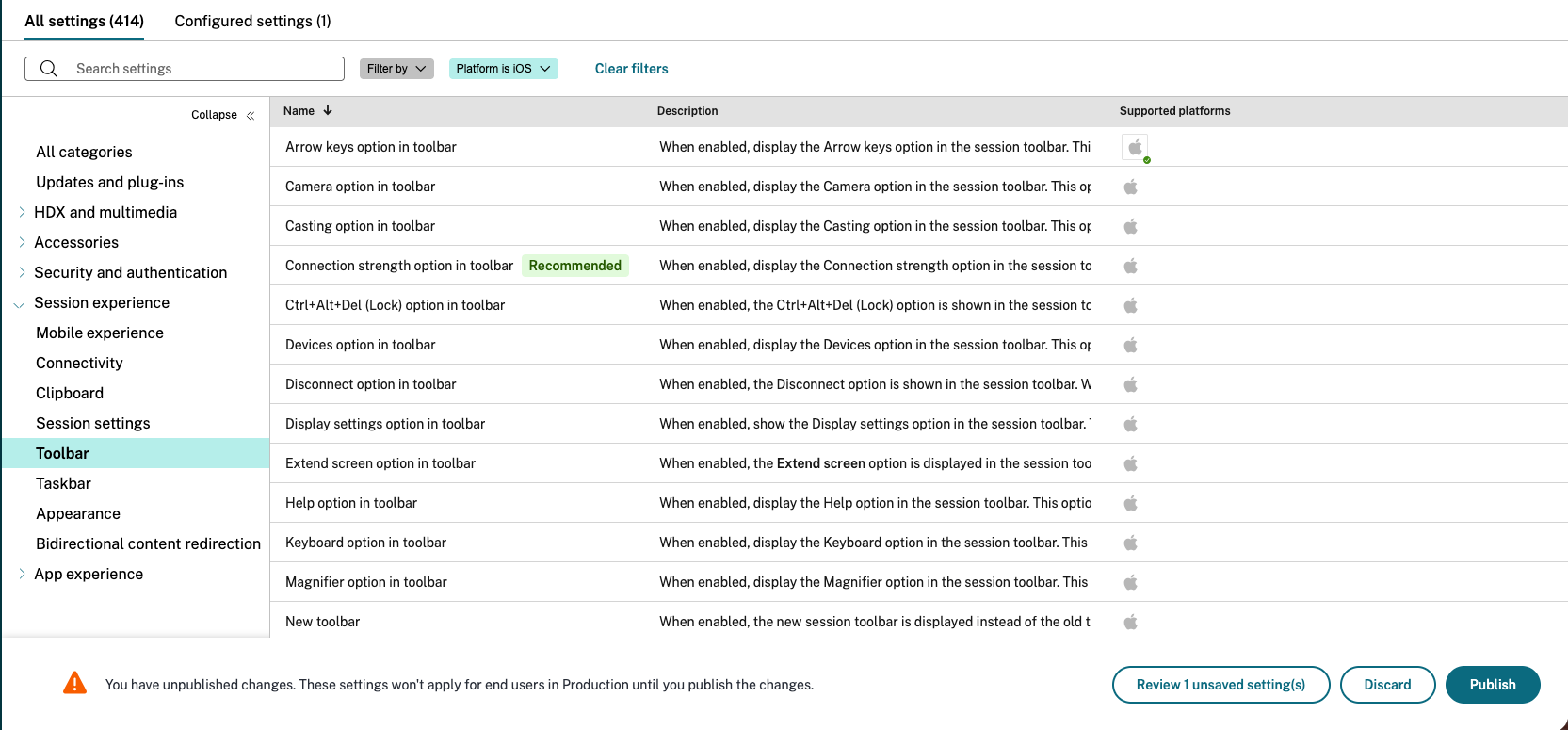
注:
Citrix Cloudのキャッシュにより、変更が反映されるまでに最大6時間かかる場合があります。
MDMの使用
この構成は、Citrix WorkspaceアプリのバンドルIDに対するManaged App Configurationとして、MDMソリューションを通じて展開されます。MDM構成はGACS設定よりも優先されます。設定は、AppleのManaged App Configurationの一部としてXML/plist形式で保存されます。
ツールバーのMDM構成例
<dict>
    <key>category</key>
    <string>toolbar</string>
    <key>userOverride</key>
    <false/>
    <key>settings</key>
    <array>
        <dict>
            <key>name</key>
            <string>enableKeyboardToolbarOption</string>
            <key>value</key>
            <true/>
        </dict>
        <dict>
            <key>name</key>
            <string>enableCloseToolbarOption</string>
            <key>value</key>
            <false/>
        </dict>
        <dict>
            <key>name</key>
            <string>enableCameraToolbarOption</string>
            <key>value</key>
            <true/>
        </dict>
    </array>
</dict>
<!--NeedCopy-->
iOSツールバーアイコンの構成
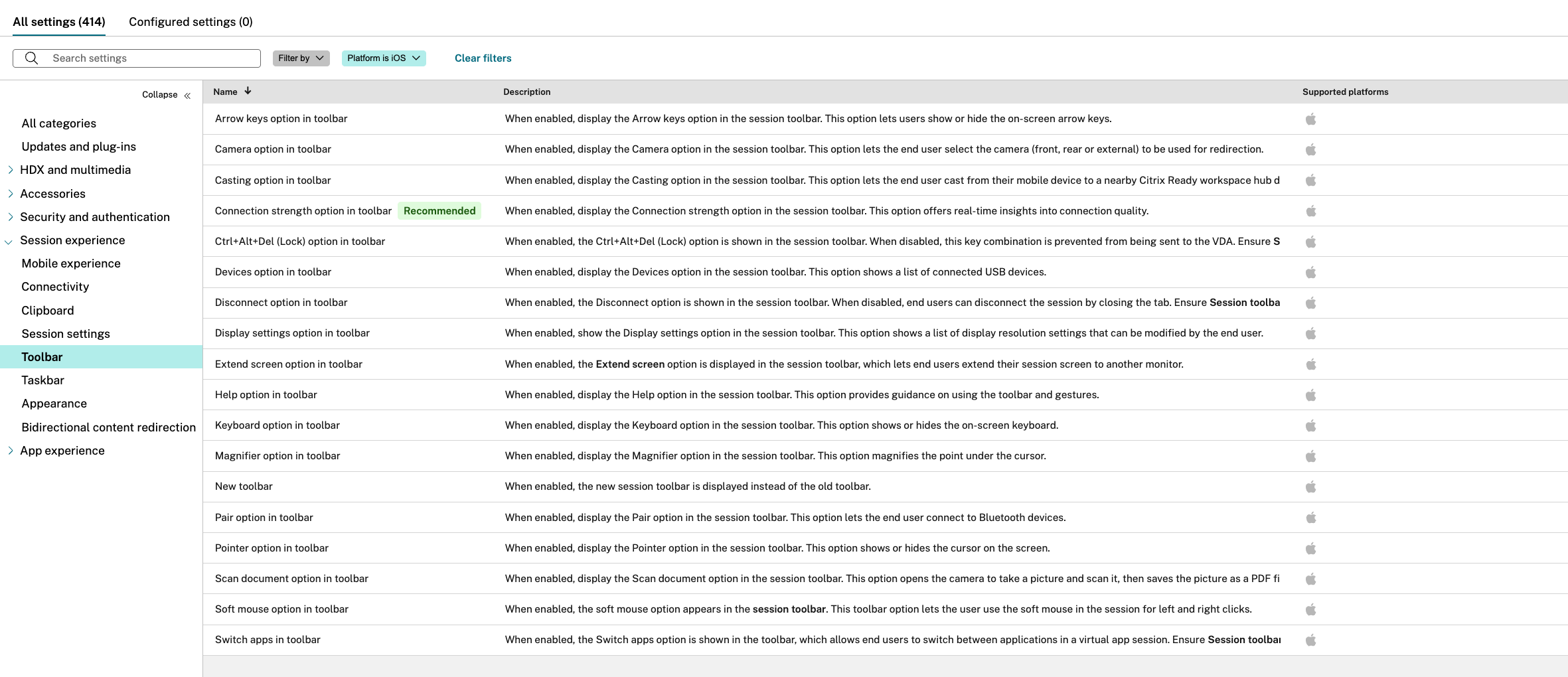
| Name | Description | MDM Setting Key |
|---|---|---|
| ツールバーの矢印キーオプション | 有効にすると、セッションツールバーに矢印キーオプションが表示されます。このオプションを使用すると、ユーザーは画面上の矢印キーを表示または非表示にできます。 | enableArrowKeysToolbarOption |
| ツールバーのカメラオプション | 有効にすると、セッションツールバーにカメラオプションが表示されます。このオプションを使用すると、エンドユーザーはリダイレクトに使用するカメラ(前面、背面、または外部)を選択できます。 | enableCameraToolbarOption |
| ツールバーのキャスティングオプション | 有効にすると、セッションツールバーにキャスティングオプションが表示されます。このオプションを使用すると、エンドユーザーはモバイルデバイスから近くのCitrix Readyワークスペースハブデバイスにキャストできます。 | enableCastingToolbarOption |
| ツールバーの接続強度オプション | 有効にすると、セッションツールバーに接続強度オプションが表示されます。このオプションは、接続品質に関するリアルタイムの洞察を提供します。 | enableConnectionStrengthToolbarOption |
| ツールバーのCtrl+Alt+Del(ロック)オプション | 有効にすると、セッションツールバーにCtrl+Alt+Del(ロック)オプションが表示されます。無効にすると、このキーの組み合わせがVDAに送信されるのを防ぎます。この設定を有効にするには、セッションツールバーが有効になっていることを確認してください。 | enableCtrlAltDelToolbarOption |
| ツールバーのデバイスオプション | 有効にすると、セッションツールバーにデバイスオプションが表示されます。このオプションには、接続されているUSBデバイスのリストが表示されます。 | enableDevicesToolbarOption |
| ツールバーの切断オプション | 有効にすると、セッションツールバーに切断オプションが表示されます。無効にすると、エンドユーザーはタブを閉じることでセッションを切断できます。この設定を有効にするには、セッションツールバーが有効になっていることを確認してください。 | enableCloseToolbarOption |
| ツールバーの表示設定オプション | 有効にすると、セッションツールバーに表示設定オプションが表示されます。このオプションには、エンドユーザーが変更できる表示解像度設定のリストが表示されます。 | enableDisplaySettingsToolbarOption |
| ツールバーのヘルプオプション | 有効にすると、セッションツールバーにヘルプオプションが表示されます。このオプションは、ツールバーとジェスチャーの使用に関するガイダンスを提供します。 | enableHelpToolbarOption |
| ツールバーのキーボードオプション | 有効にすると、セッションツールバーにキーボードオプションが表示されます。このオプションは、画面上のキーボードを表示または非表示にします。 | enableKeyboardToolbarOption |
| ツールバーの拡大鏡オプション | 有効にすると、セッションツールバーに拡大鏡オプションが表示されます。このオプションは、カーソルの下のポイントを拡大します。 | enableMagnifierToolbarOption |
| 新しいツールバー | 有効にすると、古いツールバーの代わりに新しいセッションツールバーが表示されます。 | enableNewToolbar |
| ツールバーのペアリングオプション | 有効にすると、セッションツールバーにペアリングオプションが表示されます。このオプションを使用すると、エンドユーザーはBluetoothデバイスに接続できます。 | enablePairToolbarOption |
| ツールバーのポインターオプション | 有効にすると、セッションツールバーにポインターオプションが表示されます。このオプションは、画面上のカーソルを表示または非表示にします。 | enablePointerToolbarOption |
| ツールバーのドキュメントスキャンオプション | 有効にすると、セッションツールバーにドキュメントスキャンオプションが表示されます。このオプションはカメラを開いて写真を撮り、スキャンし、その写真をPDFファイルとして保存します。 | enableScanDocumentToolbarOption |
| ツールバーのソフトマウスオプション | 有効にすると、セッションツールバーにソフトマウスオプションが表示されます。このツールバーオプションを使用すると、ユーザーはセッションでソフトマウスを使用して左右のクリックを行うことができます。 | enableSoftMouseToolbarOption |
| ツールバーのアプリ切り替えオプション | 有効にすると、ツールバーにアプリ切り替えオプションが表示され、エンドユーザーは仮想アプリセッションでアプリケーションを切り替えることができます。この設定を有効にするには、セッションツールバーが有効になっていることを確認してください。 | enableSwitchAppsToolbarOption |
GACSおよびMDMによるセッションツールバー構成のサポート
コピー完了
コピー失敗