ストアの設定
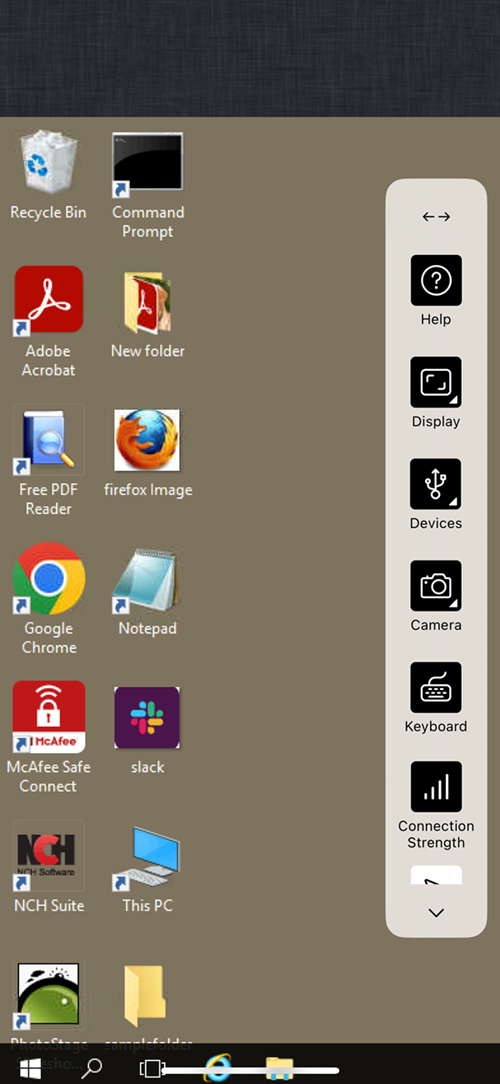
強化された新しいカスタマイズ可能なツールバー
バージョン24.12.0以降、Citrix Workspaceアプリ for iOSでは、新しいカスタマイズ可能なツールバーが導入されました。刷新されたデスクトップビューアのツールバーは、柔軟性を高めることでユーザーエクスペリエンスとサポートを向上させます。管理者は、組織のニーズに合わせてセッション内ツールバーをカスタマイズできるようになりました。
| 機能 | 説明 |
|---|---|
| 管理者による制御 | 管理者は、エンドユーザーに表示されるオプションを選択して、ツールバーをカスタマイズできます。 |
| UIとスキニング | Desktop Viewerツールバーは、新しいユーザーインターフェイスとスキニングオプションで刷新されました。 |
| 切り替え可能なレイアウト | ツールバーは、単一列レイアウトと二重列レイアウトを切り替えることができます。 |
| カスタマイズ可能なツールバー | 管理者は、古いツールバーまたは新しいツールバーのいずれかをユーザーにプッシュすることを選択できます。 |
| ドラッグ機能 | 横向きモードでは、ツールバーのノッチは画面の上端に沿ってのみ移動できます。縦向きモードでは、ノッチを左右に水平にドラッグしたり、画面の端に沿って垂直にドラッグしたりできます。 |
| クイックアクセスアイコン | 頻繁に使用する機能にすばやくアクセスするための新しいアイコンが導入されました。 |
| ジェスチャーガイド | シングルクリック、右クリック、ドラッグ、ズーム、ポインターの切り替え、キーボードの使用方法に関するガイダンスを提供します。 |
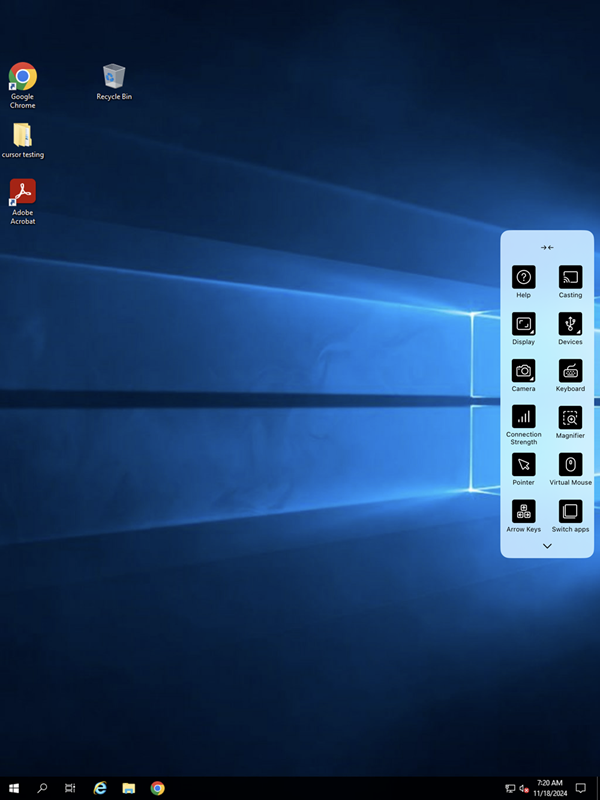
| ツールバーガイド | デバイス、キーボード、ポインター、拡大鏡、ソフトマウス、ディスプレイ、カメラ、切り替え、スクロールなどのオプションが含まれています。 |
標準メニューオプション:
| メニューオプション | 説明 |
|---|---|
| 矢印キー | セッションナビゲーション用のナビゲーション矢印キーパッドを表示します。 |
| キーボード | iOSシステムソフトキーボードと、コントロールキー付きの拡張キーボードアクセサリを表示します。 |
| ポインター | セッションウィンドウ内にWindowsのようなマウスポインターを表示します。 |
| 拡大鏡 | 拡大レンズとともに、ウィンドウのようなマウスポインターを表示します。 |
| 仮想マウス | このオプションは、画面上にソフトマウスを表示します。 |
| 切り替え | Switch-appsは、単一のVirtual Desktop Agentで同時に開かれている複数の仮想アプリを切り替えるために使用されます。 |
| ディスプレイ | 全画面表示設定のモーダルビューを表示します。 |
| Ctrl+Alt+Del | Ctrl+Alt+Delキーの組み合わせをVirtual Desktop Agentに送信します。 |
| ペアリング | セカンダリiPhoneまたはiPadデバイスとペアリングして、トラックパッドとして機能させることができます。 |
| 切断 | 持続可能性機能が有効になっている場合、サインアウトと切断のどちらかを選択するオプションが表示されます。それ以外の場合は、セッションを切断します。 |
| 外部マウス設定 | セッションマウス設定のモーダルビューを表示します。 |
| カメラ | 使用するカメラの種類(前面、背面、外部)を選択できます。カメラを開いてドキュメントをPDFにスキャンし、Virtual Desktop Agentにアップロードします。 |
| ヘルプガイド | セッションのナビゲーションと操作のためのツールバー機能、ジェスチャー、メニューオプションの使用方法に関するガイダンスを提供します。 |
可変メニューオプション:
| メニューオプション | 説明 |
|---|---|
| スキャン | ドキュメントをスキャンするための全画面カメラを表示します。 |
| キャスト | 画面をキャストするためのオプションを表示します。 |
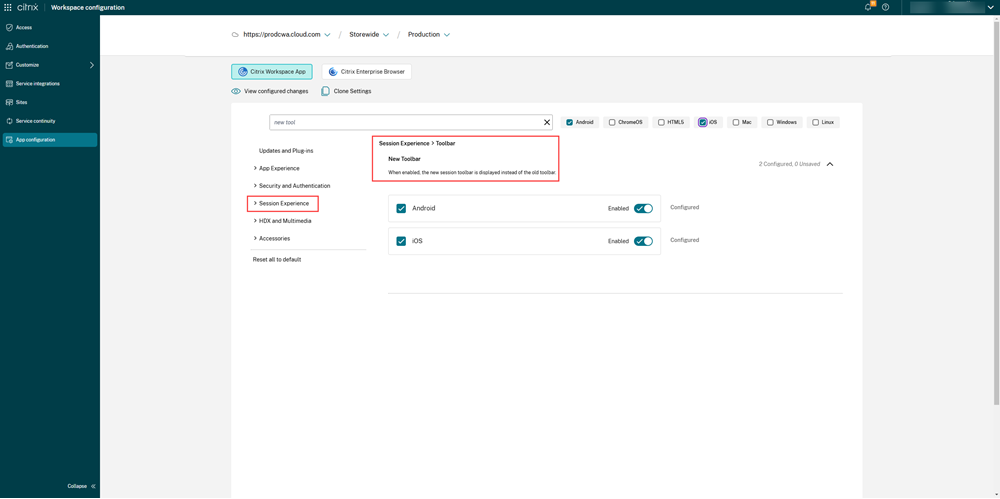
Global App Configurationサービス(GACS)を通じてこの機能を有効にし、機能フラグがオンになっていることを確認できます。
GACSを通じてこの機能を有効にするには、管理者は以下の手順に従う必要があります。
- Citrix Cloudで、Workspace Configuration > App Configuration > Configureに移動します。
- Citrix Workspace™アプリの下で、Session Experienceを選択します。
- Toolbarをクリックし、必要なオプションを有効にします。
ストアの設定
コピー完了
コピー失敗