-
-
-
Linux VMおよびLinuxセッションメトリック
-
This content has been machine translated dynamically.
Dieser Inhalt ist eine maschinelle Übersetzung, die dynamisch erstellt wurde. (Haftungsausschluss)
Cet article a été traduit automatiquement de manière dynamique. (Clause de non responsabilité)
Este artículo lo ha traducido una máquina de forma dinámica. (Aviso legal)
此内容已经过机器动态翻译。 放弃
このコンテンツは動的に機械翻訳されています。免責事項
이 콘텐츠는 동적으로 기계 번역되었습니다. 책임 부인
Este texto foi traduzido automaticamente. (Aviso legal)
Questo contenuto è stato tradotto dinamicamente con traduzione automatica.(Esclusione di responsabilità))
This article has been machine translated.
Dieser Artikel wurde maschinell übersetzt. (Haftungsausschluss)
Ce article a été traduit automatiquement. (Clause de non responsabilité)
Este artículo ha sido traducido automáticamente. (Aviso legal)
この記事は機械翻訳されています.免責事項
이 기사는 기계 번역되었습니다.책임 부인
Este artigo foi traduzido automaticamente.(Aviso legal)
这篇文章已经过机器翻译.放弃
Questo articolo è stato tradotto automaticamente.(Esclusione di responsabilità))
Translation failed!
Linux VMとLinuxセッションのメトリック
次の表は、Linux VMおよびLinuxセッションで利用可能なメトリックの一部を示しています。
| メトリック | 必要な最小VDAバージョン | 説明 | 備考 |
|---|---|---|---|
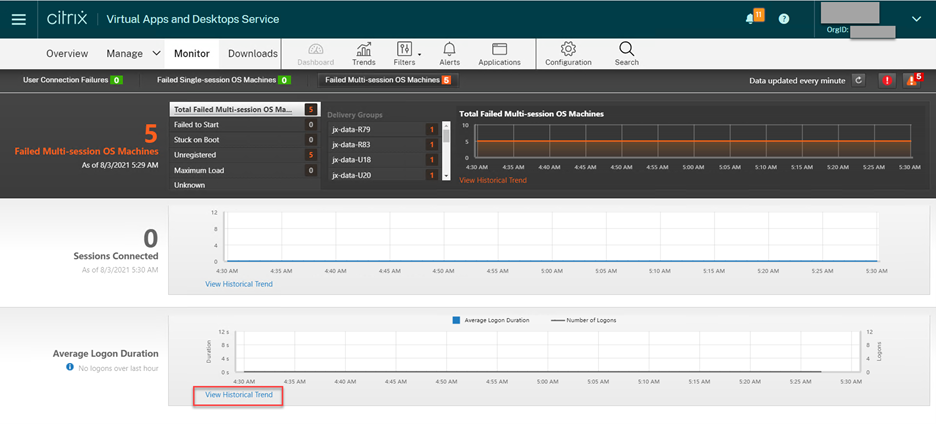
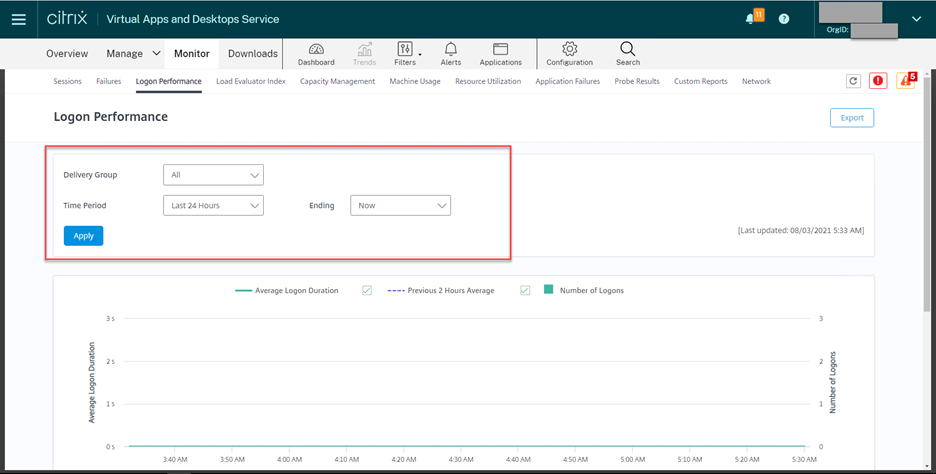
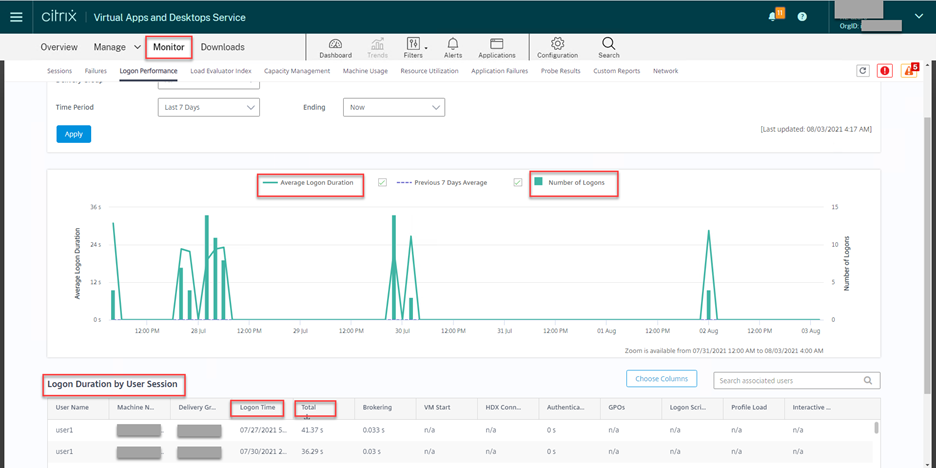
| ログオン時間 | 2109 | Citrix Workspaceアプリからユーザーが接続してからセッションが使用可能になるまでのログオンプロセスを測定します。セッションのメトリックを表示するには、Citrix DaaS(旧Citrix Virtual Apps and Desktopsサービス)のMonitorタブに移動します。Monitorは、Citrix Virtual Apps and DesktopsのCurrent ReleaseおよびLTSR展開を監視およびトラブルシューティングするためのDirectorコンソールとして利用できます。Monitorタブで、[平均ログオン時間]セクションの[履歴トレンドの表示]をクリックします。[ログオンパフォーマンス]ページで、フィルター条件を設定し、[適用]をクリックしてメトリックを視覚化します。 | Monitorでのみ利用可能。 |
| セッションの自動再接続数 | 2109 | セッション内の自動再接続数を表示するには、[トレンド]ビューにアクセスします。条件を設定し、[適用]をクリックして検索結果を絞り込みます。[セッションの自動再接続数]列には、セッション内の自動再接続数が表示されます。自動再接続は、[セッションの信頼性]または[クライアントの自動再接続]ポリシーが有効な場合に有効になります。セッションの再接続の詳細については、「セッション」を参照してください。ポリシーの詳細については、「クライアントの自動再接続ポリシー設定」および「セッションの信頼性ポリシー設定」を参照してください。 | Citrix DirectorとMonitorの両方で利用可能。 |
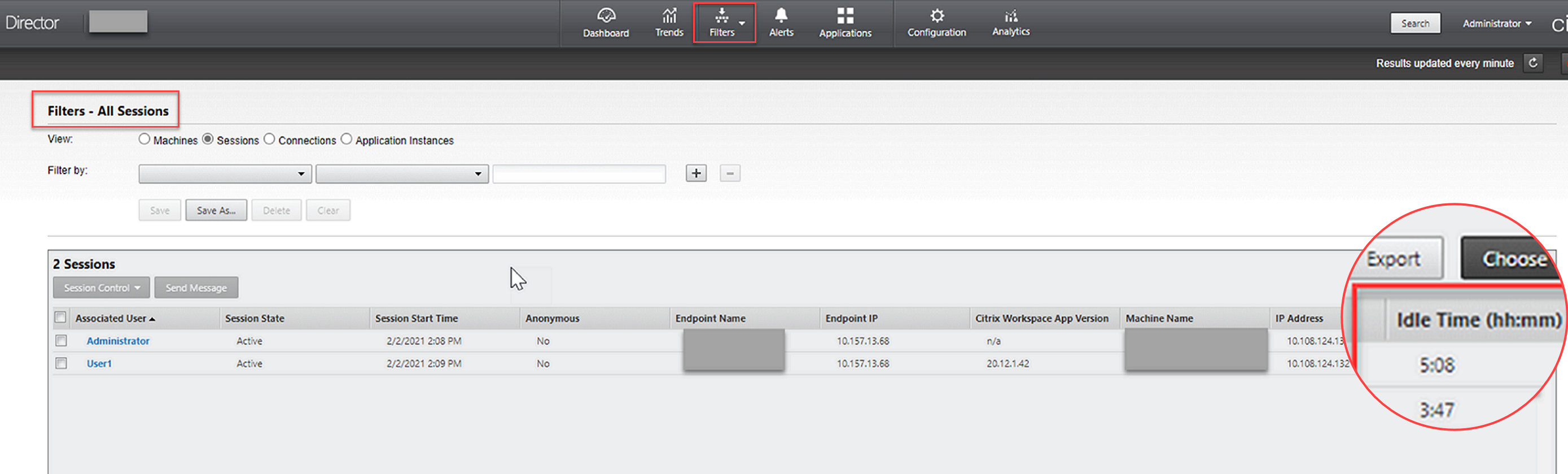
| アイドル時間 | 2103 | このメトリックにアクセスするには、[フィルター] > [セッション] > [すべてのセッション]を選択して[すべてのセッション]ページを開きます。 | Citrix DirectorとMonitorの両方で利用可能。 |
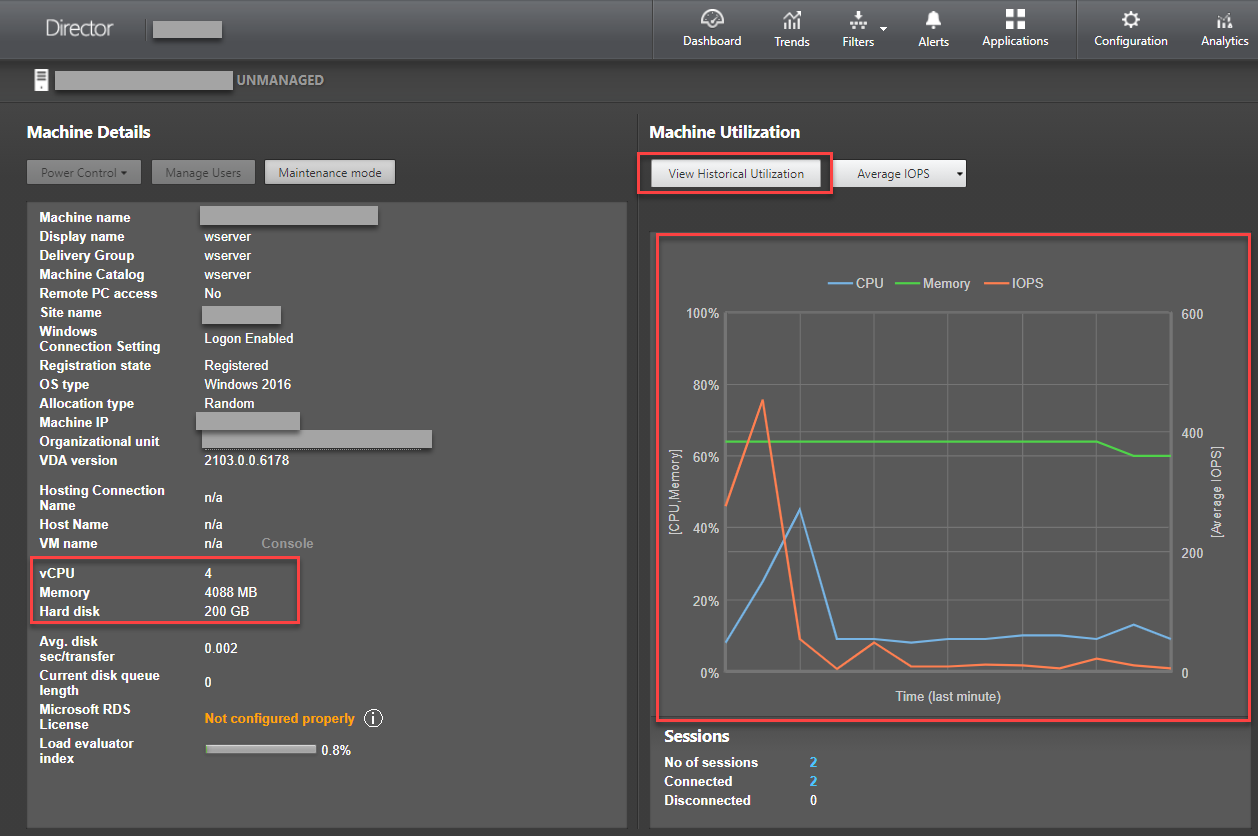
| Linux VMのメトリック | 2103 | Linux VMで利用可能なメトリックは次のとおりです。CPUコア数、メモリサイズ、ハードディスク容量、現在のCPUおよびメモリ使用率、履歴CPUおよびメモリ使用率。 | Citrix DirectorとMonitorの両方で利用可能。 |
| プロトコル | 1909 | Linuxセッションのトランスポートプロトコルは、[セッションの詳細]パネルにUDPまたはTCPとして表示されます。 | Citrix DirectorとMonitorの両方で利用可能。 |
-
ICA® RTT 1903 ICAラウンドトリップタイム(RTT)は、キーを押してからエンドポイントに応答が表示されるまでの経過時間です。ICA RTTメトリックを取得するには、Citrix Studioで[ICAラウンドトリップ計算]および[ICAラウンドトリップ計算間隔]ポリシーを作成します。 Citrix DirectorとMonitorの両方で利用可能。
Citrix DirectorおよびMonitorでの各種メトリックへのアクセス例
-
ログオン時間
-
Citrix DaaSのMonitorタブで、[平均ログオン時間]セクションの[履歴トレンドの表示]をクリックします。
-
[ログオンパフォーマンス]ページで、フィルター条件を設定します。
-
-
-
[適用]をクリックして、ログオン時間のメトリックを視覚化します。
-
-
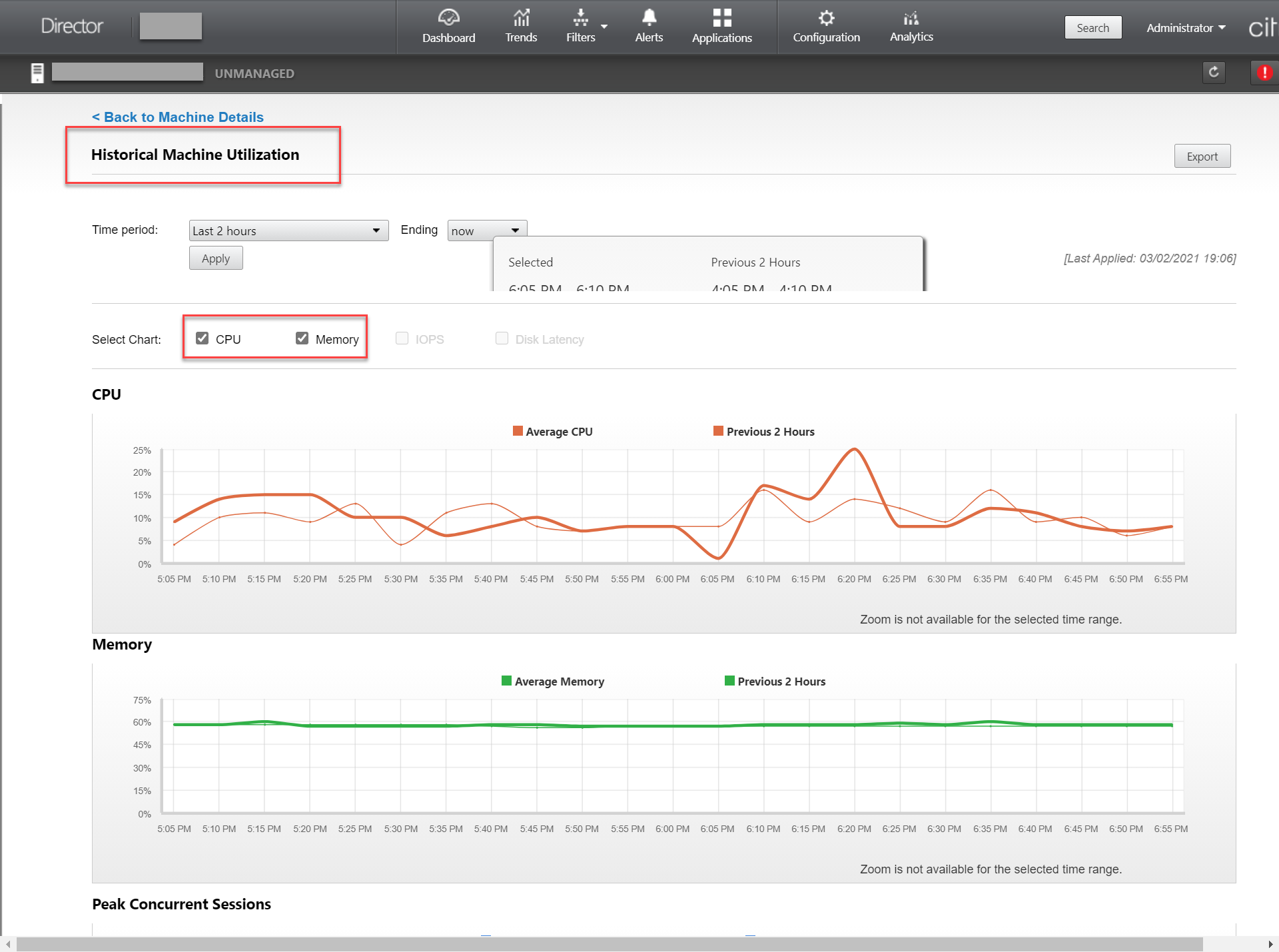
Linux VMのCPUコア数、メモリサイズ、ハードディスク容量、現在のCPUおよびメモリ使用率、履歴CPUおよびメモリ使用率
Linux VMのこれらのメトリックにアクセスするには、Citrix DirectorまたはMonitorでVMを見つけ、[マシン詳細]パネルを確認します。例:
-
ICA RTTとプロトコル
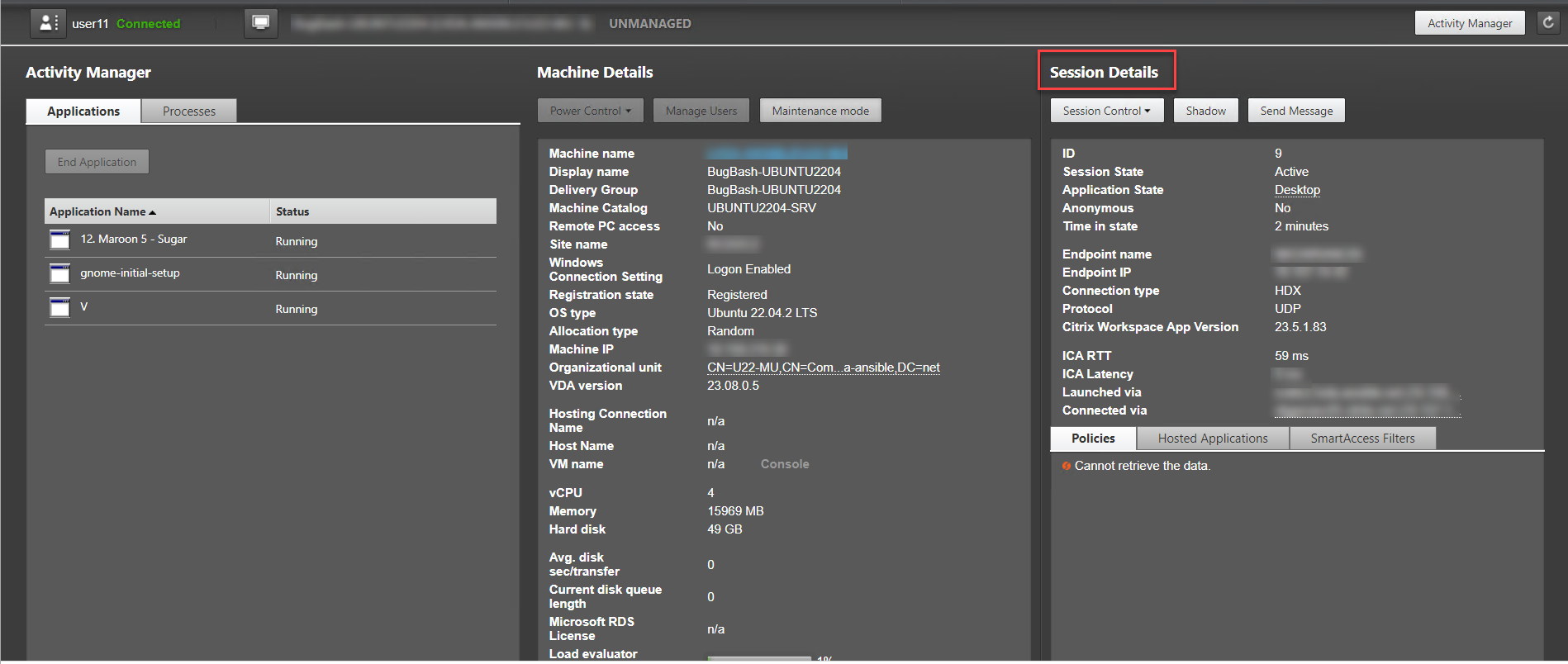
Linuxセッションのメトリックを表示するには、[フィルター] > [セッション] > [すべてのセッション]を選択して[すべてのセッション]ページを開くか、[セッションの詳細]パネルにアクセスします。[セッションの詳細]パネルにアクセスするには、[すべてのセッション]ページを開き、ターゲットセッションをクリックして[アクティビティマネージャー]ビューにアクセスします。例:
-
セッションの自動再接続数
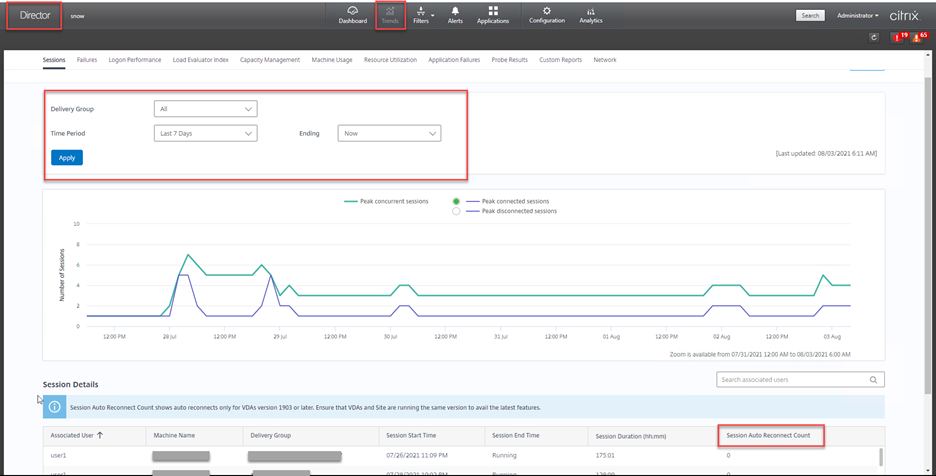
セッション内の自動再接続数を表示するには、[トレンド]ビューにアクセスします。条件を設定し、[適用]をクリックして検索結果を絞り込みます。
[セッションの自動再接続数]列には、セッション内の自動再接続数が表示されます。例:
-
アイドル時間
例:
共有
共有
This Preview product documentation is Citrix Confidential.
You agree to hold this documentation confidential pursuant to the terms of your Citrix Beta/Tech Preview Agreement.
The development, release and timing of any features or functionality described in the Preview documentation remains at our sole discretion and are subject to change without notice or consultation.
The documentation is for informational purposes only and is not a commitment, promise or legal obligation to deliver any material, code or functionality and should not be relied upon in making Citrix product purchase decisions.
If you do not agree, select I DO NOT AGREE to exit.