サイトとデリバリーコントローラーの管理
デリバリーコントローラーの管理画面を使用して、Citrix Virtual Apps and Desktops、Citrix Desktops as a Service、およびCitrix Secure Private Accessによって提供されるサイトを追加、変更、削除します。
サイトの表示
- Citrix StoreFront管理コンソール内で、左ペインのストアノードを選択します。
- 結果ペインでストアを選択します。
- アクションペインで、デリバリーコントローラーの管理をクリックします。
PowerShell SDKを使用したサイトの表示
PowerShell SDKを使用して、コマンドGet-STFStoreFarmですべてのサイトまたは特定のサイトを一覧表示します。
サイトの追加
Citrix Virtual Apps and Desktops™のサイトの追加
-
デリバリーコントローラーの管理画面で、追加をクリックします。
-
フィードを識別するのに役立つ表示名を入力します。
-
種類としてCitrix Virtual Apps and Desktopsを選択します。
-
各DDCのサーバーで、追加をクリックし、DDC(または対応するロードバランサー)のアドレスを入力します。
-
DDCの前にロードバランサーを配置している場合は、ロードバランサーのアドレスを入力します。ロードバランサーを使用していない場合は、各DDCを個別にリストします。
-
冗長性のために、少なくとも2つのDDCを含めます。
-
サーバーがHTTPSを使用している場合(推奨)、サーバーリストで指定する名前が、それらのサーバーの証明書上の名前と正確に一致していること(大文字と小文字を含む)を確認してください。
-
-
Citrixでは、サーバーは負荷分散されていますオプションを選択することを推奨しています。これにより、StoreFrontは起動ごとにリストからサーバーをランダムに選択することで、すべてのデリバリーコントローラーまたはコネクター間で負荷を分散します。このオプションが選択されていない場合、サーバーリストは優先順位付けされたフェイルオーバーリストとして扱われます。この場合、起動の100%はリスト内の最初のアクティブなデリバリーコントローラーまたはコネクターで発生します。そのサーバーがオフラインになった場合、起動の100%はリスト内の2番目のサーバーを使用して発生し、以降も同様です。
-
トランスポートの種類リストから、StoreFrontがサーバーとの通信に使用する接続の種類を選択します。
- 暗号化されていない接続でデータを送信するには、HTTPを選択します。このオプションを選択した場合、StoreFrontとサーバー間の接続を保護するための独自の対策を講じる必要があります。
- 暗号化された接続でデータを送信するには(推奨)、HTTPSを選択します。Citrix Virtual Apps and Desktopsサーバーでこのオプションを選択する場合は、Citrix XML ServiceがそのポートをMicrosoft Internet Information Services (IIS)と共有するように設定されており、IISがHTTPSをサポートするように構成されていることを確認してください。
注:
StoreFrontとサーバー間の接続を保護するためにHTTPSを使用している場合は、サーバーリストで指定する名前が、それらのサーバーの証明書上の名前と正確に一致していること(大文字と小文字を含む)を確認してください。
-
StoreFrontがサーバーへの接続に使用するポートを指定します。デフォルトのポートは、HTTP接続の場合は80、HTTPS接続の場合は443です。指定されたポートは、Citrix XML Serviceが使用するポートである必要があります。
-
OKを押します。
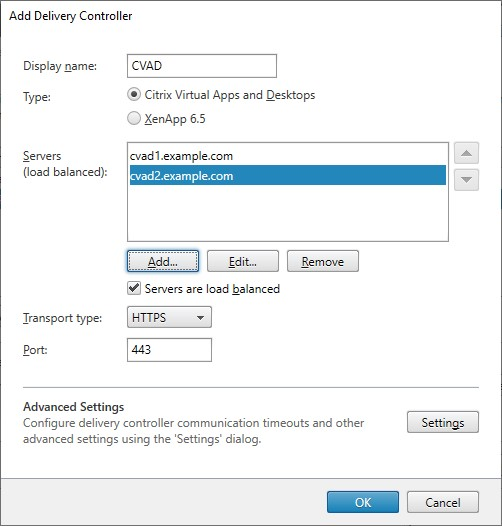
-
セキュリティキーを構成している場合(推奨)、PowerShellを使用してキーを追加する必要があります。例:
$store = Get-STFStoreService -VirtualPath [Path to store]
$farm = Get-STFStoreFarm -StoreService $store -FarmName [Site name]
Set-STFStoreFarm -Farm $farm -XMLValidationEnabled $true -XMLValidationSecret [Security key]
<!--NeedCopy-->
Citrix Desktops as a Serviceのサイトの追加
- デリバリーコントローラーの管理画面で、追加をクリックします。
- フィードを識別するのに役立つ表示名を入力します。
- 種類としてCitrix Virtual Apps and Desktopsを選択します。
-
各Cloud Connectorのサーバーで、追加をクリックし、Cloud Connector(または対応するロードバランサー)の名前を入力します。
-
Cloud ConnectorまたはDDCの前にロードバランサーを配置している場合は、ロードバランサーの名前を入力します。ロードバランサーを使用していない場合は、各DDCまたはCloud Connectorを個別にリストします。
-
複数のリソースの場所がある場合、Citrixは、VDAを含むすべてのリソースの場所からCloud Connectorを追加することを推奨しています。これにより、障害発生時にStoreFrontがローカルホストキャッシュを使用して適切な場所でVDAを起動できるようになります。
-
ロードバランサーを使用している場合、各リソースの場所ごとに個別のロードバランサーを使用することが重要です。ロードバランサーが複数のリソースの場所にあるサーバーの前面にある場合、通常の操作では問題ありません。ただし、ローカルホストキャッシュモードでは、StoreFrontが起動要求を正しいリソースの場所に直接送信できなくなり、起動が失敗する原因となります。
-
サーバーがHTTPSを使用している場合(推奨)、サーバーリストで指定する名前が、それらのサーバーの証明書上の名前と正確に一致していること(大文字と小文字を含む)を確認してください。
-
- 複数の場所からコネクターがある場合、Citrixは、StoreFrontサーバーへのレイテンシーが最も低いコネクターをリストの先頭に配置し、サーバーは負荷分散されていますオプションをクリアすることを推奨しています。コネクターはDaaSデリバリーコントローラーへの情報のプロキシにすぎないため、負荷分散を使用するメリットは限られています。
-
トランスポートの種類リストから、StoreFrontがサーバーとの通信に使用する接続の種類を選択します。
- 暗号化されていない接続でデータを送信するには、HTTPを選択します。このオプションを選択した場合、StoreFrontとクラウドコネクター間の接続を保護するための独自の対策を講じる必要があります。
- 暗号化された接続でデータを送信するには(推奨)、HTTPSを選択します。このオプションを選択する場合は、クラウドコネクターがHTTPS用に構成されていることを確認する必要があります。
注:
StoreFrontとサーバー間の接続を保護するためにHTTPSを使用している場合は、サーバーリストで指定する名前が、それらのサーバーの証明書上の名前と正確に一致していること(大文字と小文字を含む)を確認してください。
-
StoreFrontがサーバーへの接続に使用するポートを指定します。デフォルトのポートは、HTTP接続の場合は80、HTTPS接続の場合は443です。
-
OKを押します。
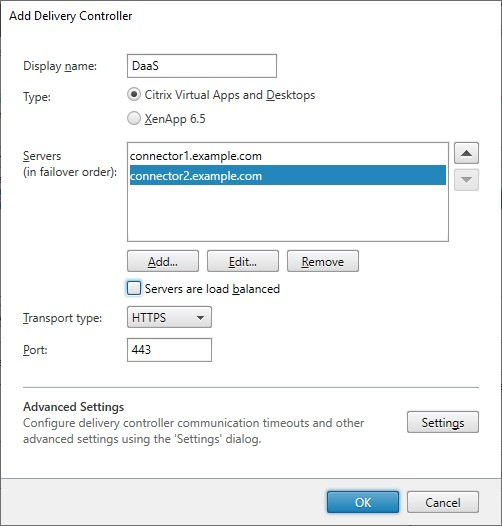
-
セキュリティキーを構成している場合(推奨)、PowerShellを使用してキーを追加する必要があります。例:
$store = Get-STFStoreService -VirtualPath [Path to store]
$farm = Get-STFStoreFarm -StoreService $store -FarmName [Site name]
Set-STFStoreFarm -Farm $farm -XMLValidationEnabled $true -XMLValidationSecret [Security key]
<!--NeedCopy-->
XenApp 6.5のサイトの追加
- フィードを識別するのに役立つ表示名を入力します。
- 種類としてCitrix Secure Private Accessを選択します。
- Citrix Secure Private Accessサーバー名を入力します。
-
トランスポートの種類リストから、StoreFrontがサーバーとの通信に使用する接続の種類を選択します。
- 暗号化されていない接続でデータを送信するには、HTTPを選択します。このオプションを選択した場合、StoreFrontとサーバー間の接続を保護するための独自の対策を講じる必要があります。
- Secure Sockets Layer (SSL)またはTransport Layer Security (TLS)を使用したセキュアなHTTP接続でデータを送信するには、HTTPSを選択します。
- ホスト認証とデータ暗号化を実行するためにSSLリレーを使用してCitrix Virtual Appsサーバーへのセキュアな接続でデータを送信するには、SSLリレーを選択します。SSLリレーポートも入力する必要があります。
- StoreFrontがサーバーへの接続に使用するポートを指定します。デフォルトのポートは、HTTPまたはSSLリレー接続の場合は80、HTTPS接続の場合は443です。
- OKを押します。
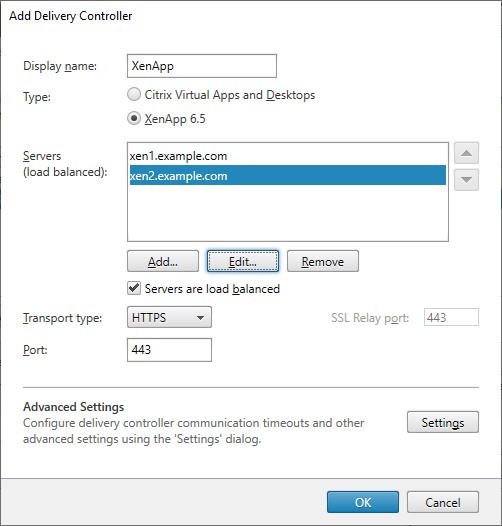
PowerShell SDKを使用したサイトの作成
サイトを追加するには、コマンドAdd-STFStoreFarmを使用します。
- Citrix Virtual Apps and DesktopsまたはCitrix Desktops as a Serviceの場合、
FarmTypeをXenDesktopに設定します。 - XenApp 6.5の場合、
FarmTypeをXenAppに設定します。
サイトの変更
「配信コントローラーの管理」画面で、サイトを選択し、「編集」をクリックします。
警告:
サイトの名前を変更すると、次のようになります。
- サイトは、最適なHDXルーティング構成から削除されます。サイトを最適なHDXルーティング構成に再度追加する必要があります。
- そのサイトのユーザーのお気に入り(お気に入り)は消滅します(マルチサイト集約を使用している場合を除く)。これは、お気に入りレコードがサイトを名前で参照しているためです。お気に入りレコードは削除されないため、サイトの名前を元の名前に戻すと、お気に入りが再表示されます。これを修正するには、SQL Serverデータベースを使用している場合は、データベース内のレコードを更新できます。それ以外の場合は、お気に入りをエクスポートし、名前を修正して再インポートできます。詳しくは、サブスクリプションデータの管理を参照してください。
PowerShell SDKを使用したサイトの変更
PowerShellを使用してサイトを変更するには、コマンド Set-STFStoreFarm を使用します。
サイトの削除
「配信コントローラーの管理」画面で、サイトを選択し、「削除」をクリックします。
PowerShell SDKを使用したサイトの削除
PowerShellを使用してサイトを削除するには、コマンド Remove-STFStoreFarm を使用します。
ヘルスチェックとサーバーバイパスの動作
リソースを提供する一部のサーバーが利用できなくなった場合にパフォーマンスを向上させるため、StoreFrontは応答しないサーバーを一時的にバイパスします。サーバーがバイパスされている間、StoreFrontはそのサーバーを無視し、リソースへのアクセスには使用しません。これにより、利用できないサーバーへの接続を試みる際の遅延が回避されます。
バイパス動作の期間を指定するには、次のパラメーターを使用します。
- バックグラウンドヘルスチェックポーリング期間 - StoreFrontが各サーバーが利用可能かどうかをチェックする頻度を指定します。デフォルトは1分です。これを構成するには、バックグラウンドヘルスチェックポーリング期間を参照してください。
- バイパス期間 - バックグラウンドヘルスチェックが有効になっている場合、これは少なくともポーリング期間に設定する必要がありますが、それ以降の値は影響しません。バックグラウンドヘルスチェックが無効になっている場合(非推奨)、サーバーは期間が終了するまでバイパスされます。デフォルトは60分です。
- すべての失敗バイパス期間 - バックグラウンドヘルスチェックが無効になっている場合(非推奨)にのみ使用されます。特定の配信コントローラーのすべてのサーバーがバイパスされている場合に、StoreFrontがバイパス期間の代わりに使用する短縮された期間を分単位で指定します。デフォルトは0分で、StoreFrontがどのサーバーもバイパスしないことを意味します。
バイパスパラメーターの変更
通常、これらの設定を変更する必要はありません。
- Citrix StoreFront管理コンソール内で、左側のペインで「ストア」ノードを選択します。
- 結果ペインでストアを選択します。
- 「アクション」ペインで、「配信コントローラーの管理」をクリックします。
- コントローラーを選択し、「編集」をクリックし、「配信コントローラーの編集」画面で「設定」をクリックします。
- 「詳細設定」の下にある「設定」をクリックします。
- 「詳細設定の構成」ダイアログで、次の操作を行います。
- 「すべての失敗バイパス期間」行で、2列目をクリックし、すべてのサーバーが応答しなくなった後に配信コントローラーがオフラインと見なされる期間を分単位で入力します。
- 「バイパス期間」行で、2列目をクリックし、単一のサーバーが応答しなくなった後にオフラインと見なされる期間を分単位で入力します。
ユーザーのサイトへのマッピング
デフォルトでは、ストアにアクセスするユーザーは、そのストア用に構成されたすべてのサイトから利用できるすべてのリソースの集約されたものを見ます。異なるユーザーに異なるリソースを提供するには、個別のストアまたは個別のStoreFront展開を構成できます。あるいは、Microsoft Active Directoryグループのユーザーのメンバーシップに基づいて、特定の展開へのアクセスを提供することもできます。これにより、単一のストアを通じて異なるユーザーグループに異なるエクスペリエンスを構成できます。
たとえば、すべてのユーザー向けの共通リソースを1つの展開にグループ化し、経理部門向けの財務アプリケーションを別の展開にグループ化できます。このような構成では、経理ユーザーグループのメンバーではないユーザーは、ストアにアクセスするときに共通リソースのみを表示します。経理ユーザーグループのメンバーには、共通リソースと財務アプリケーションの両方が提示されます。
あるいは、他の展開と同じリソースを提供するが、より高速で強力なハードウェアを備えたパワーユーザー向けの展開を作成することもできます。これにより、経営陣などのビジネス上重要なユーザーに強化されたエクスペリエンスを提供できます。すべてのユーザーはストアにログオンすると同じデスクトップとアプリケーションを見ますが、役員ユーザーグループのメンバーは、パワーユーザー展開によって提供されるリソースに優先的に接続されます。
注:
これはサイト全体をフィルターします。さらに、サイト内では、Citrix Virtual Apps and Desktops Studio構成内でユーザーグループによってアプリケーションをフィルターできます。
特定のユーザーグループに特定のサイトを構成するには、次の手順を実行します。
-
「配信コントローラーの管理」画面で、「ユーザーマッピングとマルチサイト集約の構成」の下にある「構成」をクリックします。このオプションは、2つ以上のサイトが構成されている場合にのみ利用できます。
これにより、「ユーザーマッピングとマルチサイト集約の構成」画面が開きます。
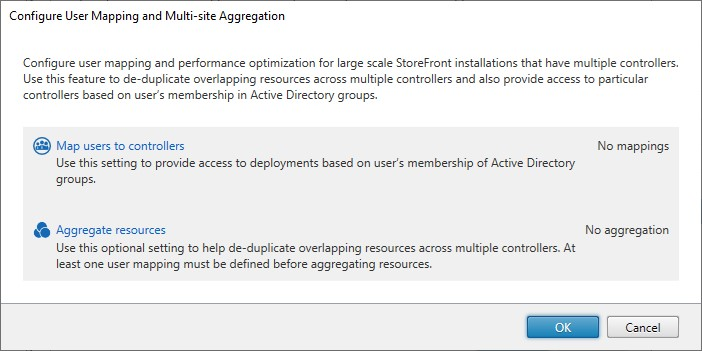
-
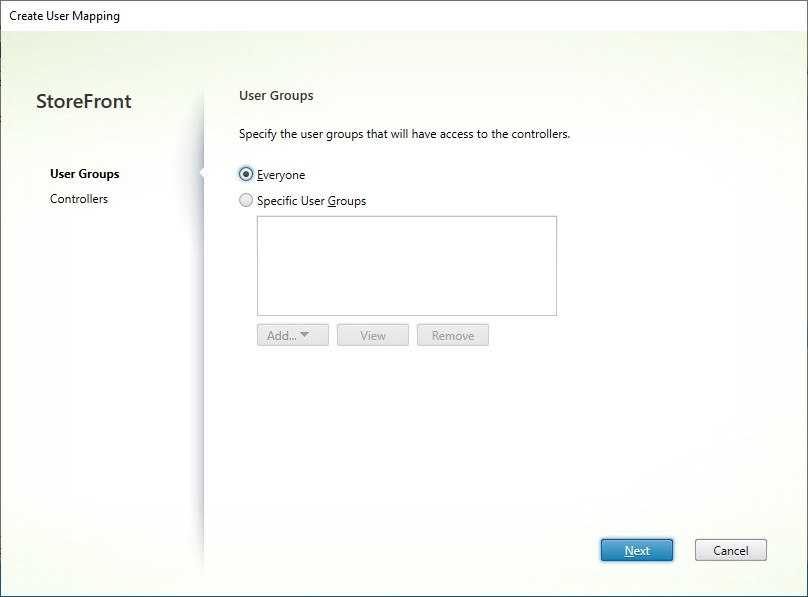
「ユーザーをコントローラーにマッピング」をクリックします。これにより、「ユーザーマッピングの作成」画面が開き、最初のマッピングを作成できます。後でさらにマッピングを作成できます。
-
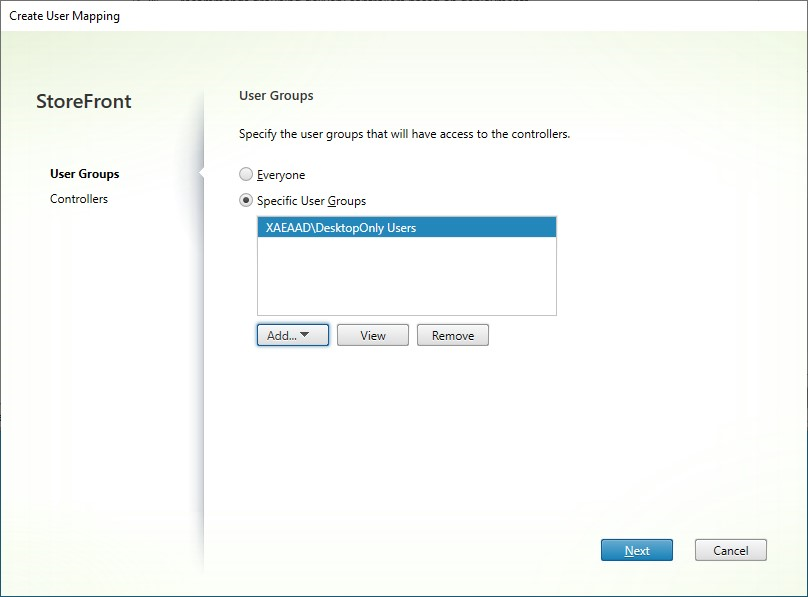
「全員」を選択するか、「特定のユーザーグループ」を選択して1つ以上のグループを追加します。
-
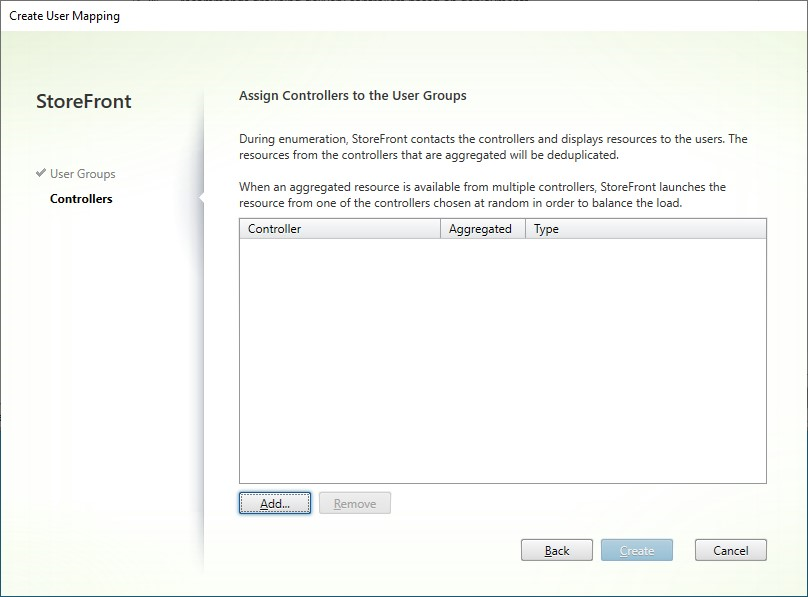
「次へ」をクリックします。これにより、「コントローラー」タブに移動します。
-
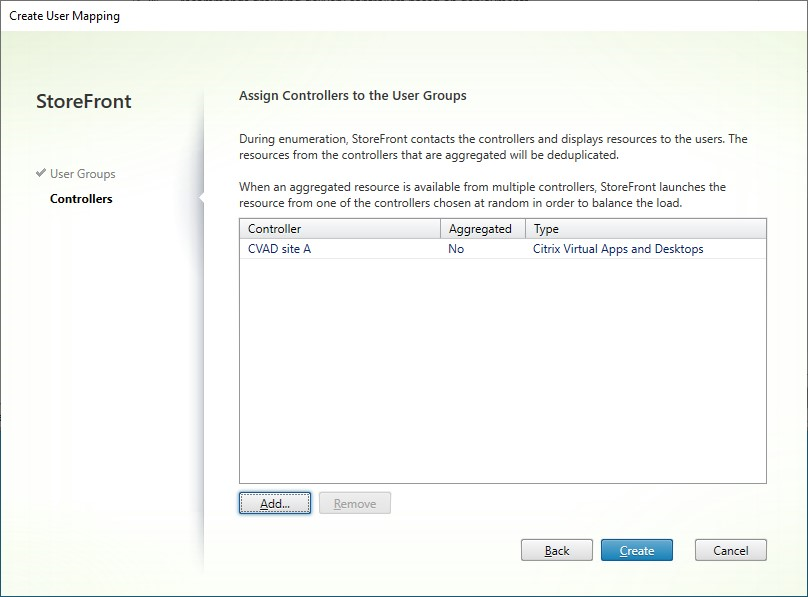
「追加」をクリックして、1つ以上のコントローラーを追加します。
-
「作成」をクリックします。
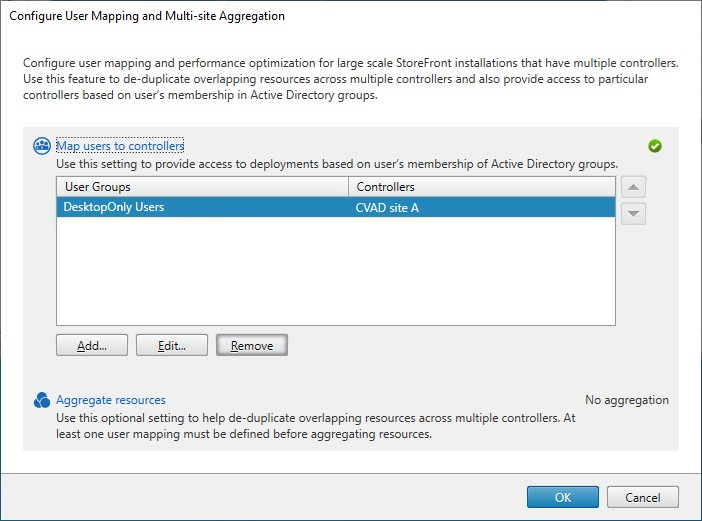
-
必要に応じてさらにマッピングを作成するには、「追加…」をクリックします。
PowerShell SDKを使用したユーザーのリソースへのマッピング
PowerShell SDK を使用して、ユーザーをリソースにマッピングできます。
-
各サイトについて、EquivalentFarmsetを作成します。すべてのサイトはファームセットの一部である必要があります。そうでない場合、どのユーザーも利用できません。次のパラメーターを指定して New-STFEquivalentFarmset を呼び出します。
-
Name- EquivalentFarmSetの一意の名前 -
PrimaryFarms- 集約されていないサイト(ファーム)の名前
-
-
異なるサイトセットへのアクセスを必要とするユーザーの各セットについて、それらのユーザーと各EquivalentFarmSet間のマッピングを作成します。UserFarmMappingを作成するには、次のパラメーターを指定して Add-STFUserFarmMapping を呼び出します。
-
StoreService- UserFarmMappingを追加するストアサービス -
Name- マッピングの一意の名前 -
GroupMembers- マッピングの一部であるユーザーグループの名前とSIDを含むハッシュテーブル。名前は表示専用であり、SIDがグループを定義します。すべてのユーザーを追加するには、名前Everyoneと値Everyoneを持つ単一のエントリをハッシュテーブルに作成します。 -
EquivalentFarmSet- 前のステップで作成されたEquivalentFarmSet
すべてのサイト(ファーム)が少なくとも1つのUserFarmMappingに含まれていることを確認する必要があります。そうでない場合、どのユーザーもそのリソースにアクセスできません。
-
マルチサイト集約
デフォルトでは、StoreFrontはストアにデスクトップとアプリケーションを提供するすべての展開を列挙し、それらすべてのリソースを個別のものとして扱います。これは、同じリソースが複数の展開から利用できる場合、ユーザーは各リソースのアイコンを見ることを意味し、リソースが同じ名前である場合は混乱を招く可能性があります。高可用性のマルチサイト構成を設定する場合、同じデスクトップまたはアプリケーションを提供するCitrix Virtual Apps and Desktops展開をグループ化して、同一のリソースをユーザー向けに集約できます。グループ化された展開は同一である必要はありませんが、リソースは集約されるために各サーバーで同じ名前とパスを持っている必要があります。
マルチサイト集約を使用すると、特定のストア用に構成された複数のCitrix Virtual Apps and Desktops展開からデスクトップまたはアプリケーションが利用できる場合、StoreFrontはそのリソースのすべてのインスタンスを集約し、ユーザーに単一のアイコンを提示します。ユーザーが集約されたリソースを起動すると、StoreFrontは次の点を考慮して、ユーザーにとって最も適切なリソースのインスタンスを決定します。
- サーバーの可用性。
- ユーザーがすでにアクティブなセッションを持っているかどうか。
-
PrimaryおよびSecondaryキーワード。 - ユーザーの ゾーン設定。
- 構成で指定した配信フィードの順序。
StoreFront は、要求に応答しないサーバーを、過負荷または一時的に利用できないものとして動的に監視します。通信が再確立されるまで、ユーザーは他のサーバー上のリソースインスタンスに誘導されます。リソースを提供するサーバーでサポートされている場合、StoreFront は既存のセッションを再利用して追加のリソースを配信しようとします。ユーザーが要求されたリソースも提供する展開で既にアクティブなセッションを持っている場合、StoreFront はそのリソースと互換性があればセッションを再利用します。各ユーザーのセッション数を最小限に抑えることで、追加のデスクトップやアプリケーションを起動するのにかかる時間が短縮され、製品ライセンスをより効率的に使用できるようになります。
個々の Citrix Virtual Apps and Desktops リソースに対して指定された展開順序を上書きし、特定のデスクトップまたはアプリケーションにアクセスする際にユーザーが接続される優先展開を定義できます。これにより、たとえば、特定のデスクトップまたはアプリケーションを配信するために特別に調整された展開にユーザーを優先的に接続し、他のリソースには他の展開を使用するように指定できます。これを行うには、優先展開上のデスクトップまたはアプリケーションの説明に文字列 KEYWORDS:Primary を追加し、他の展開上のリソースに KEYWORDS:Secondary を追加します。可能な場合、ユーザーは、構成で指定された展開順序に関係なく、プライマリリソースを提供する展開に接続されます。優先展開が利用できない場合、ユーザーはセカンダリリソースを提供する展開に接続されます。
StoreFront サイト構成の一部として、それらのリソースがどのゾーンにあるかを指定できます。ユーザーが GSLB 経由で StoreFront にアクセスする場合、GSLB を構成してゾーン設定ヘッダーを挿入できます。StoreFront は、他の展開に接続する前に、優先展開でホストされているアプリケーションを起動しようとします。
他の要因を確認した後、StoreFront は構成で指定された順序を使用して、ユーザーが接続される展開を決定します。複数の同等の展開がユーザーに利用可能な場合、ユーザーを最初に利用可能な展開に接続するか、リスト内の任意の展開にランダムに接続するかを指定できます。ユーザーを最初に利用可能な展開に接続すると、現在のユーザー数で使用される展開の数を最小限に抑えることができます。ユーザーをランダムに接続すると、利用可能なすべての展開にわたってユーザーがより均等に分散されます。
-
[デリバリーコントローラーの管理] 画面で、[ユーザーマッピングとマルチサイト集約の構成] の下にある [構成] をクリックします。このオプションは、2 つ以上のサイトが構成されている場合にのみ利用できます。
-
[リソースの集約] をクリックします。[リソースの集約] 画面が表示されます。
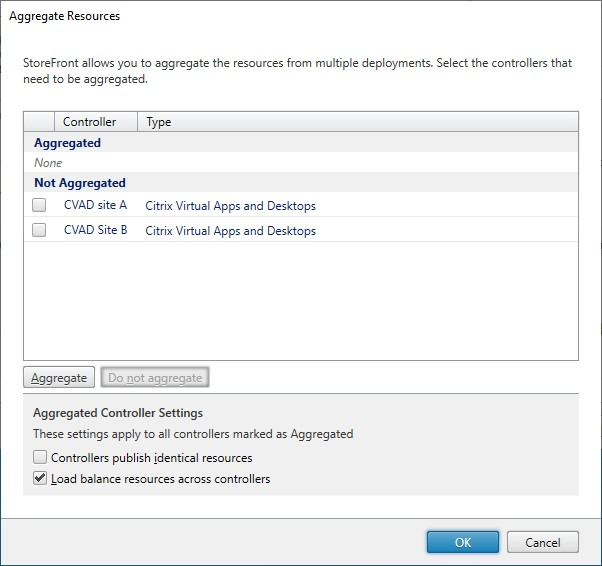
-
同じリソースを持つサイトを選択し、[集約] をクリックします。
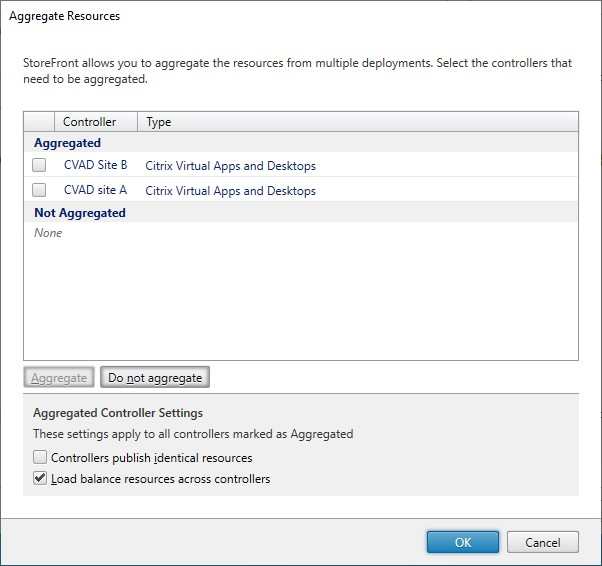
-
必要に応じて [集約されたコントローラー設定] オプションを選択します。
-
コントローラーは同一のリソースを公開する - 選択すると、StoreFront は集約されたセット内のコントローラーのいずれか 1 つからのみリソースを列挙します。選択しない場合、StoreFront は集約されたセット内のすべてのコントローラーからリソースを列挙します (ユーザーが利用可能なリソースのセット全体を蓄積するため)。このオプションを選択すると、リソースの列挙時にパフォーマンスが向上しますが、すべての集約されたフィードでリソースのリストが同一であることが確実でない限り、このオプションはお勧めしません。
-
コントローラー間でリソースを負荷分散する - 選択すると、起動は利用可能なコントローラー間で均等に分散されます。選択しない場合、起動はユーザーマッピングダイアログ画面で指定された最初のコントローラーに誘導され、起動が失敗した場合は後続のコントローラーにフェールオーバーします。
-
-
[OK] をクリックして、[ユーザーマッピングとマルチサイト集約の構成] 画面に戻ります。[リソースの集約] がチェック済みになります。
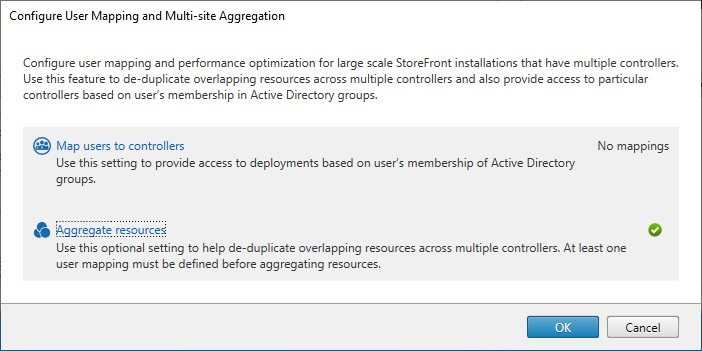
-
リソースが集約されると、デフォルトではどのユーザーもリソースにアクセスできないため、ユーザーマッピングを追加する必要があります。[ユーザーをコントローラーにマッピング] をクリックします。[ユーザーマッピングの作成] 画面が開きます。
-
[全員] を選択するか、[特定のユーザーグループ] を選択して 1 つ以上のグループを追加します。たとえば、特定の場所にいるユーザーを表すグループを選択することもできます。
-
集約されたサイトを追加します。集約されたサイトはすべて追加する必要があります。含まれていないサイトは「集約されていない」状態になります。集約されていないリソースを含めることもできます。
-
[コントローラー間でリソースを負荷分散する] をチェックしなかった場合、StoreFront がリソースを起動する優先順序を選択できます。
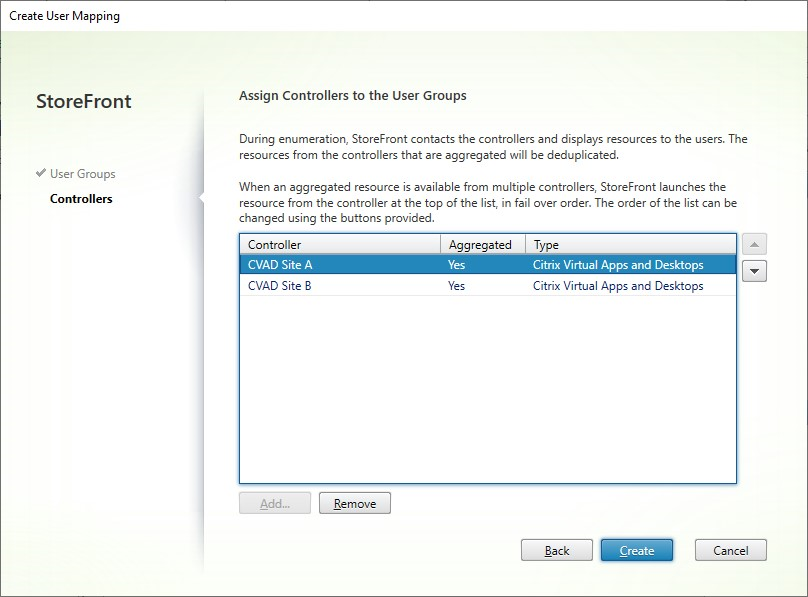
-
[作成] を押して、[ユーザーマッピングとマルチサイト集約の構成] に戻ります。
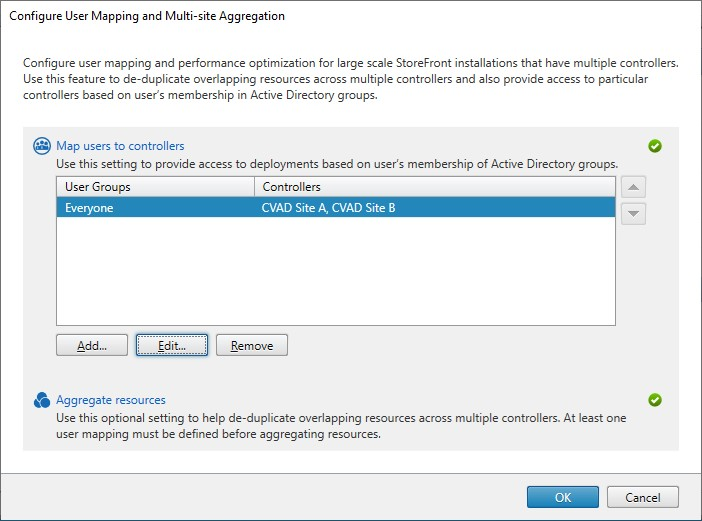
-
必要に応じてさらにマッピングを追加します。すべてのサイトがユーザーグループにマッピングされていることを確認してください。そうしないと、それらのリソースは誰にも使用できなくなります。
-
[OK] をクリックします。
PowerShell SDK を使用した高度な構成
StoreFront 管理コンソールを使用して、多くの一般的なマルチサイトおよび高可用性操作を構成できます。StoreFront は、PowerShell SDK を使用して構成することもできます。これにより、次の追加機能が提供されます。
- 集約のために複数の展開グループを指定する機能。
- 管理コンソールでは、展開の単一のグループ化のみが許可されており、ほとんどの場合これで十分です。
- リソースのセットが異なる多数の展開を持つストアの場合、複数のグループ化によりパフォーマンスが向上する可能性があります。
- 集約された展開の複雑な優先順位を指定する機能。管理コンソールでは、集約された展開を負荷分散するか、単一のフェールオーバーリストとして使用できます。PowerShell を使用すると、負荷分散され、異なるグループ間でフェールオーバーする複数のフィードグループを持つことができます。
警告:
PowerShell を使用して高度なマルチサイトオプションを構成した後、管理コンソールを使用してオプションを変更することはできません。
-
使用する集約グループを決定します。集約グループ内では、同じ表示名を持つアプリケーションが単一のアイコンに集約されます。各集約グループには名前が必要です。管理コンソールでは 1 つの集約グループしか作成できません。PowerShell を使用すると、複数の集約グループを定義できます。
-
各集約グループについて、集約するサイト (SDK ではファームとして知られています) をリストする 1 つ以上の EquivalentFarmset を作成します。集約グループ内の異なるサイトが異なるユーザーに割り当てられる場合、各ユーザーセットに対して個別の EquivalentFarmSet を作成する必要がありますが、同じ
AggregationGroupNameを共有します。EquivalentFarmset を作成するには、New-STFEquivalentFarmset を次のパラメーターで呼び出します。-
Name- EquivalentFarmset の一意の名前。 -
AggregationGroupName- ファームセットが属する集約グループの名前。 -
LoadBalanceMode-LoadBalancedまたはFailover。 -
PrimaryFarms- 集約するファーム。LoadBalanceModeがFailoverの場合、ファームが必要な順序でリストされていることを確認します。集約グループに複数の EquivalentFarmSet がある場合、この順序は、リソースを起動するためにどのサイトを使用するかを評価する際に、UserFarmMapping で定義された IndexNumber と結合されます。 -
BackupFarms- プライマリファームが利用できない場合に使用するファームのリスト。この機能は非推奨です。代わりに、より高い IndexNumber を持つ追加の EquivalentFarmSet を追加してください。
-
-
集約グループの一部ではない各サイトについて、
AggregationGroupNameを指定せずに EquivalentFarmset を作成します。すべてのサイトはファームセットの一部である必要があります。New-STFEquivalentFarmset を次のパラメーターで呼び出します。-
Name- EquivalentFarmSet の一意の名前 -
PrimaryFarms- 集約されていないファームの名前。
-
-
異なるサイトセットへのアクセスを必要とする各ユーザーセットについて、それらのユーザーと各 EquivalentFarmSet の間のマッピングを作成します。UserFarmMapping を作成するには、Add-STFUserFarmMapping を次のパラメーターで呼び出します。
-
StoreService- UserFarmMapping を追加するストアサービス。 -
Name- マッピングの一意の名前。 -
GroupMembers- マッピングの一部であるユーザーグループの名前と SID を含むハッシュテーブル。名前は表示のみに使用され、SID がグループを定義します。すべてのユーザーを追加するには、名前Everyoneと値Everyoneを持つ単一のエントリをハッシュテーブルに作成します。 -
EquivalentFarmSet- 前のステップで作成された EquivalentFarmSet。 -
IndexNumber- サイトが評価される順序を設定します。これは、リソースを起動するためにどのサイトを使用するかの優先順位を設定します。
すべてのサイト (ファーム) が少なくとも 1 つの UserFarmMapping に含まれていることを確認する必要があります。そうしないと、どのユーザーもそのリソースにアクセスできなくなります。
-
ゾーン設定
異なるリージョンに複数の CVAD 展開がある場合、NetScaler ADC を構成して、ユーザーの優先 CVAD 展開を StoreFront に通知できます。詳細については、「Global Server Load Balancing (GSLB) Powered Zone Preference」を参照してください。
StoreFront にどの CVAD 展開にどのゾーンが含まれているかを伝えるには、StoreFront を手動で構成する必要があります。
- Citrix StoreFront 管理コンソール内で、左側のペインで [ストア] ノードを選択します。
- 結果ペインでストアを選択します。
- [操作] ペインで、[デリバリーコントローラーの管理] をクリックします。
- コントローラーを選択し、[編集] をクリックし、[デリバリーコントローラーの編集] 画面で [設定] をクリックします。
- [詳細設定] の下にある [設定] をクリックします。
- [詳細設定の構成] ダイアログで、[ゾーン] 行の 2 列目をクリックします。
- [追加…] をクリックし、ゾーン名を入力して [OK] を押します。展開内の各ゾーンについて繰り返します。
- [詳細設定の構成] ダイアログで、[OK] をクリックします。
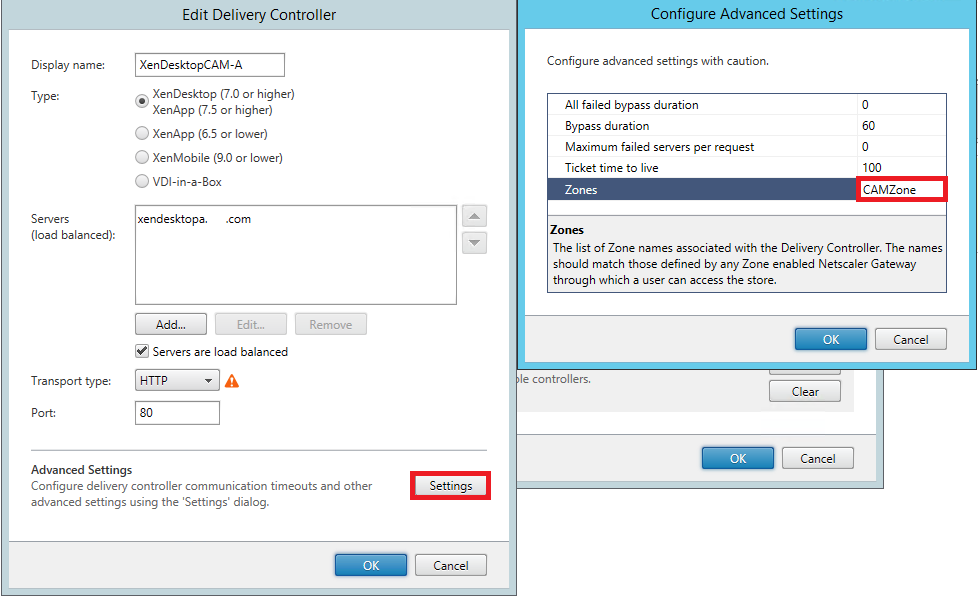
ユーザーが集約されたリソースを起動すると、StoreFront は X-Citrix-ZonePreference ヘッダー内のゾーンのリストを調べ、そのゾーン名で構成されたサイトを探します。一致するものがあれば、その CVAD 展開に起動要求を送信します。一致するものがない場合は、他の展開を試行します。
CVAD 展開に複数のゾーンが含まれている場合、その展開内の特定のゾーンに起動要求を直接送信することはできません。