Citrix ADCによる負荷分散
この記事では、2つ以上のStoreFrontサーバーを含むStoreFrontサーバーグループを、すべてアクティブな負荷分散構成で展開する方法について説明します。Citrix ADCアプライアンスを構成して、Citrix WorkspaceアプリおよびWebブラウザーからの受信要求をサーバーグループ内のStoreFrontサーバー間で負荷分散する方法について詳しく説明します。
StoreFrontサーバーグループのロードバランサー用DNSレコードの作成
選択した共有FQDNのDNS AレコードとPTRレコードを作成します。ネットワーク内のクライアントは、Citrix ADCアプライアンスロードバランサーを使用して、このFQDN経由でStoreFrontサーバーグループにアクセスします。
例: storefront.example.com は、負荷分散仮想サーバーの仮想IP (VIP) に解決されます。
StoreFrontサーバーの構成
負荷分散の対象となるすべてのStoreFrontサーバーは、サーバー間で構成を同期し、同一に構成されるようにするStoreFrontサーバーグループの一部として構成する必要があります。サーバーグループへのサーバーの追加について詳しくは、「既存のサーバーグループへの参加」を参照してください。
ロードバランサーとStoreFrontサーバー間の通信が暗号化されるように、各サーバーはHTTPS用に構成する必要があります。「HTTPSによるStoreFrontの保護」を参照してください。証明書には、負荷分散されたFQDNをコモンネーム (CN) またはサブジェクト代替名 (SAN) として含める必要があります。
サーバーグループのベースURLをロードバランサーのURLに設定します。ベースURLを変更するには、Citrix StoreFront管理コンソールで、左側のペインで [サーバーグループ] を右クリックし、[ベースURLの変更] をクリックします。ロードバランサー仮想サーバーのURLを入力します。
オプション: HTTPS用Citrixサービスモニターの構成
StoreFrontのインストールには、CitrixサービスモニターのWindowsサービスが含まれています。このサービスには他のサービス依存関係はなく、重要なStoreFrontサービスの健全性を監視します。これにより、Citrix ADCおよびその他のサードパーティアプリケーションは、StoreFrontサーバー展開の相対的な健全性を監視できます。
デフォルトでは、モニターはポート8000でHTTPを使用します。オプションで、これをポート443でHTTPSを使用するように変更できます。
-
プライマリStoreFrontサーバーでPowerShell統合スクリプト環境 (ISE) を開き、次のコマンドを実行してデフォルトのモニターをHTTPS 443に変更します。
$ServiceUrl = "https://localhost:443/StorefrontMonitor" Set-STFServiceMonitor -ServiceUrl $ServiceUrl Get-STFServiceMonitor <!--NeedCopy--> -
完了したら、変更をStoreFrontサーバーグループ内の他のすべてのサーバーに伝達します。
-
モニターで簡単なテストを実行するには、StoreFrontサーバーまたはStoreFrontサーバーへのネットワークアクセスを持つ他のマシン上のブラウザーに次のURLを入力します。ブラウザーは、すべてのStoreFrontサービスのステータスのXML概要を返します。
https://<loadbalancingFQDN>/StoreFrontMonitor/GetSFServicesStatus<ArrayOfServiceStatus xmlns="http://schemas.datacontract.org/2004/07/Citrix.DeliveryServices.ServiceMonitor.Contract" xmlns:i="http://www.w3.org/2001/XMLSchema-instance"> <ServiceStatus> <name>Citrix Peer Resolution Service</name> <status>running</status> </ServiceStatus> <ServiceStatus> <name>CitrixConfigurationReplication</name> <status>running</status> </ServiceStatus> <ServiceStatus> <name>CitrixCredentialWallet</name> <status>running</status> </ServiceStatus> <ServiceStatus> <name>CitrixDefaultDomainService</name> <status>running</status> </ServiceStatus> <ServiceStatus> <name>CitrixSubscriptionsStore</name> <status>running</status> </ServiceStatus> <ServiceStatus> <name>NetTcpPortSharing</name> <status>running</status> </ServiceStatus> <ServiceStatus> <name>WAS</name> <status>running</status> </ServiceStatus> <ServiceStatus> <name>W3SVC</name> <status>running</status> </ServiceStatus> </ArrayOfServiceStatus> <!--NeedCopy-->
Citrix ADCロードバランサーの構成
ルート証明書のインストール
StoreFrontサーバーが内部認証局によって署名された証明書を使用している場合は、NetScalerにルート証明書をインストールする必要があります。これは、NetScalerがStoreFrontサーバーの証明書を信頼するために必要です。
- NetScaler® ADCアプライアンス管理GUIにログオンします。
- [Traffic Management] > [SSL] > [Certificates] > [CA Certificates] の順に選択します。
- [Install] をクリックします。
- [Install CA Certificate] ページで、[Certificate-Key Pair Name] を入力し、[Choose File] をクリックして証明書ファイルを参照します。
- [Install] をクリックします。
サーバー証明書のインストール
HTTPSを有効にするには、サブジェクト代替名にロードバランサーのFQDNが含まれる証明書が必要です。証明書は、エンタープライズまたはパブリック認証局で署名できます。
PEM形式の個別の証明書ファイルとキーファイルが必要です。秘密キーを含む証明書がPKCS12形式である場合は、openssl を使用してファイルを変換できます。例:
openssl pkcs12 -in cert.pfx -clcerts -nokeys -out cert.cer
openssl pkcs12 -in cert.pfx -nocerts -out storefrontlbeu.key
<!--NeedCopy-->
既存のパスワードと新しいPEMパスフレーズを入力するプロンプトが表示されます。
証明書をインストールするには:
- NetScaler ADCアプライアンス管理GUIにログオンします。
- [Traffic Management] > [SSL] > [Certificates] > [CA Certificates] の順に選択します。
- [Install] をクリックします。
-
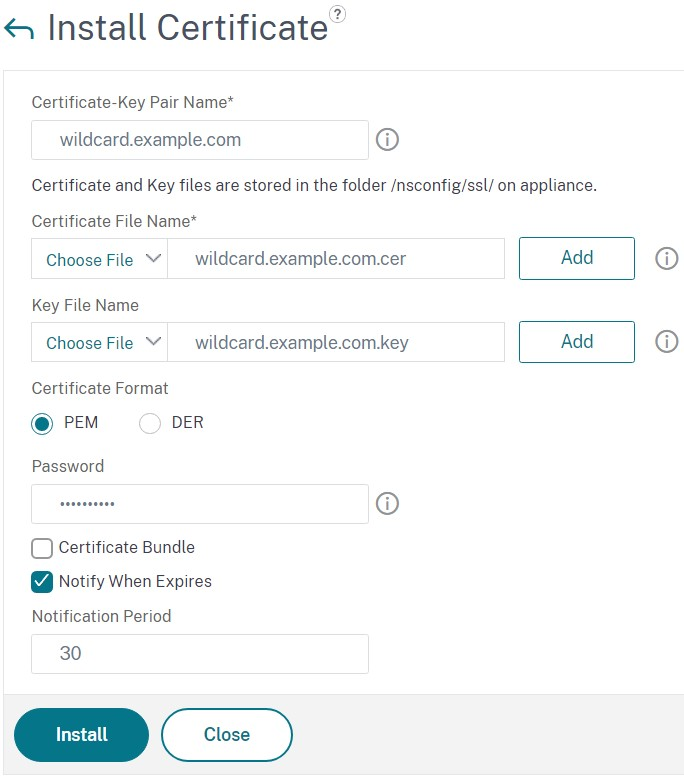
[Install CA Certificate] ページで、次の操作を行います。
- [Certificate-Key Pair Name] を入力します。
- [Certificate File Name] で、[Choose File] をクリックして証明書ファイルを参照します。
- [Key File Name] で、[Choose File] をクリックしてキーファイルを参照します。
- [Password] にパスフレーズを入力します。
- [Install] をクリックします。
- [Link] をクリックして、証明書をルート証明書にリンクします。
Citrix ADCアプライアンスロードバランサーへの個々のStoreFrontサーバーノードの追加
-
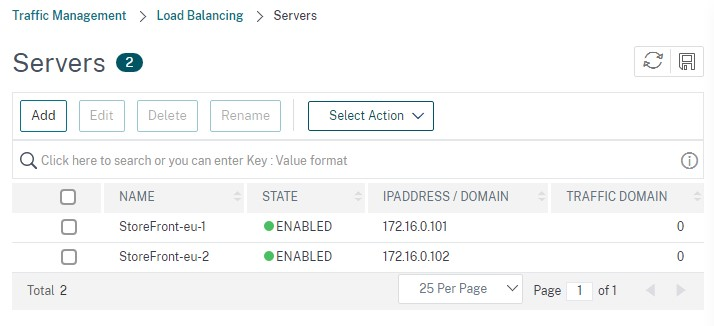
[Traffic Management] > [Load Balancing] > [Servers] に移動します。[Add] をクリックし、負荷分散する各StoreFrontサーバーを追加します。
例 = StoreFront-eu-1とStoreFront-eu-2という名前の2つのStoreFrontサーバー
-
IPベースのサーバー構成を使用し、各StoreFrontノードのサーバーIPアドレスを入力します。
サーバーグループ内のすべてのStoreFrontノードのステータスを確認するStoreFrontモニターの定義
- Citrix ADC管理GUIにログオンします。
- [Traffic Management] > [Load Balancing] > [Monitors] > [Add] を選択し、StoreFront という新しいモニターを追加して、すべてのデフォルト設定を受け入れます。
- [Type] ドロップダウンメニューから [StoreFront] を選択します。
- StoreFrontモニターをHTTPS用に構成した場合は、[Secure] オプションが選択されていることを確認します。それ以外の場合は、このオプションを選択解除し、ポート8000を入力します。
-
[Check Backend Services] オプションを選択します。このオプションは、StoreFrontサーバーで実行されているサービスの監視を有効にします。StoreFrontサービスは、StoreFrontサーバーで実行されているWindowsサービスをプローブすることによって監視され、次のサービスのステータスを返します。
- W3SVC (IIS)
- WAS (Windowsプロセスアクティベーションサービス)
- CitrixCredentialWallet
- CitrixDefaultDomainService

すべてのStoreFrontサーバーを含むサービスグループの作成
-
[Traffic Management] > [Load Balancing] > [Service Groups] に移動します。[Add] を押します。HTTPS経由でStoreFrontサーバーに接続するには、プロトコルとしてSSLを選択します。その他の設定はデフォルトのままにします。[OK] を押します。
-
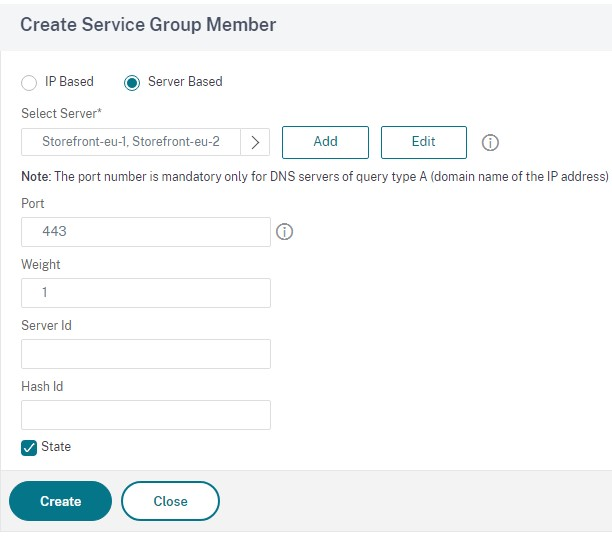
サービスグループ内で、[Service Group Members] の下の [No Service Group Member] をクリックします。
- [Service Based] をクリックします。
- 以前に定義したすべてのサーバーを選択します。
- ロードバランサーとStoreFrontサーバー間でSSLを使用するには、ポート443を入力します。それ以外の場合は、ポート80を入力します。
-
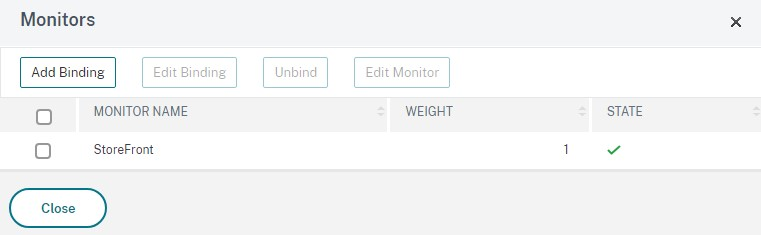
[Monitors] セクションを追加し、以前に作成したStoreFrontモニターを選択します。
-
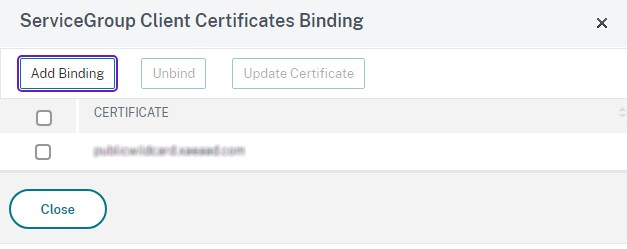
[Certificates] セクションを追加します。
- クライアント証明書をバインドします。
- 以前にインポートしたサーバー証明書の署名に使用されたCA証明書と、PKI信頼チェーンの一部である可能性のあるその他のCAをバインドします。
-
[Settings] セクションを追加します。[Insert Client IP Header] を選択し、ヘッダー名として X-Forwarded-For を入力します。これにより、Citrix Virtual Apps and DesktopsポリシーでクライアントIPアドレスを使用できます。
ユーザー通信用の負荷分散仮想サーバーの作成
-
Citrix ADCアプライアンス管理GUIにログオンします。
-
[Traffic Management] > [Load Balancing] > [Virtual Servers] > [Add] を選択して、新しい仮想サーバーを作成します。
-
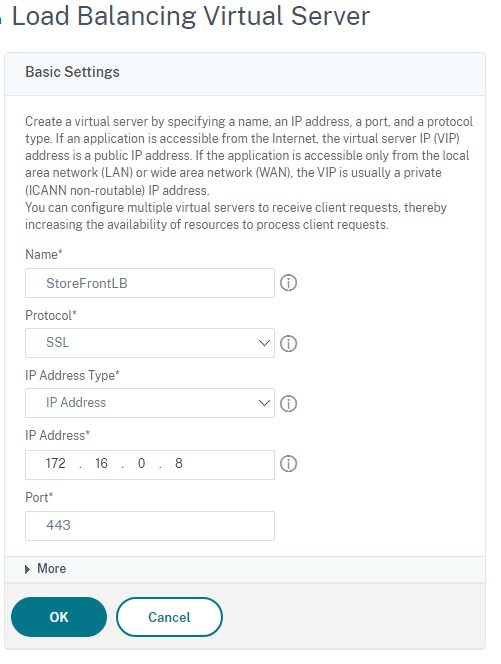
名前を入力し、プロトコルとしてSSLを選択し、[Port] を入力します。[OK] をクリックして仮想サーバーを作成します。
-
以前に作成したサービスグループを負荷分散仮想サーバーにバインドします。
-
以前にサービスグループにバインドしたのと同じサーバー証明書とCA証明書をバインドします。
-
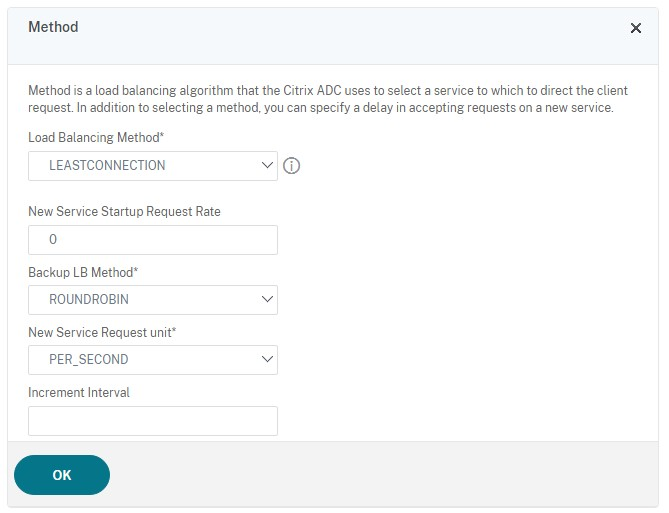
[Method] セクションを追加し、負荷分散方法を選択します。StoreFrontの負荷分散で一般的な選択肢は、ラウンドロビンまたは最小接続です。
-
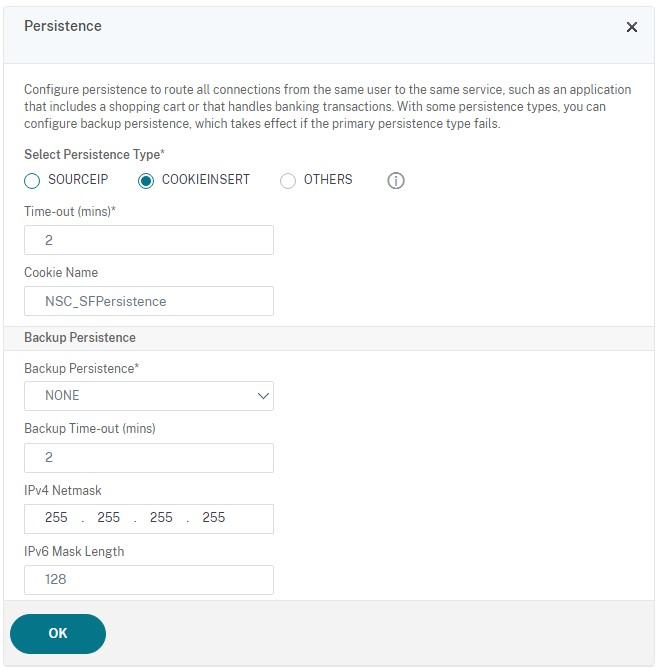
[Persistence] セクションを追加します。
-
永続性方法を COOKIEINSERT に設定します。
-
タイムアウトをStoreFront内のセッションタイムアウトと同じに設定します。デフォルトでは20分です。
-
Cookieに名前を付けます。たとえば、デバッグ中に識別しやすいように NSC_SFPersistence とします。
-
バックアップ永続性を NONE に設定します。
注:
クライアントがHTTP Cookieを保存できない場合、後続の要求にはHTTP Cookieがなく、永続性は使用されません。
-
StoreFrontループバックの構成
ベースアドレスがロードバランサーである場合、StoreFrontサービス間の内部通信では、トラフィックがロードバランサー、さらには別のサーバーにルーティングされる可能性があります。これにより、パフォーマンスが低下し、予期しない動作が発生する可能性があります。これを回避するには、StoreFront設定のループバック通信の有効化を使用します。デフォルトでは、これは [On] に設定されており、サービスアドレスのホスト部分をループバックIPアドレス127.0.0.1に置き換え、スキーム (HTTPまたはHTTPS) はそのまま維持されます。これは、単一サーバー展開およびSSL終端型ではないロードバランサーを使用した展開で機能します。ロードバランサーがSSL終端型であり、HTTP経由でStoreFrontと通信する場合 (非推奨)、StoreFrontループバック通信を [OnUsingHttp] に構成する必要があります。これは、StoreFrontがスキームをHTTPSからHTTPにも変更することを意味します。
サーバーグループ間のサブスクリプション同期用Citrix ADCロードバランサーの構成
2つ以上のStoreFrontサーバーグループで構成されるマルチサイト展開がある場合、繰り返しスケジュールでプル戦略を使用して、それらの間でサブスクリプションデータをレプリケートできます。StoreFrontのサブスクリプションレプリケーションはTCPポート808を使用するため、HTTPポート80またはHTTPS 443で既存の負荷分散仮想サーバーを使用すると失敗します。このサービスに高可用性を提供するには、展開内の各Citrix ADCアプライアンスに2番目の仮想サーバーを作成し、各StoreFrontサーバーグループのTCPポート808を負荷分散します。
サブスクリプション同期用サービスグループの構成
- Citrix ADCアプライアンス管理GUIにログオンします。
- [Traffic Management] > [Load Balancing] > [Service Groups] > [Add] を選択します。
- サービスグループ名を入力し、プロトコルを [TCP] に変更し、[OK] をクリックして保存します。
- [Service Group Members] セクションで、以前に [Servers] セクションで定義したすべてのStoreFrontサーバーノードを追加し、[Port] を 808 に指定します。
-
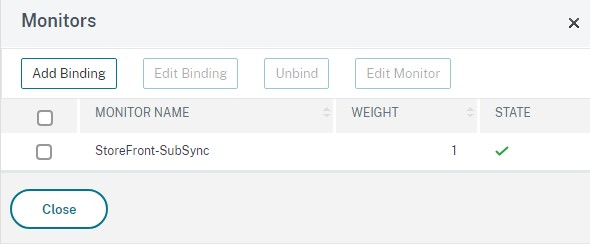
[Monitors] セクションを追加します。
- [No Service Group to monitor Binding] と表示されている場所をクリックします。
- [Add] をクリックします。モニターの [Name] を入力し、[Type] を [TCP] に設定します。[Create] をクリックします。
- [Bind] をクリックします。
サブスクリプション同期用負荷分散仮想サーバーの作成
- Citrix ADCアプライアンス管理GUIにログオンします。
- [Traffic Management] > [Load Balancing] > [Virtual Servers] > [Add] を選択し、新しいサービスグループを追加します。
- [Name] を入力します。
- プロトコルを [TCP] に変更します。
- IPアドレスを入力します。
-
[Port] に 808 を入力します。
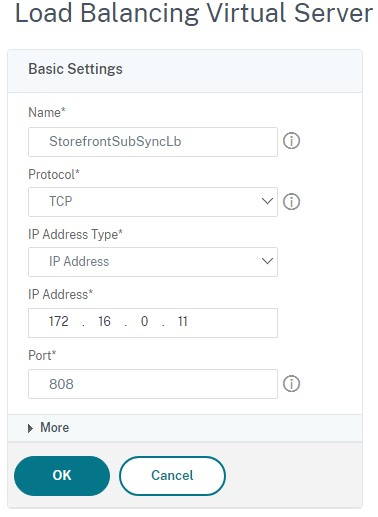
- [OK] をクリックします。
- [No Load Balancing Virtual Server ServiceGroup Binding] をクリックし、以前に作成したサービスグループを選択して [Bind] をクリックします。
- [Method] セクションを追加し、[Load Balancing Method] を [ROUNDROBIN] に設定します。
- [Done] をクリックして変更を完了します。
ロードバランサー経由でのサブスクリプションデータ取得用StoreFrontの構成
「サブスクリプション同期の構成」を参照してください。
レプリケーションスケジュールを構成するときは、サブスクリプション同期仮想サーバーの仮想ロードバランサーIPアドレスと一致するサーバーグループアドレスを指定します。