NetScaler® ADC を使用したロードバランシング
この記事では、2つ以上のStoreFrontサーバーを含むStoreFrontサーバーグループを、すべてアクティブなロードバランス構成で展開する方法についてガイダンスを提供します。この記事では、NetScaler ADCアプライアンスを構成して、Citrix WorkspaceアプリおよびWebブラウザーからの受信要求をサーバーグループ内のStoreFrontサーバー間でロードバランスする方法について詳しく説明します。
StoreFrontサーバーグループのロードバランサー用DNSレコードの作成
選択した共有FQDNのDNS AおよびPTRレコードを作成します。ネットワーク内のクライアントは、このFQDNを使用してNetScaler ADCアプライアンスロードバランサー経由でStoreFrontサーバーグループにアクセスします。
例: storefront.example.com は、ロードバランシング仮想サーバーの仮想IP (VIP) に解決されます。
StoreFrontサーバーの構成
ロードバランスするすべてのStoreFrontサーバーは、サーバー間で構成を同期し、同一に構成されるようにStoreFrontサーバーグループの一部として構成する必要があります。サーバーグループにサーバーを追加する方法の詳細については、「既存のサーバーグループへの参加」を参照してください。
ロードバランサーとStoreFrontサーバー間の通信が暗号化されるように、各サーバーはHTTPS用に構成する必要があります。「HTTPSによるStoreFrontの保護」を参照してください。証明書には、ロードバランスされたFQDNが共通名 (CN) またはサブジェクトの別名 (SAN) として含まれている必要があります。
サーバーグループのベースURLをロードバランサーのURLに設定します。ベースURLを変更するには、Citrix StoreFront管理コンソールで、左側のペインで [サーバーグループ] を右クリックし、[ベースURLの変更] をクリックします。ロードバランサー仮想サーバーのURLを入力します。
オプション: HTTPS用のCitrix Service Monitorの構成
StoreFrontのインストールには、Citrix Service Monitor Windowsサービスが含まれています。このサービスには他のサービス依存関係はなく、重要なStoreFrontサービスの健全性を監視します。これにより、NetScaler ADCおよびその他のサードパーティアプリケーションは、StoreFrontサーバー展開の相対的な健全性を監視できます。
デフォルトでは、モニターはポート8000でHTTPを使用します。オプションで、これをポート443でHTTPSを使用するように変更できます。
-
プライマリStoreFrontサーバーでPowerShell統合スクリプト環境 (ISE) を開き、次のコマンドを実行してデフォルトのモニターをHTTPS 443に変更します。
$ServiceUrl = "https://localhost:443/StorefrontMonitor" Set-STFServiceMonitor -ServiceUrl $ServiceUrl Get-STFServiceMonitor <!--NeedCopy--> -
完了したら、変更をStoreFrontサーバーグループ内の他のすべてのサーバーに伝達します。
-
モニターで簡単なテストを実行するには、StoreFrontサーバーまたはStoreFrontサーバーへのネットワークアクセスを持つ他のマシンで、ブラウザーに次のURLを入力します。ブラウザーは、すべてのStoreFrontサービスのステータスのXMLサマリーを返します。
https://<loadbalancingFQDN>/StoreFrontMonitor/GetSFServicesStatus<ArrayOfServiceStatus xmlns="http://schemas.datacontract.org/2004/07/Citrix.DeliveryServices.ServiceMonitor.Contract" xmlns:i="http://www.w3.org/2001/XMLSchema-instance"> <ServiceStatus> <name>Citrix Peer Resolution Service</name> <status>running</status> </ServiceStatus> <ServiceStatus> <name>CitrixConfigurationReplication</name> <status>running</status> </ServiceStatus> <ServiceStatus> <name>CitrixCredentialWallet</name> <status>running</status> </ServiceStatus> <ServiceStatus> <name>CitrixDefaultDomainService</name> <status>running</status> </ServiceStatus> <ServiceStatus> <name>CitrixSubscriptionsStore</name> <status>running</status> </ServiceStatus> <ServiceStatus> <name>NetTcpPortSharing</name> <status>running</status> </ServiceStatus> <ServiceStatus> <name>WAS</name> <status>running</status> </ServiceStatus> <ServiceStatus> <name>W3SVC</name> <status>running</status> </ServiceStatus> </ArrayOfServiceStatus> <!--NeedCopy-->
NetScalerロードバランサーの構成
ルート証明書のインストール
StoreFrontサーバーが内部認証局によって署名された証明書を使用している場合、NetScalerにルート証明書をインストールする必要があります。これは、NetScalerがStoreFrontサーバーの証明書を信頼するために必要です。
- NetScaler ADCアプライアンス管理GUIにログオンします。
- [Traffic Management] > [SSL] > [Certificates] > [CA Certificates] の順に選択します。
- [インストール] をクリックします。
- [CA証明書のインストール] ページで、証明書-キーペア名を入力し、[ファイルの選択] をクリックして証明書ファイルを参照します。
- [インストール] をクリックします。
サーバー証明書のインストール
HTTPSを有効にするには、サブジェクトの別名にロードバランサーのFQDNが含まれる証明書が必要です。エンタープライズまたはパブリック認証局で証明書に署名できます。
PEM形式の個別の証明書ファイルとキーファイルが必要です。秘密キーを含む証明書がPKCS12形式である場合は、openssl を使用してファイルを変換できます。例:
openssl pkcs12 -in cert.pfx -clcerts -nokeys -out cert.cer
openssl pkcs12 -in cert.pfx -nocerts -out storefrontlbeu.key
<!--NeedCopy-->
既存のパスワードと新しいPEMパスフレーズを入力するプロンプトが表示されます。
証明書をインストールするには:
- NetScaler ADCアプライアンス管理GUIにログオンします。
- [Traffic Management] > [SSL] > [Certificates] > [CA Certificates] の順に選択します。
- [インストール] をクリックします。
-
[CA証明書のインストール] ページで、次の操作を行います。
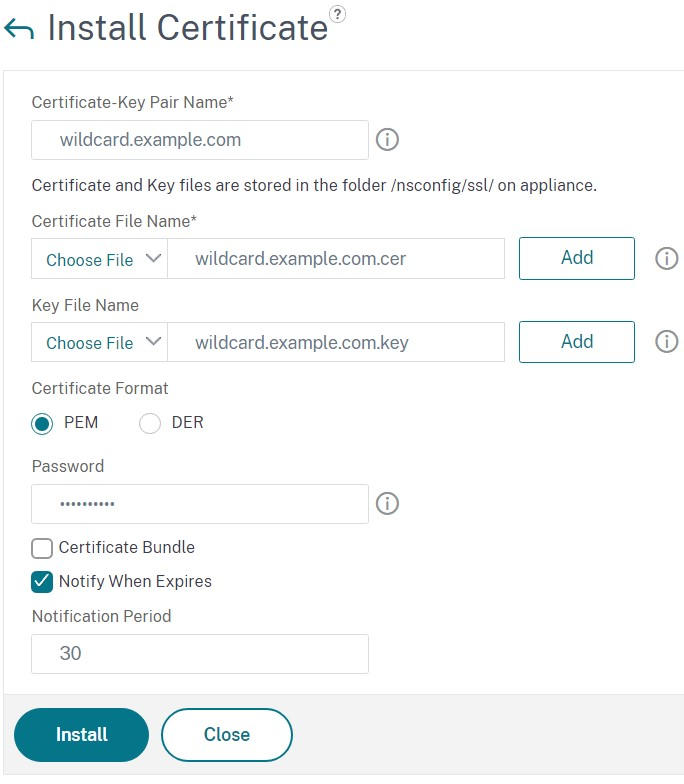
- [証明書-キーペア名] を入力します。
- [証明書ファイル名] で、[ファイルの選択] をクリックして証明書ファイルを参照します。
- [キーファイル名] で、[ファイルの選択] をクリックしてキーファイルを参照します。
- [パスワード] にパスフレーズを入力します。
- [インストール] をクリックします。
- [リンク] をクリックして、証明書をルート証明書にリンクします。
NetScaler ADCアプライアンスロードバランサーへの個々のStoreFrontサーバーノードの追加
-
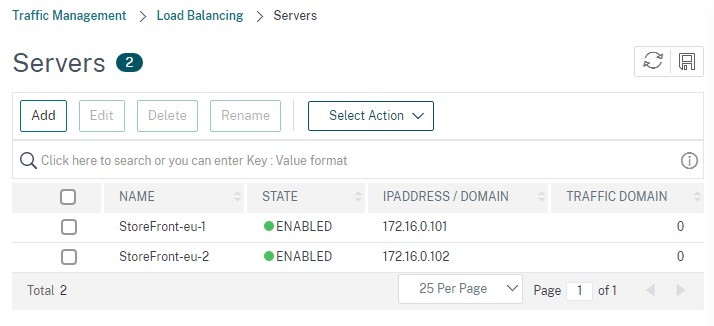
[Traffic Management] > [Load Balancing] > [Servers] に移動します。[追加] をクリックし、ロードバランスする各StoreFrontサーバーを追加します。
例 = StoreFront-eu-1とStoreFront-eu-2という名前の2つのStoreFrontサーバー
-
IPベースのサーバー構成を使用し、各StoreFrontノードのサーバーIPアドレスを入力します。
サーバーグループ内のすべてのStoreFrontノードのステータスを確認するためのStoreFrontモニターの定義
- NetScaler ADC管理GUIにログオンします。
- [Traffic Management] > [Load Balancing] > [Monitors] > [追加] の順に選択し、StoreFront という名前の新しいモニターを追加し、すべてのデフォルト設定を受け入れます。
- [タイプ] ドロップダウンメニューから、[StoreFront] を選択します。
- StoreFrontモニターをHTTPS用に構成した場合は、[セキュア] オプションが選択されていることを確認します。それ以外の場合は、このオプションを選択解除し、ポート8000を入力します。
-
[バックエンドサービスの確認] オプションを選択します。このオプションは、StoreFrontサーバーで実行されているサービスの監視を有効にします。StoreFrontサービスは、StoreFrontサーバーで実行されているWindowsサービスをプローブすることで監視され、次のサービスのステータスを返します。
- W3SVC (IIS)
- WAS (Windows Process Activation Service)
- CitrixCredentialWallet
- CitrixDefaultDomainService

すべてのStoreFrontサーバーを含むサービスグループの作成
-
[Traffic Management] > [Load Balancing] > [Service Groups] に移動します。[追加] を押します。HTTPS経由でStoreFrontサーバーに接続するには、プロトコルとしてSSLを選択します。その他の設定はデフォルトのままにします。[OK] を押します。
-
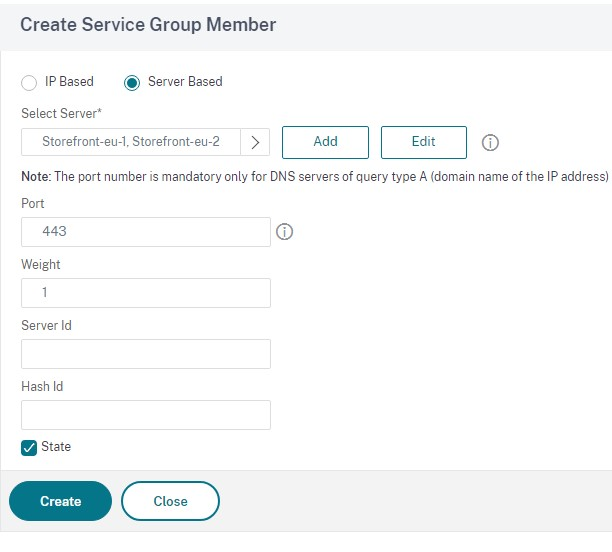
サービスグループ内で、[サービスグループメンバー] の下の [サービスグループメンバーなし] をクリックします。
- [サービスベース] をクリックします。
- 以前に定義したすべてのサーバーを選択します。
- ロードバランサーとStoreFrontサーバー間でSSLを使用するには、ポート443を入力します。それ以外の場合は、ポート80を入力します。
-
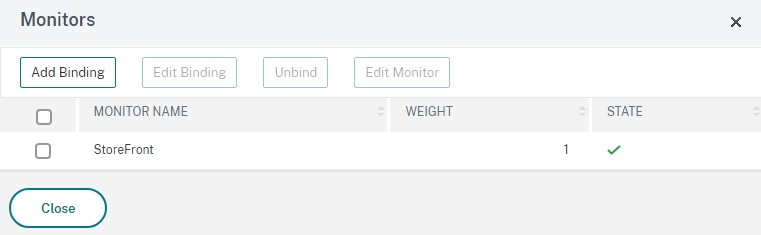
[モニター] セクションを追加し、以前に作成したStoreFrontモニターを選択します。
-
[証明書] セクションを追加します。
- クライアント証明書をバインドします。
- 以前にインポートしたサーバー証明書の署名に使用されたCA証明書、およびPKI信頼チェーンの一部である可能性のあるその他のCAをバインドします。
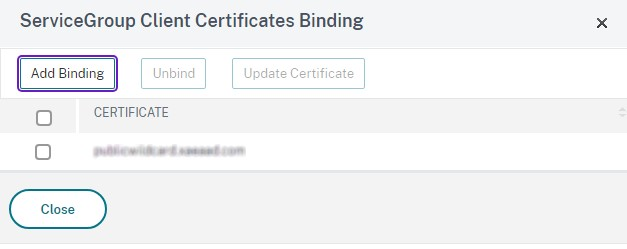
-
[設定] セクションを追加します。[クライアントIPヘッダーの挿入] を選択し、ヘッダー名として [X-Forwarded-For] を入力します。これにより、Citrix Virtual Apps and DesktopsポリシーでクライアントIPアドレスを使用できます。
ユーザー通信用のロードバランシング仮想サーバーの作成
-
NetScaler ADCアプライアンス管理GUIにログオンします。
-
[Traffic Management] > [Load Balancing] > [Virtual Servers] > [追加] の順に選択して、新しい仮想サーバーを作成します。
-
名前を入力し、プロトコルとしてSSLを選択し、[ポート] を入力します。[OK] をクリックして仮想サーバーを作成します。
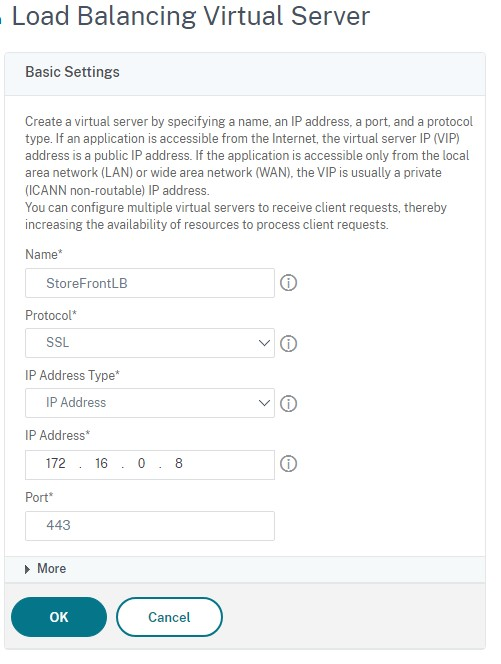
-
以前に作成した [サービスグループ] をロードバランシング仮想サーバーにバインドします。
-
以前にサービスグループにバインドしたのと同じサーバー証明書とCA証明書をバインドします。
-
[メソッド] セクションを追加し、ロードバランシングメソッドを選択します。StoreFrontのロードバランシングで一般的な選択肢は、ラウンドロビン または 最小接続 です。
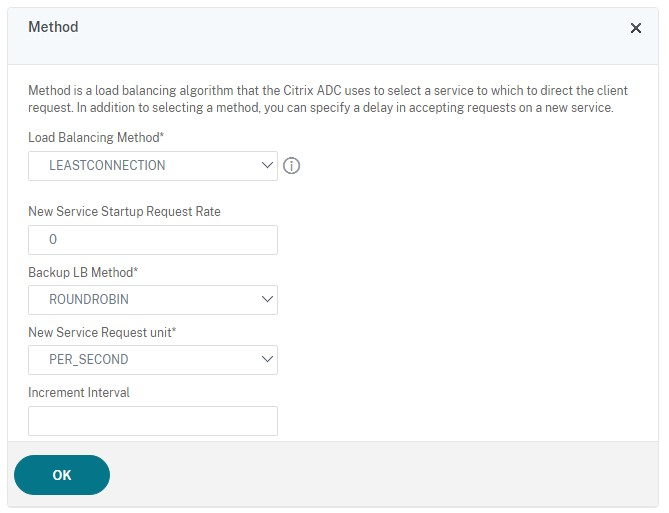
-
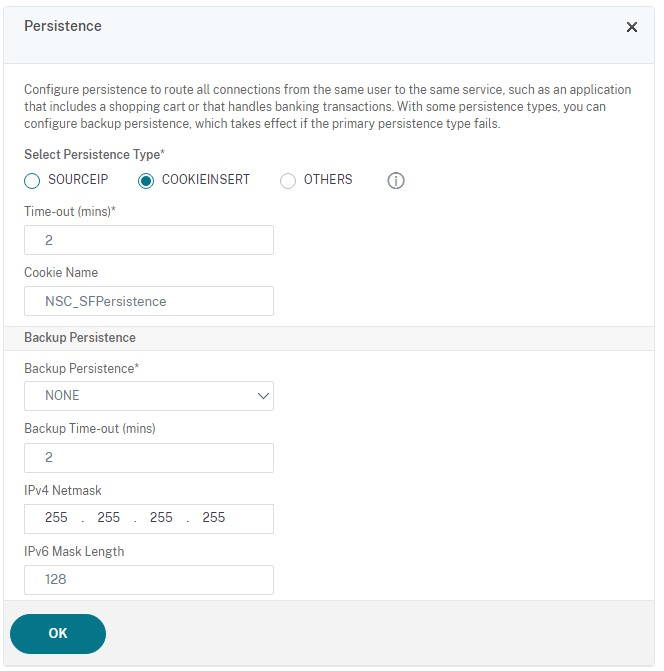
[永続性] セクションを追加します。
-
永続性メソッドを COOKIEINSERT に設定します。
-
タイムアウトを、デフォルトで20分であるStoreFront内のセッションタイムアウトと同じに設定します。
-
Cookieに名前を付けます。たとえば、デバッグ中に識別しやすいように NSC_SFPersistence とします。
-
バックアップ永続性を [なし] に設定します。
注:
クライアントがHTTP Cookieの保存を許可されていない場合、後続の要求にはHTTP Cookieがなく、永続性は使用されません。
-
StoreFrontループバックの構成
ベースアドレスがロードバランサーである場合、StoreFrontサービス間の内部通信では、トラフィックがロードバランサーにルーティングされ、場合によっては別のサーバーにルーティングされる可能性があります。これにより、パフォーマンスが低下し、予期しない動作が発生します。これを回避するには、StoreFront設定の ループバック通信の有効化 を使用します。デフォルトでは、これは [オン] に設定されており、サービスアドレスのホスト部分をループバックIPアドレス127.0.0.1に置き換え、スキーム (HTTPまたはHTTPS) はそのまま維持されます。これは、単一サーバー展開およびSSL終端を行わないロードバランサーを使用した展開で機能します。ロードバランサーがSSL終端を行い、HTTP経由でStoreFrontと通信する場合 (推奨されません)、StoreFrontループバック通信を [OnUsingHttp] に構成する必要があります。これは、StoreFrontもスキーマをHTTPSからHTTPに変更することを意味します。
サーバーグループ間のサブスクリプション同期のためのNetScaler ADCロードバランサーの構成
2つ以上のStoreFrontサーバーグループで構成されるマルチサイト展開がある場合、定期的なスケジュールでプル戦略を使用して、それらの間でサブスクリプションデータをレプリケートできます。StoreFrontサブスクリプションレプリケーションはTCPポート808を使用するため、HTTPポート80またはHTTPS 443で既存のロードバランシング仮想サーバーを使用すると失敗します。このサービスの高可用性を提供するには、展開内の各NetScaler ADCアプライアンスで2番目の仮想サーバーを作成し、各StoreFrontサーバーグループのTCPポート808をロードバランスします。
サブスクリプション同期用のサービスグループの構成
- NetScaler ADCアプライアンス管理GUIにログオンします。
- [Traffic Management] > [Load Balancing] > [Service Groups] > [追加] の順に選択します。
- サービスグループ名を入力し、プロトコルを [TCP] に変更して、[OK] をクリックして保存します。
- [サービスグループメンバー] セクションで、以前にサーバーセクションで定義したすべてのStoreFrontサーバーノードを追加し、[ポート] を [808] に指定します。
-
[モニター] セクションを追加します。
- [モニターバインディングへのサービスグループなし] と表示されている場所をクリックします。
- [追加] をクリックします。モニターの [名前] を入力し、[タイプ] を [TCP] に設定します。[作成] をクリックします。
- [バインド] をクリックします。
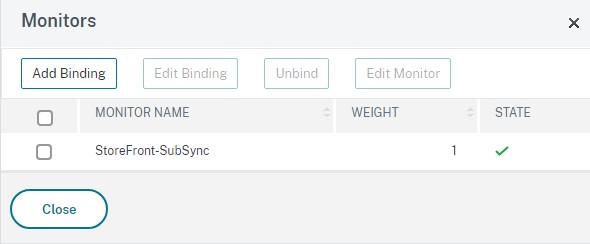
サブスクリプション同期用のロードバランシング仮想サーバーの作成
- NetScaler ADCアプライアンス管理GUIにログオンします。
- [Traffic Management] > [Load Balancing] > [Virtual Servers] > [追加] の順に選択し、新しいサービスグループを追加します。
- [名前] を入力します。
- プロトコルを [TCP] に変更します。
- IPアドレスを入力します。
-
[ポート] に [808] を入力します。
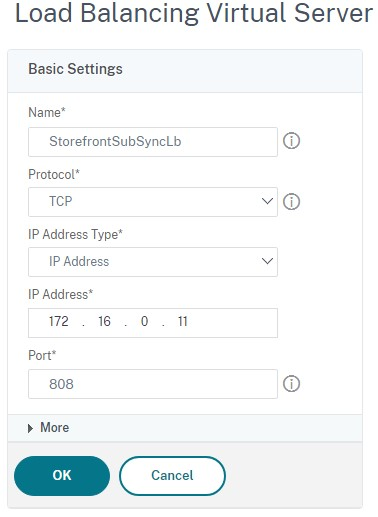
- [OK] をクリックします。
- [ロードバランシング仮想サーバーサービスグループバインディングなし] をクリックし、以前に作成したサービスグループを選択して [バインド] をクリックします。
- [メソッド] セクションを追加し、[ロードバランシングメソッド] を [ROUNDROBIN] に設定します。
- [完了] をクリックして変更を完了します。
ロードバランサー経由でのサブスクリプションデータ取得のためのStoreFrontの構成
「サブスクリプション同期の構成」を参照してください。
レプリケーションスケジュールを構成する際は、サブスクリプション同期仮想サーバーの仮想ロードバランサーIPアドレスと一致するサーバーグループアドレスを指定します。