This content has been machine translated dynamically.
Dieser Inhalt ist eine maschinelle Übersetzung, die dynamisch erstellt wurde. (Haftungsausschluss)
Cet article a été traduit automatiquement de manière dynamique. (Clause de non responsabilité)
Este artículo lo ha traducido una máquina de forma dinámica. (Aviso legal)
此内容已经过机器动态翻译。 放弃
このコンテンツは動的に機械翻訳されています。免責事項
이 콘텐츠는 동적으로 기계 번역되었습니다. 책임 부인
Este texto foi traduzido automaticamente. (Aviso legal)
Questo contenuto è stato tradotto dinamicamente con traduzione automatica.(Esclusione di responsabilità))
This article has been machine translated.
Dieser Artikel wurde maschinell übersetzt. (Haftungsausschluss)
Ce article a été traduit automatiquement. (Clause de non responsabilité)
Este artículo ha sido traducido automáticamente. (Aviso legal)
この記事は機械翻訳されています.免責事項
이 기사는 기계 번역되었습니다.책임 부인
Este artigo foi traduzido automaticamente.(Aviso legal)
这篇文章已经过机器翻译.放弃
Questo articolo è stato tradotto automaticamente.(Esclusione di responsabilità))
Translation failed!
フェデレーション認証サービスの設定
フェデレーション認証サービス (FAS) は、証明書認証を使用してVDAへのシングルサインオンを提供します。このアプローチは、StoreFrontがユーザーのActive Directory資格情報を持たないSAMLなどの認証方法を有効にしている場合に役立ちます。FASを有効にすると、StoreFrontがActive Directoryのユーザー名とパスワードを持っている認証方法を使用している場合でも、常にシングルサインオンを処理します。
管理コンソールを使用したFASの構成
注:
StoreFrontから、管理コンソールを使用してFASを構成できます。バージョン2511より前の場合は、管理コンソールでこれらの設定が公開されていないため、PowerShellを使用してFASを構成する必要があります。
FASを構成するには:
-
グループポリシーを使用してFASサーバーのリストを構成します。詳細については、FASドキュメントを参照してください。
-
Citrix StoreFront管理コンソールの左ペインで [ストア] ノードを選択し、中央ペインでストアを選択します。
-
[操作] ペインで、[ストア設定の構成] を選択します。
-
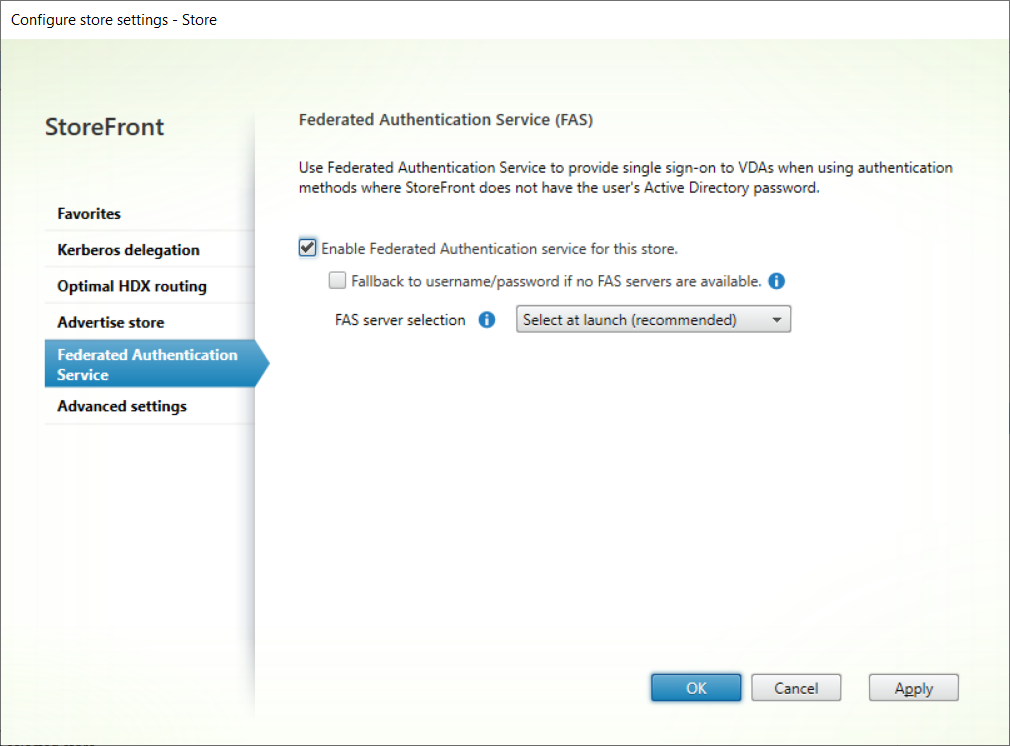
[ストア設定の構成] ページで、[フェデレーション認証サービス] タブを選択します。
-
FASを使用してシングルサインオンを有効にするには、[このストアのフェデレーション認証サービスを有効にする] を選択します。
-
FASサーバーが利用できない場合、起動はデフォルトで失敗します。ただし、FASサーバーが利用できない場合に、ユーザーが資格情報を入力してVDAにサインオンできるようにStoreFrontを構成できます。これを有効にするには、[FASサーバーが利用できない場合はユーザー名/パスワードにフォールバックする] をオンにします。
-
デフォルトでは、StoreFrontは起動時にFASサーバーを選択します。[FASサーバーの選択] を [ログオン時に選択] に変更できます。これは通常は必要ありませんが、FASの選択が遅い場合に起動時の遅延を避けるために有効にできます。この設定は、同じ認証サービスを共有するすべてのストアに影響します。
-
変更を保存するには、[OK] をクリックします。
PowerShellを使用したFASの構成
PowerShellを使用してFASを有効にするには、cmdlet Set-STFStoreLaunchOptionsを実行して、VDAログオンデータのログオンプロバイダーを FASLogonDataProvider に設定します。
たとえば、ストアのFASを有効にするには:
$store = Get-STFStoreService -VirtualPath [VirtualPath]
Set-STFStoreLaunchOptions -StoreService $store -VdaLogonDataProvider "FASLogonDataProvider"
<!--NeedCopy-->
ストアのFASを無効にするには:
$store = Get-STFStoreService -VirtualPath [VirtualPath]
Set-STFStoreLaunchOptions -StoreService $store -VdaLogonDataProvider ""
<!--NeedCopy-->
[VirtualPath] を適切な仮想パス(例:/Citrix/Store)に置き換えます。
デフォルトでは、FASサーバーはログオン時に選択されます。これを構成するには、パラメーター ClaimsFactoryName を指定してcmdlet Set-STFClaimsFactoryNamesを実行します。ログオン時にFASサーバーを選択するには、FASClaimsFactory に設定します。デフォルトの動作に戻し、起動時にFASサーバーを選択するには、standardClaimsFactory に設定します。
たとえば、ログオン時にFASサーバーを選択するには:
$store = Get-STFStoreService -VirtualPath [VirtualPath]
$auth = Get-STFAuthenticationService -StoreService $store
Set-STFClaimsFactoryNames -AuthenticationService $auth -ClaimsFactoryName "FASClaimsFactory"
<!--NeedCopy-->
ユーザー名とパスワード認証へのフォールバックを有効にするには、パラメーター FederatedAuthenticationServiceFailover を指定してcmdlet Set-STFStoreLaunchOptionsを実行します。例:
$storeService = Get-STFStoreService -VirtualPath [VirtualPath]
Set-STFStoreLaunchOptions $storeService -FederatedAuthenticationServiceFailover $True
<!--NeedCopy-->
共有
共有
この記事の概要
This Preview product documentation is Citrix Confidential.
You agree to hold this documentation confidential pursuant to the terms of your Citrix Beta/Tech Preview Agreement.
The development, release and timing of any features or functionality described in the Preview documentation remains at our sole discretion and are subject to change without notice or consultation.
The documentation is for informational purposes only and is not a commitment, promise or legal obligation to deliver any material, code or functionality and should not be relied upon in making Citrix product purchase decisions.
If you do not agree, select I DO NOT AGREE to exit.