This content has been machine translated dynamically.
Dieser Inhalt ist eine maschinelle Übersetzung, die dynamisch erstellt wurde. (Haftungsausschluss)
Cet article a été traduit automatiquement de manière dynamique. (Clause de non responsabilité)
Este artículo lo ha traducido una máquina de forma dinámica. (Aviso legal)
此内容已经过机器动态翻译。 放弃
このコンテンツは動的に機械翻訳されています。免責事項
이 콘텐츠는 동적으로 기계 번역되었습니다. 책임 부인
Este texto foi traduzido automaticamente. (Aviso legal)
Questo contenuto è stato tradotto dinamicamente con traduzione automatica.(Esclusione di responsabilità))
This article has been machine translated.
Dieser Artikel wurde maschinell übersetzt. (Haftungsausschluss)
Ce article a été traduit automatiquement. (Clause de non responsabilité)
Este artículo ha sido traducido automáticamente. (Aviso legal)
この記事は機械翻訳されています.免責事項
이 기사는 기계 번역되었습니다.책임 부인
Este artigo foi traduzido automaticamente.(Aviso legal)
这篇文章已经过机器翻译.放弃
Questo articolo è stato tradotto automaticamente.(Esclusione di responsabilità))
Translation failed!
ウェブサイトの管理
ストアを作成すると、ユーザーがブラウザーまたはCitrix Workspaceアプリのいずれかからアクセスできるウェブサイトが自動的に作成されます。少なくとも1つのウェブサイトが必要です。既存のストアに追加のウェブサイトを追加できます。これにより、異なる構成を持つ異なるURLをユーザーに提供できます。ただし、Citrix Workspaceアプリはストアに特定のウェブサイトを使用するように構成されているため、複数のウェブサイトにはウェブブラウザーからのみアクセスできます。詳しくは、「Workspaceアプリのウェブサイトを構成する」を参照してください。
重要:
複数のサーバー展開では、サーバーグループの構成を変更するために一度に1つのサーバーのみを使用してください。展開内の他のどのサーバーでもCitrix StoreFront管理コンソールが実行されていないことを確認してください。完了したら、展開内の他のサーバーが更新されるように、 構成の変更をサーバーグループに伝達してください。
ウェブサイトの表示
ストアのウェブサイトを表示するには:
- 管理コンソールで、左側のペインにある [ストア] ノードを選択します。
- 構成するストアを選択します。
- [操作] ペインで、[ウェブサイトの管理] を選択します。
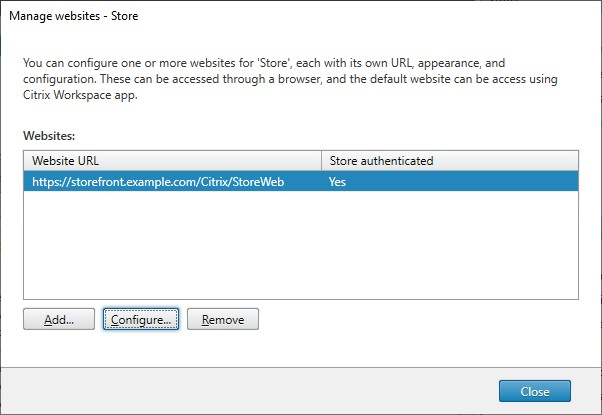
[ウェブサイトの管理] 画面から、次の操作を実行できます。
| 操作 | 詳細 |
|---|---|
| ウェブサイトの作成 | ユーザーがWebページまたはWorkspaceアプリを介してストアにアクセスできるようにするウェブサイトを作成します。 |
| ウェブサイトの構成 | ウェブサイトの設定を変更します。 |
| ウェブサイトの削除 | Citrix Receiver™ for Webサイトを削除します。 |
PowerShell
ウェブサイトのリストを取得するには、コマンドレット Get-STFWebReceiverService を使用します。
ウェブサイトの構成
ウェブサイトを構成するには:
-
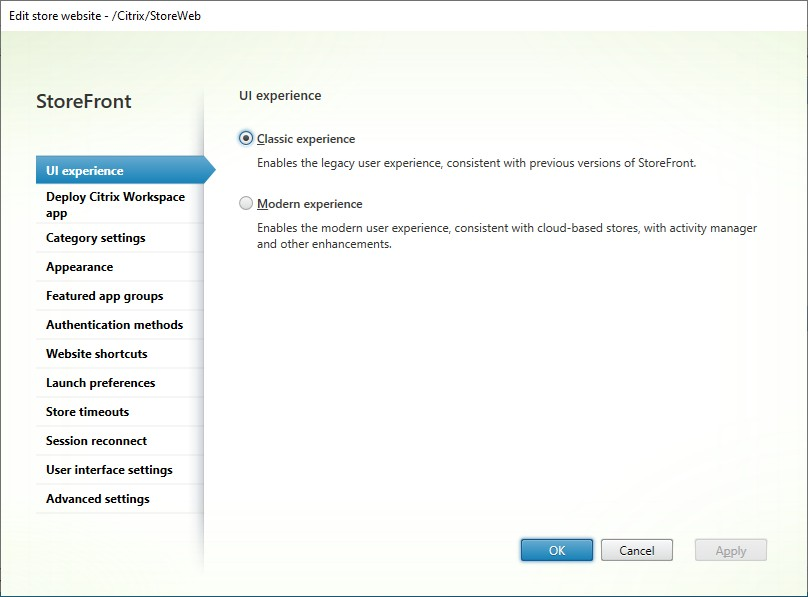
ウェブサイトを選択し、[構成…] を押します。
-
適切なタブで設定を変更します。
-
変更が完了したら、[OK] をクリックします。
-
App Protection を構成するには、PowerShellを使用する必要があります。PowerShellコマンドを実行する前に、StoreFront管理コンソールを閉じてください。
ウェブサイトの作成
ストアを作成すると、ウェブサイトが自動的に作成されます。既存のストアに追加のウェブサイトを追加できます。これにより、異なる構成を持つ異なるURLをユーザーに提供できます。ただし、Citrix Workspaceアプリはストアに特定のウェブサイトを使用するように構成されているため、複数のウェブサイトにはウェブブラウザーからのみアクセスできます。詳しくは、「Workspaceアプリのウェブサイトを構成する」を参照してください。
-
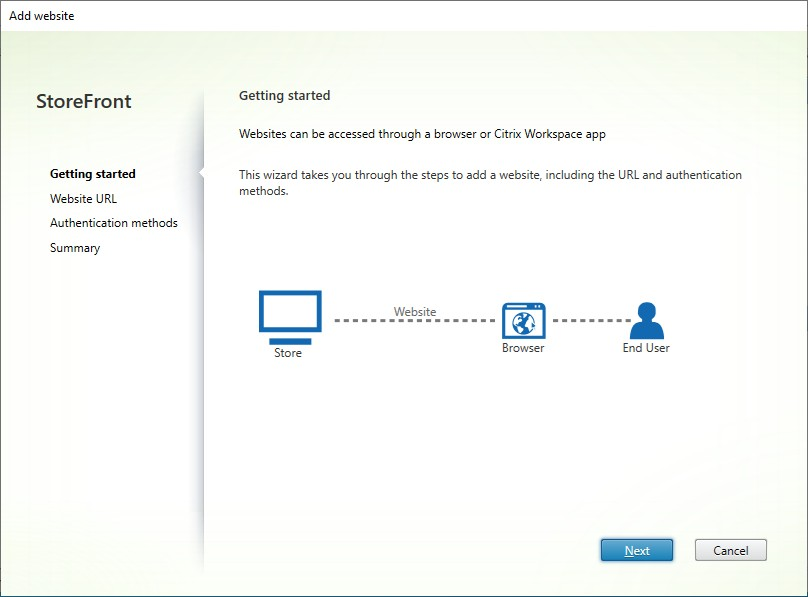
[追加…] を選択します。
-
[はじめに] タブで、[次へ] を選択します。
-
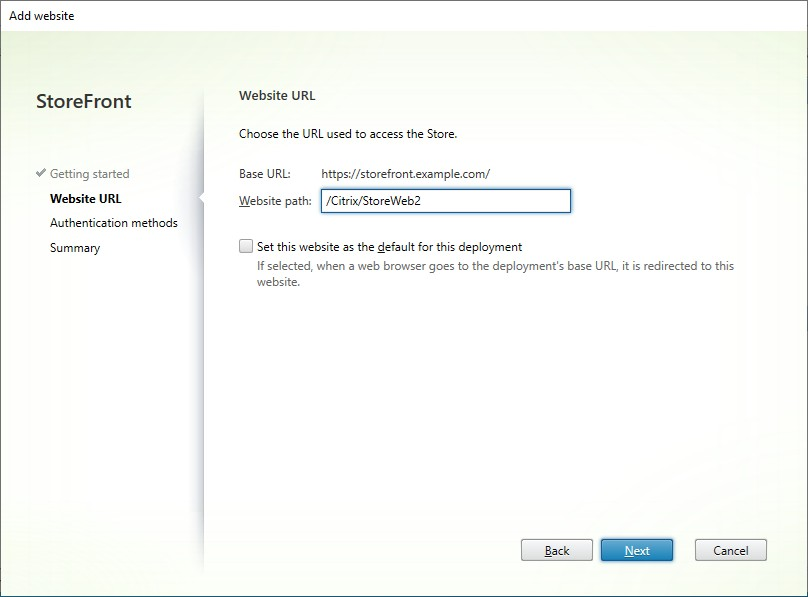
希望する [Webサイトパス] を入力し、これをベースURLのデフォルトウェブサイトにするかどうかを選択して、[次へ] を選択します。
-
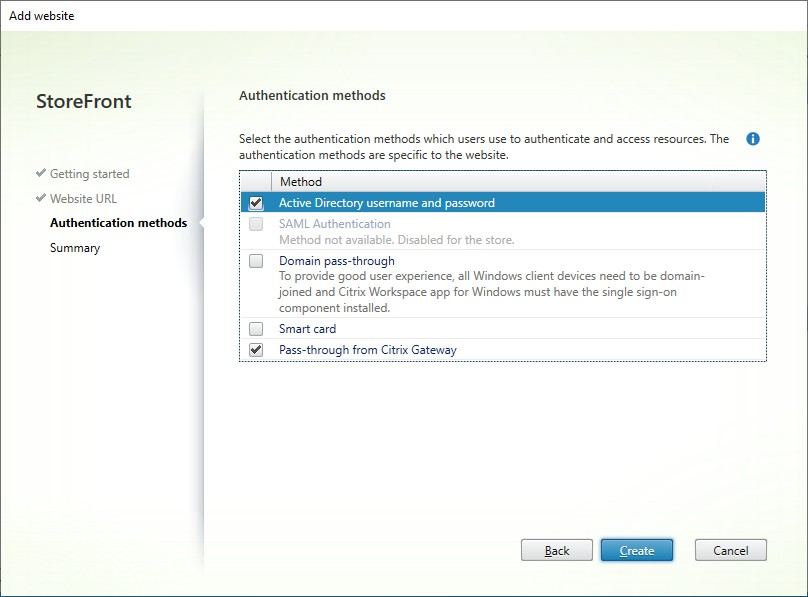
希望する認証方法をオンまたはオフにします。一部の方法は、ストア用に構成されている場合にのみ利用できます。[次へ] を押します。
-
サイトが作成されたら、[完了] をクリックします。
-
新しく作成されたサイトを選択し、[編集] を押して、必要に応じてウェブサイトを構成します。詳しくは、「ウェブサイトの構成」を参照してください。
PowerShell
PowerShell を使用してウェブサイトを作成するには、コマンドレット Add-STFWebReceiverService を実行します。
ウェブサイトの削除
-
Citrix StoreFront管理コンソールの左側のペインで [ストア] ノードを選択し、Citrix Receiver for Webサイトを作成するストアを選択して、[操作] ペインで [ウェブサイトの管理] をクリックします。
-
サイトを選択し、[削除] をクリックします。サイトを削除すると、ユーザーはそのウェブページを使用してストアにアクセスできなくなります。
PowerShell
PowerShell を使用してウェブサイトを削除するには、コマンドレット Remove-STFWebReceiverService を実行します。
共有
共有
This Preview product documentation is Citrix Confidential.
You agree to hold this documentation confidential pursuant to the terms of your Citrix Beta/Tech Preview Agreement.
The development, release and timing of any features or functionality described in the Preview documentation remains at our sole discretion and are subject to change without notice or consultation.
The documentation is for informational purposes only and is not a commitment, promise or legal obligation to deliver any material, code or functionality and should not be relied upon in making Citrix product purchase decisions.
If you do not agree, select I DO NOT AGREE to exit.