This content has been machine translated dynamically.
Dieser Inhalt ist eine maschinelle Übersetzung, die dynamisch erstellt wurde. (Haftungsausschluss)
Cet article a été traduit automatiquement de manière dynamique. (Clause de non responsabilité)
Este artículo lo ha traducido una máquina de forma dinámica. (Aviso legal)
此内容已经过机器动态翻译。 放弃
このコンテンツは動的に機械翻訳されています。免責事項
이 콘텐츠는 동적으로 기계 번역되었습니다. 책임 부인
Este texto foi traduzido automaticamente. (Aviso legal)
Questo contenuto è stato tradotto dinamicamente con traduzione automatica.(Esclusione di responsabilità))
This article has been machine translated.
Dieser Artikel wurde maschinell übersetzt. (Haftungsausschluss)
Ce article a été traduit automatiquement. (Clause de non responsabilité)
Este artículo ha sido traducido automáticamente. (Aviso legal)
この記事は機械翻訳されています.免責事項
이 기사는 기계 번역되었습니다.책임 부인
Este artigo foi traduzido automaticamente.(Aviso legal)
这篇文章已经过机器翻译.放弃
Questo articolo è stato tradotto automaticamente.(Esclusione di responsabilità))
Translation failed!
外観
ストアウェブサイトで使用されるロゴと色を変更できます。
ロゴと色の編集
外観をカスタマイズするには、ストアウェブサイトの編集に移動し、[外観のカスタマイズ] タブを選択します。以下を変更できます。
-
ログオンブランディングロゴ - ログオン画面に表示されるロゴです。Citrix Gateway を介してログオンする場合や、Citrix Workspace アプリを使用する場合は表示されません。[参照…] を押して、.jpg、.jpeg、.png、.gif、または .bmp タイプのファイルを選択します。350px x 120px の画像を使用することをお勧めします。
-
ヘッダーブランディングロゴ - ログオン後に左上隅に表示されるロゴです。[参照…] を押して、.jpg、.jpeg、.png、.gif、または .bmp タイプのファイルを選択します。340px x 80px の画像を使用することをお勧めします。
-
背景色 - ページ上部のナビゲーションセクションの背景色です。
-
テキストとアイコンの色 - ページ上部のナビゲーションセクションにあるアイコンの色です。
-
アクセントカラー - フォーカスがある項目を示す色、およびボタンとリンクに使用される色です。
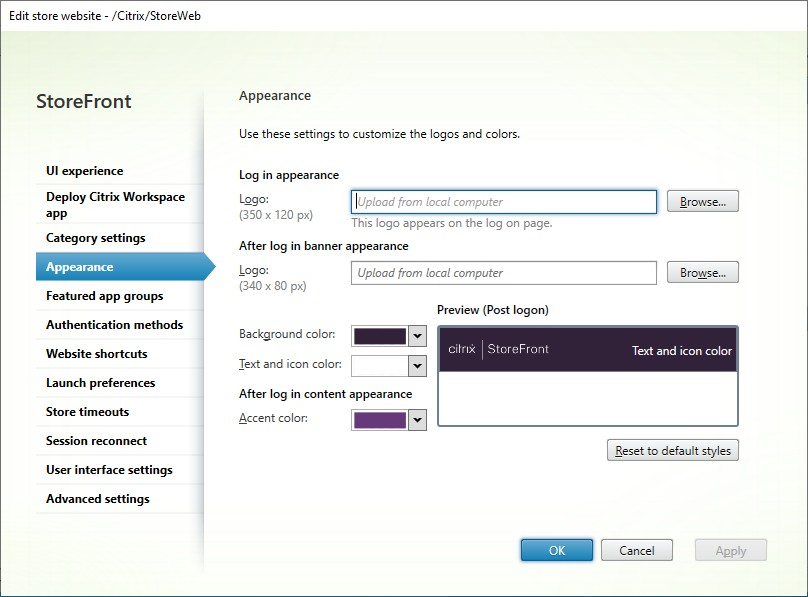
デフォルトはクラシックエクスペリエンスとモダンエクスペリエンスのどちらを使用するかによって異なりますが、カスタマイズはどちらにも適用されます。
PowerShell を使用したロゴと色の編集
PowerShell を使用して、コマンドレット Set-STFWebReceiverSiteStyle を実行します。
外観をデフォルトにリセット
[デフォルトスタイルにリセット] を押して、ロゴと色をデフォルトに戻します。
PowerShell を使用した外観のデフォルトへのリセット
PowerShell を使用して、コマンドレット Clear-STFWebReceiverSiteStyle を実行します。
JavaScript と CSS を使用したカスタマイズ
クラシックエクスペリエンスを使用している場合、StoreFront Client UI Customization API を使用してウェブサイトをさらにカスタマイズできます。これはモダンエクスペリエンスを使用している場合には適用されません。
共有
共有
This Preview product documentation is Citrix Confidential.
You agree to hold this documentation confidential pursuant to the terms of your Citrix Beta/Tech Preview Agreement.
The development, release and timing of any features or functionality described in the Preview documentation remains at our sole discretion and are subject to change without notice or consultation.
The documentation is for informational purposes only and is not a commitment, promise or legal obligation to deliver any material, code or functionality and should not be relied upon in making Citrix product purchase decisions.
If you do not agree, select I DO NOT AGREE to exit.