This content has been machine translated dynamically.
Dieser Inhalt ist eine maschinelle Übersetzung, die dynamisch erstellt wurde. (Haftungsausschluss)
Cet article a été traduit automatiquement de manière dynamique. (Clause de non responsabilité)
Este artículo lo ha traducido una máquina de forma dinámica. (Aviso legal)
此内容已经过机器动态翻译。 放弃
このコンテンツは動的に機械翻訳されています。免責事項
이 콘텐츠는 동적으로 기계 번역되었습니다. 책임 부인
Este texto foi traduzido automaticamente. (Aviso legal)
Questo contenuto è stato tradotto dinamicamente con traduzione automatica.(Esclusione di responsabilità))
This article has been machine translated.
Dieser Artikel wurde maschinell übersetzt. (Haftungsausschluss)
Ce article a été traduit automatiquement. (Clause de non responsabilité)
Este artículo ha sido traducido automáticamente. (Aviso legal)
この記事は機械翻訳されています.免責事項
이 기사는 기계 번역되었습니다.책임 부인
Este artigo foi traduzido automaticamente.(Aviso legal)
这篇文章已经过机器翻译.放弃
Questo articolo è stato tradotto automaticamente.(Esclusione di responsabilità))
Translation failed!
ウェブサイトショートカット
注意:
この機能は、クラシックエクスペリエンスを使用している場合にのみ利用可能です。
ウェブサイトショートカットを使用すると、内部ネットワークでホストされている信頼済みウェブサイトから、デスクトップやアプリケーションに迅速にアクセスできるようになります。リソースのURLを生成し、これらのリンクをウェブサイトに埋め込むことができます。ユーザーがリンクをクリックすると、ストアウェブサイトにリダイレクトされ、まだログオンしていない場合はログオンします。ウェブサイトは自動的にリソースを起動します。
リソースショートカットを生成する前に、Citrix StoreFront管理コンソールまたはPowerShellを使用して、ホストウェブサイトのURLを信頼済みURLリストに追加する必要があります。
デフォルトでは、StoreFrontは信頼されていないウェブサイトからリソースショートカットを起動しようとするとユーザーに警告しますが、ユーザーはリソースを起動することを選択できます。これらの警告が表示されないようにするには、詳細設定で信頼されていないショートカットのプロンプトをオフにします。
セキュリティ上の理由から、Internet Explorerユーザーは、ショートカットを介してアクセスされるリソースを起動することを確認するよう求められる場合があります。この追加の手順を回避するには、ユーザーにStoreFrontサーバーのFQDNをInternet Explorerのローカルイントラネットゾーンまたは信頼済みサイトゾーンに追加するよう指示してください。
管理コンソールを使用した信頼済みウェブサイトの追加
-
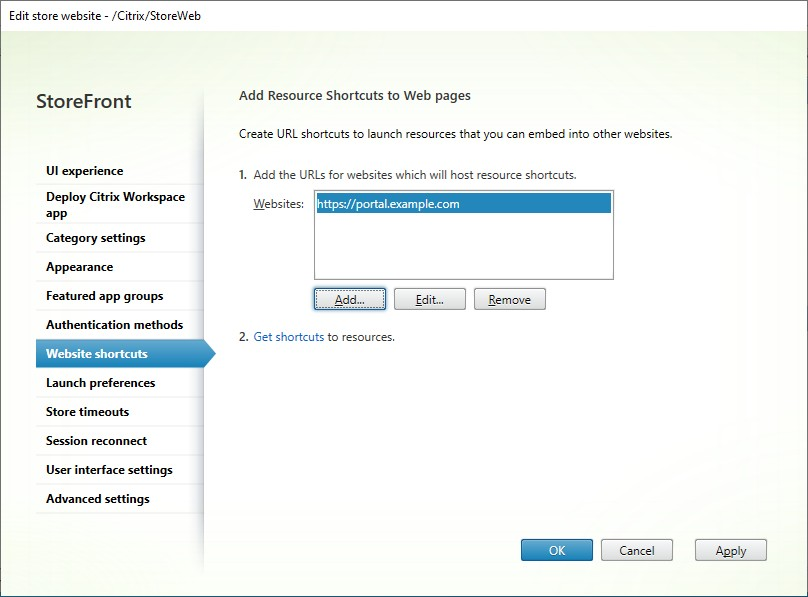
ストアウェブサイトの編集画面で、[ウェブサイトショートカット]タブを選択します。
-
[追加]をクリックして、ショートカットをホストする予定のウェブサイトのURLを入力します。URLはhttp[s]://hostname[:port]の形式で指定する必要があります。ここで、hostnameはウェブサイトホストの完全修飾ドメイン名であり、portはプロトコルのデフォルトポートが利用できない場合にホストとの通信に使用されるポートです。ウェブサイト上の特定のページへのパスは必要ありません。URLを変更するには、[ウェブサイト]リストでエントリを選択し、[編集]をクリックします。リスト内のエントリを選択し、[削除]をクリックして、Citrix Receiver for Webサイトを通じて利用可能なリソースへのショートカットをホストしたくないウェブサイトのURLを削除します。
-
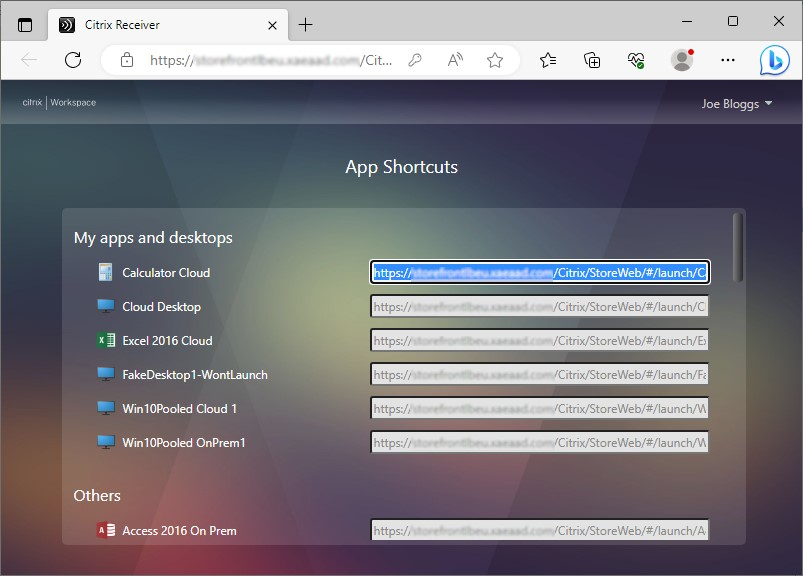
[ショートカットの取得]をクリックし、ウェブサイトに必要なURLをコピーします。
PowerShellを使用した信頼済みウェブサイトの追加
PowerShellを使用して信頼済みURLを追加するには、コマンドレットSet-STFWebReceiverApplicationShortcutsを実行します。
共有
共有
This Preview product documentation is Citrix Confidential.
You agree to hold this documentation confidential pursuant to the terms of your Citrix Beta/Tech Preview Agreement.
The development, release and timing of any features or functionality described in the Preview documentation remains at our sole discretion and are subject to change without notice or consultation.
The documentation is for informational purposes only and is not a commitment, promise or legal obligation to deliver any material, code or functionality and should not be relied upon in making Citrix product purchase decisions.
If you do not agree, select I DO NOT AGREE to exit.