
クラウドサービス用コネクタアプライアンス
コネクタアプライアンスは、ハイパーバイザーでホストされるCitrixコンポーネントです。Citrix Cloud™とリソースの場所間の通信チャネルとして機能し、複雑なネットワークやインフラストラクチャの構成を必要とせずにクラウド管理を可能にします。コネクタアプライアンスを使用すると、ユーザーに価値を提供するリソースを管理し、集中することができます。
コネクタアプライアンスは次の機能を提供します。
-
Active DirectoryをCitrix Cloudに接続すると、AD管理が可能になり、リソースの場所内でADフォレストとドメインを使用できるようになります。これにより、追加のAD信頼を追加する必要がなくなります。詳細については、「コネクタアプライアンスでのActive Directory」を参照してください。
ただし、コネクタアプライアンスに依存するプレビュー中の他のサービスも存在する可能性があります。
-
イメージポータビリティサービス
-
シトリックス セキュア プライベート アクセス™
コネクタアプライアンスプラットフォームは、Citrix Cloud PlatformおよびCitrix Identity Platformの一部であり、次の情報を含むデータを処理できます。
-
IPアドレスまたはFQDN
-
デバイス、ユーザー、およびリソースの場所の識別子
-
タイムスタンプ
-
イベントデータ
-
Active Directoryからのユーザーおよびグループの詳細(例: ユーザーとグループの認証および検索に使用されます)
コネクタアプライアンスの可用性と負荷管理
継続的な可用性を確保し、負荷を管理するために、各リソースの場所に複数のコネクタアプライアンスをインストールします。Citrixは、各リソースの場所に少なくとも2つのコネクタアプライアンスを推奨しています。いずれかのコネクタアプライアンスが一時的に利用できなくなった場合でも、他のコネクタアプライアンスが接続を維持できます。各コネクタアプライアンスはステートレスであるため、負荷は利用可能なすべてのコネクタアプライアンスに分散されます。この負荷分散機能を構成する必要はありません。自動化されています。少なくとも1つのコネクタアプライアンスが利用可能であれば、Citrix Cloudとの通信が失われることはありません。
リソースの場所にコネクタが1つしか構成されていない場合、Citrix Cloudはリソースの場所ページとコネクタページの両方に警告を表示します。
コネクタ アプライアンスの更新
Connector Applianceは自動的に更新されます。コネクタを更新するために、お客様が何らかの操作を行う必要はありません。
リソースの場所を構成して、更新が利用可能になり次第すぐに適用するか、特定のメンテナンス期間中に適用するかを選択できます。
更新の一環として、Connector Applianceは一時的に利用できなくなります。更新は、リソースの場所にあるConnector Applianceのうち、一度に1つにのみ適用されます。このため、常に少なくとも1つのConnector Applianceが利用可能であることを保証するために、各リソースの場所に少なくとも2つのConnector Applianceを登録してください。
コネクタ アプライアンスの通信
Connector Applianceは、Citrix Cloudとリソースの場所間のすべての通信を認証および暗号化します。インストール後、Connector Applianceはアウトバウンド接続を介してCitrix Cloudとの通信を開始します。すべての接続は、標準のHTTPSポート(443)とTCPプロトコルを使用して、Connector Applianceからクラウドに確立されます。インバウンド接続は許可されません。
次の表に、Connector Applianceがアクセスする必要があるポートを示します。
| サービス | ポート | サポートされるドメインプロトコル | 構成の詳細 |
|---|---|---|---|
| DNS | 53 | TCP/UDP | このポートはローカルセットアップに対して開いている必要があります。 |
| NTP | 123 | UDP | このポートはローカルセットアップに対して開いている必要があります。 |
| HTTPS | 443 | TCP | Connector Appliance はこのポートへのアウトバウンドアクセスを必要とします。 |
Connector Appliance を構成するには、IT 管理者は Connector Appliance のポート 443 (HTTPS) の管理インターフェイスにアクセスできる必要があります。
注:
IP アドレスの先頭に
https:// を含める必要があります。
Connector Appliance は、リソースロケーション内のオンプレミスシステムと外部システムの両方と通信できます。Connector Appliance の登録中に 1 つ以上の Web プロキシを定義した場合、Connector Appliance から外部システムへのトラフィックのみがこの Web プロキシを介してルーティングされます。オンプレミスシステムがプライベートアドレス空間にある場合、Connector Appliance からこのシステムへのトラフィックは Web プロキシを介してルーティングされません。
Connector Appliance は、プライベートアドレス空間を以下の IPv4 アドレス範囲として定義します。
-
10.0.0.0 – 10.255.255.255
-
172.16.0.0 – 172.31.255.255
-
192.168.0.0 – 192.168.255.255
インターネット接続要件
データセンターからインターネットに接続するには、ポート443をアウトバウンド接続用に開く必要があります。ただし、インターネットプロキシサーバーまたはファイアウォールの制限がある環境で運用するには、さらに構成が必要になる場合があります。
Citrix Cloudサービスを適切に運用および利用するには、以下のIPアドレスに未変更のHTTPS接続でアクセスできる必要があります。
-
https://*.citrixcloud.jp -
https://*.citrixworkspacesapi.jp -
https://*.citrixnetworkapi.jp -
https://*.nssvc.jp-
すべてのサブドメインを有効にできないお客様は、代わりに次のアドレスを使用できます。
-
https://*.g.nssvc.jp -
https://*.c.nssvc.jp
-
-
-
https://*.servicebus.windows.net -
https://iwsprodeastusuniconacr.azurecr.io -
https://iwsprodeastusuniconacr.eastus.data.azurecr.io -
https://ctxccopspacrconnappprod.azurecr.io -
https://ctxccopspacrconnappprod.eastus.data.azurecr.io
ネットワーク要件
環境が以下の構成になっていることを確認してください。
-
ネットワークが、Connector ApplianceがDHCPを使用してDNSおよびNTPサーバー、IPアドレス、ホスト名、ドメイン名を取得できるようにするか、またはConnector Applianceコンソールでネットワーク設定を手動で設定できます。
-
ネットワークが、Connector Applianceによって内部的に使用されるリンクローカルIP範囲169.254.0.1/24、169.254.64.0/18、または169.254.192.0/18を使用するように構成されていないこと。
-
ハイパーバイザーのクロックが協定世界時(UTC)に設定され、タイムサーバーと同期しているか、またはDHCPがNTPサーバー情報をConnector Applianceに提供すること。
-
Connector Applianceでプロキシを使用する場合、プロキシは認証なしであるか、基本認証を使用する必要があります。
システム要件
Connector Applianceは、以下のハイパーバイザーでサポートされています。
-
シトリックス ハイパーバイザー 8.2 CU1 LTSR
-
VMware ESXiバージョン7アップデート2
-
Windows Server 2016、Windows Server 2019、またはWindows Server 2022上のハイパーV。
-
ニュタニックス AHV
-
マイクロソフト Azure
-
AWS
-
グーグル クラウド プラットフォーム
お使いのハイパーバイザーは、以下の最小要件を満たす必要があります。
-
20 GBのルートディスク
-
2 vCPU
-
4 GBのメモリ
-
IPv4ネットワーク
同じハイパーバイザーホスト上に複数のConnector Applianceをホストできます。同じホスト上のConnector Applianceの数は、ハイパーバイザーとハードウェアの制限によってのみ制約されます。
注:
Connector Appliance VM のクローン作成、一時停止、およびスナップショットの取得はサポートされていません。
コネクタアプライアンスを入手する
Citrix Cloud 内からコネクタアプライアンスソフトウェアをダウンロードします。
-
Citrix Cloudにサインインします。
-
画面左上のメニューから、リソースの場所を選択します。
-
リソースの場所がまだない場合は、プラスアイコン(+)をクリックするか、リソースの場所を追加を選択します。
-
Connector Appliance を登録するリソースの場所で、Connector Appliances のプラスアイコン (+) をクリックします。Connector Appliance の追加タスクが開きます。Connector Appliance のインストールタスク(/en-us/citrix-cloud-japan/media/connector-appliance-install.png)
-
手順 1 の ハイパーバイザー リストから、Connector Appliance のホストに使用するハイパーバイザーまたはクラウドプロバイダーの種類を選択します。
-
オンプレミスのハイパーバイザーおよびクラウド環境の場合、Citrix Cloud 内で Connector Appliance をダウンロードできます。
-
イメージのダウンロードをクリックします。
-
Citrix エンドユーザーサービス契約を確認し、同意する場合は、同意して続行を選択します。
-
プロンプトが表示されたら、提供された Connector Appliance ファイルを保存します。Connector Appliance ファイルのファイル名拡張子は、選択したハイパーバイザーによって異なります。
-
-
一部のクラウド環境では、マーケットプレイスから Connector Appliance を入手できます。
-
-
Connector Appliance のインストールタスクを開いたままにします。Connector Appliance のインストール後、登録コードを手順 2 に入力します。
Connectors ページからConnector Appliance のインストールタスクにアクセスすることもできます。プラスアイコン (+) を選択してコネクタを追加し、Connector Appliance を追加することを選択します。
ハイパーバイザーに Connector Appliance をインストールする
シトリックス ハイパーバイザー
このセクションでは、XenCenter を使用して Connector Appliance を Citrix Hypervisor サーバーにインポートする方法について説明します。
-
ダウンロードした Connector Appliance XVA ファイルにアクセスできるシステムで、XenCenter を使用して Citrix Hypervisor サーバーまたはプールに接続します。
-
「ファイル」>「インポート」を選択します。
-
Connector Appliance XVA ファイルが保存されているパスを指定または参照します。「次へ」をクリックします。
-
Connector Appliance をホストする Citrix Hypervisor サーバーを選択します。または、Connector Appliance をホストするプールを選択すると、Citrix Hypervisor が適切な利用可能なサーバーを選択します。「次へ」をクリックします。
-
Connector Appliance に使用するストレージリポジトリを指定します。「インポート」をクリックします。
-
仮想ネットワークインターフェースを追加するには、「追加」をクリックします。「ネットワーク」リストから、Connector Applianceが使用するネットワークを選択します。「次へ」をクリックします。
-
Connector Applianceを展開するために使用するオプションを確認します。誤りがある場合は、「戻る」を使用してこれらのオプションを変更します。
-
「インポート完了後、新しいVMを自動的に起動する」が選択されていることを確認します。「完了」をクリックします。
Connector Applianceが展開され、正常に起動すると、そのコンソールに、Connector ApplianceのIPアドレスを含むランディングページが表示されます。このIPアドレスを使用して、Connector Applianceの管理ページに接続し、登録プロセスを完了します。
デフォルトでは、Connector ApplianceはDHCPを使用してネットワーク構成を設定します。環境でDHCPが利用できない場合、Connector Appliance管理コンソールにアクセスする前に、Connector Applianceコンソールでネットワーク構成を設定する必要があります。詳細については、「Connector Applianceコンソールを使用してネットワーク構成を設定する」を参照してください。
次のステップ: 「Citrix CloudにConnector Applianceを登録する」。
ヴイエムウェア ESXi
このセクションでは、VMware vSphere Clientを使用してVMware ESXiホストにConnector Applianceを展開する方法について説明します。
-
ダウンロードしたConnector Appliance OVAファイルにアクセスできるシステムで、vSphere Clientを使用してESXiホストに接続します。
-
「ファイル」>「OVFテンプレートの展開...」を選択します。
-
Connector Appliance OVAファイルが配置されているパスを指定または参照します。「次へ」をクリックします。
-
テンプレートの詳細を確認します。「次へ」をクリックします。
-
Connector Applianceインスタンスに一意の名前を指定できます。デフォルトでは、名前は「Connector Appliance」に設定されています。このESXiホストでホストされている他のConnector Applianceインスタンスと区別できる名前を選択してください。「次へ」をクリックします。
-
Connector Applianceの保存先ストレージを指定します。「次へ」をクリックします。
-
仮想ディスクを保存する形式を選択します。「次へ」をクリックします。
-
Connector Applianceを展開するために使用するオプションを確認します。誤りがある場合は、「戻る」を使用してこれらのオプションを変更します。
-
「展開後に電源をオンにする」を選択します。「完了」をクリックします。
Connector Applianceが展開され、正常に起動すると、そのコンソールにConnector ApplianceのIPアドレスを含むランディングページが表示されます。このIPアドレスを使用して、Connector Applianceの管理ページに接続し、登録プロセスを完了します。
デフォルトでは、Connector ApplianceはDHCPを使用してネットワーク構成を設定します。環境でDHCPが利用できない場合は、Connector Appliance UIにアクセスする前に、Connector Applianceコンソールでネットワーク構成を設定する必要があります。詳細については、「Connector Applianceコンソールを使用してネットワーク構成を設定する」を参照してください。
ハイパーV
このセクションでは、Hyper-VホストにConnector Applianceを展開する方法について説明します。Hyper-Vマネージャーを使用するか、付属のPowerShellスクリプトを使用してVMを展開できます。
Hyper-Vマネージャーを使用してConnector Applianceを展開する
-
Hyper-Vホストに接続します。
-
Connector ApplianceのZIPファイルをHyper-Vホストにコピーまたはダウンロードします。
-
ZIPファイルの内容を抽出します。ZIPファイルには、PowerShellスクリプトとconnector-appliance.vhdxファイルが含まれています。
-
VHDXファイルをVMディスクを保持したい場所にコピーします。例:
C:\ConnectorApplianceVMs。 -
Hyper-Vマネージャーを開きます。
-
サーバー名を右クリックし、「新規 > 仮想マシン」を選択します。
-
「新しい仮想マシンウィザード」の「名前と場所の指定」パネルで、Connector Applianceを識別するための一意の名前を入力します。「次へ」をクリックします。
-
Specify Generationパネルで、Generation 1を選択します。Nextをクリックします。
-
Assign Memoryパネルで、次の設定を構成してからNextをクリックします。
-
4 GBのRAMを割り当てます。
-
動的メモリを無効にします。
-
-
Configure Networkingパネルで、リストからスイッチ(例: Default Switch)を選択します。Nextをクリックします。
-
Connect Virtual Hard Diskパネルで、Use an existing virtual hard diskを選択します。
-
connector-appliance.vhdxファイルの場所に移動して選択します。Nextをクリックします。
-
Summaryパネルで、選択した値を確認し、FinishをクリックしてVMを作成します。
-
Virtual Machinesパネルで、Connector Appliance VMを右クリックし、Settingsを選択します。
-
Settingsウィンドウで、Hardware > Processorsを選択し、次のアクションを実行します。
-
Number of virtual processorsで、値を2に変更します。
-
Applyをクリックします。
-
OKをクリックします。
-
-
Virtual Machinesパネルで、Connector Appliance VMを右クリックし、Startを選択します。
-
Connector Appliance VMを右クリックし、Connectを選択してコンソールを開きます。
Connector Applianceが展開され、正常に起動した後、Hyper-Vマネージャーを使用してコンソールに接続します。コンソールには、Connector ApplianceのIPアドレスを含むランディングページが表示されます。このIPアドレスを使用して、Connector Applianceの管理ページに接続し、登録プロセスを完了します。
デフォルトでは、Connector ApplianceはDHCPを使用してネットワーク構成を設定します。環境でDHCPが利用できない場合は、Connector Appliance UIにアクセスする前に、Connector Applianceコンソールでネットワーク構成を設定する必要があります。詳細については、「Connector Applianceコンソールを使用してネットワーク構成を設定する」を参照してください。
次のステップ: 「Citrix CloudにConnector Applianceを登録する」.
PowerShellスクリプトを使用してConnector Applianceを展開する
connector-appliance.zipファイルには、新しいVMを作成して起動するPowerShellスクリプトが含まれています。
注:
この署名されていないPowerShellスクリプトを実行するには、Hyper-Vシステムで実行ポリシーを変更する必要がある場合があります。詳細については、
<https://go.microsoft.com/fwlink/?LinkID=135170>を参照してください。または、提供されているスクリプトを基にして、独自のローカルスクリプトを作成または修正することもできます。
-
Hyper-Vホストに接続します。
-
Connector Appliance ZIPファイルをHyper-Vホストにコピーまたはダウンロードします。
-
ZIPファイルの内容(PowerShellスクリプトとVHDXファイル)を抽出します。
-
PowerShellコンソールで、現在のディレクトリをZIPファイルの内容が配置されている場所に移動し、次のコマンドを実行します。
.\connector-appliance-install.ps1 -
プロンプトが表示されたら、VMの名前を入力するか、Enterキーを押してデフォルト値のConnector Applianceを受け入れます。
-
プロンプトが表示されたら、ルートディスクの保存先を入力するか、Enterキーを押してVHDのシステムデフォルトディレクトリを使用します。
-
プロンプトが表示されたら、ルートディスクのファイル名を入力するか、Enterキーを押してデフォルト値のconnector-appliance.vhdxを受け入れます。
-
プロンプトが表示されたら、使用するスイッチを選択します。Enterキーを押します。
-
VMインポート情報の概要を確認します。情報が正しい場合は、Enter を選択して続行します。スクリプトはConnector Appliance VMを作成して起動します。
Connector Applianceが展開され、正常に起動すると、そのコンソールにConnector ApplianceのIPアドレスを含むランディングページが表示されます。このIPアドレスを使用してConnector Applianceに接続し、登録プロセスを完了します。
ニュータニックス エーエイチブイ
このセクションでは、Nutanix Prism Webコンソールを使用して、
connector-appliance.vhdx ファイルからNutanix AHVホストにConnector Applianceを展開する方法について説明します。
-
Nutanix Prism Webコンソールのメインメニューで、Storage ビューを選択します。
-
+ Storage Container をクリックして、Connector Applianceイメージファイルを保持するストレージコンテナを作成します。または、既存のストレージコンテナを使用することもできます。
-
connector-appliance.vhdxファイルをストレージコンテナにアップロードします。-
Webコンソールのメインメニューで、Settings を選択します。
-
Image Configuration タブを選択し、+ Upload Image をクリックします。
-
Create Image で、イメージのName を指定します。
-
Image Type リストから、DISK を選択します。
-
Storage Container リストから、作成したストレージコンテナを選択します。
-
Upload a file を選択します。
-
Choose file をクリックし、ローカルシステム上の
connector-appliance.vhdxファイルに移動します。 -
「保存」をクリックします。
-
-
イメージが作成され、「イメージ構成」ページでその状態が「ACTIVE」と表示されるまで待ちます。
-
「ネットワーク構成」タブを選択します。
-
Connector Applianceが使用するネットワークを作成するには、「+ ネットワークの作成」をクリックします。
-
「ネットワークの作成」ページで、次の情報を指定します。
-
ネットワーク名。
-
ネットワークVLAN ID。
-
-
Webコンソールのメインメニューで、「VM」ビューを選択します。
-
Connector Applianceインスタンスを作成するには、「+ VMの作成」をクリックします。
-
「VMの作成」で、次の情報を指定します。
-
VM名
-
vCPUの数
-
GiB単位のメモリ量
-
-
「レガシーBIOS」を使用するように選択します。
-
VMにディスクを追加するには、「+ 新しいディスクの追加」をクリックします。
-
「ディスクの追加」で、次の情報を入力します。
-
「タイプ」で「DISK」を選択します。
-
「操作」で「イメージサービスからクローン」を選択します。
-
「バスタイプ」で「SCSI」を選択します。
-
「イメージ」で、Connector Applianceファイルをアップロードしたときに作成したイメージを選択します。
-
-
「追加」をクリックして、ディスクの追加を完了します。
-
「VMの作成」で、「+ 新しいNICの追加」をクリックします。
-
「NICの作成」で、VMを追加するネットワークを選択します。
-
「ネットワーク接続状態」で「接続済み」を選択します。
-
「追加」をクリックして、NICの追加を完了します。
-
「保存」をクリックして、VMを作成します。デフォルトでは、新しいVMは電源オフになっています。
-
「VM」ビューで、VMを選択し、「電源オン」をクリックします。
-
VMが起動するまで待ちます。このプロセスには数分かかる場合があります。
Connector Applianceが展開され、正常に起動した後、次のいずれかの場所でConnector ApplianceのIPアドレスを見つけることができます。
-
Nutanix Prism Webコンソールの「VM」ビューで。
-
Connector Applianceコンソールで。
このIPアドレスを使用してConnector Applianceの管理ページに接続し、登録プロセスを完了します。
マイクロソフト アジュール
このセクションでは、Microsoft AzureにConnector Applianceを展開する方法について説明します。Azure Marketplaceから、または付属のPowerShellスクリプトを使用してダウンロードしたディスクイメージから、Connector Applianceを展開できます。
Azure MarketplaceからConnector Applianceを展開する
Azure MarketplaceからConnector Applianceを展開するには、次の手順を実行します。
-
アジュール マーケットプレイスでコネクタ アプライアンスに移動します。(アジュール マーケットプレイス)または、マーケットプレイス検索で「Connector Appliance for Cloud Services」を検索することもできます。
-
「今すぐ入手」をクリックし、次に「作成」をクリックします。
-
「Citrix Connector™ Appliance for Cloud Servicesの作成」ページで、次の情報を入力します。
-
使用する「サブスクリプション」を選択します。
-
使用する「リソースグループ」を選択します。
-
Connector Applianceを配置する「リージョン」を選択します。
-
「VM名」を指定します。
-
Connector Applianceを追加する仮想ネットワークを選択します。このネットワークは、Citrix Cloud、ローカルリソース、およびConnector Appliance管理ページへのアクセスに使用されます。このネットワークは後で変更できません。
-
「サブネット」の値を指定します。
「次へ : タグ >」をクリックします。 -
-
「タグ」タブで、必要に応じて必須タグを追加します。「次へ : レビュー + 作成 >」をクリックします。
-
展開の詳細を確認したら、「作成」をクリックします。
Connector Applianceが展開され、正常に起動すると、そのコンソールにConnector ApplianceのIPアドレスを含むランディングページが表示されます。このIPアドレスを使用してConnector Appliance管理ページに接続し、登録プロセスを完了します。
PowerShellスクリプトを使用してConnector Appliance VMを展開する
connector-appliance-azure.zipファイルには、新しいVMを作成して起動するPowerShellスクリプトが含まれています。提供されているスクリプトを基にして、独自のローカルスクリプトを作成または修正できます。
スクリプトを実行する前に、次の前提条件を満たしていることを確認してください。
-
Az PowerShellモジュールをローカルのPowerShell環境にインストールします。
-
VHDファイルが配置されているディレクトリでPowerShellスクリプトを実行します。
次の手順を完了します。
-
Connector Appliance ZIPファイルをWindowsシステムにコピーまたはダウンロードします。
-
ZIPファイルの内容を抽出します。PowerShellスクリプトとVHDファイルです。
-
管理者としてPowerShellコンソールを開きます。
-
現在のディレクトリをZIPファイルの内容が保存されている場所に移動し、次のコマンドを実行します。
.\connector-appliance-upload-Azure.ps1 -
ダイアログが表示され、Microsoft Azureへのログインを求められます。資格情報を入力してください。
-
PowerShellスクリプトによってプロンプトが表示されたら、使用するサブスクリプションを選択します。Enterキーを押します。
-
スクリプトのプロンプトに従って、イメージのアップロードと仮想マシンの作成を行います。
-
最初のVMを作成した後、スクリプトはアップロードされたイメージから別のVMを作成するかどうかを尋ねます。
-
別のVMを作成するには、
yと入力します。 -
スクリプトを終了するには、
nと入力します。
-
Connector Applianceが展開され、正常に起動すると、そのコンソールにConnector ApplianceのIPアドレスを含むランディングページが表示されます。このIPアドレスを使用してConnector Applianceの管理ページに接続し、登録プロセスを完了します。
AWS
このセクションでは、AWSにConnector Applianceを展開する方法について説明します。Connector ApplianceはAWS MarketplaceでAMIとして利用可能であり、AMIからConnector Applianceをインストールすることをお勧めします。または、AWS UIを使用するか、付属のPowerShellスクリプトを使用して、ダウンロードしたディスクイメージを展開することもできます。
ネットワークの前提条件
AWSにConnector Applianceを展開するには、Connector Applianceが作成されるサブネットからCitrix Cloudへのアクセスがあることを確認してください。
アプライアンスにはプライベートIPアドレスを使用することをお勧めします。これは、Citrix Cloudへのアクセスを提供するために特定の構成を必要とします。この構成を実現するには、AWSManagement Consoleで次の手順を完了してください。
-
NATゲートウェイを作成します。
-
上部のナビゲーションバーで、Services > VPC > NAT Gatewaysを選択します。
-
右上にあるCreate NAT Gatewayをクリックします。次の情報を入力します。
-
Nameを入力します。
-
リストからsubnetを選択します。
-
Connectivity typeをPublicに設定します。
-
リストからElastic IP allocation IDを選択します。利用可能なElastic IPがない場合は、Allocate Elastic IPをクリックし、指示に従って作成します。
-
-
Create NAT Gatewayをクリックします。
-
-
NATゲートウェイを含むルートテーブルエントリを作成します。
-
上部のナビゲーションバーで、Services > VPC > Route Tablesを選択します。
-
右上にあるCreate route tableをクリックします。次の情報を入力します。
-
Nameを入力します。
-
リストから、NATゲートウェイの作成時に選択したサブネットを含むVPCを選択します。
-
-
「ルートテーブルの作成」をクリックします。
-
作成したルートテーブルの「ルート」タブで、「ルートの編集 > ルートの追加」をクリックします。
-
新しいルートエントリの「送信先」と「ターゲット」を入力します。
-
送信先を0.0.0.0/0に設定します。
-
ターゲットには、作成した「NAT Gateway」をリストから選択します。
-
-
「変更を保存」をクリックします。
-
-
Connector Applianceで使用するサブネットをこのルートテーブルにアタッチします。
-
上部のナビゲーションバーで、「サービスを選択 > VPC > ルートテーブル」を選択します。
-
NATゲートウェイを含むルートテーブルを選択します。
-
表示ページで、「サブネットの関連付け」タブに移動します。
-
「サブネットの関連付けを編集」をクリックします。
-
ルートテーブルにアタッチするサブネットを選択します。
-
「関連付けを保存」をクリックします。
-
AWS MarketplaceからConnector Applianceを展開する
開始する前に、以下の前提条件を満たしていることを確認してください。
-
EC2 リソースを操作する権限があること。
-
Networking prerequisites の構成が完了していること。
-
(オプション) Connector Appliance へのアクセスを許可する IP アドレスを制限するセキュリティグループを作成できます。
次の手順を完了します。
-
AWSManagement Console にログインします。
-
AWS Marketplace で Connector Appliance AMI を見つけます。これを行うには、次のいずれかの方法を使用します。
-
Citrix Cloud で提供されている Marketplace リンクをたどります。(AWS Marketplace)
-
AWS Management Console で AMI を検索します。
-
Services > Compute > EC2 > AMIs に移動します。
-
米国東部 (オハイオ) リージョンにいることを確認します。
-
Public images で、「Citrix Connector Appliance」または AMI ID 「ami-026eaf9b3b232577f」を検索します。
-
-
-
AMI ID (ami-026eaf9b3b232577f) と所有者 ID (414337923189) を確認して、正しい AMI であることを検証します。
-
AMI をサブスクリプションにコピーします。
-
Actions > Copy AMI に移動します。
-
Copy AMI ダイアログで、必要な Destination Region を選択できます。
-
「Copy AMI」をクリックします。
-
-
コピーしたAMIの概要ページから、「Launch instance from AMI」をクリックします。
-
「Launch an instance」ダイアログで、次の手順を実行します。
-
作成するインスタンスの数を選択します。回復性を高めるため、各リソースの場所に2つ以上のConnector Applianceを配置することをお勧めします。
-
インスタンスの名前を指定します。
-
「Instance type」には、「t2.medium」を選択します。インスタンスタイプは、少なくとも4 GBのメモリと2つのCPUを搭載している必要があります。
-
「Key pair (login)」には、「Proceed without a key pair」を選択します。Connector ApplianceへのSSHログインは許可されていないため、キーペアは必要ありません。
-
「Network settings」の「Firewall (security group)」セクションで、次の設定を構成します。
-
「Create security group」または「Select existing security group」のいずれかを選択します。
-
「Allow SSH traffic from the internet」の選択を解除します。
-
「Allow HTTPs traffic from the internet」を選択します。
-
「Allow HTTP traffic from the internet」を選択します。
-
「Launch instance」をクリックします。 -
-
インスタンスが作成されたら、「Success」セクションでインスタンスIDリンクをクリックして、Connector Applianceインスタンスを表示します。または、このページの「View All Instances」ボタンをクリックするか、AWS Management Consoleで「Services > EC2 >Instances」に移動して、インスタンスのリストを表示することもできます。
-
インスタンスの状態が実行中に変わったら、インスタンスの詳細に入り、プライベート IPv4 アドレスを使用して Connector Appliance 管理ページに接続し、登録プロセスを完了します。
ブラウザから内部 IP アドレスで Connector Appliance 管理ページにアクセスし、登録プロセスを完了するには、踏み台ホストを使用する必要がある場合があります。
デフォルトでは、Connector Appliance は DHCP を使用してネットワーク構成を設定します。このネットワーク構成は、Connector Appliance の Web インターフェースを使用して編集できます。詳細については、「Connector Appliance 管理ページでのネットワーク設定の構成」を参照してください。
AWS UI を使用して Connector Appliance を展開する
開始する前に、次の前提条件を満たしていることを確認してください。
-
S3 および EC2 リソースを操作する権限があること。
-
VM インポートアクセス権を持つサービスロールとポリシーを作成していること。詳細については、
<https://docs.aws.amazon.com/vm-import/latest/userguide/required-permissions.html#vmimport-role>を参照してください。注:サービスロールを作成するには、S3 バケットを作成する必要があります。ポリシーを作成する際は、作成した S3 バケットに VM インポートアクセスを設定してください。 -
AWS CloudShell へのアクセス権があること。これは特定のリージョンでのみ利用可能です。AWS CloudShell がサポートされているリージョンのリストについては、
<https://docs.aws.amazon.com/cloudshell/latest/userguide/supported-aws-regions.html>を参照してください。 -
ネットワークの前提条件の構成を完了していること。
次のステップを完了してください。
-
ローカルシステムで、
connector-appliance-aws.zipの内容を抽出します。 -
AWS Management Consoleにログインします。
-
以下の手順を完了してストレージバケットを作成します。(または、これらの手順をスキップして既存のストレージバケットを使用することもできます。)
-
上部のナビゲーションバーで、Services > S3 > Create bucket を選択します。
-
バケットの一意の名前を入力します。Amazon S3 のバケットの命名規則については、
<https://docs.aws.amazon.com/AmazonS3/latest/userguide/bucketnamingrules.html>を参照してください。 -
バケットのリージョンを選択します。AWS リージョンと同じリージョンを選択してください。リージョンが異なる場合、バケット内のファイルを使用できません。
-
残りの設定はデフォルトのままにし、Create bucket をクリックします。
-
-
作成したバケットの名前をクリックします。Upload > Add files をクリックし、
connector-appliance.vhdファイルを選択します。残りの設定はデフォルトのままにし、Upload をクリックします。 -
アップロードしたファイルをクリックします。Copy S3 URI をクリックします。
-
上部のナビゲーションバーにある AWS CloudShell icon をクリックし、以下のコマンドを実行します。
-
VHD ファイルをスナップショットに変換するタスクを作成します。
aws ec2 import-snapshot --disk-container Format=VHD,Url="<S3_URI>"プレースホルダーの値を、前の手順でコピーした S3 URI に置き換えます。例:aws ec2 import-snapshot --disk-container Format=VHD,Url="s3://my-aws-bucket/connector-appliance.vhd"。このコマンドは、次のコマンドが"Status": "completed"を含む JSON 文字列を返すと完了します。JSON 出力内のImportTaskIdの値をメモしておきます。 -
次のコマンドを実行します。
aws ec2 describe-import-snapshot-tasks --import-task-ids <ImportTaskId>プレースホルダーの値を、前の手順でコピーしたImportTaskIdに置き換えます。例:aws ec2 describe-import-snapshot-tasks --import-task-ids import-snap-0273h2836153itg5。
-
-
AWSManagement Console の上部ナビゲーションバーで、Services > EC2 を選択します。
-
画面左側のメニューから、Snapshots をクリックします。
-
作成したスナップショットを右クリックし、イメージを作成をクリックします。
-
開いたペインで、次の手順を完了します。
-
AMI の名前を入力します。
-
ハードウェア支援仮想化を選択します。
作成をクリックします。 -
-
画面左側のメニューから、AMIをクリックします。
-
作成した AMI を右クリックし、起動をクリックします。
-
開いたペインで、次の手順を完了します。
-
インスタンスタイプを選択します。
-
(オプション)インスタンスの設定タブでネットワークをカスタマイズします。
-
(オプション)ストレージの追加タブで別のボリュームをアタッチします。
-
セキュリティグループの設定タブでセキュリティグループルールを設定します。
インスタンスの起動を確認したら、確認と起動をクリックします。 -
Connector Appliance が展開され、正常に起動したら、サービス > EC2 > インスタンスに移動し、作成したインスタンスを選択します。プライベート IPv4 アドレスを使用して Connector Appliance 管理ページに接続し、登録プロセスを完了します。インストールプロセスを続行するには、ブラウザから内部 IP アドレスで Connector Appliance 管理ページにアクセスするために、踏み台ホストを使用する必要がある場合があります。
デフォルトでは、Connector Appliance は DHCP を使用してネットワーク構成を設定します。このネットワーク構成は、Connector Appliance の Web インターフェイスを使用して編集できます。詳細については、「Connector Appliance 管理ページでのネットワーク設定の構成」を参照してください。
PowerShellスクリプトを使用してConnector Applianceを展開する
connector-appliance-aws.zipファイルには、新しいVMを作成して起動するPowerShellスクリプトが含まれています。スクリプトを実行する前に、以下の前提条件を満たしていることを確認してください。
-
システムにAWS.Tools、AWSPowerShell.NetCore、またはAWSPowerShellのいずれかがインストールされていること。詳細については、
<https://docs.aws.amazon.com/powershell/latest/userguide/pstools-getting-set-up.html>を参照してください。 -
VMインポートアクセスを持つサービスロールとポリシーを作成していること。このPowerShellスクリプトが機能するには、サービスロールとポリシーの両方に
vmimportという名前を付ける必要があります。詳細については、<https://docs.aws.amazon.com/vm-import/latest/userguide/required-permissions.html#vmimport-role>を参照してください。注:サービスロールを作成するには、S3バケットを作成する必要があります。ポリシーを作成する際は、作成したS3バケットにVMインポートアクセスを設定してください。 -
Amazon EC2セキュリティグループを作成していること。
-
S3権限とAPIアクセスがあること。
-
ネットワークの前提条件で構成を完了していること。
次の手順を完了してください。
-
ローカルシステムで、
connector-appliance-aws.zipの内容をフォルダーに抽出します。 -
PowerShellで、次のコマンドを実行します。
-
ローカル環境でAWSコマンドレットを実行できるようにするには、次のコマンドを実行してAWS SDKストアに新しいプロファイルを追加します。
Set-AWSCredential -AccessKey <access_key_ID> -SecretKey <secret_key> -StoreAs MyProfileプレースホルダーの値をアクセスキーとシークレットキーに置き換えます。一意のプロファイル名を指定してください。提供されている例では、MyProfileです。 -
プロファイルをデフォルトに設定します。
Initialize-AWSDefaultConfiguration -ProfileName MyProfile -
現在のディレクトリを、抽出されたファイルが保存されているフォルダーに変更し、次のコマンドを実行します。
.\connector-appliance-upload-aws.ps1
-
-
スクリプトのプロンプトに従って、Connector Applianceの展開リージョンの選択、選択したバケットへのイメージのアップロード、VM名の入力を行います。
-
以前に作成した、VMインポートアクセス権を持つバケットを使用する必要があります。
-
使用するVPCを選択するよう求められたら、NATゲートウェイとルートテーブルが構成されているVPCを選択します。
-
使用するサブネットを選択するよう求められたら、NATゲートウェイを含むルートテーブルにアタッチされているサブネットを選択します。
詳しくは、「ネットワークの前提条件」を参照してください。 -
Connector Applianceが展開され、正常に起動すると、スクリプトにConnector ApplianceのプライベートIPアドレスが表示されます。ブラウザーから内部IPアドレスを使用してConnector Appliance管理ページにアクセスし、登録プロセスを完了するには、踏み台ホストを使用する必要がある場合があります。
デフォルトでは、Connector ApplianceはDHCPを使用してネットワーク構成を設定します。このネットワーク構成は、Connector ApplianceのWebインターフェイスを使用して編集できます。詳しくは、「Connector Appliance管理ページでのネットワーク設定の構成」を参照してください。
グーグル クラウド プラットフォーム
このセクションでは、Google Cloud PlatformにConnector Applianceを展開する方法について説明します。Connector Applianceは、Google Cloud Marketplaceからインストールできます。または、Google Cloud Platform Consoleを使用するか、付属のPowerShellスクリプトを使用して、ダウンロードしたディスクイメージを展開することもできます。
ファイル
connector-appliance-gcp.zipには以下が含まれます。
-
Connector Applianceのディスクイメージである
connector-appliance.tar.gz -
Connector Applianceを自動的に展開するために使用できるPowerShellスクリプトである
connector-appliance-upload-gcp.ps1
グーグル クラウド マーケットプレイス から コネクタ アプライアンス を展開する
-
Google アカウントにログインします。
-
Citrix Cloud で提供されているマーケットプレイスのリンクに従います。(Google Cloud Marketplace)または、マーケットプレイス検索で「Connector Appliance for Cloud Services」を検索することもできます。
-
起動 をクリックします。
-
新しいCitrix Connector Appliance for Cloud Services展開 ページで、次の情報を入力します。
-
展開ジョブの 展開名 を指定します。
-
Connector Appliance を配置する ゾーン を選択します。
-
使用する マシンファミリー、シリーズ、および マシンタイプ を選択します。
-
使用する ブートディスクタイプ と ブートディスクサイズ (GB) を選択します。
-
ネットワーク セクションで、Connector Appliance が使用するネットワークインターフェイスを指定します。パブリックネットワークから管理ページに接続できるようにする場合は、外部IP を指定します。
展開 をクリックします。デプロイメントマネージャー ページに移動します。注:Connector Appliance が展開され、正常に起動した後、Connector Appliance が Google Cloud Platform に展開されたことを確認するメールが届きます。 -
-
デプロイメントマネージャー ページで、インスタンス名をクリックします。または、Compute Engine で作成した Connector Appliance インスタンスを検索することもできます。
-
Connector Applianceのネットワークインターフェースを設定する際に、以前に外部IPを指定した場合は、詳細タブのネットワークインターフェースセクションにある外部IPアドレスをコピーします。このIPアドレスを使用して、Connector Applianceの管理ページに接続し、登録プロセスを完了します。あるいは、Connector Applianceと同じサブネットにある別のマシンから、プライマリ内部IPアドレスを使用してConnector Applianceの管理ページにアクセスすることもできます。
Google Cloud Platformコンソールを使用してConnector Applianceを展開する
-
ローカルシステムで、
connector-appliance-gcp.zipの内容を抽出します。 -
Google Cloud Platformプロジェクトで、ストレージバケットを作成します。(または、既存のストレージバケットを使用することもできます。)
-
メインメニューから、Cloud Storageを選択します。
-
メインペインで、バケットを作成を選択します。
-
バケットの名前を指定します。
-
必要なデータストレージとアクセス設定を構成します。これらの設定はデフォルトのままにしておくことができます。
-
作成をクリックします。
-
-
ストレージバケット内で、ファイルをアップロードを選択し、ファイル
connector-appliance.tar.gzを選択します。ファイルがアップロードされるまで待ちます。 -
アップロードされたファイルを選択して詳細を表示します。gsutil URIの値をクリップボードにコピーします。
-
ヘッダーバーのCloud Shellをアクティブにするアイコンをクリックして、Cloud Shellを開きます。
-
Cloud Shellで、イメージを作成するために次のコマンドを実行します。
gcloud compute images create "Image name" --guest-os-features=MULTI_IP_SUBNET --source-uri="gsutil URI of uploaded connector-appliance.tar.gz file" -
メインメニューから、Compute Engine > VMインスタンスを選択します。
-
「インスタンスを作成」を選択します。開いたペインで、次の情報を指定します。
-
「名前」フィールドに、Connector Applianceインスタンスの名前を指定します。
-
Connector Applianceを配置するリージョンを選択します。
-
マシン構成を選択します。
-
「ブートディスク」セクションで、「変更」をクリックします。
-
開いたセクションで、「カスタムイメージ」タブに移動します。
-
「イメージ」リストから、作成したイメージを選択します。
-
「選択」をクリックします。
-
「ファイアウォール」セクションで、Connector Appliance管理ページへのアクセスを許可するためにHTTPSトラフィックを有効にします。
-
必要な追加構成を指定します。たとえば、デフォルトのネットワーク構成を使用しない場合があります。
「作成」をクリックします。 -
-
「VMインスタンス」セクションで、新しく作成したVMを選択してその詳細を表示します。
Connector Applianceが展開され、正常に起動した後、「VMインスタンス」セクションにConnector ApplianceのIPアドレスが表示されます。
Connector Applianceに外部IPアドレスがある場合、このIPアドレスを使用してブラウザからConnector Appliance管理ページにアクセスし、登録プロセスを完了できます。
Connector Applianceに内部IPアドレスしかない場合、bastionホストを使用してブラウザからConnector Appliance管理ページにアクセスし、登録プロセスを完了します。詳細については、
<https://cloud.google.com/compute/docs/connect/ssh-using-bastion-host>を参照してください。
PowerShell スクリプトを使用して Connector Appliance を展開する
提供されている PowerShell スクリプトを使用して Connector Appliance を展開するには、システムに Google Cloud SDK がインストールされている必要があります。
-
ローカルシステムで、
connector-appliance-gcp.zipの内容をフォルダーに抽出します。 -
PowerShell で、抽出されたファイルが置かれているフォルダーにディレクトリを変更します。
-
コマンド
.\connector-appliance-upload-GCP.ps1を実行します。 -
開いたブラウザウィンドウで、Connector Appliance を展開するプロジェクトへのアクセス権を持つアカウントを使用して Google Cloud SDK で認証します。
-
Google Cloud Tools for PowerShell で、PowerShell スクリプトによってプロンプトが表示されたら、使用するプロジェクトを選択します。Enter キーを押します。
-
スクリプトのプロンプトに従って、ディスクのアップロード、イメージの作成、仮想マシンの作成を行います。
-
最初の VM を作成した後、スクリプトはアップロードされたイメージから別の VM を作成するかどうかを尋ねます。
-
yと入力して別の VM を作成します。 -
nと入力してスクリプトを終了します。
-
Connector Appliance が展開され、正常に起動した後、スクリプトは Connector Appliance の内部 IP アドレスを表示します。または、Google Cloud Platform コンソールに移動して、Connector Appliance の内部 IP アドレスを見つけることもできます。Compute Engine > VM インスタンスセクションに Connector Appliance の IP アドレスが表示されます。
踏み台ホストを使用して、ブラウザから内部 IP アドレスにある Connector Appliance 管理ページにアクセスし、登録プロセスを完了します。詳細については、
<https://cloud.google.com/compute/docs/connect/ssh-using-bastion-host> を参照してください。
Citrix Cloud に Connector Appliance を登録する
Citrix Cloud とリソースの場所との間の通信チャネルを提供するために、Connector Appliance を Citrix Cloud に登録します。
このセクションでは、Key Registration Service (KRS) からの 8 桁のコードを使用して Connector Appliance を登録する方法について説明します。
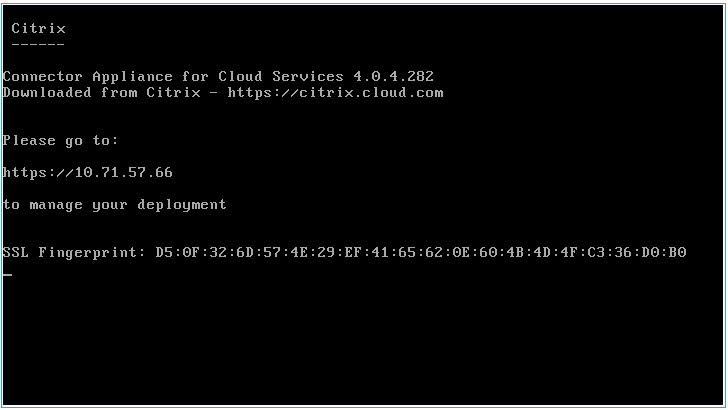
ハイパーバイザーに Connector Appliance をインストールして起動すると、コンソールに Connector Appliance の IP アドレスが表示されます。コンソールには、Connector Appliance UI への接続を検証するために使用できる SSL フィンガープリントも表示されます。
-
この形式で Connector Appliance の IP アドレスを入力します:
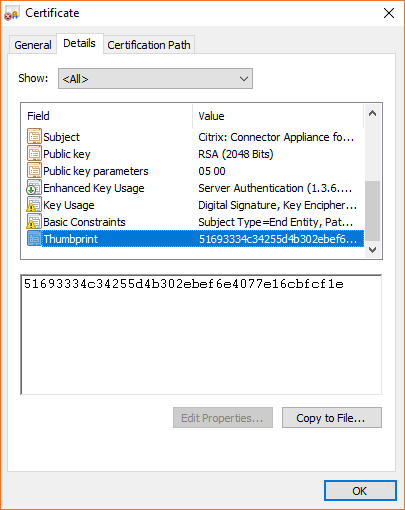
https://xx.xx.xx.xx/?deployment=productionjpConnector Appliance UI は、5 年間有効な自己署名証明書を使用します。そのため、接続が安全でないというメッセージが表示される場合があります。Connector Appliance への接続を確認するには、コンソール内の SSL フィンガープリントと、ブラウザがウェブページから受信するフィンガープリントを比較できます。たとえば、Google Chrome ブラウザで、次の手順を実行します。-
アドレスバーの横にある 安全ではありません のマーカーをクリックします。
-
証明書 を選択します。証明書 ウィンドウが開きます。
-
詳細 タブに移動し、サムプリント フィールドを見つけます。サムプリント フィールドの値と、コンソールに表示されている SSL フィンガープリントが一致する場合、ブラウザが Connector Appliance UI に直接接続していることを確認できます。
 この自己署名証明書を、組織によって署名された、または組織の信頼チェーンを使用して生成された独自の証明書に置き換えることができます。詳細については、「証明書の管理」を参照してください。
 -
-
ブラウザがサイトへの続行を確認するための追加の手順を要求する場合は、今すぐこの手順を完了してください。新しいパスワードの作成 ウェブページが開きます。
-
Connector Appliance UI のパスワードを作成し、パスワードを設定をクリックします。新しいパスワードの作成ページ。(/en-us/citrix-cloud-japan/media/connector-appliance-pw-change-ui.png)設定するパスワードは、次の要件を満たす必要があります。
-
8文字以上
-
大文字と小文字の両方を含む
-
少なくとも1つの非アルファベット文字を含む
このパスワードは、将来使用するために安全な場所に保管してください。 -
-
設定したパスワードでサインインします。コネクタ管理ページが開きます。プロキシサーバーセクションのあるコネクタ管理ページ(/en-us/citrix-cloud-japan/media/connector-appliance-register.png)
-
(オプション) 1つ以上のWebプロキシを使用している場合は、プロキシサーバーセクションにプロキシアドレスを追加できます。認証されていないプロキシと認証されたプロキシの両方がサポートされています。認証されていないプロキシを追加するには、有効なプロキシIPアドレスとポートを指定します。認証されたプロキシを追加するには、有効なユーザー名とパスワードも指定します。注:基本プロキシ認証のみがサポートされています。他の形式の認証はサポートされていません。外部システムへのトラフィックのみがWebプロキシを介してルーティングされます。詳細については、「Connector Appliance communication」を参照してください。
-
(オプション) ネットワークがインターネットにアクセスするためにTLSインターセプトWebプロキシを使用している場合、クラウドと正常に通信するには、コネクタがそのルート証明機関を信頼する必要がある場合があります。
-
ルート証明機関で、証明書の追加を選択します。
-
PEM形式の証明書の内容をコピーします。
-----BEGIN CERTIFICATE-----
 <certificate-base64-bytes>
-----END CERTIFICATE----- -
Full Certificate Detailsで、証明書の内容を貼り付けます。
-
Add Certificateを選択します。
Connector Appliance APIを使用してRootCAを追加するには、Citrix Developerドキュメントのルート証明機関の管理を参照してください。注:有効期限が切れている、または今後30日以内に有効期限が切れる証明書には警告が表示されます。 -
-
Register Connectorをクリックして、登録タスクを開きます。
-
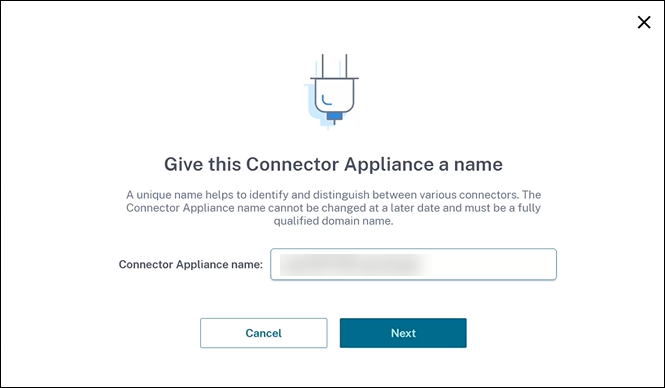
Connector Applianceの名前を選択します。この名前は、リソースの場所に存在するさまざまなConnector Applianceを区別するのに役立ちます。Connector Applianceを登録した後、名前は変更できません。Connector Appliance nameフィールドに名前を入力し、Nextをクリックします。
 ウェブページには、Citrix Cloudに登録するために使用するコードが表示されます。このコードは15分で期限切れになります。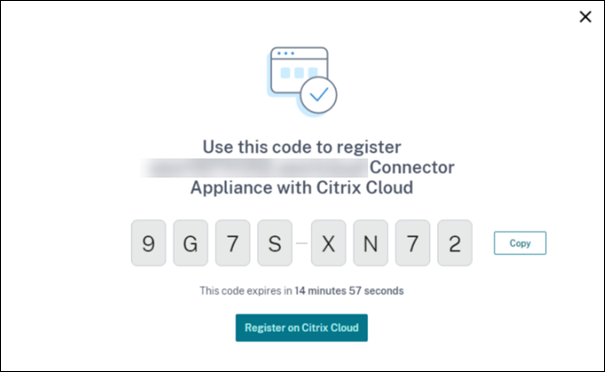
-
Copyボタンを使用して、コードをクリップボードにコピーします。
-
Resource Locationsウェブページに戻ります。
-
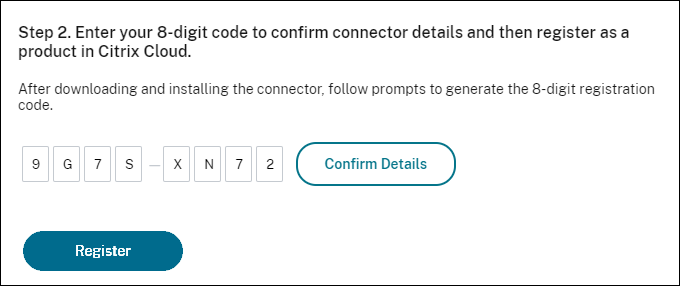
Install Connector ApplianceタスクのStep 2にコードを貼り付けます。Confirm Detailsをクリックします。Citrix Cloud は Connector Appliance が存在し、連絡可能であることを確認します。登録コードの有効期限が切れている場合は、新しいコードを生成するよう求められます。
-
登録をクリックします。ページには登録が成功したかどうかが表示されます。登録に失敗した場合は、再試行するよう求められます。
-
閉じるをクリックします。
Connector Appliance 管理ページでは、Connector Appliance の診断レポートをダウンロードすることもできます。詳細については、「診断レポートの生成」を参照してください。
セキュアクライアントを使用して Connector Appliance を登録することもできます。詳細については、「Connector Appliance の無人登録」を参照してください。
deploymentにはproductionjpを入力します。
Connector Appliance の登録後
各リソースの場所には、2つ以上の Connector Appliance をインストールして登録することをお勧めします。この構成により、継続的な可用性が確保され、コネクタが負荷を分散できるようになります。
Connector Appliance を直接管理することはできません。
Connector Appliance は自動的に更新されます。コネクタを更新するために、お客様が何らかの操作を行う必要はありません。Connector Appliance の更新をリソースの場所に適用する日時を指定できます。
Connector Appliance VM のクローン作成、一時停止、またはスナップショットの取得は行わないでください。これらの操作はサポートされていません。
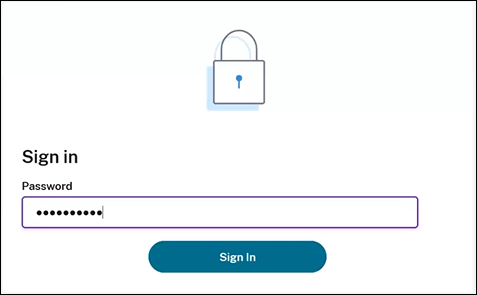
Connector Appliance UI に初めて接続するときにのみ、新しいパスワードの作成ページが表示されます。このパスワードは、将来使用するために安全な場所に保管してください。このパスワードはリセットできません。パスワードを忘れた場合は、Connector Appliance を再インストールする必要があります。UI へのその後の接続では、Connector Appliance の登録時に設定したパスワードの入力を求められます。
診断レポートの生成
「Connector Appliance管理ページ」から診断レポートを生成してダウンロードできます。

-
ハイパーバイザーのConnector Applianceコンソールから、IPアドレスをブラウザーのアドレスバーにコピーします。
-
Connector Applianceを登録したときに設定したパスワードを入力します。
-
ページの診断レポートセクションで、レポートのダウンロードをクリックします。
診断レポートは
.zipファイルで提供されます。
ネットワーク接続を確認する
Connector Appliance管理ページから、TCPキャプチャ診断チェックを使用してネットワーク接続を確認できます。
-
Connector Appliance管理ページで、ヘッダーバーのアカウント名をクリックし、ネットワーク診断を選択します。
-
(オプション)TCPキャプチャセクションで、TCPキャプチャを制限するターゲットIPアドレス、ホスト名、またはポートを入力します。
-
トレース期間メニューから、トレースを実行する期間を選択します。
-
(オプション)パケットの内容をキャプチャするには、パケットトレースを有効にします。パケットトレースが無効になっている場合、TCPキャプチャ機能は、診断のためにヘッダーをキャプチャするためにベストエフォート型のアプローチを使用します。このベストエフォート型のアプローチでは、各パケットの最初の94バイトがキャプチャされます。ただし、ヘッダーは固定サイズではないため、このアプローチではヘッダーのすべてをキャプチャできない場合があります。
-
トレースの開始をクリックします。
-
トレースが完了するまで待ちます。トレースが完了したら、トレースレポートをダウンロードするか、新しいトレースを開始できます。
-
トレースレポートをダウンロードするには、「ダウンロード」をクリックします。トレースレポートは
.pcapファイルで提供されます。 -
別のトレースを開始するには、「新しいトレースを開始」をクリックします。
-
Active DirectoryをCitrix Cloudに接続する
Connector Applianceを使用すると、Citrix Virtual Apps and Desktops™リソースを含まないフォレストにリソースの場所を接続できます。たとえば、Citrix Virtual Apps and Desktopsのお客様の場合、一部のフォレストはユーザー認証にのみ使用されます。
詳細については、Connector ApplianceでのActive Directoryを参照してください。
Connector Applianceのネットワーク設定
デフォルトでは、Connector ApplianceのIPアドレスとネットワーク設定は、DHCPを使用して自動的に割り当てられます。
DHCPを使用してConnector Applianceを登録した後、Connector Appliance管理ページでネットワーク設定を編集できます。
ただし、環境でDHCPが利用できない場合、またはConnector Appliance管理ページにアクセスできない場合は、Connector Applianceコンソールでネットワーク構成を直接設定できます。
Connector Appliance管理ページでのネットワーク設定の構成
DHCPを使用してConnector Applianceを登録した後、Connector Appliance管理ページでネットワーク設定を編集できます。
ネットワーク設定を手動で構成するには:
-
コネクタの概要セクションで、ネットワーク設定の編集を選択します。
-
ネットワーク設定ダイアログで、独自のネットワーク設定を構成を選択します。
-
IPアドレス、サブネットマスク、およびデフォルトゲートウェイを入力します。
-
1つ以上のDNSサーバーを追加します。
-
1つ以上のNTPサーバーを追加します。
-
保存をクリックします。
ネットワーク設定への変更を保存すると、Connector Applianceが再起動します。再起動中、Connector Applianceは一時的に利用できなくなります。Connector Appliance管理ページからログアウトされ、このページのURLが変更されます。新しいURLは、Connector Applianceコンソールで確認するか、ハイパーバイザーのネットワーク情報を参照することで見つけることができます。
ネットワーク構成を自動割り当て値を使用するように変更するには:
-
コネクタの概要セクションで、ネットワーク設定の編集を選択します。
-
ネットワーク設定ダイアログで、IPアドレスを自動的に取得を選択します。
-
保存をクリックします。
ネットワーク設定への変更を保存すると、Connector Applianceが再起動します。再起動中、Connector Applianceは一時的に利用できなくなります。Connector Appliance管理ページからログアウトされ、このページのURLが変更されます。新しいURLは、Connector Applianceコンソールで確認するか、ハイパーバイザーのネットワーク情報を参照することで見つけることができます。
Connector Applianceコンソールを使用してネットワーク構成を設定する
デフォルトでは、Connector ApplianceのIPアドレスとネットワーク設定はDHCPを使用して自動的に割り当てられます。ただし、環境でDHCPが利用できない場合や、Connector Appliance管理ページにアクセスできない場合は、Connector Applianceコンソールで直接ネットワーク構成を設定できます。
ネットワーク構成を設定するには:
-
ハイパーバイザーで、Connector Applianceを再起動します。
-
Connector Applianceの起動中に、コンソールで
Welcome to GRUB!というメッセージが表示されるのを確認します。 -
このメッセージが表示されたら、Escを押してGRUBメニューに入ります。
-
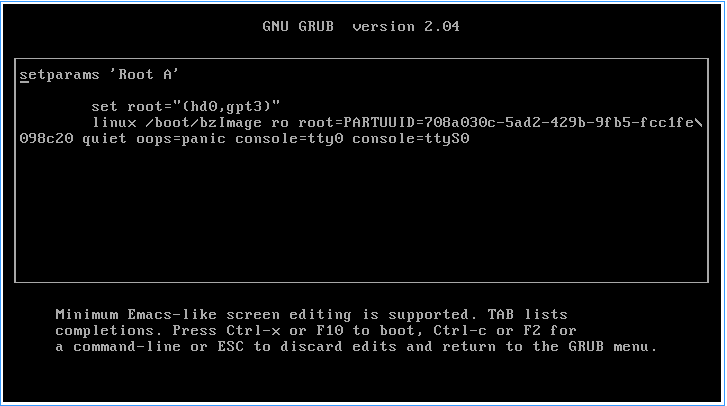
ブートパラメータを編集するには、eキーを押します。次の画像のようなビューが表示されます。
-
必要なネットワーク構成を含めるように、
linuxで始まる行を編集します。-
DHCPネットワークを指定するには、行の末尾に
network=dhcpを追加します。 -
静的ネットワークを指定するには、次のパラメータを行の末尾に追加します。
network=static:ip=<static_ip_address>:netmask=<netmask>:route=<default_gateway>:dns=<dns_server_1>,<dns_server_2>:ntp=<ntp_server_1>,<ntp_server_2>プレースホルダーの値を、ご使用の構成の値に置き換えます。
-
-
新しい構成でConnector Applianceを起動するには、Ctrl+Xを押します。
Connector Applianceの管理者ユーザーパスワードを変更する
-
コンソールの右上にあるユーザーメニューから、Change passwordを選択します。
 パスワード変更ページが表示されます。
-
現在のパスワードを入力し、新しいパスワードを入力して確認します。設定する新しいパスワードは、次の要件を満たす必要があります。
-
8文字以上
-
大文字と小文字の両方を含む
-
少なくとも1つの英字以外の文字を含む
-
現在のパスワードと同じであってはなりません
-
-
パスワードの変更を選択して、変更を保存します。
Citrix Cloud は自動的にサインアウトし、サインインページにリダイレクトします。