
Citrix Cloud Japan管理者管理
管理者はCitrix Cloud Japanコンソールから管理されます。管理者の認証に使用するIDプロバイダーに応じて、個別に、またはグループを使用して管理者を追加できます。
デフォルトでは、新しい管理者にはCitrix Cloud Japanアカウントのすべての機能に対するフルアクセス権限が付与されます。アカウント管理を委任する方法については、この記事の「管理者権限の構成」を参照してください。
新しい管理者の追加
Citrix Cloud Japanは、管理者の認証に以下のIDプロバイダーをサポートしています。
-
Citrix IDプロバイダー:Citrix CloudのデフォルトのIDプロバイダー。個々の管理者のみの追加をサポートします。
-
Microsoft Entra ID:個別に、およびMicrosoft Entra IDグループを介した管理者の追加をサポートします。Microsoft Entra IDグループの管理者は、Citrix DaaSへのアクセスのみに制限されます。詳細については、「管理者グループの管理」を参照してください。
-
SAML 2.0:ADグループを介した管理者のみの追加をサポートします。ADグループの管理者は、Citrix DaaSの管理のみに制限されます。詳細については、「SAMLをCitrix Cloud JapanのIDプロバイダーとして接続する」を参照してください。
新しい管理者の追加には、以下のワークフローを使用します。
-
管理者の認証に使用するIDプロバイダーを選択します。
-
IDプロバイダーに応じて、個々の管理者を招待するか、管理者が属するグループを選択します。
-
組織における管理者の役割に合わせたアクセス権限を指定します。詳細については、この記事の「管理者権限の構成」を参照してください。
個々の管理者を招待する
個々の管理者を追加するには、Citrix Cloud Japanアカウントへの参加を招待します。管理者を追加すると、Citrixから招待メールが送信されます。管理者はサインインする前に、招待を承諾する必要があります。グループを介して追加された管理者は招待を受け取らず、追加後すぐにサインインできます。
招待メールは
cloud@citrix.comから送信され、アカウントへのアクセス方法が説明されています。メールは送信日から5日間有効です。5日経過すると、招待リンクは期限切れになります。招待された管理者が期限切れのリンクを使用した場合、Citrix Cloud Japanはリンクが無効であることを示すメッセージを表示します。
「リンクが無効なメッセージ」(/en-us/citrix-cloud-japan/media/onboarding-link-invalid.png)
Citrix Cloud Japanは招待のステータスも表示するため、管理者が招待を承諾してCitrix Cloud Japanにサインインしたかどうかを確認できます。
「ステータス列が強調表示されたCitrix Cloudコンソール」(/en-us/citrix-cloud-japan/media/admin-invite-status.png)
管理者を招待するには
-
Citrix Cloud Japanにサインインした後、メニューから**[IDおよびアクセス管理]**を選択します。
-
**[IDおよびアクセス管理]ページで、[管理者]**を選択します。コンソールには、アカウント内の現在の管理者がすべて表示されます。
-
**[管理者/グループの追加]**を選択します。
-
**[管理者詳細]**で、使用するIDプロバイダーを選択します。Microsoft Entra IDを使用している場合、Citrix Cloud Japanは最初にサインインを求めることがあります。
-
**[Citrix Identity]が選択されている場合は、ユーザーのメールアドレスを入力し、[次へ]**を選択します。
-
**[Microsoft Entra ID]が選択されている場合は、追加するユーザーの名前を入力し、[次へ]**をクリックします。Microsoft Entra IDゲストユーザーの招待はサポートされていません。
-
[アクセス設定]で、管理者に適切な権限を構成します。[フルアクセス](デフォルトで選択)では、Citrix Cloud Japanのすべての機能とサブスクライブされたサービスを制御できます。**[カスタムアクセス]**では、選択した機能とサービスを制御できます。
-
管理者詳細を確認します。変更を行うには、**[戻る]**を選択します。
-
**[招待状を送信]**を選択します。Citrix Cloud Japanは、指定したユーザーに招待状を送信し、管理者をリストに追加します。
招待状を再送する
招待状を再送するには、コンソールの右端にある省略記号メニューから**[招待メールを再送]**を選択します。招待状を再送しても、招待状の有効期限が切れるまでの5日間の制限には影響しません。
Citrix Cloudコンソールで「招待メールを再送信」が強調表示されています(/en-us/citrix-cloud-japan/media/resend-invite-email.png)
新しいサインインリンクで招待を再送信する
元の招待メールの有効期限が切れて、管理者に新しいメールを送信したい場合は、Citrix Cloud Japanから管理者を削除し、再度招待してください。
管理者招待を承諾する
Citrix Cloud Japanアカウントに招待された場合、Citrix Cloud Japanから、組織IDとアカウントの顧客名を含むメールが送信されます。
招待を承諾するには、サインインをクリックします。その後、ブラウザウィンドウが開きます。Citrixアカウントをまだお持ちでない場合は、パスワードを作成するページがブラウザに表示されます。すでにアカウントをお持ちの場合は、Citrix Cloud Japanから既存のパスワードを使用してサインインするよう求められます。
管理者グループを追加する
ADグループ(SAML認証の場合)またはMicrosoft Entra IDグループ(Microsoft Entra ID認証の場合)を使用して管理者を追加できます。詳細については、以下の記事を参照してください。
管理者権限を構成する
Citrix Cloud Japanアカウントに管理者を追加する際、次のような異なるレベルのアクセス権を割り当てる必要がある場合があります。
-
Citrix DaaS™のヘルプデスクアクセス
-
1つまたは複数の特定のクラウドサービスを管理するためのアクセス
-
ライブラリやリソースの場所など、特定のCitrix Cloud Japan機能を管理するためのアクセス
委任管理を使用すると、組織内での役割に応じて、すべての管理者に必要なアクセス許可を構成できます。
コンソール権限
Citrix Cloud Japan管理コンソールへのカスタムアクセスを構成するには、以下の権限を使用します。
-
顧客ダッシュボード (表示のみ): Citrix Service Provider (CSP) のみ。(/ja-jp/citrix-cloud/citrix-cloud-management/features-for-citrix-partners#customer-dashboard)への表示アクセスを許可します。
-
ドメイン: IDおよびアクセス管理 > ドメインタブへのアクセスを許可します。管理者は、このタブからCitrix Cloud Connector™ソフトウェアをダウンロードし、ドメイン内のサーバーにインストールすることで、Active Directoryドメインを追加できます。
-
ライブラリ: ライブラリコンソールページへのアクセスを許可します。
-
ライセンス: ライセンスコンソールページのクラウドサービスタブとライセンス済み展開タブへのアクセスを許可します。
-
通知: 通知コンソールページへのアクセスを許可します。管理者はCitrix Cloudの通知を表示および却下できます。
-
リソースの場所: リソースの場所コンソールページへのアクセスを許可します。管理者は、新しいリソースの場所を追加し、(/ja-jp/citrix-workspace/optimize-cvad/workspace-federated-authentication.html)ことができます。また、(/ja-jp/citrix-cloud-japan/install-configure/create-resource-location.html)や(/ja-jp/citrix-cloud/citrix-cloud-resource-locations/connector-updates.html)こともできます。
-
システムログ: システムログコンソールページへのアクセスを許可します。管理者は(/ja-jp/citrix-cloud-japan/manage/system-log.html)ことができ、イベントをCSVファイルにエクスポートできます。
-
ワークスペース構成: ワークスペース構成コンソールページへのアクセスを許可します。管理者は、認証方法の変更、ワークスペースの外観と動作のカスタマイズ、サービスの有効化と無効化、サイト集約の構成を行うことができます。詳細については、(/ja-jp/citrix-workspace)製品ドキュメントを参照してください。
既存の権限を変更するには
フルアクセス権を持つCitrix管理者のみが、他の管理者のアクセス許可を定義できます。
-
https://citrix.citrixcloud.jpでCitrix Cloud Japanにサインインします。
-
ページの左上隅にあるメニューボタンをクリックし、IDおよびアクセス管理を選択します。
-
「管理者」タブをクリックします。
-
管理する管理者を見つけ、省略記号ボタンをクリックし、「アクセスを編集」を選択します。
-
「カスタムアクセス」を選択します。
-
必要に応じて、各権限を選択またはクリアします。
-
「保存」をクリックします。
多要素認証用のデバイスを変更する
登録済みのデバイスを紛失した場合、Citrix Cloud Japanで別のデバイスを使用したい場合、または認証アプリをリセットした場合は、Citrix Cloud Japanの多要素認証に再登録できます。
注
-
デバイスを変更すると、現在のデバイス登録が削除され、新しい認証アプリキーが生成されます。
-
元の登録と同じ認証アプリで再登録する場合は、再登録する前に認証アプリからCitrix Cloud Japanのエントリを削除してください。このエントリに表示されるコードは、再登録が完了すると機能しなくなります。再登録の前後にこのエントリを削除しないと、認証アプリに異なるコードを持つ2つのCitrix Cloud Japanエントリが表示され、Citrix Cloud Japanへのサインイン時に混乱を招く可能性があります。
-
新しいデバイスで再登録していて、認証アプリがない場合は、デバイスのアプリストアからダウンロードしてインストールしてください。よりスムーズなエクスペリエンスのために、Citrixはデバイスを再登録する前に認証アプリをインストールすることをお勧めします。
-
Citrix Cloud Japanにサインインし、認証アプリからコードを入力します。
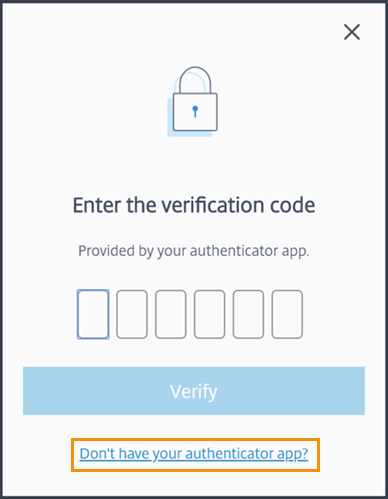 認証アプリをお持ちでない場合は、「認証アプリをお持ちでない場合」をクリックし、サインインに役立つ回復方法を選択します。選択した回復方法に応じて、受け取った回復コードまたは未使用のバックアップコードを入力し、「確認」を選択します。
 -
複数の顧客組織の管理者である場合は、いずれかの顧客組織を選択します。
-
右上のメニューから「マイプロフィール」を選択します。マイプロフィールメニューリンク(/en-us/citrix-cloud-japan/media/console-my-profile-menu-link.png)
-
「認証アプリ」で、「デバイスの変更」を選択します。 (/en-us/citrix-cloud-japan/media/admin-mfa-change-device-link.png)
-
デバイスの変更を確認するよう求められたら、「はい、デバイスを変更します」を選択します。
-
認証アプリから確認コードを入力して、本人確認を行います。認証アプリをお持ちでない場合は、「認証アプリをお持ちではありませんか?」を選択し、復旧方法を選択します。選択した復旧方法に応じて、受け取った確認コードまたは復旧コード、あるいは未使用のバックアップコードを入力します。「確認」を選択します。
-
最初に登録したデバイスと元の認証アプリを使用している場合は、認証アプリから既存のCitrix Cloud Japanエントリを削除します。
-
新しいデバイスを登録していて、認証アプリをお持ちでない場合は、デバイスのアプリストアからダウンロードしてください。
-
認証アプリから、デバイスでQRコードをスキャンするか、手動でキーを入力します。
-
認証アプリから6桁の確認コードを入力し、「コードを確認」を選択します。
確認方法を管理する
重要:
Citrix Cloud Japanアカウントのセキュリティを確保するため、確認方法を正確な情報で最新の状態に保ってください。認証アプリへのアクセスを失った場合、これらの確認方法がアカウントへのアクセスを復旧できる唯一の方法です。
マイプロフィールコンソールの確認方法セクション(/en-us/citrix-cloud-japan/media/console-admin-mfa-verification-methods-section.png)
新しいバックアップコードを生成する
ワンタイム使用のバックアップコードを紛失したり、さらに生成する必要がある場合は、いつでも新しいバックアップコードのセットを生成できます。新しいバックアップコードを生成したら、安全な場所に保管してください。
-
Citrix Cloud Japanにサインインし、認証アプリからコードを入力します。
-
複数の顧客組織の管理者である場合は、いずれかの顧客組織を選択します。
-
右上のメニューから、My Profile を選択します。
-
「認証方法」の「バックアップコード」で、「バックアップコードの置き換え」を選択します。
-
認証アプリから確認コードを入力して、本人確認を行います。
-
バックアップコードの置き換えを求められたら、Yes, replace を選択します。Citrix Cloud Japan は新しいバックアップコードのセットを生成して表示します。
-
Download codes を選択して、新しいコードをテキストファイルとしてダウンロードします。次に、I've saved these codes を選択し、Close を選択します。
リカバリ用の電話番号を変更する
-
Citrix Cloud Japan にサインインし、認証アプリからコードを入力します。
-
複数の顧客組織の管理者である場合は、多要素認証に最初に登録した顧客組織を選択します。
-
右上のメニューから、My Profile を選択します。
-
「認証方法」の「リカバリ電話」で、「リカバリ電話の変更」を選択します。
-
使用する新しい電話番号を入力し、Save を選択します。