オンプレミスCitrix Virtual Apps and Desktopsのサポート
Citrix Gatewayサービスは、StoreFrontおよびCitrix Virtual Apps and Desktopsのオンプレミス展開で使用できます。認証、承認、および列挙には、既存のオンプレミスNetScaler GatewayとStoreFrontを引き続き使用できます。Citrix Gatewayサービスは、すべての地域または一部の地域で仮想アプリとデスクトップを起動するために使用されます。このアプローチにより、既存のリモートアクセスインフラストラクチャの価値が最大化され、管理作業が最小限に抑えられます。これは、StoreFrontサーバーがないサテライト拠点にあるワークロードへのリモートアクセスを提供する場合に特に役立ち、その場所でのNetScaler Gatewayの必要性を完全に排除します。
主な利点
Citrix Gatewayサービスとオンプレミスサイトの統合により、次の利点が提供されます。
-
カスタマイズの保持: NetScaler GatewayおよびStoreFront™のカスタマイズを保持できるため、一貫したユーザーエクスペリエンスが保証されます。
-
メンテナンスの最小化: HDXプロキシのパフォーマンスと拡張性の要件はCitrix Gatewayサービスによって管理されるため、顧客による管理は不要になります。
-
既存のURL: DaaSのお客様は、使い慣れたオンプレミスNetScaler® Gateway URLを引き続き使用できます。
-
LHCを活用した回復性の強化: ローカルホストキャッシュ (LHC) は、停止中にコネクタがローカルのSecure Ticket Authority (STA) として機能できるようにすることで、回復性のニーズをサポートします。
-
より良いユーザーエクスペリエンス: 地理的に近いPoPを使用できるため、レイテンシーが削減され、パフォーマンスが向上します。
-
高い回復性: Citrix Gatewayサービスのマルチクラウドおよびマルチジオアーキテクチャにより、高い回復性が確保されます。
前提条件
-
NetScaler Gatewayが認証と承認に使用され、StoreFrontが列挙に使用される、機能するオンプレミス作業環境が必要です。
-
StoreFrontをバージョン2503以降にアップグレードします。詳細については、StoreFrontのアップグレードを参照してください。
Citrix Cloud™上にリソースの場所を作成する
-
Citrix Cloudにオンボードします。詳細については、Citrix Cloudアカウントの作成およびCitrix Cloudへの接続を参照してください。
-
Citrix Cloudで、Cloud Connectorをインストールし、リソースの場所にそれらを関連付けます。詳細については、Cloud Connectorのインストールを参照してください。注:既存のアプリとデスクトップをサブスクライバーが利用できるようにするには、サイト(Citrix Virtual Apps and Desktops展開)をCitrix Workspaceに追加します。詳細については、ワークスペースでのVirtual Apps and Desktopsの集約を参照してください。
オンプレミスのDelivery Controller™でリソースの場所とポリシーを構成する
-
Windows Active Directory (AD) またはドメインコントローラー (DC) サーバーで次のコマンドを実行し、Windows ADまたはDC環境内のコネクタマシンのセキュリティ識別子 (SID) を取得します。コネクタマシンのSIDをメモします。
Get-ADComputer -Filter * | Select-Object Name, SID -
オンプレミスのDelivery Controllerで、ゾーンを作成し、Citrix Cloudで作成したリソースの場所にマッピングします。
-
オンプレミスのDelivery Controllerで、PowerShellで次のコマンドを実行し、必要なリソースの場所に対して生成されたUidをメモします。
Get-ConfigZone -
すべてのCitrix Cloud Connectorに対して次のコマンドを実行します。
Set-ConfigZone -Uid <Uid from above command output> -ExternalUid <RL ID noted at step 1>

 new-configedgeserver  <User friendly name> -MachineAddress "<Connector FQDN"> -Sid <Connector respective SID from step 2> -uuid <Respective Edge server UUID from step 1> -ZoneUid <Uid from Get-ConfigZone output>
-
-
Rendezvous v1を使用するには、Delivery Controllerポリシー内でRendezvousを有効にし、オンプレミスのDelivery ControllerがRendezvous要求を受け入れるようにコネクタの詳細で構成されていることを確認します。詳細については、Rendezvous v1を参照してください。
-
EDTでHDXアダプティブトランスポートを使用するには、オンプレミスのDelivery ControllerのDelivery Controllerポリシー内でアダプティブトランスポートプロトコルを有効にします。詳細については、Citrix Gateway ServiceのEDTサポートによるHDXアダプティブトランスポートを参照してください。
HDXルーティングにCitrix Gatewayサービスを使用するようにStoreFrontを構成する
StoreFrontへのリモートアクセスには、既存のNetScaler Gatewayを引き続き使用する必要があります。NetScaler Gatewayと同じデータセンターにあるリソースなど、一部のリソースへのリモートアクセスにもNetScaler Gatewayを使用できます。StoreFrontでの認証のためにNetScaler Gatewayを構成する方法の詳細については、Citrix Gatewayの構成を参照してください。
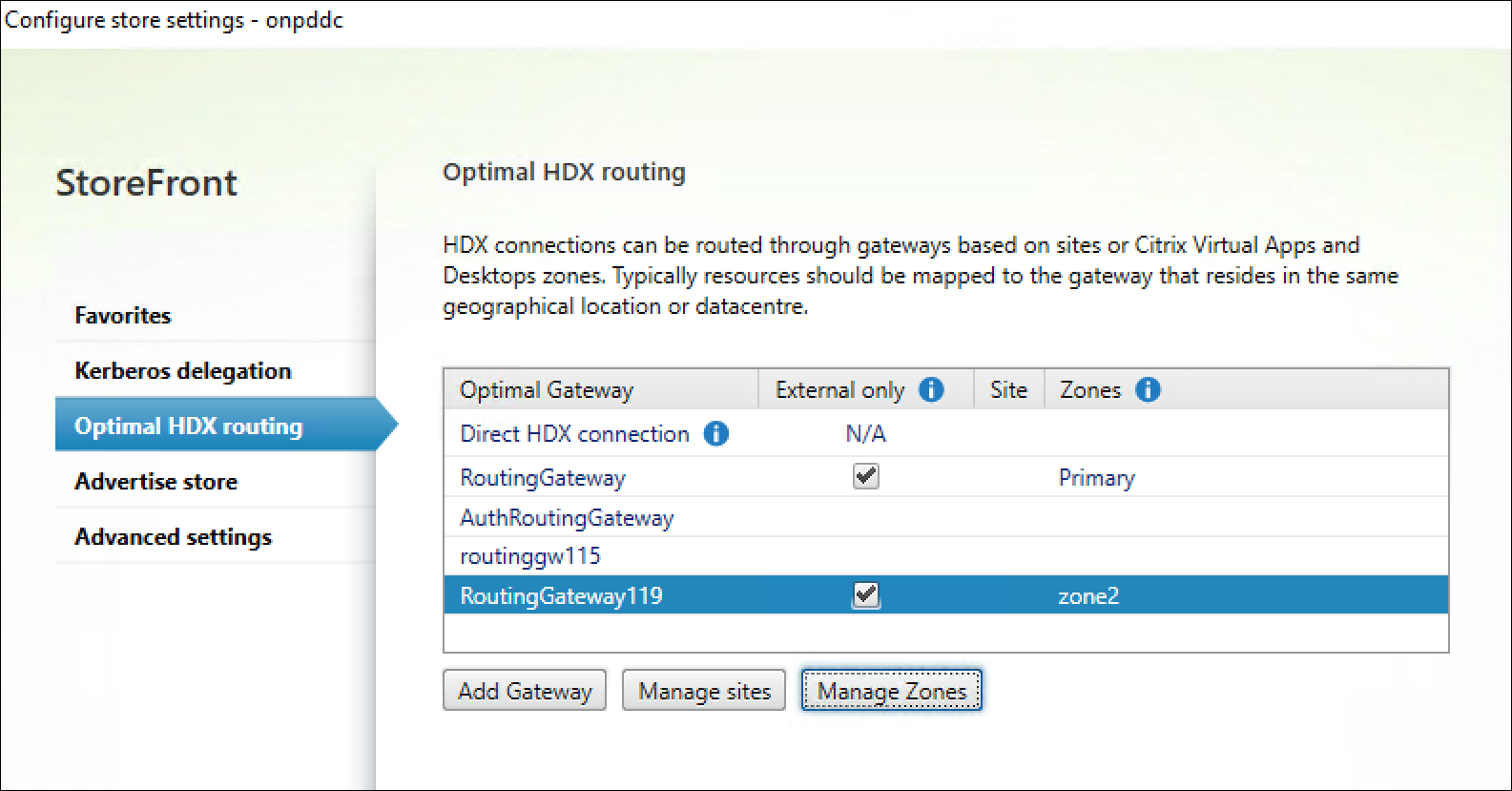
一部またはすべてのリソースのHDXルーティングにCitrix Gatewayサービスを構成するには、StoreFrontでゲートウェイを作成し、StoreFrontの最適なゲートウェイルーティング機能を使用して、いつ使用する必要があるかを構成します。
-
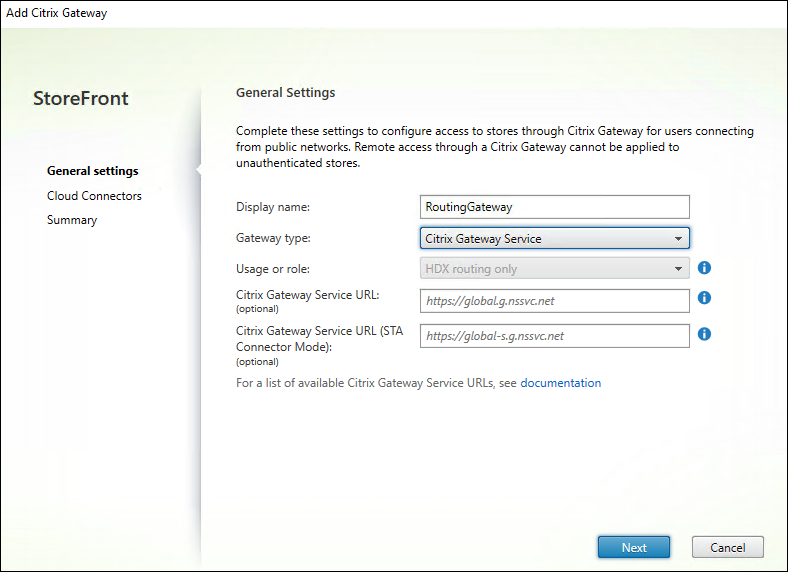
StoreFront内でCitrix Gateway Serviceタイプのゲートウェイを構成します。通常、単一のゲートウェイで十分です。ただし、異なるサイトまたはゾーンに異なる地理位置情報ルールを使用したい場合は、異なるゲートウェイサービスURLを持つ複数のゲートウェイを構成できます。詳細については、Citrix Gateway Serviceの追加を参照してください。
-
HDX接続をそれらのゲートウェイ経由でルーティングするサイトまたはゾーンを選択します。詳細については、最適なHDXルーティングを参照してください。