
Intune Android Enterprise環境でCitrix Secure Accessをセットアップする
重要:
Android版Citrix SSOは、現在Citrix Secure Accessという名称に変更されました。この名称変更を反映するため、ドキュメントとUIスクリーンショットを更新しています。
このトピックでは、Microsoft Intuneを介したCitrix Secure Accessの展開と構成に関する詳細を説明します。このドキュメントは、IntuneがAndroid Enterpriseサポート用にすでに構成されており、デバイスの登録が完了していることを前提としています。
前提条件
-
IntuneがAndroid Enterpriseサポート用に構成されていること
-
デバイスの登録が完了していること
Intune Android Enterprise環境でCitrix Secure Accessをセットアップするには
-
Citrix Secure Accessを管理対象アプリとして追加する
-
Citrix Secure Accessの管理対象アプリポリシーを構成する
Citrix Secure Accessを管理対象アプリとして追加する
-
Azureポータルにログインします。
-
左側のナビゲーションブレードでIntuneをクリックします。
-
Microsoft Intuneブレードでクライアントアプリをクリックし、次にクライアントアプリブレードでアプリをクリックします。
-
右上メニューオプションの**+追加リンク**をクリックします。「アプリ構成の追加」ブレードが表示されます。
-
アプリの種類として「Managed Google Play」を選択します。Android Enterprise を構成している場合、これにより Managed Google Play の検索および承認ブレードが追加されます。
-
Citrix Secure Access を検索し、アプリのリストから選択します。Secure Access を選択(/en-us/citrix-secure-access/media/sso-for-intune1.png)注: Citrix Secure Access がリストに表示されない場合、そのアプリはお住まいの国では利用できません。
-
承認をクリックして、Managed Google Play ストアを介した展開のために Citrix Secure Access を承認します。Citrix Secure Access で必要とされる権限が一覧表示されます。
-
承認をクリックして、アプリの展開を承認します。
-
同期をクリックして、この選択を Intune と同期します。Citrix Secure Access がクライアントアプリリストに追加されます。多数のアプリが追加されている場合は、Citrix Secure Access を検索する必要がある場合があります。
-
Citrix Secure Access アプリをクリックして、アプリの詳細ブレードを開きます。
-
詳細ブレードで「割り当て」をクリックします。「Citrix Secure Access - 割り当て」ブレードが表示されます。Secure Access の割り当てを選択(/en-us/citrix-secure-access/media/sso-for-intune3.png)
-
グループの追加をクリックして、Citrix Secure Access のインストールを許可するユーザーグループを割り当て、「保存」をクリックします。
-
Citrix Secure Access の詳細ブレードを閉じます。
Citrix Secure Access は追加され、ユーザーへの展開が有効になっています。
Citrix Secure Access のマネージドアプリポリシーを構成する
Citrix Secure Access が追加されたら、VPN プロファイルをデバイス上の Citrix Secure Access に展開できるように、Citrix Secure Access 用のマネージド構成ポリシーを作成する必要があります。
-
Azure ポータルで Intune ブレードを開きます。
-
Intune ブレードから クライアントアプリ ブレードを開きます。
-
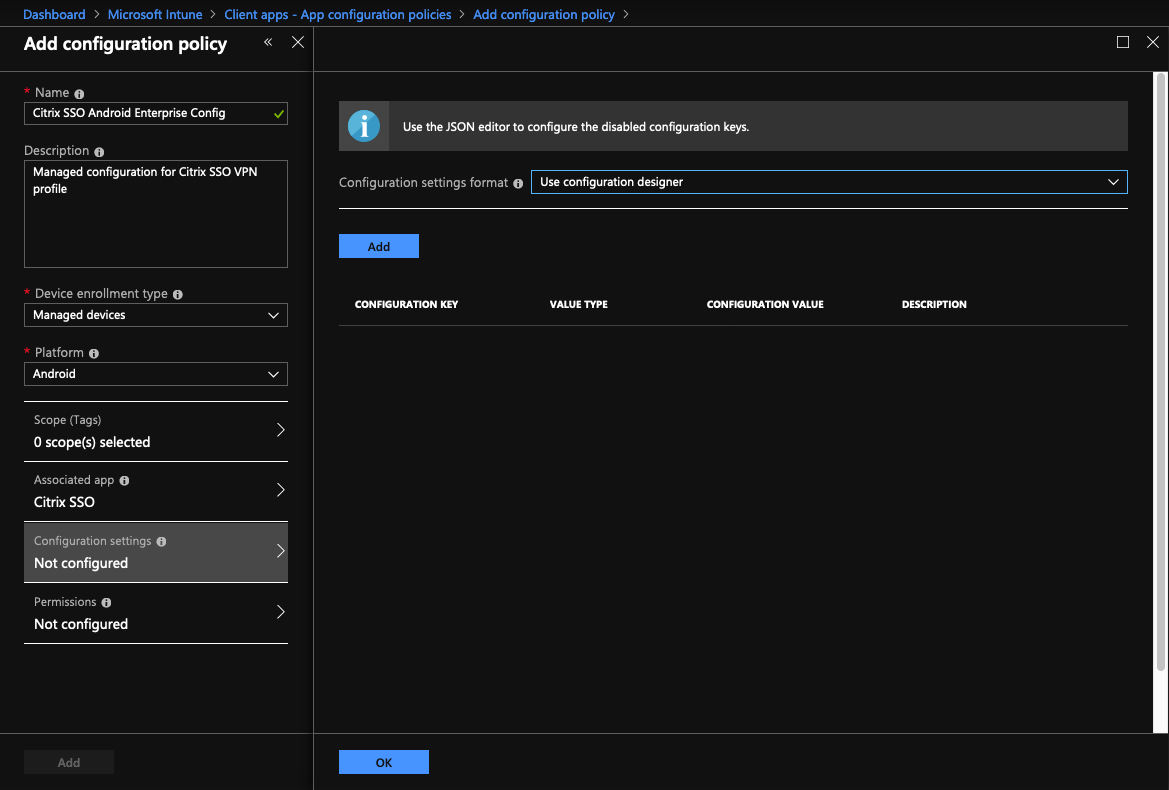
クライアントアプリブレードから アプリ構成ポリシー アイテムを選択し、追加 をクリックして 構成ポリシーの追加 ブレードを開きます。
-
ポリシーの名前を入力し、説明を追加します。
-
デバイス登録の種類 で、マネージドデバイス を選択します。
-
プラットフォーム で、Android を選択します。これにより、関連付けられたアプリの別の構成オプションが追加されます。
-
関連付けられたアプリ をクリックし、Citrix Secure Access アプリを選択します。アプリが多い場合は、検索する必要があるかもしれません。
-
OK をクリックします。「構成ポリシーの追加」ブレードに構成設定オプションが追加されます。
-
構成 設定をクリックします。Citrix Secure Access を構成するためのブレードが表示されます。
-
Citrix Secure Access を構成するには、構成設定で、構成デザイナーを使用またはJSON データを入力のいずれかを選択します。
注:
単純な VPN 構成の場合は、構成デザイナーを使用することをお勧めします。
構成デザイナーを使用した VPN 構成
-
構成設定で、構成デザイナーを使用を選択し、追加をクリックします。Citrix Secure Access でサポートされているさまざまなプロパティを構成するためのキー値入力画面が表示されます。最低限、サーバーアドレスとVPN プロファイル名のプロパティを構成する必要があります。各プロパティの詳細については、説明セクションにマウスを合わせると表示されます。
-
例えば、VPN プロファイル名と**サーバーアドレス(*)**プロパティを選択し、OKをクリックします。これにより、プロパティが構成デザイナーに追加されます。次のプロパティを構成できます。
-
VPN プロファイル名。VPN プロファイルの名前を入力します。複数の VPN プロファイルを作成する場合は、それぞれに一意の名前を使用します。名前を指定しない場合、サーバーアドレスフィールドに入力したアドレスが VPN プロファイル名として使用されます。
-
サーバーアドレス(*)。NetScaler Gateway のベース FQDN を入力します。NetScaler Gateway のポートが 443 でない場合は、ポートも入力します。URL 形式を使用します。例:
https://vpn.mycompany.com:8443。 -
ユーザー名 (オプション)。エンドユーザーが NetScaler Gateway への認証に使用するユーザー名を入力します。ゲートウェイがそれを使用するように構成されている場合 (構成値トークンを参照)、このフィールドに Intune 構成値トークン {{userprincipalname}} を使用できます。ユーザー名を指定しない場合、ユーザーが NetScaler Gateway に接続するときにユーザー名の入力を求められます。
-
パスワード (オプション)。エンドユーザーが NetScaler Gateway への認証に使用するパスワードを入力します。パスワードを指定しない場合、ユーザーが NetScaler Gateway に接続するときにパスワードの入力を求められます。
-
証明書エイリアス (オプション)。クライアント証明書認証に使用する Android KeyStore の証明書エイリアスを指定します。証明書ベースの認証を使用している場合、この証明書はユーザーに対して事前に選択されます。
-
ゲートウェイ証明書ピン (オプション)。NetScaler Gateway に使用される証明書ピンを記述する JSON オブジェクト。例:
{"hash-alg" : "sha256", "pinset" : ["AAAAAAAAAAAAAAAAAAAAAAAAAAAAAAAAAAAAAAAAAAA=", "BBBBBBBBBBBBBBBBBBBBBBBBBBBBBBBBBBBBBBBBBBB="]}。詳細については、「Android Citrix Secure Access を使用した NetScaler Gateway 証明書ピンニング」を参照してください。 -
アプリごとのVPNタイプ (オプション)。このVPNを使用するアプリを制限するためにアプリごとのVPNを使用している場合、この設定を構成できます。
-
許可を選択した場合、PerAppVPNアプリリストに記載されているアプリパッケージ名のネットワークトラフィックはVPN経由でルーティングされます。その他のすべてのアプリのネットワークトラフィックはVPN外にルーティングされます。
-
不許可を選択した場合、PerAppVPNアプリリストに記載されているアプリパッケージ名のネットワークトラフィックはVPN外にルーティングされます。その他のすべてのアプリのネットワークトラフィックはVPN経由でルーティングされます。デフォルトは許可です。
-
-
PerAppVPNアプリリスト。Per-App VPNタイプの設定値に応じて、VPN上でトラフィックが許可または不許可になるアプリのリストです。アプリパッケージ名をコンマまたはセミコロンで区切ってリストします。アプリパッケージ名は大文字と小文字を区別し、Google Playストアに表示されているとおりに正確にこのリストに記載する必要があります。このリストはオプションです。デバイス全体のVPNをプロビジョニングする場合は、このリストを空のままにしてください。
-
デフォルトVPNプロファイル。Always On VPNがCitrix Secure Access用に構成されている場合に使用されるVPNプロファイル名です。このフィールドが空の場合、メインプロファイルが接続に使用されます。プロファイルが1つしか構成されていない場合、それはデフォルトVPNプロファイルとしてマークされます。
-
Always On VPN (オプション): Trueに設定すると、VPNプロファイルがAlways On VPNプロファイルであることを示します。このプロパティはメインVPNプロファイルにのみ設定できます。追加のVPNプロファイルには設定できません。デフォルトでは、このプロパティはFalseに設定されています。注:
Always On VPN (optional)プロパティは、Citrix Secure Access for Android 24.04.1以降で利用可能です。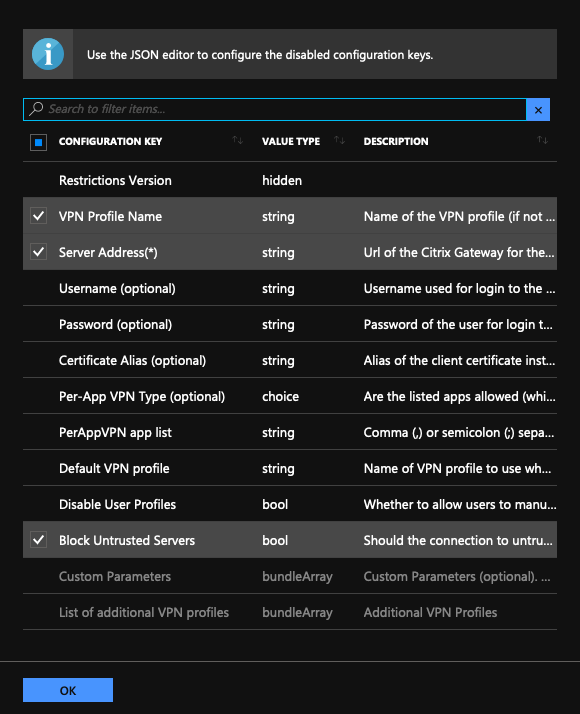
注:-
IntuneでCitrix Secure AccessをAlways On VPNアプリとして設定するには、VPNプロバイダーをカスタムとして使用し、
com.citrix.CitrixVPNをアプリパッケージ名として使用します。 -
Citrix Secure AccessによるAlways On VPNでは、証明書ベースのクライアント認証のみがサポートされています。
-
Citrix Secure Accessが意図したとおりに機能するように、管理者はNetScaler GatewayのSSLプロファイルまたはSSLプロパティでクライアント認証を選択し、クライアント証明書を必須に設定する必要があります。
-
ユーザープロファイルを無効にする
-
この値をtrueに設定すると、ユーザーは自分のデバイスに新しいVPNプロファイルを追加できなくなります。
-
この値をfalseに設定すると、ユーザーは自分のデバイスに独自のVPNを追加できます。
デフォルト値はfalseです。 -
-
信頼できないサーバーをブロック
-
NetScaler Gatewayに自己署名証明書を使用している場合、またはNetScaler Gateway証明書を発行するCAのルート証明書がシステムCAリストにない場合は、この値をfalseに設定します。
-
この値をtrueに設定すると、AndroidオペレーティングシステムがNetScaler Gateway証明書を検証できるようになります。検証に失敗した場合、接続は許可されません。
デフォルト値はtrueです。 -
-
-
Server Address(*) プロパティには、VPNゲートウェイのベースURLを入力します(例:
https://vpn.mycompany.com)。 -
VPN Profile Name には、Citrix Secure Accessクライアントのメイン画面でエンドユーザーに表示される名前を入力します(例: My Corporate VPN)。
-
NetScaler Gatewayの展開に応じて、他のプロパティを追加および構成できます。構成が完了したら、OK をクリックします。
-
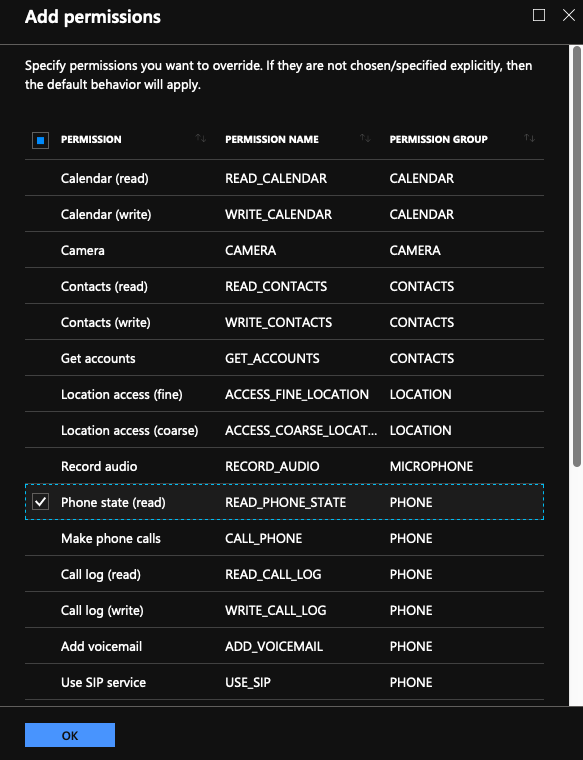
Permissions セクションをクリックします。Citrix Secure Accessに必要な以下の権限を付与できます。
-
Intune NACチェックを使用している場合、Citrix Secure Accessは**電話の状態(読み取り)**権限の付与を要求します。Add ボタンをクリックして権限ブレードを開きます。現在、Intuneはすべてのアプリで利用可能な権限の重要なリストを表示します。
-
Intune NACチェックを使用している場合は、**電話の状態(読み取り)**権限を選択し、OK をクリックします。これにより、アプリの権限リストに追加されます。Intune NACチェックが機能するように、Prompt または Auto grant のいずれかを選択し、OK をクリックします。
-
Citrix Secure Accessへの通知権限は自動付与することをお勧めします。
注記:Android 13 以降のユーザーが Citrix Secure Access 23.12.1 以降を使用している場合、MDM 管理者は、ソリューションで Citrix Secure Access (パッケージ ID:com.citrix.CitrixVPN) に通知権限を付与することをお勧めします。 -
-
この Citrix Secure Access 構成を配信および適用するユーザーグループを選択します。
JSON データを入力して VPN を構成する
-
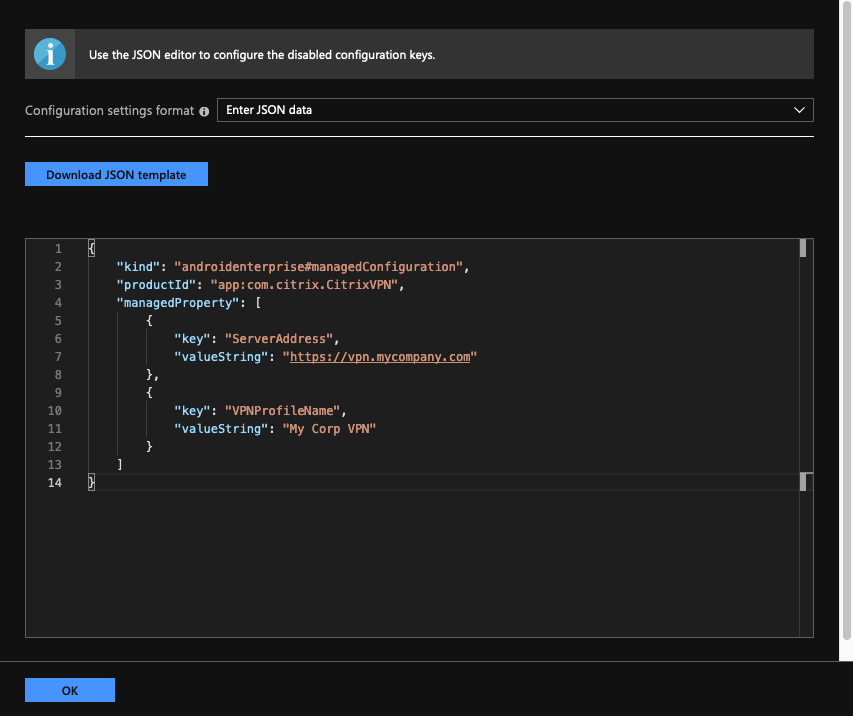
ボタンを使用して、Citrix Secure Access のより詳細な/複雑な構成を提供するテンプレートをダウンロードします。このテンプレートは、Citrix Secure Access が認識するすべての可能なプロパティを構成するための JSON キーと値のペアのセットです。構成可能なすべての利用可能なプロパティのリストについては、「Citrix Secure Access アプリで VPN プロファイルを構成するための利用可能なプロパティ」を参照してください。
-
JSON 構成ファイルを作成したら、その内容を編集領域にコピーして貼り付けます。たとえば、以下は、以前に構成デザイナーオプションを使用して作成された基本構成の JSON テンプレートです。
これで、Microsoft Intune Android Enterprise 環境で Citrix Secure Access の VPN プロファイルを構成および展開する手順が完了しました。
重要:
Citrix Secure Access で VPN プロファイルを構成するための利用可能なプロパティ
| 構成キー | JSON フィールド名 | 値の型 | 説明 |
|---|---|---|---|
| VPN プロファイル名 | VPNProfileName | テキスト | VPN プロファイルの名前(設定されていない場合、サーバーアドレスがデフォルトになります)。 |
| サーバーアドレス(*) | ServerAddress | URL | 接続用のNetScaler Gatewayのベース URL (https://host[:port])。これは必須フィールドです。 |
Username (オプション) |
ユーザー名 | テキスト | NetScaler Gatewayでの認証に使用されるユーザー名(オプション)。 |
| パスワード (オプション) | パスワード | テキスト | NetScaler Gateway で認証するためのユーザーのパスワード (オプション)。 |
| 証明書エイリアス (オプション) | ClientCertAlias | テキスト | Android 資格情報ストアにインストールされている、証明書ベースのクライアント認証で使用するためのクライアント証明書のエイリアス (オプション)。NetScaler Gateway で証明書ベースの認証を使用する場合、証明書エイリアスは必須フィールドです。 |
| ゲートウェイ証明書ピン (オプション) | ServerCertificatePins | JSON テキスト | NetScaler Gateway で使用される証明書ピンを記述する埋め込み JSON オブジェクト。例: {"hash-alg" : "sha256", "pinset" : ["AAAAAAAAAAAAAAAAAAAAAAAAAAAAAAAAAAAAAAAAAAA=", "BBBBBBBBBBBBBBBBBBBBBBBBBBBBBBBBBBBBBBBBBBB="]}。JSON コンフィギュレーターを使用する際は、この埋め込み JSON データをエスケープしてください。 |
| アプリごとの VPN タイプ (オプション) | PerAppVPN_Allow_Disallow_Setting | 列挙型 (許可、不許可) | リストされているアプリがVPNトンネルの使用を許可されている(許可リスト)か、許可されていない(ブロックリスト)かを示します。許可に設定されている場合、リストされているアプリ(PerAppVPNアプリリストプロパティ内)のみがVPN経由でトンネルできます。不許可に設定されている場合、リストされているアプリを除くすべてのアプリがVPN経由でトンネルできます。アプリがリストされていない場合、すべてのアプリがVPN経由でトンネルできます。 |
| PerAppVPNアプリリスト | PerAppName_Appnames | テキスト | アプリごとのVPN用のアプリパッケージ名のカンマ (,) またはセミコロン (;) 区切りのリスト。パッケージ名は、Google Playストアのアプリ掲載ページのURLに表示されるものと同じである必要があります。パッケージ名は大文字と小文字を区別します。 |
| デフォルトのVPNプロファイル | DefaultProfileName | テキスト | システムがVPNサービスを開始するときに使用するVPNプロファイルの名前。この設定は、デバイスでAlways On VPNが構成されている場合に使用するVPNプロファイルを識別するために使用されます。 |
| Always On VPN (オプション) | IsAlwaysOnVpn | ブール値 | VPNプロファイルがAlways On VPNプロファイルであるかどうかを決定します。Trueに設定すると、VPNプロファイルがAlways On VPNプロファイルであることを示します。このプロパティは、メインのVPNプロファイルでのみ設定できます。追加のVPNプロファイルには設定できません。デフォルト値はFalseです。 |
| このプロパティは、Citrix Secure Access for Android 24.04.1 リリース以降で利用可能です。 | |||
| ユーザープロファイルを無効にする | DisableUserProfiles | ブール値 | エンドユーザーがVPNプロファイルを手動で作成することを許可するかどうかを決定するプロパティです。ユーザーがVPNプロファイルを作成できないようにするには、この値をtrueに設定します。デフォルト値はfalseです。 |
| 信頼できないサーバーをブロックする | BlockUntrustedServers | ブール値 | 信頼できないゲートウェイ(自己署名証明書を使用している場合や、発行CAがAndroidオペレーティングシステムによって信頼されていない場合など)への接続をブロックするかどうかを決定するプロパティです。デフォルト値はtrue(信頼できないゲートウェイへの接続をブロックする)です。 |
| カスタムパラメータ(オプション) | CustomParameters | リスト | Citrix Secure Accessでサポートされているカスタムパラメータ(オプション)のリストです。詳細については、カスタムパラメータを参照してください。利用可能なオプションについては、NetScaler Gateway製品ドキュメントを確認してください。 |
| その他のVPNプロファイルのリスト | bundle_profiles | リスト | その他のVPNプロファイルのリスト。各プロファイルについて、以前に言及された値のほとんどがサポートされています。詳細については、「VPNプロファイルリストの各VPNでサポートされるプロパティ」を参照してください。 |
カスタムパラメータ
各カスタムパラメータは、次のキーと値の名前を使用して定義する必要があります。
| キー | 値の型 | 値 |
|---|---|---|
| ParameterName | テキスト | カスタムパラメータの名前。 |
| ParameterValue | テキスト | カスタムパラメータの値。 |
Intune構成用のカスタムパラメータ
| パラメータ名 | 説明 | 値 |
|---|---|---|
| UserAgent | Citrix Secure Accessは、NetScaler Gatewayと通信する際に、このパラメータ値をユーザーエージェントHTTPヘッダーに追加し、NetScaler Gatewayで追加のチェックを実行します。 | ユーザーエージェントHTTPヘッダーに追加する必要があるテキストを指定します。このテキストは、HTTPユーザーエージェントの仕様に準拠している必要があります。 |
| EnableDebugLogging | Always On VPNの場合にVPN接続の問題をトラブルシューティングするために、Citrix Secure Accessでデバッグログを有効にします。管理対象VPN構成のいずれかで有効にできます。デバッグログは、管理対象構成が処理されるときに有効になります。 | True: デバッグログを有効にします。デフォルト値: False。 |
| DisableLogoutFromStoreOnExplicitDisconnect | エンドユーザーがアプリUIからVPNセッションを明示的に切断したときに、ストアからのログアウトを制御します。Citrix SecurAccess ZTNA展開にのみ適用されます。 | True: SecurAccess ZTNAストアからのログアウトを無効にし、SecurAccess ZTNAセッションをそのまま残し、Citrix Secure Accessアプリセッションのみを切断します。デフォルト値: False。 |
カスタムパラメータの詳細については、「Citrix Secure Access 用の Android Enterprise 管理対象構成を作成する」を参照してください。
VPNプロファイルリスト内の各VPNでサポートされるプロパティ
JSONテンプレートを使用して複数のVPNプロファイルを構成する場合、以下のプロパティが各VPNプロファイルでサポートされます。
| 構成キー | JSONフィールド名 | 値の型 |
|---|---|---|
| VPNプロファイル名 | bundle_VPNProfileName | テキスト |
| サーバーアドレス(*) | bundle_ServerAddress | URL |
| ユーザー名 | bundle_Username | テキスト |
| パスワード | bundle_Password | テキスト |
| クライアント証明書エイリアス | bundle_ClientCertAlias | テキスト |
| ゲートウェイ証明書ピン | bundle_ServerCertificatePins | テキスト |
| アプリごとのVPNタイプ | bundle_PerAppVPN_Allow_Disallow_Setting | 列挙型 (許可, 不許可) |
| アプリごとのVPNアプリリスト | bundle_PerAppVPN_Appnames | テキスト |
| カスタムパラメータ | bundle_CustomParameters | リスト |
IntuneでCitrix Secure AccessをAlways On VPNプロバイダーとして設定する
Android VPNサブシステムにオンデマンドVPNサポートがない場合、Always On VPNは、Citrix Secure Accessによるクライアント証明書認証とともに、シームレスなVPN接続オプションを提供する代替手段として使用できます。VPNは、オペレーティングシステムが起動するとき、またはワークプロファイルがオンになったときに開始されます。
IntuneでCitrix Secure AccessをAlways On VPNアプリにするには、以下の設定を使用する必要があります。
-
使用する管理構成の正しいタイプを選択します(ワークプロファイルを持つ個人所有、または完全に管理され、専用で、会社所有のワークプロファイル)。
-
デバイス構成プロファイルを作成し、デバイスの制限を選択してから、接続セクションに移動します。Always On VPN設定を有効にするを選択します。
-
VPNクライアントとしてCitrix Secure Accessを選択します。Citrix Secure Accessがオプションとして利用できない場合は、VPNクライアントとしてカスタムを選択し、パッケージIDフィールドにcom.citrix.CitrixVPNと入力します(パッケージIDフィールドは大文字と小文字を区別します)。
-
その他のオプションはそのままにしておきます。ロックダウンモードを有効にしないことをお勧めします。有効にすると、VPNが利用できない場合、デバイスは完全なネットワーク接続を失う可能性があります。
-
これらの設定に加えて、前のセクションで説明したように、AndroidのアプリごとのVPNを有効にするために、アプリ構成ポリシーページでアプリごとのVPNタイプとPerAppVPNアプリリストを設定することもできます。
注:
Always On VPNは、Citrix Secure Accessでのクライアント証明書認証でのみサポートされています。
参照
Intuneでの接続オプションの設定に関する詳細については、以下のトピックを参照してください。
Always On VPNの自動再起動
Citrix SSO for Android 23.8.1以降、Citrix Secure Accessは、許可リストまたはブロックリストの一部であるアプリがワークプロファイルまたはデバイスプロファイルにインストールされると、Always On VPNを自動的に再起動します。新しくインストールされたアプリからのトラフィックは、ワークプロファイルを再起動したりデバイスを再起動したりすることなく、VPN接続を介して自動的にトンネルされます。
Always On VPNの自動再起動を有効にするには、エンドユーザーはCitrix Secure Accessにすべてのパッケージを照会する同意を与える必要があります。同意が与えられると、Citrix Secure Accessは次のようになります。
-
オペレーティングシステムからパッケージインストール通知を受け取ります。
-
Always On VPNを再起動します。
エンドユーザーが初めてアプリごとのVPNプロファイルに接続すると、インストールされているパッケージの情報を収集するための同意(Googleポリシーで義務付けられています)を提供するよう求められます。エンドユーザーが同意を許可すると、VPN接続が開始されます。ユーザーが同意を拒否すると、VPN接続は中止されます。同意が許可されると、同意画面は再表示されません。エンドユーザーの手順の詳細については、「AndroidデバイスからCitrix Secure Accessを使用する方法」を参照してください。
制限事項
Android 11で導入されたパッケージの可視性制限により、Android 11以降のデバイスのAndroid Enterprise環境におけるアプリごとのVPNには、以下の制限があります。
-
許可/拒否リストに含まれるアプリがVPNセッション開始後にデバイスに展開された場合、エンドユーザーはアプリがVPNセッションを介してトラフィックをルーティングできるようにするために、VPNセッションを再起動する必要があります。
-
Always On VPNセッションを介してアプリごとのVPNが使用されている場合、デバイスに新しいアプリをインストールした後、エンドユーザーはアプリのトラフィックがVPNセッションを介してルーティングされるように、ワークプロファイルを再起動するか、デバイスを再起動する必要があります。
注:
これらの制限は、Citrix SSO for Android 23.8.1以降のバージョンを使用している場合には適用されません。詳細については、「Always On VPNの自動再起動」を参照してください。