
在 Intune Android Enterprise 环境中配置和部署 Citrix Secure Access
重要提示:
适用于 Android 的 Citrix SSO 现已更名为 Citrix Secure Access。我们正在更新文档和 UI 屏幕截图以反映此名称更改。
本主题介绍了通过 Microsoft Intune 部署和配置 Citrix Secure Access 的详细信息。本文档假定 Intune 已配置为支持 Android Enterprise,并且设备注册已完成。
先决条件
-
Intune 已配置为支持 Android Enterprise
-
设备注册已完成
在 Intune Android Enterprise 环境中配置和部署 Citrix Secure Access
-
将 Citrix Secure Access 添加为托管应用
-
为 Citrix Secure Access 配置托管应用策略
将 Citrix Secure Access 添加为托管应用
-
登录到您的 Azure 门户。
-
在左侧导航边栏中单击 Intune。
-
在 Microsoft Intune 边栏中单击 客户端应用,然后在客户端应用边栏中单击“应用”。
-
在右上角菜单选项中单击 +添加链接。“添加应用配置”边栏随即显示。
-
选择 Managed Google Play 作为应用类型。如果您已配置 Android Enterprise,这会添加 Managed Google Play 搜索和批准面板。
-
搜索 Citrix Secure Access 并从应用列表中选择它。选择安全访问(/en-us/citrix-secure-access/media/sso-for-intune1.png)注意: 如果 Citrix Secure Access 未出现在列表中,则表示该应用在您所在的国家/地区不可用。
-
单击 APPROVE 以通过 Managed Google Play 商店批准部署 Citrix Secure Access。Citrix Secure Access 所需的权限已列出。
-
单击 APPROVE 以批准部署该应用。
-
单击 Sync 以将此选择与 Intune 同步。Citrix Secure Access 已添加到客户端应用列表。如果添加了许多应用,您可能需要搜索 Citrix Secure Access。
-
单击 Citrix Secure Access 应用以打开应用详细信息面板。
-
在详细信息面板中单击 Assignments。Citrix Secure Access - Assignments 面板随即出现。选择 Secure Access 分配(/en-us/citrix-secure-access/media/sso-for-intune3.png)
-
单击 Add group 以分配您要授予安装 Citrix Secure Access 权限的用户组,然后单击 Save。
-
关闭 Citrix Secure Access 详细信息面板。
Citrix Secure Access 已添加并启用,可部署给您的用户。
配置 Citrix Secure Access 的托管应用策略
添加 Citrix Secure Access 后,您必须为 Citrix Secure Access 创建一个托管配置策略,以便将 VPN 配置文件部署到设备上的 Citrix Secure Access。
-
在 Azure 门户中打开 Intune 边栏选项卡。
-
从 Intune 边栏选项卡中打开 Client Apps 边栏选项卡。
-
从 Client apps 边栏选项卡中选择 App configuration policies 项,然后单击 Add 以打开 Add configuration policy 边栏选项卡。
-
输入策略名称并添加描述。
-
在 设备注册类型 中,选择 托管设备。
-
在 Platform 中,选择 Android。这会为关联的应用添加另一个配置选项。
-
单击 Associated app 并选择 Citrix Secure Access 应用。如果您有许多应用,可能需要搜索它。
-
单击 OK。Add configuration policy 边栏选项卡中会添加一个配置设置选项。
-
单击 配置 设置。出现一个用于配置 Citrix Secure Access 的边栏选项卡。
-
在 配置设置 中,选择 使用配置设计器 或 输入 JSON 数据 来配置 Citrix Secure Access。为 Intune 设置 Citrix 安全访问(/en-us/citrix-secure-access/media/sso-for-intune4.png)
注意:
对于简单的 VPN 配置,建议使用配置设计器。
使用配置设计器进行 VPN 配置
-
在 配置设置 中,选择 使用配置设计器 并单击 添加。系统将显示一个键值输入屏幕,用于配置 Citrix Secure Access 支持的各种属性。您至少必须配置 服务器地址 和 VPN 配置文件名称 属性。您可以将鼠标悬停在 说明 部分上,以获取有关每个属性的更多信息。
-
例如,选择 VPN 配置文件名称 和 服务器地址(*) 属性,然后单击 确定。这会将属性添加到配置设计器中。您可以配置以下属性。
-
VPN 配置文件名称。键入 VPN 配置文件的名称。如果您要创建多个 VPN 配置文件,请为每个配置文件使用唯一的名称。如果您未提供名称,则在“服务器地址”字段中输入的地址将用作 VPN 配置文件名称。
-
服务器地址(*)。键入您的 NetScaler Gateway 基本 FQDN。如果您的 NetScaler Gateway 端口不是 443,请同时键入您的端口。使用 URL 格式。例如,
https://vpn.mycompany.com:8443。 -
用户名(可选)。输入最终用户用于向 NetScaler Gateway 进行身份验证的用户名。如果网关配置为使用此字段,则可以使用 Intune 配置值令牌 {{userprincipalname}}(请参阅配置值令牌)。如果您未提供用户名,则用户在连接到 NetScaler Gateway 时会收到提供用户名的提示。
-
密码(可选)。输入最终用户用于向 NetScaler Gateway 进行身份验证的密码。如果您未提供密码,则用户在连接到 NetScaler Gateway 时会收到提供密码的提示。
-
证书别名(可选)。在 Android KeyStore 中提供一个证书别名,用于客户端证书身份验证。如果您使用基于证书的身份验证,则此证书将预先为用户选择。
-
网关证书固定(可选)。描述用于 NetScaler Gateway 的证书固定的 JSON 对象。示例值:
{"hash-alg" : "sha256", "pinset" : ["AAAAAAAAAAAAAAAAAAAAAAAAAAAAAAAAAAAAAAAAAAA=", "BBBBBBBBBBBBBBBBBBBBBBBBBBBBBBBBBBBBBBBBBBB="]}。有关详细信息,请参阅 使用 Android Citrix Secure Access 进行 NetScaler Gateway 证书固定。 -
按应用 VPN 类型(可选)。如果您正在使用按应用 VPN 来限制哪些应用使用此 VPN,则可以配置此设置。
-
如果选择允许,则 PerAppVPN 应用列表中列出的应用包名称的网络流量将通过 VPN 路由。所有其他应用的流量将路由到 VPN 外部。
-
如果选择不允许,则 PerAppVPN 应用列表中列出的应用包名称的网络流量将路由到 VPN 外部。所有其他应用的流量将通过 VPN 路由。默认值为允许。
-
-
PerAppVPN 应用列表。根据按应用 VPN 类型的不同值,允许或不允许其流量通过 VPN 的应用列表。列出以逗号或分号分隔的应用包名称。应用包名称区分大小写,并且必须与它们在 Google Play 商店中显示的名称完全一致。此列表是可选的。要预配设备范围的 VPN,请将此列表留空。
-
默认 VPN 配置文件。为 Citrix Secure Access 配置 Always On VPN 时使用的 VPN 配置文件名称。如果此字段为空,则主配置文件用于连接。如果只配置了一个配置文件,则将其标记为默认 VPN 配置文件。
-
Always On VPN(可选): 当设置为 True 时,表示 VPN 配置文件是 Always On VPN 配置文件。此属性只能为主 VPN 配置文件设置。不能为其他 VPN 配置文件设置。默认情况下,此属性设置为 False。注意:从 Citrix Secure Access for Android 24.04.1 版本开始提供
Always On VPN (optional)属性。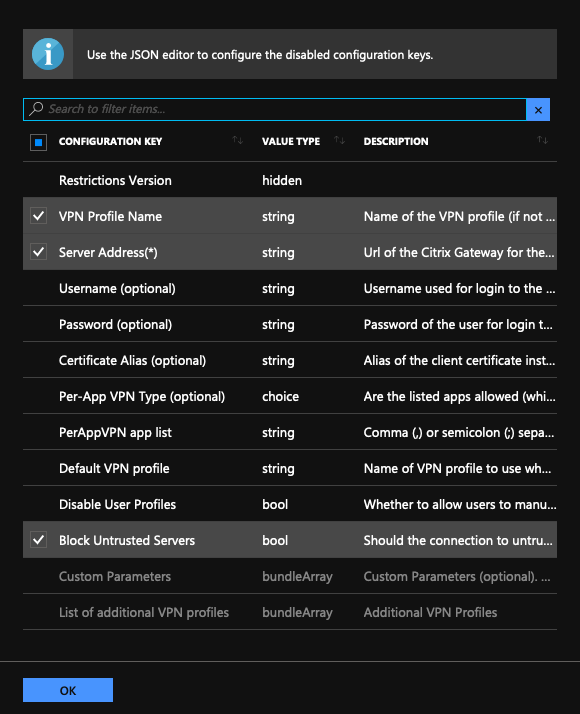
注意:-
要在 Intune 中将 Citrix Secure Access 设置为 Always On VPN 应用,请使用自定义 VPN 提供程序,并将
com.citrix.CitrixVPN作为应用包名称。 -
Citrix Secure Access 的 Always On VPN 仅支持基于证书的客户端身份验证。
-
管理员必须在 NetScaler Gateway 上的SSL 配置文件或SSL 属性中选择客户端身份验证并将客户端证书设置为强制,Citrix Secure Access 才能按预期工作。
-
禁用用户配置文件
-
如果将此值设置为 true,则用户无法在其设备上添加新的 VPN 配置文件。
-
如果您将此值设置为 false,用户可以在其设备上添加自己的 VPN。
默认值为 false。 -
-
阻止不受信任的服务器
-
当为 NetScaler Gateway 使用自签名证书,或者颁发 NetScaler Gateway 证书的 CA 的根证书不在系统 CA 列表中时,请将此值设置为 false。
-
将此值设置为 true 以启用 Android 操作系统验证 NetScaler Gateway 证书。如果验证失败,则不允许连接。
默认值为 true。 -
-
-
对于 服务器地址(*) 属性,输入您的 VPN 网关基本 URL(例如,
https://vpn.mycompany.com)。 -
对于 VPN 配置文件名称,输入一个在 Citrix Secure Access 客户端主屏幕中对最终用户可见的名称(例如,“我的公司 VPN”)。
-
您可以根据 NetScaler Gateway 部署的需要添加和配置其他属性。完成配置后,单击 确定。
-
单击 权限 部分。您可以授予 Citrix Secure Access 所需的以下权限:
-
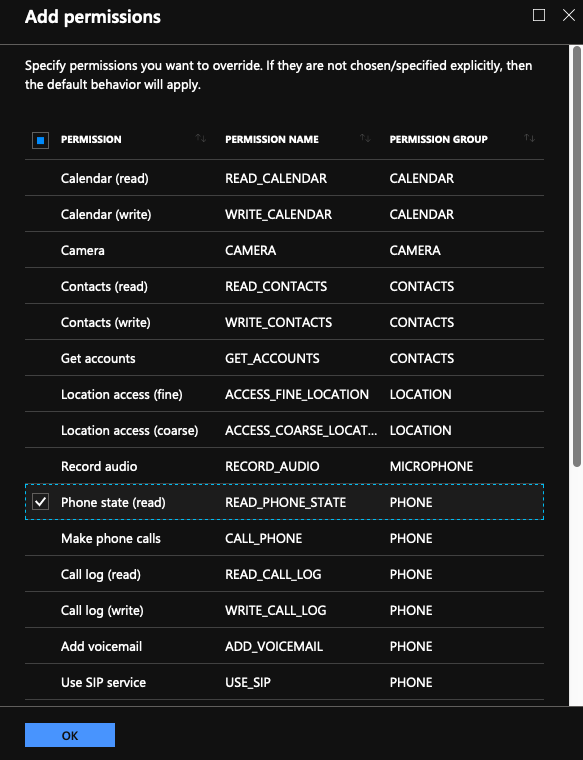
如果您正在使用 Intune NAC 检查,Citrix Secure Access 要求您授予 电话状态(读取) 权限。单击 添加 按钮以打开权限面板。目前,Intune 会显示一个适用于所有应用程序的大量权限列表。
-
如果您正在使用 Intune NAC 检查,请选择 电话状态(读取) 权限并单击 确定。这会将其添加到应用程序的权限列表中。选择 提示 或 自动授予,以便 Intune NAC 检查可以工作,然后单击 确定。
-
建议您自动授予 Citrix Secure Access 通知权限。
注意:对于使用 Citrix Secure Access 23.12.1 及更高版本的 Android 13+ 用户,建议 MDM 管理员在其解决方案中授予 Citrix Secure Access(包 ID:com.citrix.CitrixVPN)通知权限。 -
-
单击“应用配置策略”边栏底部的“添加”以保存 Citrix Secure Access 的托管配置。
-
单击“应用配置策略”边栏中的“分配”以打开“分配”边栏。
-
选择您希望交付和应用此 Citrix Secure Access 配置的用户组。
通过输入 JSON 数据进行 VPN 配置
-
在“配置设置”中,选择“输入 JSON 数据”以配置 Citrix Secure Access。
-
使用“下载 JSON 模板”按钮下载一个模板,该模板允许为 Citrix Secure Access 提供更详细/复杂的配置。此模板是一组 JSON 键值对,用于配置 Citrix Secure Access 可识别的所有可能属性。有关可配置的所有可用属性列表,请参阅在 Citrix Secure Access 应用程序中配置 VPN 配置文件的可用属性。
-
创建 JSON 配置文件后,将其内容复制并粘贴到编辑区域。例如,以下是之前使用配置设计器选项创建的基本配置的 JSON 模板。
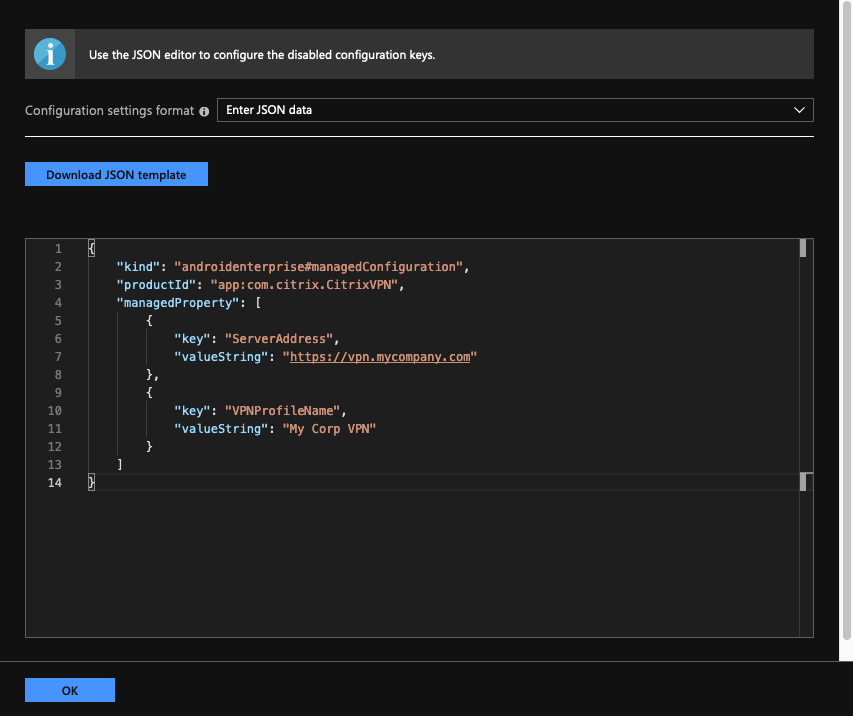
这完成了在 Microsoft Intune Android Enterprise 环境中配置和部署 Citrix Secure Access 的 VPN 配置文件的过程。
重要提示:
用于基于客户端证书身份验证的证书是使用 Intune SCEP 配置文件部署的。此证书的别名必须在 Citrix Secure Access 托管配置的“证书别名”属性中进行配置。
在 Citrix Secure Access 中配置 VPN 配置文件的可用属性
| 配置键 | JSON 字段名称 | 值类型 | 描述 |
|---|---|---|---|
| VPN 配置文件名称 | VPNProfileName | 文本 | VPN 配置文件的名称(如果未设置,则默认为服务器地址)。 |
| 服务器地址(*) | ServerAddress | URL | 用于连接的 NetScaler Gateway 的基本 URL (https://host[:port])。这是一个必填字段。 |
Username(可选) |
用户名 | 文本 | 用于通过 NetScaler Gateway 进行身份验证的用户名(可选)。 |
| 密码 (可选) | 密码 | 文本 | 用于通过 NetScaler Gateway 进行身份验证的用户的密码 (可选)。 |
| 证书别名 (可选) | ClientCertAlias | 文本 | 安装在 Android 凭据存储中用于基于证书的客户端身份验证的客户端证书的别名 (可选)。在使用 NetScaler Gateway 上的基于证书的身份验证时,证书别名是必填字段。 |
| 网关证书固定 (可选) | ServerCertificatePins | JSON 文本 | 描述用于 NetScaler Gateway 的证书固定的嵌入式 JSON 对象。示例值:{"hash-alg" : "sha256", "pinset" : ["AAAAAAAAAAAAAAAAAAAAAAAAAAAAAAAAAAAAAAAAAAA=", "BBBBBBBBBBBBBBBBBBBBBBBBBBBBBBBBBBBBBBBBBBB="]}。使用 JSON 配置器时,请务必转义此嵌入式 JSON 数据。 |
| 按应用 VPN 类型 (可选) | PerAppVPN_Allow_Disallow_Setting | 枚举 (允许, 拒绝) | 列出的应用程序是允许(允许列表)还是不允许(阻止列表)使用 VPN 隧道。如果设置为 允许,则只有列出的应用程序(在 PerAppVPN 应用程序列表属性中)才允许通过 VPN 隧道传输。如果设置为 不允许,则除列出的应用程序外,所有应用程序都允许通过 VPN 隧道传输。如果没有列出任何应用程序,则所有应用程序都允许通过 VPN 隧道传输。 |
| PerAppVPN 应用程序列表 | PerAppName_Appnames | 文本 | 用于按应用程序 VPN 的应用程序包名称列表,以逗号 (,) 或分号 (;) 分隔。包名称必须与它们在 Google Play 商店应用程序列表页面 URL 中显示的名称相同。包名称区分大小写。 |
| 默认 VPN 配置文件 | DefaultProfileName | 文本 | 当系统启动 VPN 服务时要使用的 VPN 配置文件名称。此设置用于在设备上配置 Always On VPN 时识别要使用的 VPN 配置文件。 |
| Always On VPN(可选) | IsAlwaysOnVpn | 布尔值 | 确定 VPN 配置文件是否为 Always On VPN 配置文件。当设置为 True 时,表示 VPN 配置文件是 Always On VPN 配置文件。此属性只能在主 VPN 配置文件上设置。不能为附加 VPN 配置文件设置此属性。默认值为 False。 |
| 此属性从 Citrix Secure Access for Android 24.04.1 版本开始可用。 | |||
| 禁用用户配置文件 | DisableUserProfiles | 布尔值 | 用于允许或不允许最终用户手动创建 VPN 配置文件的属性。将此值设置为 true 可禁用用户创建 VPN 配置文件。默认值为 false。 |
| 阻止不受信任的服务器 | BlockUntrustedServers | 布尔值 | 用于确定是否阻止连接到不受信任的网关(例如,使用自签名证书或颁发 CA 不受 Android 操作系统信任)的属性。默认值为 true(阻止连接到不受信任的网关)。 |
| 自定义参数(可选) | CustomParameters | 列表 | Citrix Secure Access 支持的自定义参数(可选)列表。有关详细信息,请参阅 自定义参数。请查看 NetScaler Gateway 产品文档以了解可用选项。 |
| 其他 VPN 配置文件列表 | bundle_profiles | 列表 | 其他 VPN 配置文件的列表。支持每个配置文件的大多数先前提及的值。有关详细信息,请参阅VPN 配置文件列表中每个 VPN 支持的属性。 |
自定义参数
每个自定义参数都必须使用以下键值名称进行定义。
| 键 | 值类型 | 值 |
|---|---|---|
| ParameterName | 文本 | 自定义参数的名称。 |
| ParameterValue | 文本 | 自定义参数的值。 |
Intune 配置的自定义参数
| 参数名称 | 描述 | 值 |
|---|---|---|
| UserAgent | Citrix Secure Access 在与 NetScaler Gateway 通信时,会将此参数值附加到用户代理 HTTP 标头,以便在 NetScaler Gateway 上执行额外的检查。 | 指定需要附加到用户代理 HTTP 标头的文本。该文本必须符合 HTTP 用户代理规范。 |
| EnableDebugLogging | 在 Citrix Secure Access 上启用调试日志记录,以帮助排查 Always On VPN 情况下的 VPN 连接问题。您可以在任何一个托管 VPN 配置中启用它。调试日志记录在处理托管配置时生效。 | True:启用调试日志记录。默认值:False。 |
| DisableLogoutFromStoreOnExplicitDisconnect | 控制当最终用户从应用程序 UI 显式断开 VPN 会话时从商店注销。仅适用于 Citrix SecurAccess ZTNA 部署。 | True:禁用从 SecurAccess ZTNA 商店注销,并保持 SecurAccess ZTNA 会话完整,仅断开 Citrix Secure Access 应用程序会话。默认值:False。 |
有关自定义参数的更多信息,请参阅为 Citrix Secure Access 创建 Android Enterprise 托管配置。
VPN 配置文件列表中每个 VPN 支持的属性
使用 JSON 模板配置多个 VPN 配置文件时,每个 VPN 配置文件都支持以下属性。
| 配置密钥 | JSON 字段名称 | 值类型 |
|---|---|---|
| VPN 配置文件名称 | bundle_VPNProfileName | 文本 |
| 服务器地址(*) | bundle_ServerAddress | URL |
| 用户名 | bundle_Username | 文本 |
| 密码 | bundle_Password | 文本 |
| 客户端证书别名 | bundle_ClientCertAlias | 文本 |
| 网关证书锁定 | bundle_ServerCertificatePins | 文本 |
| 每应用VPN类型 | bundle_PerAppVPN_Allow_Disallow_Setting | 枚举(允许,禁止) |
| 每应用VPN应用列表 | bundle_PerAppVPN_Appnames | 文本 |
| 自定义参数 | bundle_CustomParameters | 列表 |
将 Citrix Secure Access 设置为 Intune 中的 Always On VPN 提供程序
在 Android VPN 子系统中缺少按需 VPN 支持的情况下,Always On VPN 可用作替代方案,以提供无缝 VPN 连接选项以及 Citrix Secure Access 的客户端证书身份验证。VPN 在操作系统启动时或工作配置文件开启时启动。
要将 Citrix Secure Access 设置为 Intune 中的 Always On VPN 应用程序,您必须使用以下设置。
-
选择要使用的正确托管配置类型(个人拥有带工作配置文件或完全托管、专用和公司拥有的工作配置文件)。
-
创建设备配置配置文件,选择“设备限制”,然后转到“连接”部分。选择启用 Always On VPN 设置。
-
选择 Citrix Secure Access 作为 VPN 客户端。如果 Citrix Secure Access 不可用作选项,您可以选择“自定义”作为 VPN 客户端,并在“包 ID”字段中输入 com.citrix.CitrixVPN(“包 ID”字段区分大小写)。
-
其他选项保持不变。建议不要启用锁定模式。启用后,如果 VPN 不可用,设备可能会完全失去网络连接。
-
除了这些设置之外,您还可以在“应用程序配置策略”页面中设置“每应用 VPN 类型”和“每应用 VPN 应用程序列表”,以启用 Android 的每应用 VPN,如前几节所述。
注意:
Citrix Secure Access 中的 Always On VPN 仅支持客户端证书身份验证。
参考
有关在 Intune 中设置连接选项的更多详细信息,请参阅以下主题。
Always On VPN 的自动重启
从 Citrix SSO for Android 23.8.1 开始,当属于允许列表或阻止列表的应用程序安装到工作资料或设备资料中时,Citrix Secure Access 会自动重启始终开启的 VPN。新安装应用程序的流量将自动通过 VPN 连接进行隧道传输,而无需重启工作资料或设备。
要启用始终开启的 VPN 的自动重启,最终用户必须授予 Citrix Secure Access 查询所有软件包 的同意。一旦授予同意,Citrix Secure Access 将:
-
接收来自操作系统的软件包安装通知。
-
重启始终开启的 VPN。
当最终用户首次连接到每应用 VPN 配置文件时,系统会提示用户提供同意(Google 政策要求)以收集已安装软件包的信息。如果最终用户授予同意,则 VPN 连接将启动。如果用户拒绝同意,则 VPN 连接将中止。一旦授予同意,同意屏幕将不再出现。有关最终用户说明的详细信息,请参阅 如何从 Android 设备使用 Citrix Secure Access。
限制
由于 Android 11 中引入的 软件包可见性限制,Android 11 及更高版本设备上的 Android Enterprise 环境中每应用 VPN 存在以下限制:
-
如果在 VPN 会话启动后,将属于允许/拒绝列表的应用程序部署到设备,则最终用户必须重启 VPN 会话,应用程序才能通过 VPN 会话路由其流量。
-
如果通过始终开启的 VPN 会话使用每应用 VPN,则在设备上安装新应用程序后,最终用户必须重启工作资料或设备,以便应用程序的流量通过 VPN 会话路由。
注意:
如果您使用的是 Citrix SSO for Android 23.8.1 或更高版本,则这些限制不适用。有关更多详细信息,请参阅 始终开启的 VPN 的自动重启。