
マネージド構成ポリシー
マネージド構成デバイスポリシーは、さまざまなアプリ構成オプションとアプリ制限を制御します。このポリシーは、制御したいAndroid Enterpriseアプリごとに作成します。
アプリ構成設定には、次のような項目が含まれる場合があります。
-
メールアプリの設定
-
WebブラウザーのURLを許可またはブロックする
-
携帯電話接続またはWi-Fi接続のみによるアプリコンテンツ同期を制御するオプション
アプリに表示される設定については、アプリ開発者にお問い合わせください。
注:
Android版Citrix SSOは、Citrix Secure Accessに名称変更されました。この名称変更を反映するために、ドキュメントを更新しています。
前提条件
-
GoogleでAndroid Enterpriseのセットアップタスクを完了し、Android EnterpriseをマネージドGoogle Playに接続します。詳細については、Android Enterpriseを参照してください。
-
Android EnterpriseアプリをCitrix Endpoint Managementに追加します。詳細については、Citrix Endpoint Managementへのアプリの追加を参照してください。
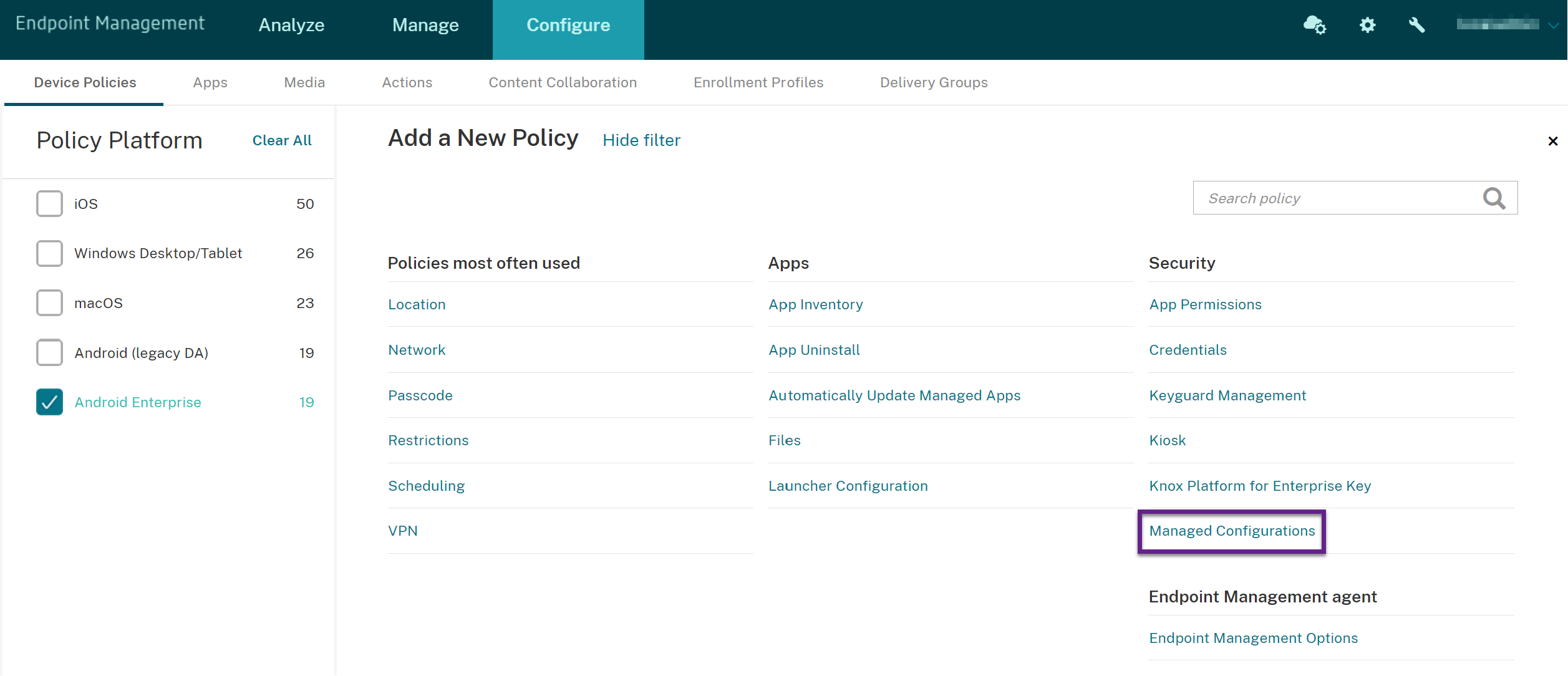
このポリシーを追加または構成するには、[構成]>[デバイスポリシー] に移動します。詳細については、デバイスポリシーを参照してください。
アプリごとのVPNの要件
AE用のアプリごとのVPNを作成するには、マネージド構成デバイスポリシーの設定に加えて、追加の手順を実行する必要があります。また、以下の前提条件が満たされていることを確認する必要があります。
-
オンプレミスNetScaler Gateway
-
以下のアプリケーションがデバイスにインストールされています。
-
シトリックス エスエスオー
-
シトリックス セキュアハブ
-
AEデバイス用のアプリごとのVPNを構成する一般的なワークフローは次のとおりです。
-
この記事で説明されているように、VPNプロファイルを構成します。
-
アプリごとのVPNからのトラフィックを受け入れるようにCitrix ADCを構成します。詳細については、「NetScaler Gatewayでの完全なVPNセットアップ」を参照してください。
制限事項
Android 11以降のデバイスのAndroid Enterprise環境におけるアプリごとのVPNの制限事項は、Android 11で導入されたパッケージの可視性制限のため、次のとおりです。
-
VPNセッションが開始された後に、許可/拒否リストの一部であるアプリがデバイスに展開された場合、エンドユーザーはアプリがVPNセッションを介してトラフィックをルーティングするためにVPNセッションを再起動する必要があります。
-
アプリごとのVPNがAlways On VPNセッションを介して使用されている場合、デバイスに新しいアプリをインストールした後、エンドユーザーはアプリのトラフィックがVPNセッションを介してルーティングされるように、ワークプロファイルを再起動するか、デバイスを再起動する必要があります。
注:
Android 23.8.1以降のバージョンのCitrix SSOを使用している場合、これらの制限は適用されません。詳細については、「Always On VPNの自動再起動」を参照してください。
Android Enterprise の設定
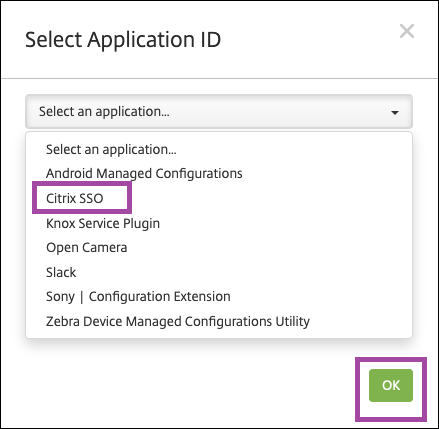
管理対象構成デバイスポリシーを追加することを選択すると、アプリを選択するプロンプトが表示されます。Citrix Endpoint Management に Android Enterprise アプリが追加されていない場合、続行できません。
アプリを選択したら、ポリシー設定を構成します。設定はアプリごとに異なります。
デバイスポリシー構成画面(/en-us/citrix-endpoint-management/media/android-enterprise-managed-configurations-device-policy-dropbox.png)
Android Enterprise 用の VPN プロファイルを構成する
管理対象構成デバイスポリシーで Citrix SSO アプリを使用して、Android Enterprise デバイスで VPN プロファイルを利用できるようにします。
まず、Citrix SSO を Google Play ストアアプリとして Citrix Endpoint Management コンソールに追加します。「パブリックアプリストアアプリを追加する」を参照してください。
コンソール内の SSO アプリ(/en-us/citrix-endpoint-management/media/citrixsso-app-added.png)
詳細については、このビデオをご覧ください。
Citrix SSO 用の Android Enterprise 管理対象構成を作成する
Citrix SSO の管理対象構成デバイスポリシーを構成して、VPN プロファイルを作成します。Citrix SSO アプリがインストールされ、ポリシーが展開されているデバイスは、作成した VPN プロファイルにアクセスできます。
Citrix Endpoint Management は、次の場合にデバイスキーストアのユーザー証明書を使用します。
-
NetScaler Gateway が証明書ベースの認証用に構成されている。
NetScaler Gateway の FQDN とポートが必要です。
-
-
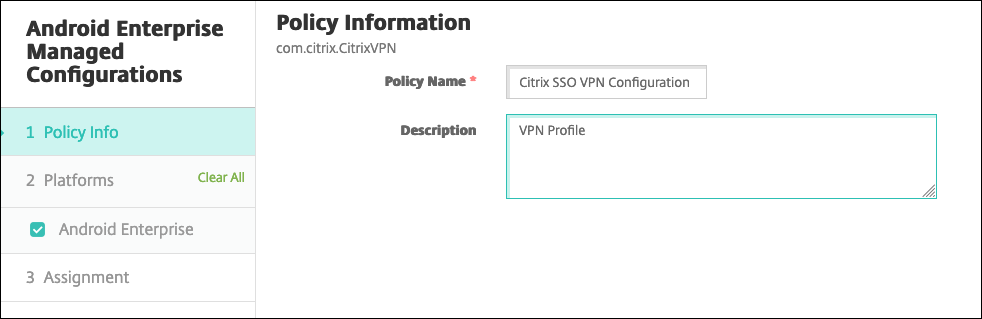
-
-
VPNプロファイルパラメーターを構成します。
-
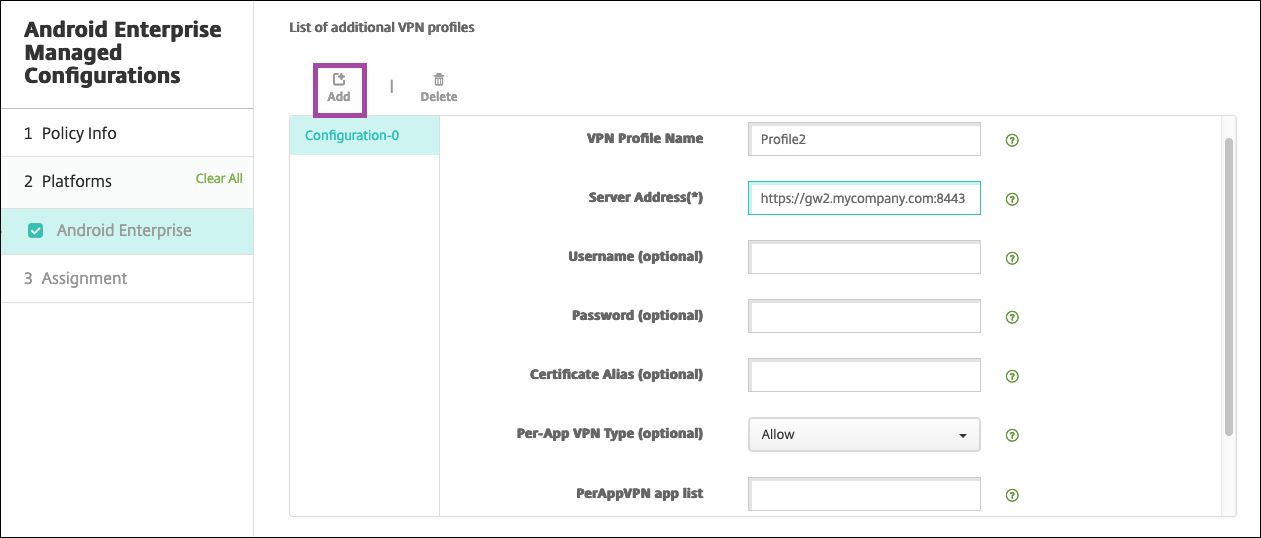
サーバーアドレス(*): NetScaler GatewayのFQDNを入力します。NetScaler Gatewayのポートが443でない場合は、ポートも入力します。URL形式を使用します。例:
https://gateway.mycompany.com:8443。 -
ユーザー名(オプション): エンドユーザーがNetScaler Gatewayへの認証に使用するユーザー名を入力します。このフィールドには、Citrix Endpoint Managementマクロ {user.username} を使用できます。(マクロを参照)。ユーザー名を指定しない場合、ユーザーがNetScaler Gatewayに接続するときにユーザー名の入力を求められます。
-
パスワード(オプション): エンドユーザーがNetScaler Gatewayへの認証に使用するパスワードを入力します。パスワードを指定しない場合、ユーザーがNetScaler Gatewayに接続するときにパスワードの入力を求められます。
-
証明書エイリアス(オプション): 証明書エイリアスを入力します。証明書エイリアスを使用すると、アプリが証明書にアクセスしやすくなります。資格情報デバイスポリシーで同じ証明書エイリアスを使用すると、アプリは証明書を取得し、ユーザーによる操作なしでVPNを認証します。
-
ゲートウェイ証明書ピン(オプション): NetScaler Gatewayに使用される証明書ピンを記述するJSONオブジェクト。値の例:
{"hash-alg" : "sha256", "pinset" : ["AAAAAAAAAAAAAAAAAAAAAAAAAAAAAAAAAAAAAAAAAAA=", "BBBBBBBBBBBBBBBBBBBBBBBBBBBBBBBBBBBBBBBBBBB="]}。詳しくは、「Android Citrix SSOでのNetScaler Gateway証明書ピンニング」を参照してください。 -
PerAppVPNアプリリスト: VPNでトラフィックが許可またはブロックされるアプリのリストです。これはPer-App VPN Typeの値によって異なります。アプリのパッケージ名をコンマまたはセミコロンで区切ってリストします。アプリのパッケージ名は大文字と小文字を区別し、Google Playストアに表示されているとおりにこのリストに正確に記載する必要があります。このリストはオプションです。デバイス全体のVPNをプロビジョニングする場合は、このリストを空のままにします。
-
デフォルトVPNプロファイル: ユーザーが特定のプロファイルではなくCitrix SSOアプリの接続スイッチをタップしたときに使用するVPNプロファイルの名前を入力します。このフィールドが空の場合、メインプロファイルが接続に使用されます。プロファイルが1つしか構成されていない場合、それはデフォルトプロファイルとしてマークされます。常時接続VPNの場合、このフィールドには常時接続VPNを確立するために使用されるVPNプロファイルの名前を設定する必要があります。
-
常時接続VPN(オプション): この属性は、VPNプロファイルが常時接続VPNプロファイルとして構成されているかどうかを示します。trueに設定すると、VPNプロファイルが常時接続VPNプロファイルであることを意味します。デフォルト値はfalseです。このプロパティは、メインVPNプロファイルにのみ割り当てることができます。このプロパティを有効にすることは、常時接続VPNの信頼性の高い機能性を確保するために不可欠です。
-
ユーザープロファイルの無効化: この設定がオンの場合、ユーザーは自分のデバイスで独自のVPNを作成できません。この設定がオフの場合、ユーザーは自分のデバイスで独自のVPNを作成できます。デフォルトはオフです。
-
信頼できないサーバーをブロック: この設定は、以下のいずれかのシナリオでオフになります。
-
NetScaler Gatewayに自己署名証明書を使用する場合
-
NetScaler Gateway証明書を発行するCAのルート証明書がシステムCAリストにない場合。
この設定がオンの場合、AndroidオペレーティングシステムはNetScaler Gateway証明書を検証します。検証に失敗した場合、接続は許可されません。デフォルト値はオンです。 -
-
必要に応じて、カスタムパラメーターを作成します。カスタムパラメーターXenMobileDeviceIdとUserAgentがサポートされています。現在のVPN構成を選択し、追加をクリックします。
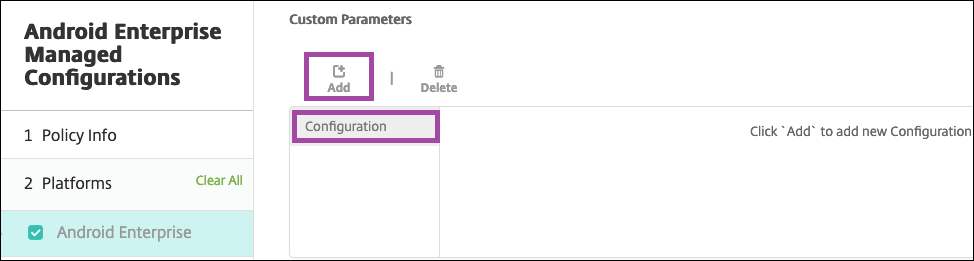
パラメーター名 説明 値 XenMobileDeviceId このフィールドは、Citrix Endpoint Managementでのデバイス登録に基づくネットワークアクセスチェックに使用するデバイスIDです。Citrix Endpoint Managementがデバイスを登録および管理している場合、VPN接続は許可されます。それ以外の場合、VPN確立時に認証は拒否されます。 Citrix Endpoint Managementがデバイスの登録および管理状態を判断するには、XenMobileDeviceIDの値を DeviceID_${device.id}に設定します。UserAgent このテキストは、NetScaler Gatewayで追加のチェックを行うためにUser-Agent HTTPヘッダーに追加されます。このテキストの値は、NetScaler Gatewayとの通信中にCitrix SSOアプリによってUser-Agent HTTPヘッダーに追加されます。 User-Agent HTTPヘッダーに追加するテキストを入力します。このテキストは、HTTP User-Agentの仕様に準拠している必要があります。 EnableDebugLogging Always On VPNの場合にVPN接続の問題のトラブルシューティングに役立つように、Citrix SSOアプリでデバッグログを有効にします。管理対象VPN構成のいずれかで有効にできます。デバッグログは、管理対象構成が処理されるときに有効になります。 True: デバッグログを有効にします。デフォルト値: False DisableLogoutFromStoreOnExplicitDisconnect エンドユーザーがアプリUIからVPNセッションを明示的に切断したときのストアからのログアウトを制御します。Citrix Secure Private Access展開にのみ適用されます。 True: Secure Private Accessストアからのログアウトを無効にし、Secure Private Accessセッションをそのまま維持し、Citrix Secure Accessアプリセッションのみを切断します。デフォルト値: False。 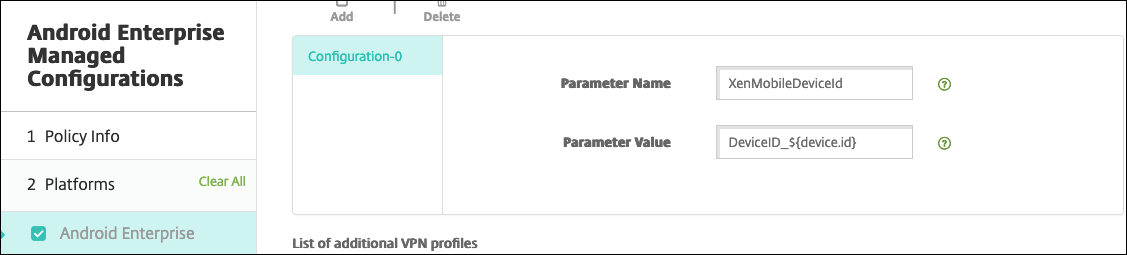 別のカスタムパラメータを作成するには、もう一度 追加 をクリックします。
-
必要に応じて、さらにVPNプロファイル構成を作成します。構成リストの下にある 追加 をクリックします。新しい構成がリストに表示されます。新しい構成を選択し、手順5を繰り返し、必要に応じて手順6も繰り返します。
-
必要なVPNプロファイルをすべて作成したら、次へをクリックします。
-
Citrix SSO のこの管理対象構成の展開規則を構成します。
-
保存をクリックします。
Citrix SSO のこの管理対象構成が、構成済みデバイスポリシーのリストに表示されます。
構成したVPNプロファイルで常時接続を有効にするには、(/ja-jp/citrix-endpoint-management/policies/options-policy.html#android-enterprise-settings)を設定します。
注:
Android Enterprise の常時接続VPNには、Citrix Secure Hub 19.5.5以降が必要です。
デバイスからのVPNプロファイルへのアクセス
作成したVPNプロファイルにアクセスするには、Android Enterpriseユーザーは管理対象のGoogle PlayストアからCitrix SSOをインストールします。
構成したVPNプロファイルは、アプリの管理対象接続領域に表示されます。ユーザーはVPNプロファイルをタップして、そのVPNプロファイルを使用して接続します。
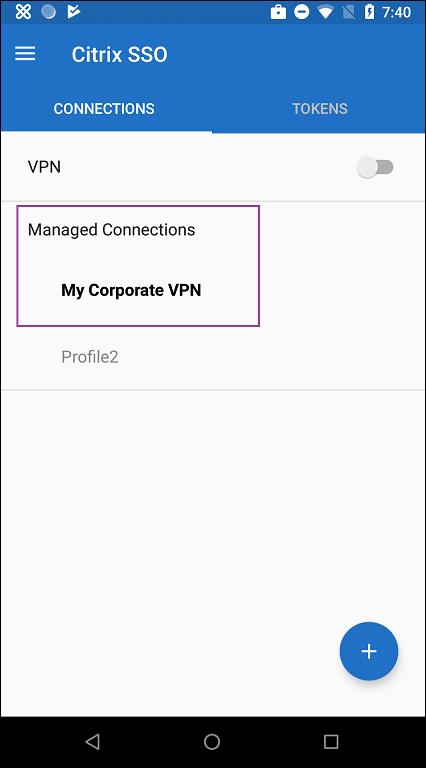
ユーザーが認証して接続すると、VPNプロファイルの横にチェックマークが表示されます。キーアイコンは、VPNが接続されていることを示します。
Zebra OEMConfig を使用したZebra Androidデバイスの管理
Zebra Technologies OEMConfig 管理ツールを使用して、Zebra Androidデバイスを管理します。Zebra OEMConfig アプリケーションの詳細については、Zebra Technologies のWebサイトを参照してください。
Citrix Endpoint Management は、Zebra OEMConfig バージョン9.2以降をサポートしています。デバイスにZebra OEMConfig をインストールするためのシステム要件については、Zebra Technologies WebサイトのOEMConfig セットアップを参照してください。
現在、以下のZebraデバイスをサポートしています。
-
EC50, EC55, ET56
-
TC52x、TC52x-HC モデル
-
TC52ax、TC52ax-HC モデル
-
TC57x
まず、Citrix Endpoint Managementコンソールで、Zebra OEMConfigアプリをGoogle Playストアアプリとして追加します。「パブリックアプリストアアプリの追加」を参照してください。
Zebra OEMConfigアプリのAndroid Enterprise管理対象構成を作成する
Zebra OEMConfigアプリの管理対象構成デバイスポリシーを構成します。このポリシーは、Zebra OEMConfigアプリがインストールされ、ポリシーが展開されているZebraデバイスに適用されます。
-
-
Zebra OEMConfig構成の名前を入力します。
-
利用可能なパラメーターを構成します。例:
-
デバイス前面のカメラを無効にするには、カメラ構成を選択し、前面カメラの使用をオフに設定します。
-
デバイスの時刻形式を変更するには、クロック構成を選択し、時刻形式を12 (12時間形式) または 24 (24時間形式) に設定します。
-
利用可能なすべての構成のリストと説明については、Zebra TechnologiesのWebサイトでZebra Managed Configurationsを参照してください。
-
必要に応じて、Zebra OEMConfig構成をさらに作成します。構成のリストの下にある追加をクリックします。新しい構成がリストに表示されます。新しい構成を選択し、パラメーターを設定します。
-
必要なZebra OEMConfig構成をすべて作成したら、次へをクリックします。
-
Zebra OEMConfigのこの管理対象構成の展開ルールを構成します。
-
保存をクリックします。
事前定義されたブックマークでChromeブラウザを管理する
事前定義されたブックマークでChromeブラウザを管理する方法の例を次に示します。
[

 { "toplevel_name": "My managed bookmarks folder" }
 ,

 { "name": "Google", "url": "[google.com|http://google.com/]" }
 ,

 { "name": "Youtube", "url": "[youtube.com|http://youtube.com/]" }
 ,
 {
 "nested_links": [

 { "name": "Chromium", "url": "[chromium.org|http://chromium.org/]" }
 ,

 { "name": "Chromium Developers", "url": "[dev.chromium.org|http://dev.chromium.org/]" }
 ],
 "name": "Chrome links"
 }
 ]
管理対象構成フィードバックのサポート (テクニカルプレビュー)
管理対象構成フィードバック機能のサポートの詳細については、Support managed configurations feedbackを参照してください。