Citrix Secure Access をインストールする
Windows 用 Citrix Secure Access クライアントをインストールする
-
Windows 用 Citrix Secure Access クライアントのインストールについて詳しくは、Windows 用 Citrix Secure Access クライアントのインストールを参照してください。
-
Windows 用 Citrix Secure Access クライアントの使用方法について詳しくは、Windows 用 Citrix Secure Access クライアントの使用方法を参照してください。
Citrix Secure Access クライアントの ARM64 サポート
バージョン 25.7.1.11 以降、Citrix Secure Access アプリケーションは ARM64 Windows デバイスをサポートします。インストーラーはシステムアーキテクチャを自動的に検出し、適切な ARM64 バージョンをインストールします。これにより、ARM64 Windows デバイスのユーザーは NetScaler Gateway および Citrix SecurAccess ZTNA にアクセスできるようになります。以前は、Citrix Secure Access クライアントは ARM64 Windows デバイスと互換性がありませんでした。
Citrix Secure Access クライアントへの接続方法
エンドユーザーは、Citrix Secure Access クライアントをマシンで起動するために、次の手順を実行する必要があります。
-
クライアントデバイスで Citrix Secure Access クライアントを起動します。
-
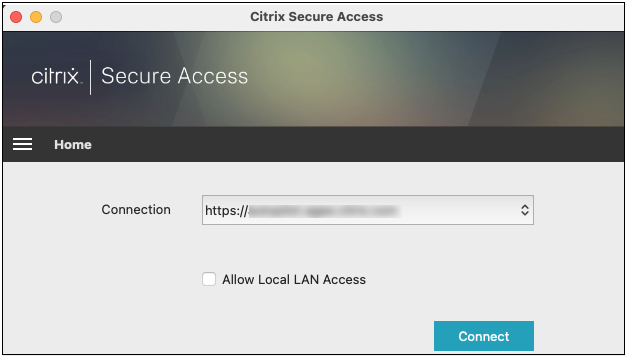
Citrix Secure Access クライアントの URL フィールドに、顧客管理者が提供するワークスペース URL を入力し、接続をクリックします。これは一度限りの操作であり、URL は以降の使用のために保存されます。
-
Citrix Cloud で構成されている認証方法に基づいて、ユーザーは認証を求められます。
認証が成功すると、ユーザーは構成済みのプライベートアプリにアクセスできます。
注:
管理者が SSO を構成している場合、エンドユーザーは自動的にログインされるため、Citrix Secure Access に接続する必要はありません。
macOS 用 Citrix Secure Access クライアントをインストールする
-
macOS 用 Citrix Secure Access クライアントのインストールについて詳しくは、macOS 用 Citrix Secure Access クライアントをインストールする を参照してください。
-
macOS で Citrix Secure Access を使用する方法の詳細については、(https://help-docs.citrix.com/us/en/citrix-sso/citrix-sso-for-macos/use-sso-app-from-your-macos-device.html)「macOS デバイスから Citrix Secure Access アプリを使用する方法」を参照してください。
注:
-
macOS 用 Citrix Secure Access クライアントは、macOS 10.15 (Catalina) 以降で利用できます。
-
プレビュービルドは TestFlight アプリで利用できます。
-
App Store アプリと TestFlight プレビューアプリを切り替える場合は、Citrix Secure Access アプリで使用するプロファイルを再作成する必要があります。たとえば、
blr.abc.company.comで接続プロファイルを使用していた場合は、VPN プロファイルを削除し、同じプロファイルを再度作成してください。
iOS 用 Citrix Secure Access クライアントをインストールする
-
App Store から iOS 用 Citrix Secure Access アプリをダウンロードします。
-
ダウンロードが完了したら、開くをクリックします。
iOS で Citrix Secure Access を使用する方法の詳細については、iOS デバイスから Citrix Secure Access を使用する方法 を参照してください。
注:
iOS 用 Citrix Secure Access クライアントは、NetScaler Gateway を使用したクライアント証明書認証をサポートしています。詳細については、Citrix Secure Access アプリで証明書をインポートしてインストールする を参照してください。
Linux 用 Citrix Secure Access クライアントをインストールする
-
Linux への Citrix Secure Access クライアントのインストールについて詳しくは、Citrix Secure Access クライアントをインストールする を参照してください。
-
Linux 用 Citrix Secure Access の使用方法の詳細については、Linux 用 Citrix Secure Access クライアントの使用を参照してください。
Android 用 Citrix Secure Access クライアントのインストール
Android 用 Citrix Secure Access アプリは、Google Play ストアからダウンロードしてください。
Android 用 Citrix Secure Access の使用方法の詳細については、Android デバイスから Citrix Secure Access を使用する方法を参照してください。
ユーザー通知メッセージ
以下のシナリオでポップアップ通知メッセージが表示されます。
-
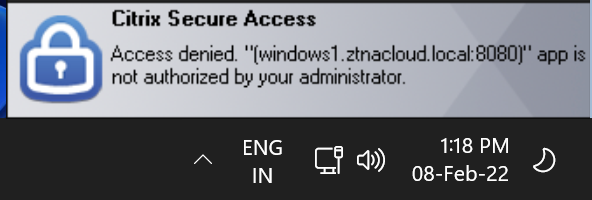
アプリが管理者によってユーザーに承認されていません。原因: アクセスされた宛先 IP アドレスまたは FQDN 用に構成されたアプリケーションが、ログインユーザーに対してサブスクライブされていません。
-
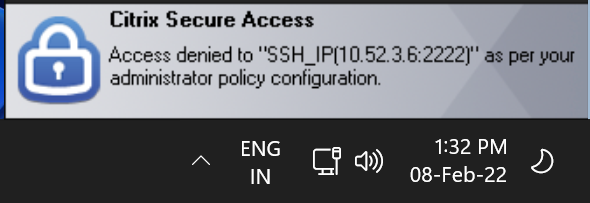
アクセス ポリシーの評価結果、アクセスが拒否されました。原因: アプリケーションにバインドされたポリシーが、ログインユーザーに対して「アクセス拒否」と評価されたため、宛先 IP アドレスまたは FQDN へのアクセスが拒否されました。
-
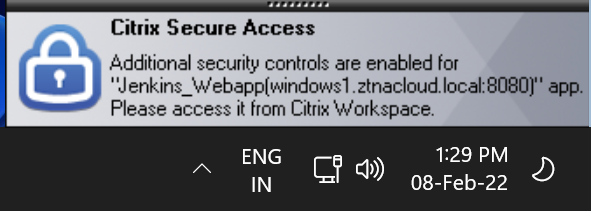
アプリで拡張セキュリティ制御が有効になっています。原因: アクセスされた宛先に対して、アプリケーションの拡張セキュリティ制御が有効になっています。アプリケーションは Citrix Workspace™ アプリを使用して起動できます。