安装 Citrix Secure Access 应用程序
安装适用于 Windows 的 Citrix Secure Access 客户端
-
有关安装适用于 Windows 的 Citrix Secure Access 客户端的详细信息,请参阅安装适用于 Windows 的 Citrix Secure Access 客户端。
-
有关如何使用适用于 Windows 的 Citrix Secure Access 客户端的详细信息,请参阅如何使用适用于 Windows 的 Citrix Secure Access 客户端。
Citrix Secure Access 客户端的 ARM64 支持
从 25.7.1.11 版本开始,Citrix Secure Access 应用程序支持 ARM64 Windows 设备。安装程序会自动检测系统架构并安装相应的 ARM64 版本。这允许 ARM64 Windows 设备上的用户访问 NetScaler Gateway 和 Citrix SecurAccess ZTNA。以前,Citrix Secure Access 客户端与 ARM64 Windows 设备不兼容。
如何连接到 Citrix Secure Access 客户端
最终用户必须执行以下步骤才能在其计算机上启动 Citrix Secure Access 客户端:
-
在客户端设备上启动 Citrix Secure Access 客户端。
-
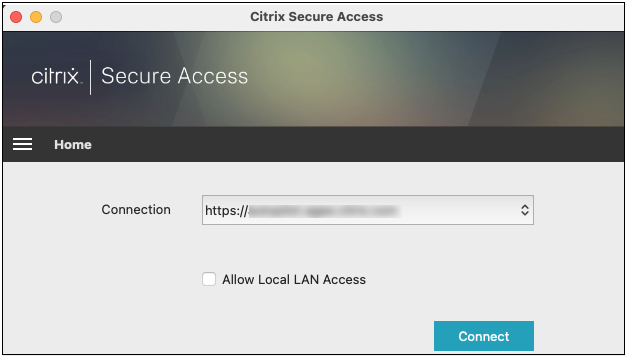
在 Citrix Secure Access 客户端的 URL 字段中输入客户管理员提供的 Workspace URL,然后单击连接。这是一次性活动,URL 会保存以供后续使用。
-
系统会根据 Citrix Cloud 中配置的身份验证方法提示用户进行身份验证。
成功通过身份验证后,用户可以访问配置的私有应用程序。
注意:
如果管理员已配置 SSO,则最终用户无需连接到 Citrix Secure Access,因为他们会自动登录。
安装适用于 macOS 的 Citrix Secure Access 客户端
-
有关安装适用于 macOS 的 Citrix Secure Access 客户端的详细信息,请参阅安装适用于 macOS 的 Citrix Secure Access 客户端。
-
有关如何使用适用于 macOS 的 Citrix Secure Access 的详细信息,请参阅如何从 macOS 设备使用 Citrix Secure Access 应用程序。
注意:
-
适用于 macOS 的 Citrix Secure Access 客户端可用于 macOS 10.15 (Catalina) 及更高版本。
-
预览版本可在 TestFlight 应用程序中获取。
-
如果您在 App Store 应用程序和 TestFlight 预览应用程序之间切换,则必须重新创建要与 Citrix Secure Access 应用程序一起使用的配置文件。例如,如果您一直使用
blr.abc.company.com的连接配置文件,请删除 VPN 配置文件,然后再次创建相同的配置文件。
安装适用于 iOS 的 Citrix Secure Access 客户端
-
从 App Store 下载适用于 iOS 的 Citrix Secure Access 应用程序。
-
下载完成后,单击打开。
有关如何使用适用于 iOS 的 Citrix Secure Access 的详细信息,请参阅如何从 iOS 设备使用 Citrix Secure Access。
注意:
适用于 iOS 的 Citrix Secure Access 客户端支持使用 NetScaler Gateway 进行客户端证书身份验证。有关详细信息,请参阅在 Citrix Secure Access 应用程序中导入和安装证书。
安装适用于 Linux 的 Citrix Secure Access 客户端
-
有关在 Linux 上安装 Citrix Secure Access 客户端的详细信息,请参阅安装 Citrix Secure Access 客户端。
-
有关如何在 Linux 上使用 Citrix Secure Access 的详细信息,请参阅 适用于 Linux 的 Citrix Secure Access 客户端。
安装适用于 Android 的 Citrix Secure Access 客户端
从 Google Play 商店 下载适用于 Android 的 Citrix Secure Access 应用程序。
有关如何在 Android 上使用 Citrix Secure Access 的详细信息,请参阅 如何从 Android 设备使用 Citrix Secure Access。
用户通知消息
在以下情况下会显示弹出通知消息:
-
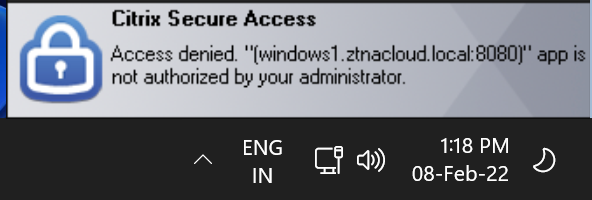
管理员未授权用户使用该应用程序。原因: 为访问的目标 IP 地址或 FQDN 配置的应用程序未订阅给登录用户。
-
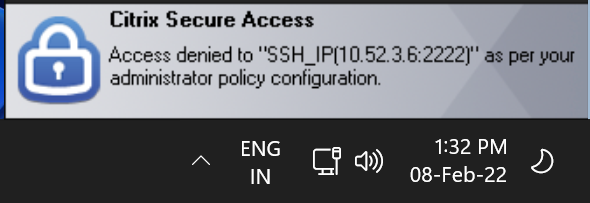
访问策略评估结果为拒绝访问。原因: 访问目标 IP 地址或 FQDN 被拒绝,因为绑定到应用程序的策略对登录用户评估为“拒绝访问”。
-
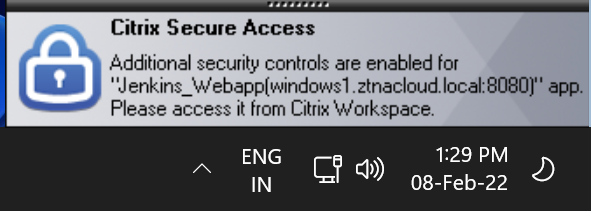
已为应用程序启用增强安全控制。原因: 已为访问的目标应用程序启用增强安全控制。可以使用 Citrix Workspace™ 应用程序启动该应用程序。