
証明機関の構成
この記事では、FAS管理コンソールでサポートされていない証明機関サーバーと統合するための、フェデレーション認証サービス (FAS) の高度な構成について説明します。手順では、FASが提供するPowerShell APIを使用します。この記事の手順を実行する前に、PowerShellの基本的な知識が必要です。
TCPアクセス用にMicrosoft証明機関を構成する
デフォルトでは、Microsoft証明機関はアクセスにDCOMを使用します。これはファイアウォールセキュリティを実装する際に複雑さをもたらす可能性があるため、Microsoftは静的TCPポートに切り替えるための規定を設けています。Microsoft証明機関で、DCOM構成パネルを開き、「CertSrv Request」DCOMアプリケーションのプロパティを編集します。
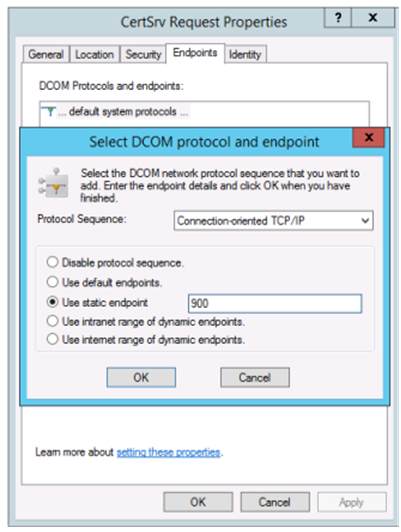
「エンドポイント」を変更して静的エンドポイントを選択し、TCPポート番号を指定します (上記の図では900)。
Microsoft証明機関を再起動し、証明書要求を送信します。
netstat –a –n –bを実行すると、certsvrがポート900でリッスンしていることが確認できます。

DCOMにはRPCポートを使用したネゴシエーション段階があるため、FASサーバー(または証明機関を使用する他のマシン)を構成する必要はありません。クライアントがDCOMを使用する必要がある場合、証明書サーバー上のDCOM RPCサービスに接続し、特定のDCOMサーバーへのアクセスを要求します。これによりポート900が開かれ、DCOMサーバーはFASサーバーに接続方法を指示します。
ユーザー証明書を事前生成する
FASサーバー内でユーザー証明書が事前生成されると、ユーザーのログオン時間が大幅に改善されます。以下のセクションでは、単一または複数のFASサーバーでこれを実行する方法について説明します。
Active Directoryユーザーのリストを取得する
次の例に示すように、ADをクエリし、ユーザーのリストをファイル(たとえば、.csvファイル)に保存することで、証明書の生成を改善できます。
Import-Module ActiveDirectory

 $searchbase = "cn=users,dc=bvt,dc=local" # AD User Base to Look for Users, leave it blank to search all
 $filename = "user_list.csv" # Filename to save

 if ($searchbase -ne ""){
     Get-ADUser -Filter {(UserPrincipalName -ne "null") -and (Enabled -eq "true")} -SearchBase $searchbase -Properties UserPrincipalName | Select UserPrincipalName | Export-Csv -NoTypeInformation -Encoding utf8 -delimiter "," $filename
 } else {
     Get-ADUser -Filter {(UserPrincipalName -ne "null") -and (Enabled -eq "true")} -Properties UserPrincipalName | Select UserPrincipalName | Export-Csv -NoTypeInformation -Encoding utf8 -delimiter "," $filename
 }
Get-ADUserは、ユーザーのリストをクエリするための標準的なコマンドレットです。上記の例には、UserPrincipalNameを持ち、アカウントステータスが「有効」であるユーザーのみをリストするためのフィルター引数が含まれています。
SearchBase引数は、ADのどの部分でユーザーを検索するかを絞り込みます。AD内のすべてのユーザーを含めたい場合は、これを省略できます。注:このクエリは多数のユーザーを返す可能性があります。
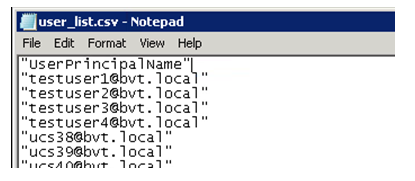
CSVは次のようになります。
FASサーバー
次のPowerShellスクリプトは、以前に生成されたユーザーリストを取得し、ユーザー証明書のリストを作成します。
Add-PSSnapin Citrix.A*
 $csv = "user_list.csv"
 $rule = "default" # rule/role in your admin console
 $users = Import-Csv -encoding utf8 $csv
 foreach ( $user in $users )
 {
     $server = Get-FasServerForUser -UserPrincipalNames $user.UserPrincipalName
     if( $server.Server -ne $NULL) {
         New-FasUserCertificate -Address $server.Server -UserPrincipalName $user.UserPrincipalName -CertificateDefinition $rule"_Definition" -Rule $rule
     }
     if( $server.Failover -ne $NULL) {
         New-FasUserCertificate -Address $server.Failover -UserPrincipalName $user.UserPrincipalName -CertificateDefinition $rule"_Definition" -Rule $rule
     }
 }
複数のFASサーバーがある場合、特定のユーザーの証明書は2回生成されます。1つはメインサーバーで、もう1つはフェールオーバーサーバーで生成されます。
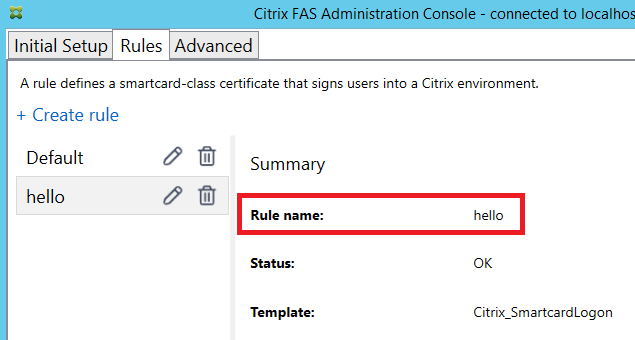
上記のスクリプトは、「default」という名前のルールに対応しています。異なるルール名(例:「hello」)を使用する場合は、スクリプト内の$rule変数を変更してください。
登録機関証明書の更新
複数のFASサーバーが使用されている場合、ログオンしているユーザーに影響を与えることなく、FAS承認証明書を更新できます。
注:
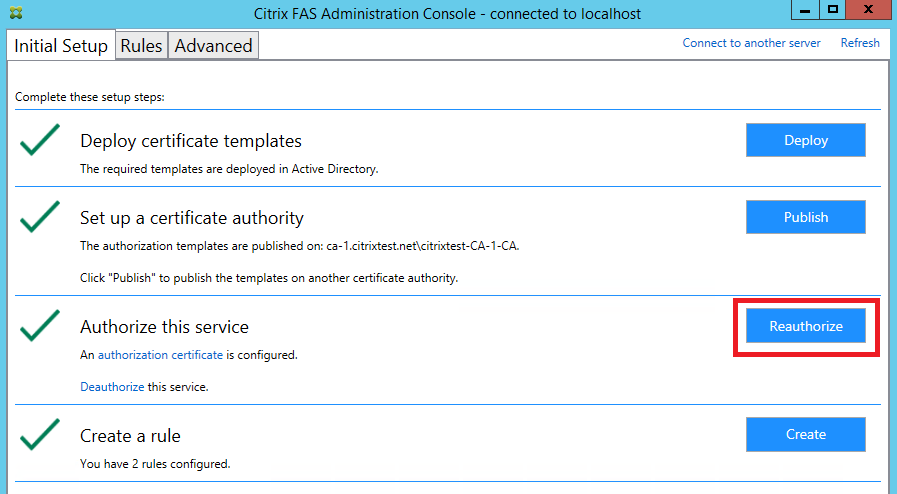
GUIを使用してFASを再承認することもできます。
次のシーケンスを完了します。
-
新しい承認証明書を作成します。
New-FasAuthorizationCertificate -
新しい承認証明書のGUIDをメモします。これは、
Get-FasAuthorizationCertificateによって返されます。 -
FASサーバーをメンテナンスモードにします:
Set-FasServer –Address <FAS server> -MaintenanceMode $true -
新しい承認証明書を交換します:
Set-FasCertificateDefinition –AuthorizationCertificate <GUID> -
FASサーバーをメンテナンスモードから解除します:
Set-FasServer –Address <FAS server> -MaintenanceMode $false -
古い承認証明書を削除します:
Remove-FasAuthorizationCertificate