Azure AD の統合
はじめに
このドキュメントでは、Citrix® 環境を Windows 10 の Azure AD 機能と統合する方法について説明します。Windows 10 で導入された Azure AD は、管理とシングルサインオンのために、ローミング中のラップトップをインターネット経由で企業ドメインに参加させることができる新しいドメイン参加モデルです。
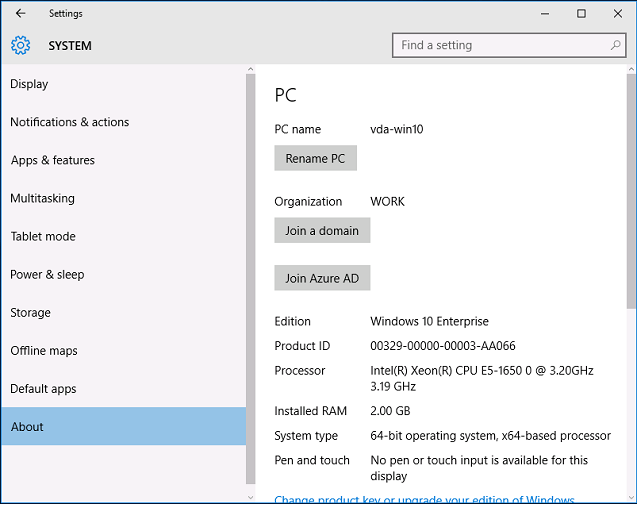
このドキュメントの展開例では、IT 部門が新規ユーザーに企業メールアドレスと個人用 Windows 10 ラップトップ用の登録コードを提供するシステムについて説明します。ユーザーは、設定パネルのシステム > バージョン情報 > Azure AD に参加オプションからこのコードにアクセスします。
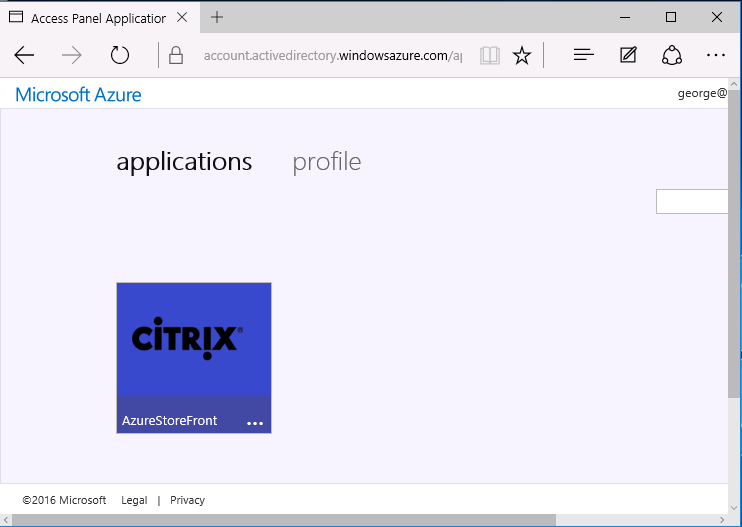
ラップトップが登録されると、Microsoft Edge Web ブラウザーは、Azure SaaS アプリケーションの Web ページを介して、会社の Web サイトや Citrix 公開アプリケーションに自動的にサインオンします。これには、Office 365 などの他の Azure アプリケーションも含まれます。
アーキテクチャ
このアーキテクチャは、従来の企業ネットワークを Azure 内で完全に複製し、Azure AD や Office 365 などの最新のクラウドテクノロジーと統合します。エンドユーザーはすべてリモートワーカーと見なされ、オフィスイントラネット上にいるという概念はありません。
このモデルは、既存のオンプレミスシステムを持つ企業にも適用できます。これは、Azure AD Connect 同期がインターネット経由で Azure にブリッジできるためです。
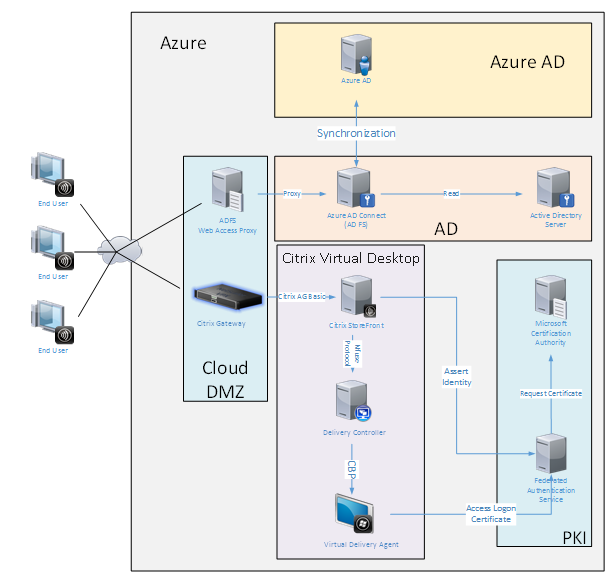
従来、ファイアウォールで保護された LAN と Kerberos/NTLM 認証であったセキュアな接続とシングルサインオンは、このアーキテクチャでは Azure への TLS 接続と SAML に置き換えられます。新しいサービスは、Azure AD に参加する Azure アプリケーションとして構築されます。Active Directory を必要とする既存のアプリケーション (SQL Server データベースなど) は、Azure Cloud Service の IAAS 部分で標準の Active Directory Server VM を使用して実行できます。
ユーザーが従来のアプリケーションを起動すると、Citrix Virtual Apps and Desktops™ 公開アプリケーションを使用してアクセスされます。さまざまな種類のアプリケーションは、Microsoft Edge のシングルサインオン機能を使用して、ユーザーのAzure アプリケーションページを通じて照合されます。Microsoft は、Azure アプリケーションを列挙して起動できる Android および iOS アプリも提供しています。
DNS ゾーンの作成
Azure AD では、管理者がパブリック DNS アドレスを登録し、ドメイン名サフィックスの委任ゾーンを制御する必要があります。これを行うには、管理者は Azure DNS ゾーン機能を使用できます。
この例では、DNSゾーン名 citrixsamldemo.net を使用します。
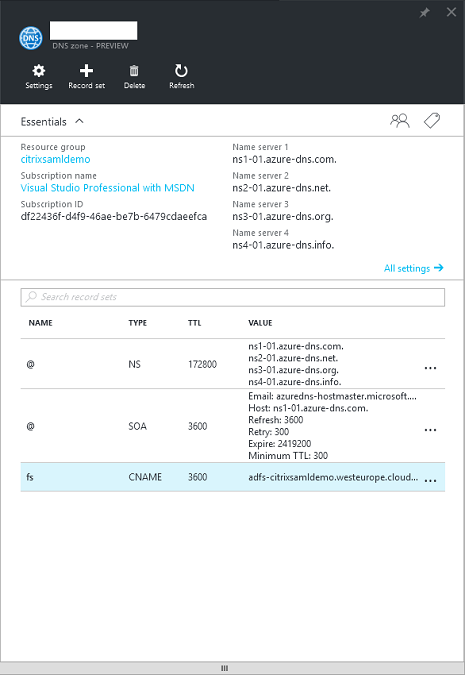
コンソールにはAzure DNSネームサーバーの名前が表示されます。これらは、ゾーンのDNSレジストラのNSエントリで参照される必要があります(例:
citrixsamldemo.net. NS n1-01.azure-dns.com)。
Azureで実行されているVMへの参照を追加する場合、VMのAzure管理DNSレコードへのCNAMEポインターを使用するのが最も簡単です。VMのIPアドレスが変更されても、DNSゾーンファイルを手動で更新する必要はありません。
この展開では、内部および外部のDNSアドレスサフィックスが一致します。ドメインはcitrixsamldemo.netで、スプリットDNS(内部的には10.0.0.*)を使用します。
Web Application Proxyサーバーを参照する「fs.citrixsamldemo.net」エントリを追加します。これはこのゾーンのフェデレーションサービスです。
クラウドサービスを作成する
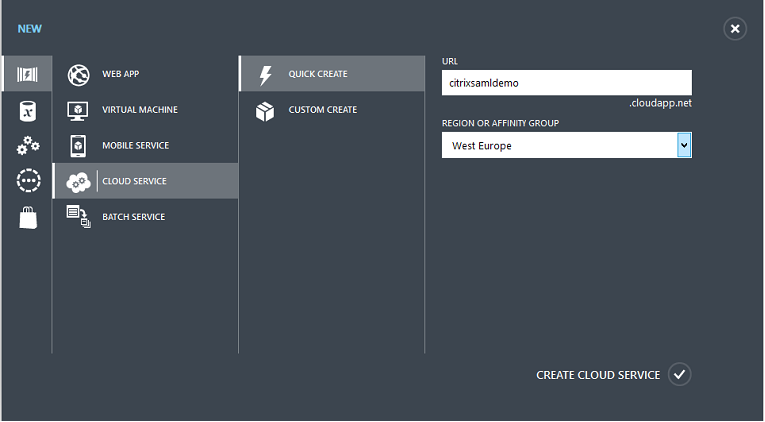
この例では、Azureで実行されているADFSサーバーを含むAD環境を含むCitrix環境を構成します。「citrixsamldemo」という名前のクラウドサービスが作成されます。
Windows仮想マシンを作成する
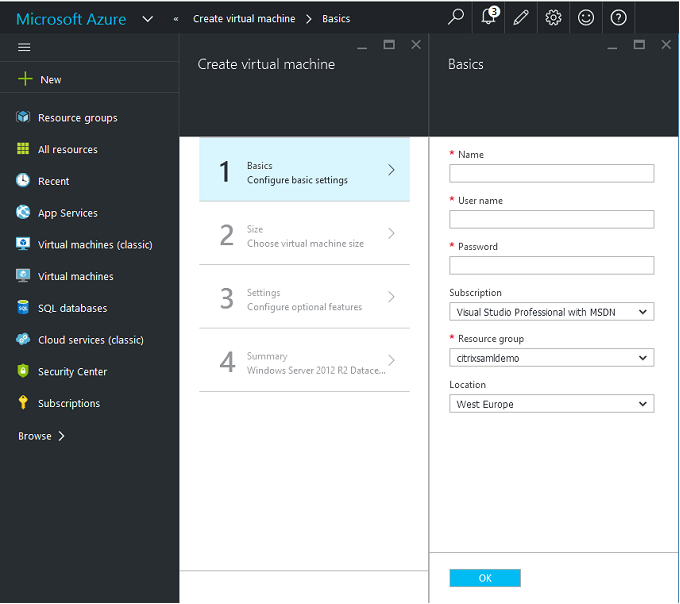
クラウドサービスで実行される5つのWindows VMを作成します。
-
ドメインコントローラー (domaincontrol)
-
アジュール コネクト ADFSサーバー (adfs)
-
ADFS Webアクセスプロキシ (Web Application Proxy、ドメイン参加なし)
-
Citrix Virtual Apps and Desktops デリバリーコントローラー
-
Citrix Virtual Apps and Desktops 仮想デリバリーエージェント (VDA)
ドメインコントローラー
-
標準のActive Directory展開(この例ではcitrixsamldemo.net)を作成するために、DNSサーバーとActive Directory ドメインサービスの役割を追加します。ドメイン昇格が完了したら、Active Directory 証明書サービスの役割を追加します。
-
テスト用の通常のユーザーアカウントを作成します(例: George@citrixsamldemo.net)。
-
このサーバーは内部DNSを実行するため、すべてのサーバーはDNS解決のためにこのサーバーを参照する必要があります。これは、Azure DNS設定ページから実行できます。(詳細については、このドキュメントの付録を参照してください。)
ADFSコントローラーとWebアプリケーションプロキシサーバー
-
ADFSサーバーをcitrixsamldemoドメインに参加させます。Webアプリケーションプロキシサーバーは隔離されたワークグループに残しておく必要があるため、AD DNSにDNSアドレスを手動で登録します。
-
AzureAD Connectツールからのファイアウォール経由でのPSリモート処理を許可するために、これらのサーバーでEnable-PSRemoting –Forceコマンドレットを実行します。
Citrix Virtual Desktops™ デリバリーコントローラーおよびVDA
-
Citrix Virtual AppsまたはCitrix Virtual Desktops Delivery Controller™とVDAを、citrixsamldemoに参加している残りの2台のWindowsサーバーにインストールします。
内部DNSを構成する
ドメインコントローラーがインストールされたら、DNSサーバーを構成してcitrixsamldemo.netの内部ビューを処理し、外部DNSサーバー(例: 8.8.8.8)へのフォワーダーとして機能するようにします。
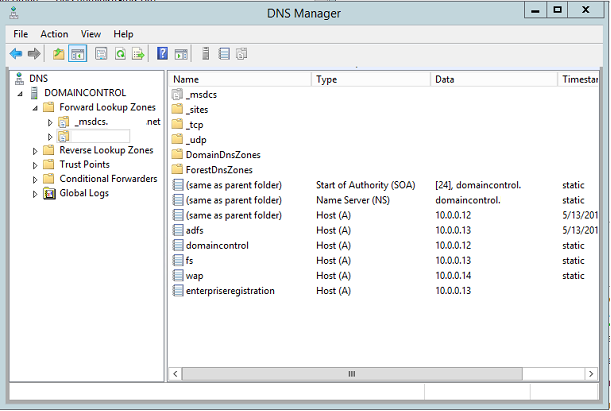
静的レコードを追加します:
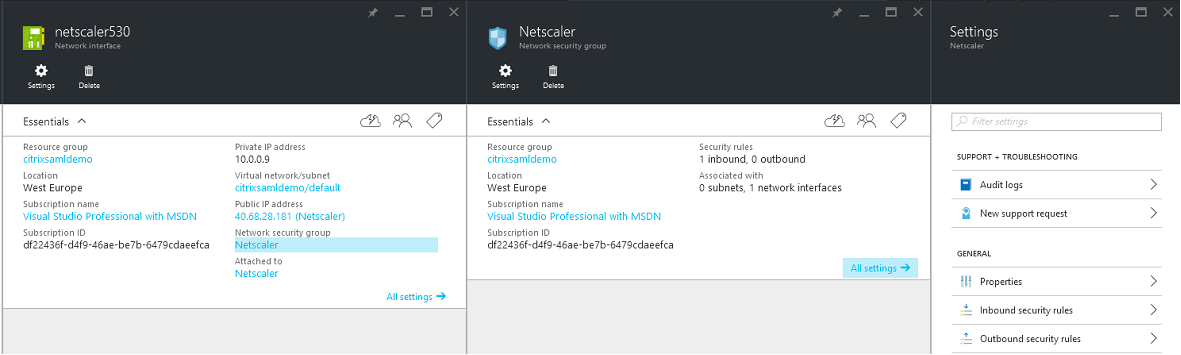
Azure で実行されているすべての VM は、この DNS サーバーのみを使用するように構成する必要があります。これは、ネットワークインターフェイスの GUI を介して行うことができます。
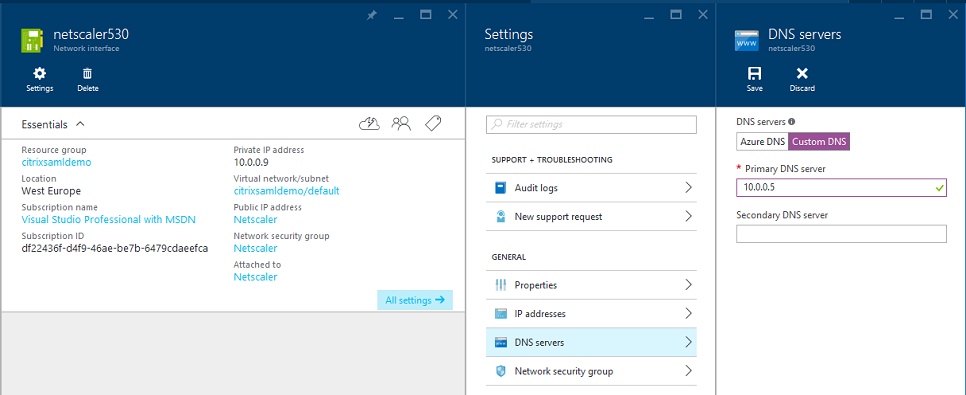
既定では、内部 IP (10.0.0.9) アドレスは動的に割り当てられます。IP アドレス設定を使用して、IP アドレスを永続的に割り当てることができます。これは、Web アプリケーションプロキシサーバーとドメインコントローラーに対して行う必要があります。
外部 DNS アドレスを構成する
VM の実行中、Azure は VM に割り当てられている現在のパブリック IP アドレスを指す独自の DNS ゾーンサーバーを維持します。これは、Azure が既定で各 VM の起動時に IP アドレスを割り当てるため、有効にすると便利な機能です。
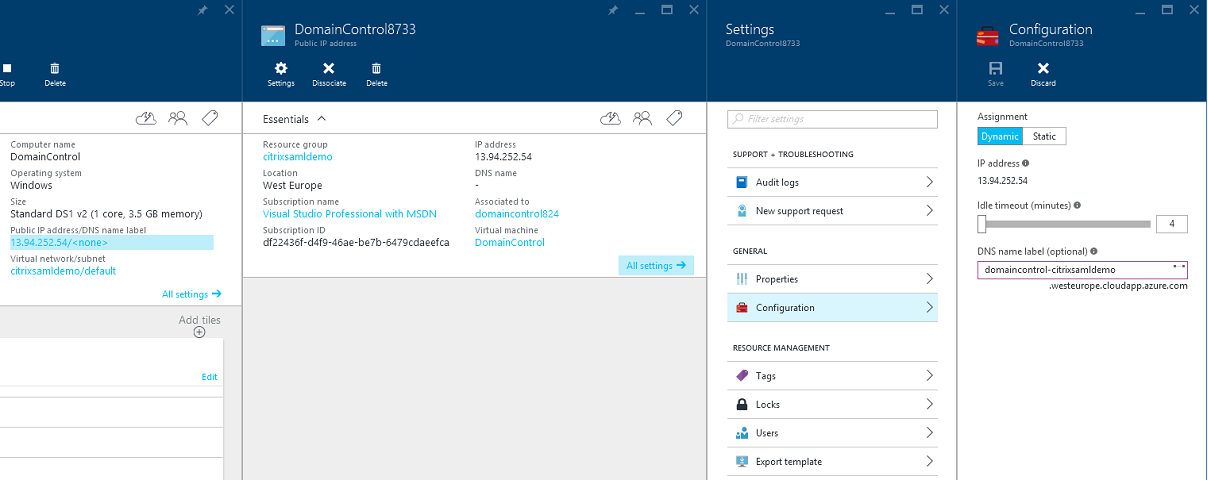
この例では、domaincontrol-citrixsamldemo.westeurope.cloudapp.azure.com の DNS アドレスをドメインコントローラーに割り当てます。
リモート構成が完了すると、Web アプリケーションプロキシと Citrix Gateway VM のみがパブリック IP アドレスを有効にする必要があることに注意してください。(構成中、パブリック IP アドレスは環境への RDP アクセスに使用されます)。
セキュリティグループを構成する
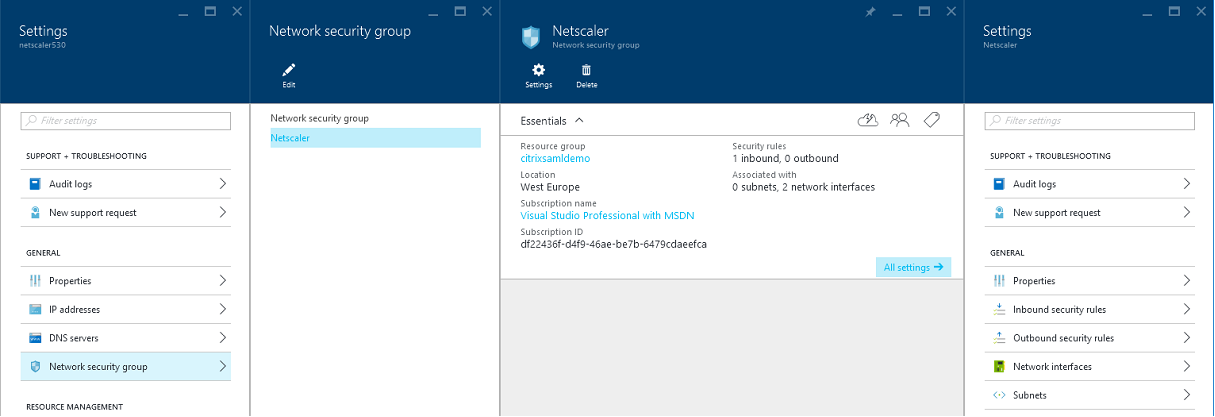
Azure クラウドは、セキュリティグループを使用して、インターネットから VM への TCP/UDP アクセスに対するファイアウォールルールを管理します。既定では、すべての VM で RDP アクセスが許可されています。Citrix Gateway および Web アプリケーションプロキシサーバーも、ポート 443 で TLS を許可する必要があります。
ADFS 証明書を作成する
Microsoft証明機関でWebサーバー証明書テンプレートを有効にします。これにより、カスタムDNSアドレスを持つ証明書を作成し、(秘密キーを含めて) pfxファイルにエクスポートできます。この証明書はADFSサーバーとWebアプリケーションプロキシサーバーの両方にインストールする必要があるため、PFXファイルが推奨されるオプションです。
以下のサブジェクト名でWebサーバー証明書を発行します。
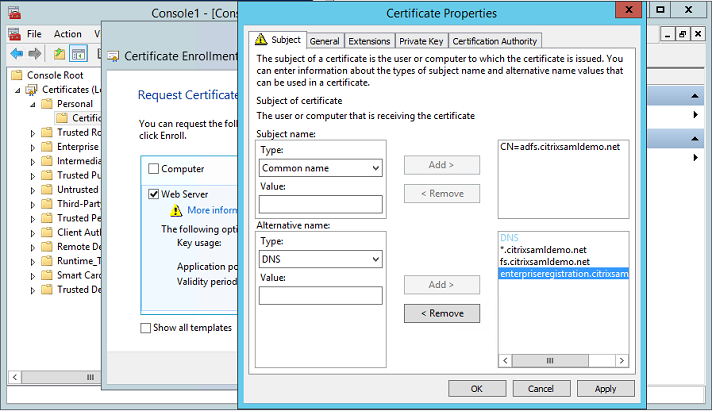
パスワードで保護された秘密キーを含め、証明書をpfxファイルにエクスポートします。
Azure ADをセットアップする
このセクションでは、新しいAzure ADインスタンスをセットアップし、Windows 10をAzure ADに参加させるために使用できるユーザーIDを作成するプロセスについて詳しく説明します。
新しいディレクトリを作成する
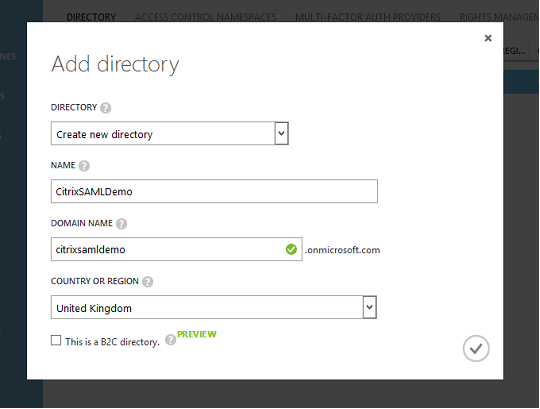
クラシックAzureポータルにログオンし、新しいディレクトリを作成します。
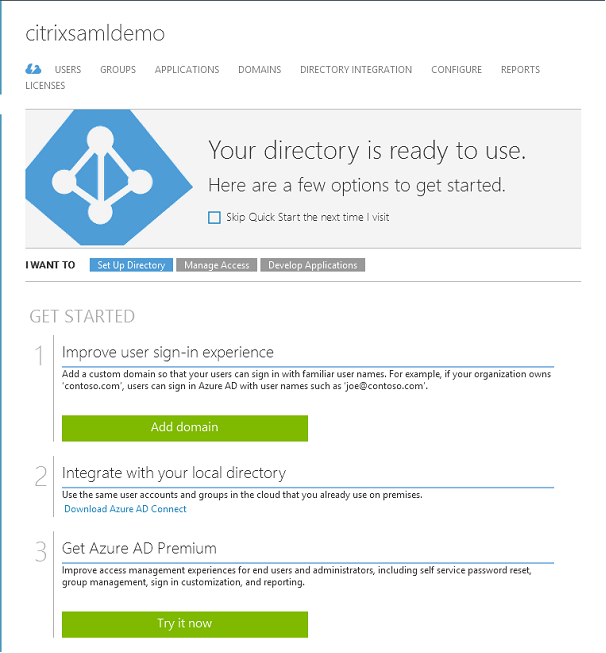
完了すると、概要ページが表示されます。
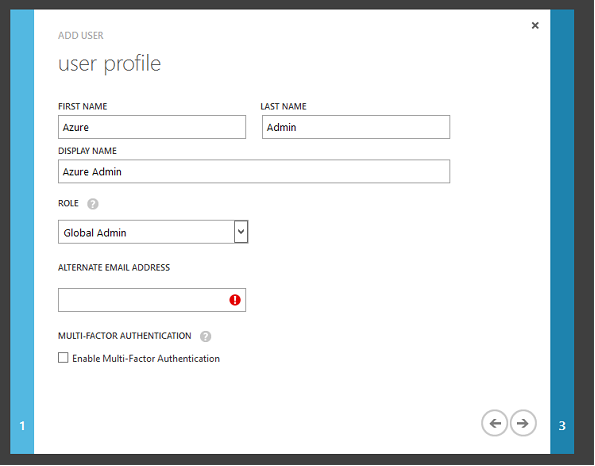
グローバル管理者ユーザー (AzureAdmin) を作成する
Azure でグローバル管理者を作成し (この例では
AzureAdmin@citrixsamldemo.onmicrosoft.com)、新しいアカウントでログオンしてパスワードを設定します。
ドメインを Azure AD に登録する
既定では、ユーザーは
<user.name>@<company>.onmicrosoft.com の形式のメールアドレスで識別されます。
これでも追加設定なしで機能しますが、標準形式のメールアドレス、できればエンドユーザーのメールアカウントと一致するものがより適切です:
<user.name>@<company>.com。
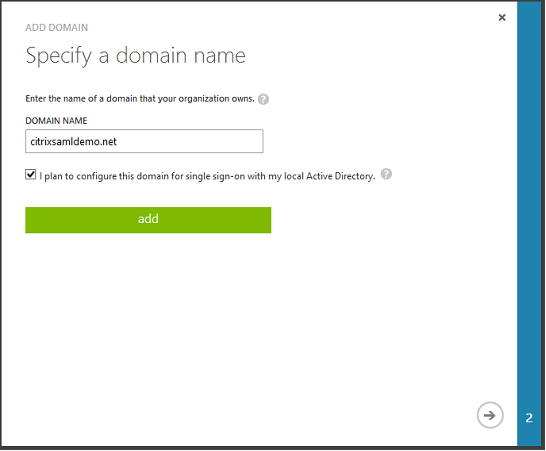
ドメインの追加アクションは、実際の会社のドメインからのリダイレクトを設定します。この例では
citrixsamldemo.net を使用します。
シングルサインオンのために ADFS を設定する場合は、チェックボックスを有効にします。
Azure AD Connect をインストールする
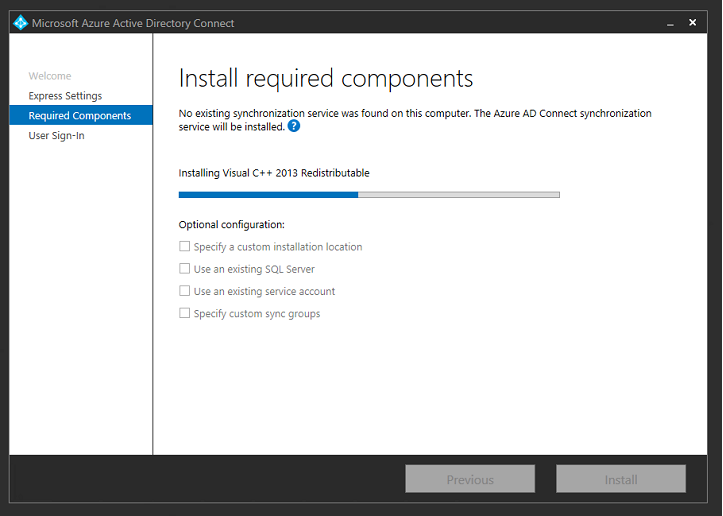
Azure AD 構成 GUI の手順 2 は、Azure AD Connect の Microsoft ダウンロードページにリダイレクトされます。これを ADFS VM にインストールします。ADFS オプションを利用できるように、カスタムインストールを使用し、簡易設定は使用しないでください。
AD FS とのフェデレーションシングルサインオンオプションを選択します。
ローカライズされた画像(/en-us/federated-authentication-service/1912-ltsr/media/fas-azure-setup-azure-usersignin.png)
以前作成した管理者アカウントでAzureに接続します。
ローカライズされた画像(/en-us/federated-authentication-service/1912-ltsr/media/fas-azure-setup-azure-connect.png)
内部ADフォレストを選択します。
ローカライズされた画像(/en-us/federated-authentication-service/1912-ltsr/media/fas-azure-setup-azure-connect-dirs.png)
すべてのレガシーActive DirectoryオブジェクトをAzure ADと同期します。
ローカライズされた画像(/en-us/federated-authentication-service/1912-ltsr/media/fas-azure-setup-azure-domain-ou-filter.png)
ディレクトリ構造が単純な場合は、ユーザー名が十分に一意であるため、ログオンするユーザーを識別できます。
ローカライズされた画像(/en-us/federated-authentication-service/1912-ltsr/media/fas-azure-setup-azure-unique-id-users.png)
デフォルトのフィルタリングオプションを受け入れるか、ユーザーとデバイスを特定のグループセットに制限します。
ローカライズされた画像(/en-us/federated-authentication-service/1912-ltsr/media/fas-azure-setup-azure-filter-users-devices.png)
必要に応じて、Azure ADパスワードをActive Directoryと同期できます。これは通常、ADFSベースの認証には必要ありません。
ローカライズされた画像(/en-us/federated-authentication-service/1912-ltsr/media/fas-azure-setup-azure-optional-features.png)
AD FSで使用する証明書PFXファイルを選択し、DNS名としてfs.citrixsamldemo.netを指定します。
ローカライズされた画像(/en-us/federated-authentication-service/1912-ltsr/media/fas-azure-setup-azure-adfs-farm.png)
プロキシサーバーの選択を求められたら、wap.citrixsamldemo.net サーバーのアドレスを入力します。Azure AD Connect が構成できるように、Web アプリケーションプロキシサーバーで管理者として Enable-PSRemoting –Force コマンドレットを実行する必要がある場合があります。
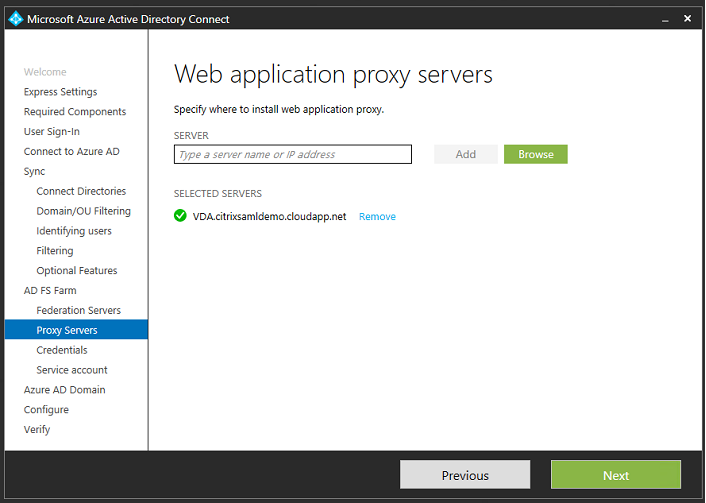
注:
リモート PowerShell の信頼性の問題によりこの手順が失敗した場合は、Web アプリケーションプロキシサーバーをドメインに参加させてみてください。
ウィザードの残りの手順では、標準の管理者パスワードを使用し、ADFS のサービスアカウントを作成します。その後、Azure AD Connect は DNS ゾーンの所有権を検証するよう求めます。
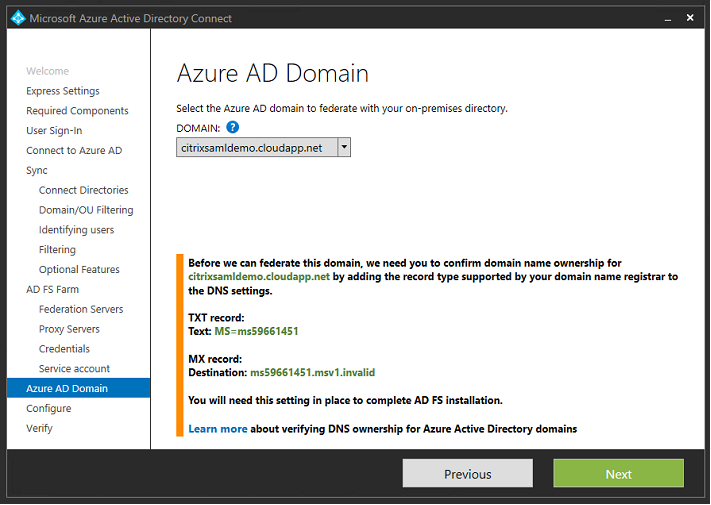
TXT および MX レコードを Azure の DNS アドレスレコードに追加します。
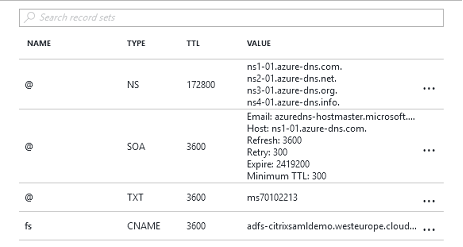
Azure 管理コンソールで 検証 をクリックします。
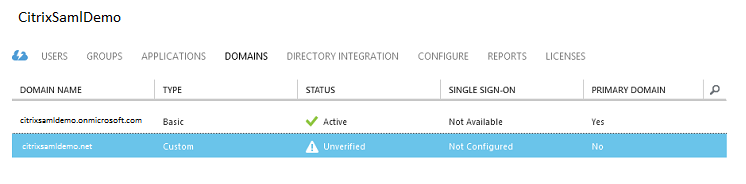
注:
この手順が失敗した場合は、Azure AD Connect を実行する前にドメインを検証できます。
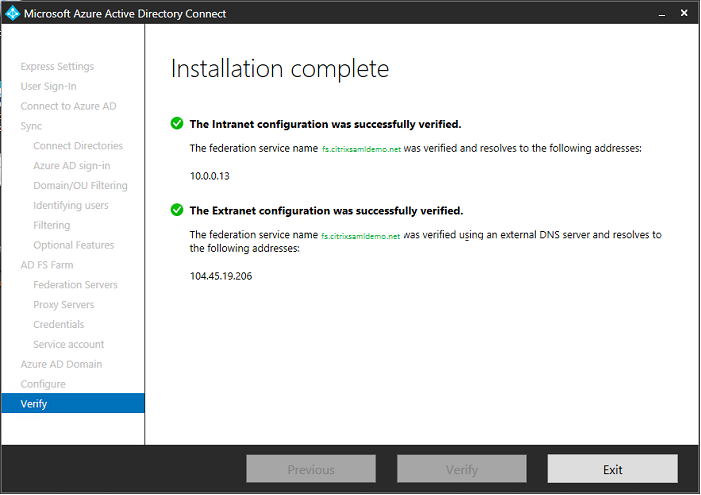
完了すると、外部アドレス fs.citrixsamldemo.net がポート 443 経由で接続されます。
Azure AD Join を有効にする
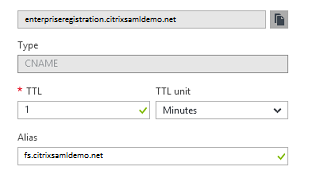
ユーザーがメールアドレスを入力してWindows 10がAzure AD参加を実行できるようにすると、DNSサフィックスを使用して、ADFSを指すCNAME DNSレコードが構築されます: enterpriseregistration.\<upnsuffix>。
この例では、これは
fs.citrixsamldemo.netです。
公開証明機関を使用していない場合は、WindowsがADFSサーバーを信頼するように、ADFSルート証明書がWindows 10コンピューターにインストールされていることを確認してください。以前に生成された標準ユーザーアカウントを使用して、Azure ADドメイン参加を実行します。
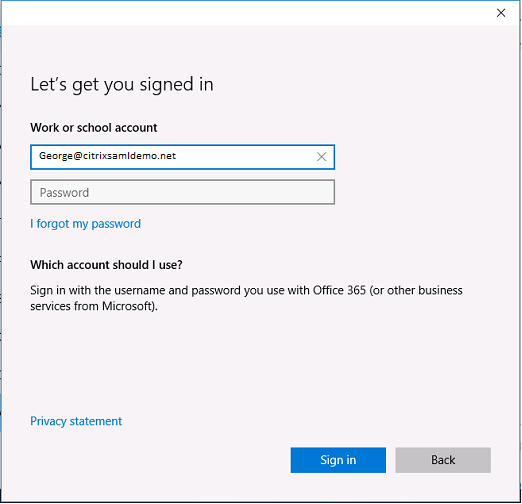
UPNは、ADFSドメインコントローラーによって認識されるUPNと一致する必要があることに注意してください。
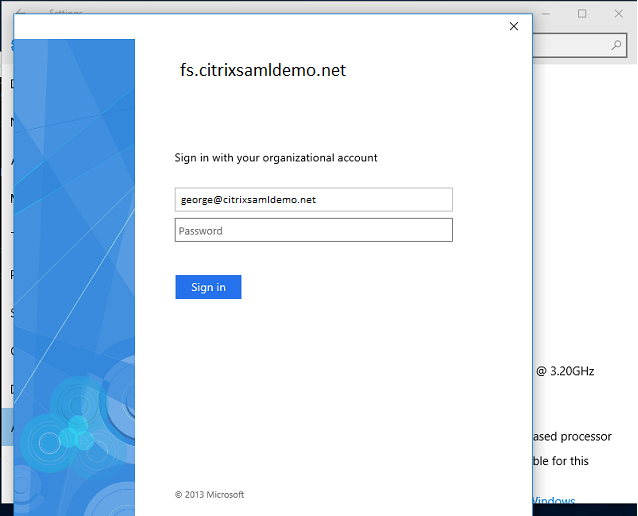
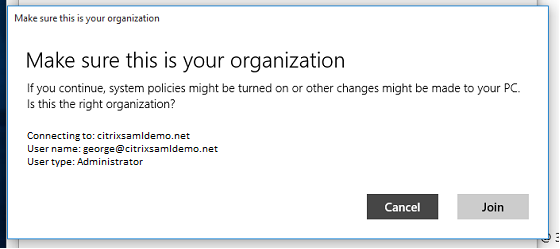
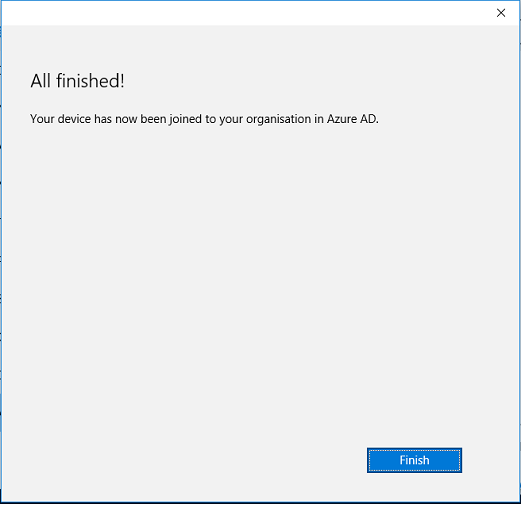
マシンを再起動し、ユーザーのメールアドレスを使用してログオンすることで、Azure AD参加が成功したことを確認します。ログオンしたら、Microsoft Edgeを起動して
<http://myapps.microsoft.com>に接続します。ウェブサイトは自動的にシングルサインオンを使用するはずです。
Citrix Virtual AppsまたはCitrix Virtual Desktopsをインストールする
通常の方法で、Citrix Virtual AppsまたはCitrix Virtual DesktopsのISOから直接、AzureにDelivery ControllerおよびVDA仮想マシンをインストールできます。
この例では、StoreFrontはDelivery Controllerと同じサーバーにインストールされています。VDAは、Machine Creation Servicesと統合せずに(オプションで構成可能ですが)、スタンドアロンのWindows 2012 R2 RDSワーカーとしてインストールされます。続行する前に、ユーザーGeorge@citrixsamldemo.netがパスワードで認証できることを確認してください。
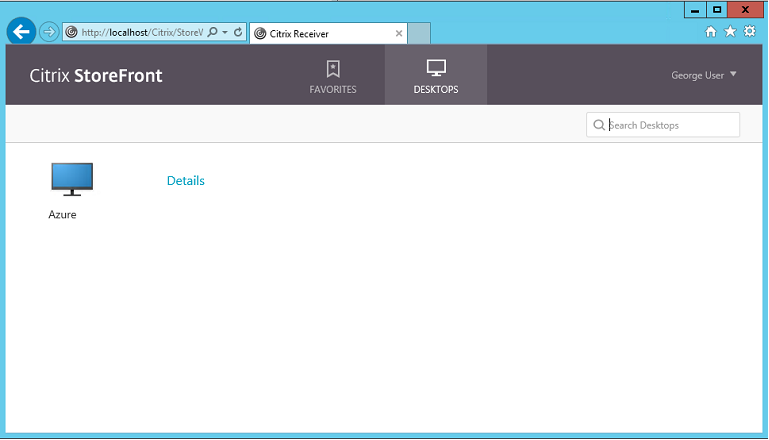
ControllerでSet-BrokerSite –TrustRequestsSentToTheXmlServicePort $true PowerShellコマンドレットを実行して、StoreFront™がユーザーの資格情報なしで認証できるようにします。
フェデレーション認証サービスをインストールする
ADFSサーバーにFASをインストールし、Delivery Controllerが信頼されたStoreFrontとして機能するためのルールを構成します(この例では、StoreFrontはDelivery Controllerと同じVMにインストールされています)。インストールと構成を参照してください。
StoreFrontを構成する
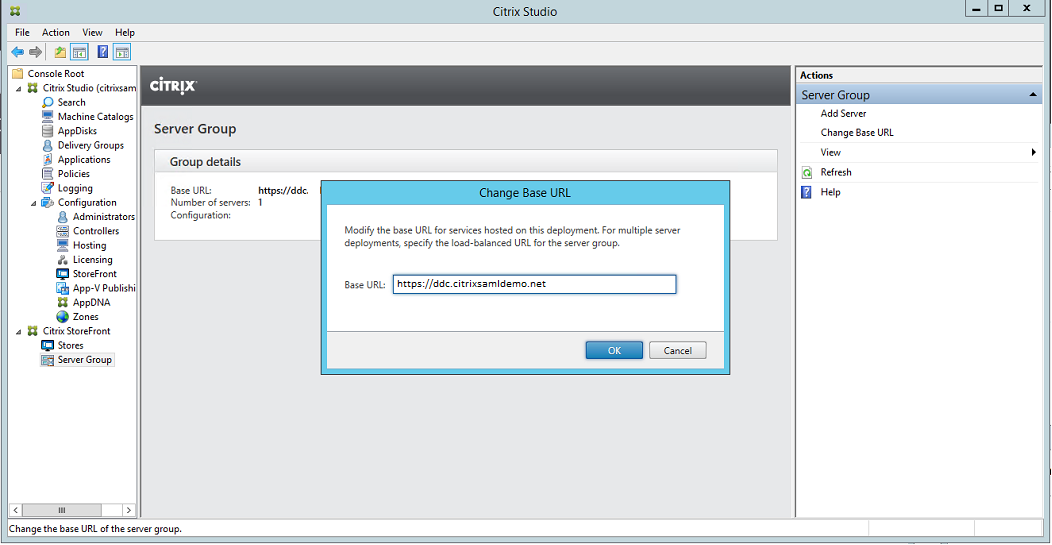
Delivery Controllerのコンピューター証明書を要求し、ポート443のIISバインディングを設定し、StoreFrontのベースアドレスをhttps:に変更して、IISとStoreFrontがHTTPSを使用するように構成します。
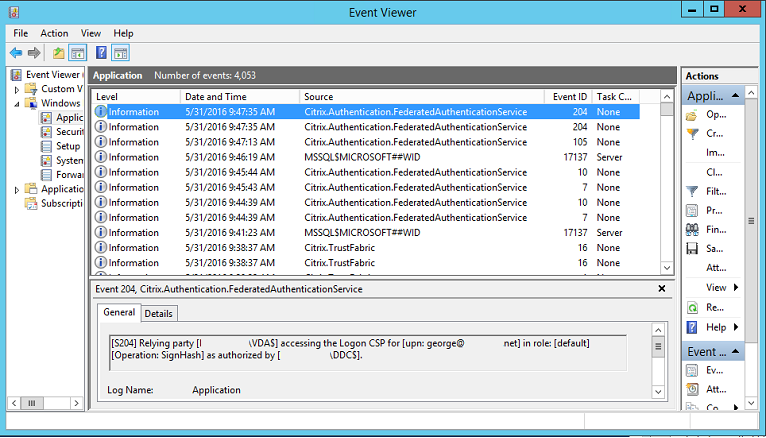
StoreFrontがFASサーバーを使用するように構成し(インストールと構成のPowerShellスクリプトを使用)、Azure内で内部的にテストし、FASサーバーのイベントビューアーを確認してログオンがFASを使用していることを確認します。
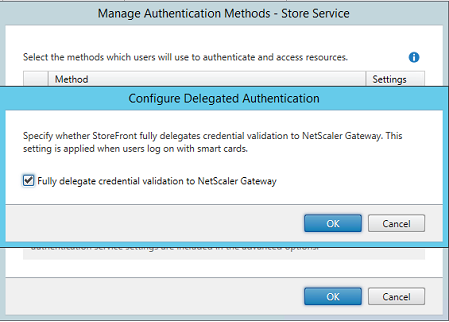
StoreFrontがCitrix Gatewayを使用するように構成する
StoreFront管理コンソールの認証方法の管理GUIを使用して、StoreFrontがCitrix Gatewayを使用して認証を実行するように構成します。
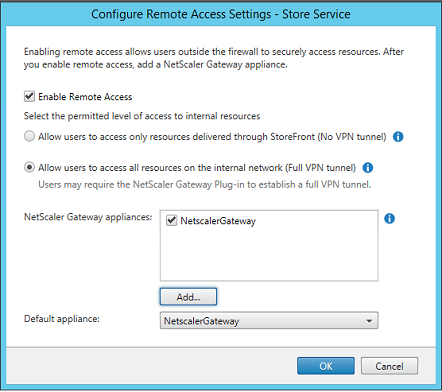
Citrix Gateway認証オプションを統合するには、Secure Ticket Authority (STA) を構成し、Citrix Gatewayアドレスを構成します。
StoreFrontへのシングルサインオン用に新しいAzure ADアプリケーションを構成する
このセクションでは、現在Azure Active Directory Premiumサブスクリプションを必要とするAzure AD SAML 2.0シングルサインオン機能を使用します。Azure AD管理ツールで、新しいアプリケーションを選択し、ギャラリーからアプリケーションを追加を選択します。
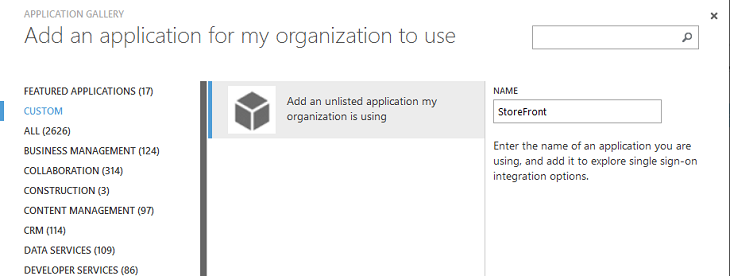
「カスタム > 組織が使用している一覧にないアプリケーションを追加」を選択して、ユーザー用の新しいカスタムアプリケーションを作成します。
アイコンの構成
215 x 215ピクセルの画像を作成し、CONFIGUREページにアップロードして、アプリケーションのアイコンとして使用します。
SAML認証の構成
アプリケーションダッシュボードの概要ページに戻り、「シングルサインオンの構成」を選択します。
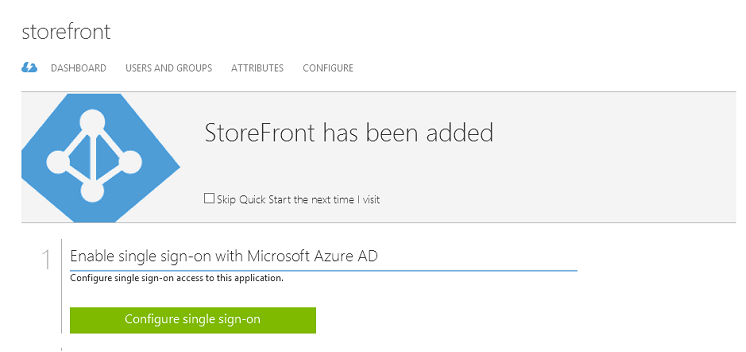
この展開では、Microsoft Azure AD シングルサインオンに対応するSAML 2.0認証を使用します。
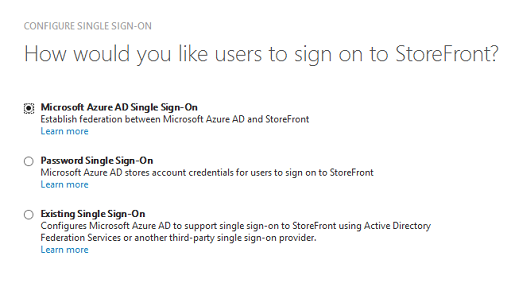
識別子は任意の文字列にできます(Citrix Gatewayに提供される構成と一致する必要があります)。この例では、応答URLはCitrix Gatewayサーバー上の /cgi/samlauth です。
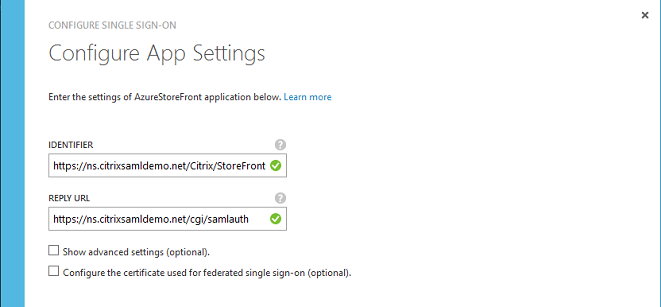
次のページには、Citrix GatewayをAzure ADへの証明書利用者として構成するために使用される情報が含まれています。
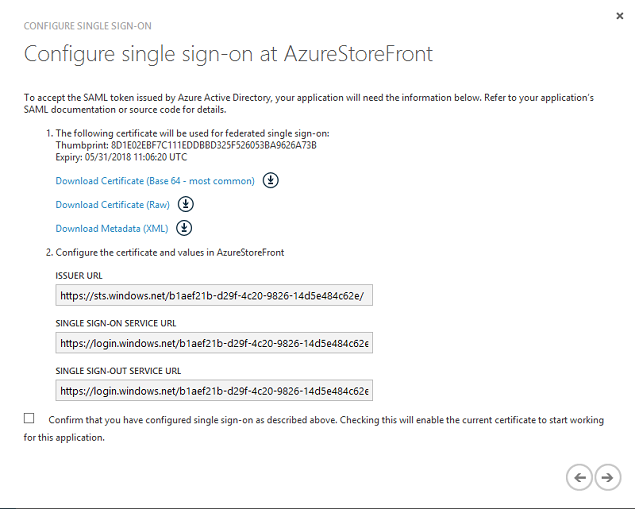
Base 64の信頼された署名証明書をダウンロードし、サインオンURLとサインアウトURLをコピーします。これらは後でCitrix Gatewayの構成画面に貼り付けます。
アプリケーションをユーザーに割り当てる
最終ステップは、アプリケーションを有効にして、ユーザーの「myapps.microsoft.com」コントロールページに表示されるようにすることです。これは「USERS AND GROUPS」ページで行います。Azure AD Connectによって同期されたドメインユーザーアカウントにアクセスを割り当てます。他のアカウントも使用できますが、それらは\<user>@\<domain>パターンに準拠していないため、明示的にマッピングする必要があります。
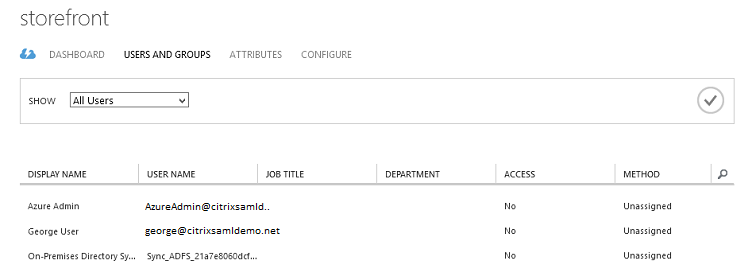
MyAppsページ
アプリケーションが構成されると、ユーザーが
<https://myapps.microsoft.com>にアクセスしたときに、Azureアプリケーションのユーザーリストに表示されます。
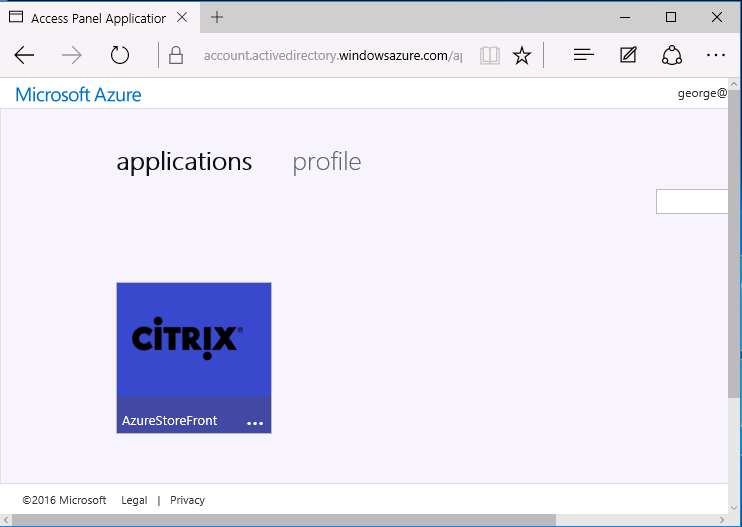
Azure ADに参加している場合、Windows 10はログオンしたユーザーに対してAzureアプリケーションへのシングルサインオンをサポートします。アイコンをクリックすると、ブラウザは以前に構成されたSAML cgi/samlauth Webページに移動します。
シングルサインオンURL
Azure ADダッシュボードのアプリケーションに戻ります。アプリケーションで利用可能なシングルサインオンURLが作成されています。このURLは、Webブラウザのリンクを提供したり、ユーザーをStoreFrontに直接誘導するスタートメニューのショートカットを作成したりするために使用されます。
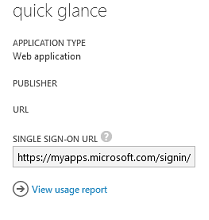
このURLをWebブラウザに貼り付けて、Azure ADによって以前に構成されたCitrix Gateway cgi/samlauth Webページにリダイレクトされることを確認します。これは、割り当てられたユーザーに対してのみ機能し、Windows 10 Azure AD参加ログオンセッションに対してのみシングルサインオンを提供します。(他のユーザーはAzure AD資格情報の入力を求められます。)
Citrix Gatewayのインストールと構成
展開にリモートアクセスするために、この例ではNetScaler(現在はCitrix Gateway)を実行する別のVMを使用します。これはAzure Storeから購入できます。この例では、NetScaler 11.0の「Bring your own License」バージョンを使用します。
NetScaler® VMにログオンし、Webブラウザを内部IPアドレスに向け、ユーザーが認証したときに指定された資格情報を使用します。Azure AD VMでは、nsrootユーザーのパスワードを変更する必要があることに注意してください。
ライセンスを追加し、各ライセンスファイルの追加後に再起動を選択し、DNSリゾルバーをMicrosoftドメインコントローラーに向けます。
Citrix Virtual Apps and Desktops セットアップウィザードを実行する
この例では、SAML を使用しないシンプルな StoreFront 統合を構成することから始めます。その展開が機能した後、SAML ログオンポリシーを追加します。
ローカライズされた画像(/en-us/federated-authentication-service/1912-ltsr/media/fas-azure-install-ns-xaxd-setup.png)
標準の Citrix Gateway StoreFront 設定を選択します。Microsoft Azure で使用する場合、この例ではポート 443 ではなくポート 4433 を構成します。または、Citrix Gateway 管理 Web サイトをポート転送または再マッピングすることもできます。
ローカライズされた画像(/en-us/federated-authentication-service/1912-ltsr/media/fas-azure-install-ns-xaxd-port.png)
簡素化のため、この例ではファイルに保存されている既存のサーバー証明書と秘密鍵をアップロードします。
ローカライズされた画像(/en-us/federated-authentication-service/1912-ltsr/media/fas-azure-install-ns-xaxd-server-cert.png)
AD アカウント管理のためにドメインコントローラーを構成する
ドメインコントローラーはアカウント解決に使用されるため、その IP アドレスをプライマリ認証方法に追加します。ダイアログボックスの各フィールドで期待される形式に注意してください。
ローカライズされた画像(/en-us/federated-authentication-service/1912-ltsr/media/fas-azure-install-ns-dc.png)
StoreFront アドレスを構成する
この例では、StoreFront は HTTPS を使用して構成されているため、SSL プロトコルオプションを選択します。
ローカライズされた画像(/en-us/federated-authentication-service/1912-ltsr/media/fas-azure-config-sf-address-ssl.png)
Citrix Gateway の展開を確認する
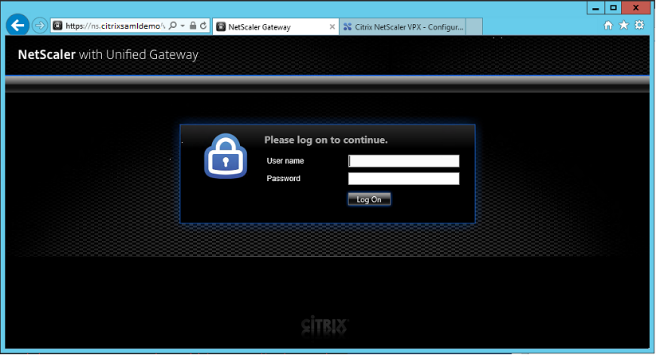
Citrix Gateway に接続し、ユーザー名とパスワードで認証と起動が成功することを確認します。
Citrix Gateway SAML認証サポートを有効にする
StoreFrontでSAMLを使用することは、他のWebサイトでSAMLを使用することと似ています。新しいSAMLポリシーを、NS_TRUEの式で追加します。
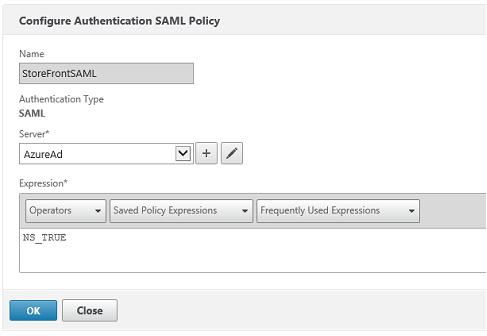
以前にAzure ADから取得した情報を使用して、新しいSAML IdPサーバーを構成します。
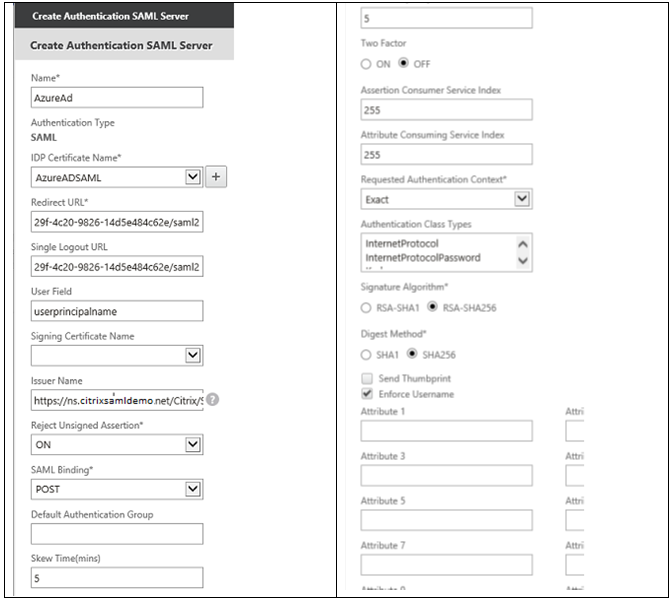
エンドツーエンドシステムを検証する
Azure ADに登録されているアカウントを使用して、Azure ADに参加しているWindows 10デスクトップにログオンします。Microsoft Edgeを起動し、
<https://myapps.microsoft.com>に接続します。
Webブラウザには、ユーザーのAzure ADアプリケーションが表示されるはずです。
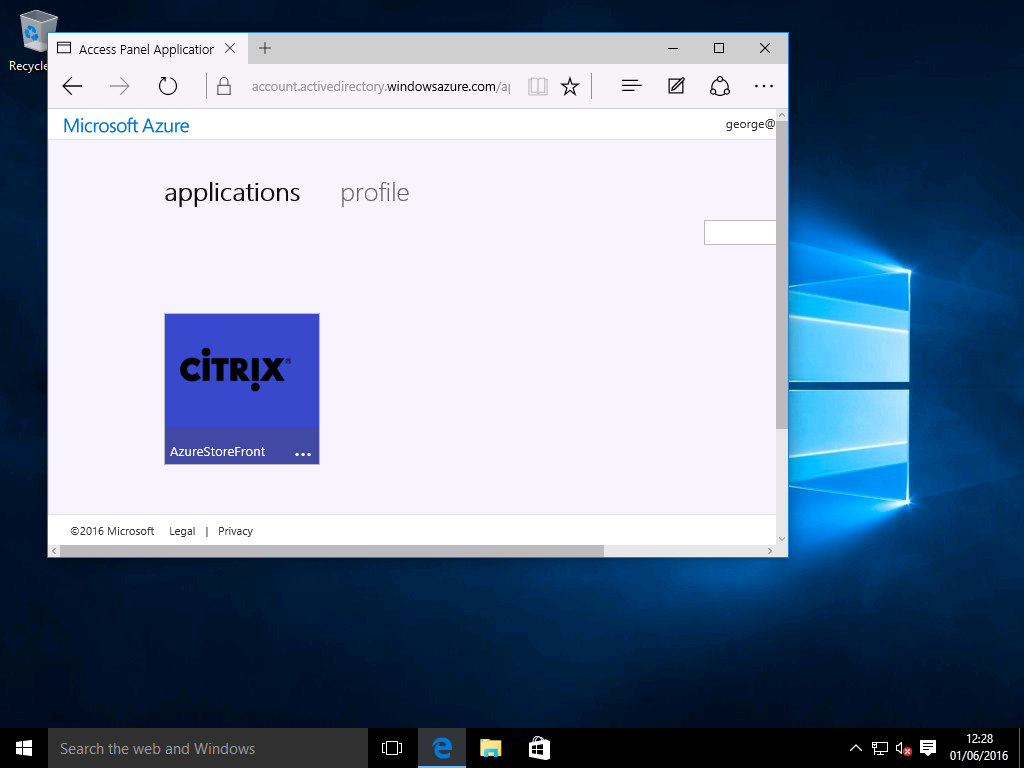
アイコンをクリックすると、認証されたStoreFrontサーバーにリダイレクトされることを確認します。
同様に、シングルサインオンURLを使用した直接接続とCitrix Gatewayサイトへの直接接続が、Microsoft Azureにリダイレクトされ、元に戻ることを確認します。
最後に、Azure ADに参加していないマシンも同じURLで機能することを確認します(ただし、最初の接続ではAzure ADへの単一の明示的なサインオンが発生します)。
付録
AzureでVMをセットアップする際には、以下の標準オプションを構成する必要があります。
パブリックIPアドレスとDNSアドレスを提供する
Azureは、すべてのVMに内部サブネット上のIPアドレス(この例では10.*.*.*)を割り当てます。デフォルトでは、パブリックIPアドレスも提供され、動的に更新されるDNSラベルによって参照できます。
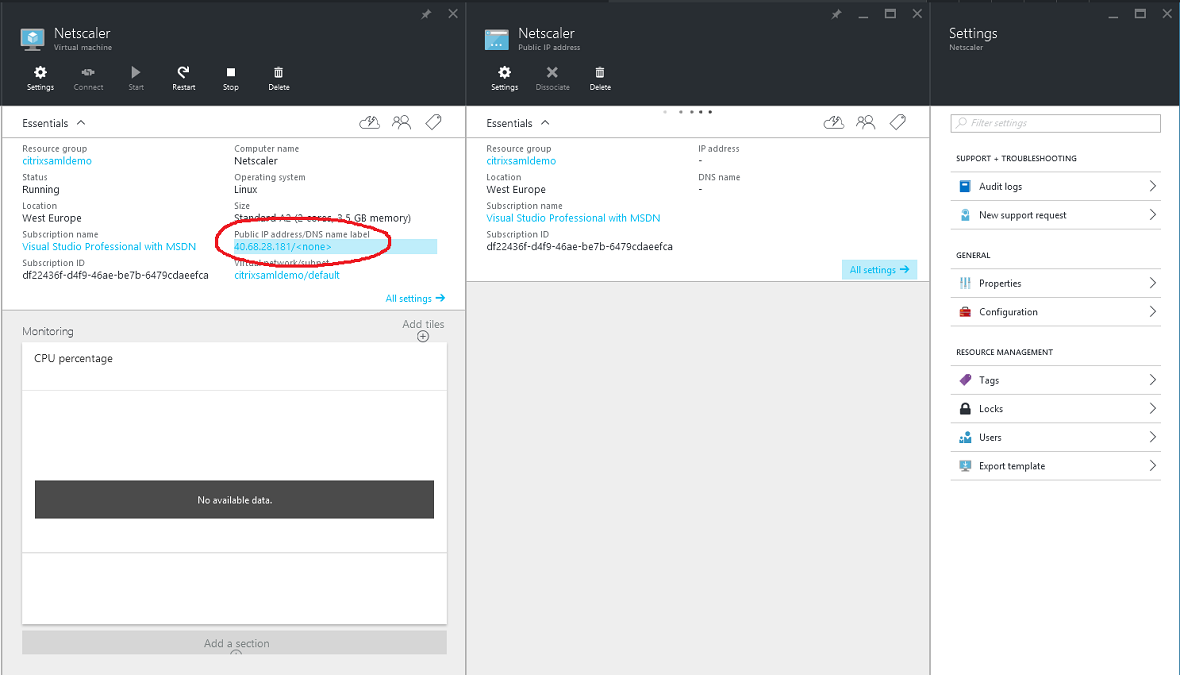
Public IP address/DNS name labelのConfigurationを選択します。VMのパブリックDNSアドレスを選択します。これは、他のDNSゾーンファイルでCNAME参照として使用でき、IPアドレスが再割り当てされた場合でも、すべてのDNSレコードがVMを正しく指し続けることを保証します。
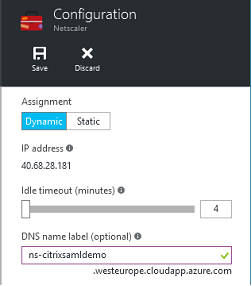
ファイアウォールルール(セキュリティグループ)を設定する
クラウド内の各VMには、セキュリティグループとして知られる一連のファイアウォールルールが自動的に適用されます。セキュリティグループは、パブリックIPアドレスからプライベートIPアドレスに転送されるトラフィックを制御します。デフォルトでは、AzureはRDPをすべてのVMに転送することを許可します。Citrix GatewayおよびADFSサーバーもTLSトラフィック(443)を転送する必要があります。
VMのNetwork Interfacesを開き、Network Security Groupラベルをクリックします。適切なネットワークトラフィックを許可するようにInbound security rulesを設定します。