
証明機関の構成
この記事では、Federated Authentication Service (FAS) を証明機関 (CA) サーバーと統合するための高度な構成について説明します。これらの構成のほとんどは、FAS 管理コンソールではサポートされていません。手順では、FAS が提供するPowerShell API を使用します。この記事の手順を実行する前に、PowerShell の基本的な知識があることを確認してください。
FAS で使用する複数の CA サーバーをセットアップする
FAS 管理コンソールを使用して、ルールを作成または編集する際に、複数の CA で FAS を構成できます。
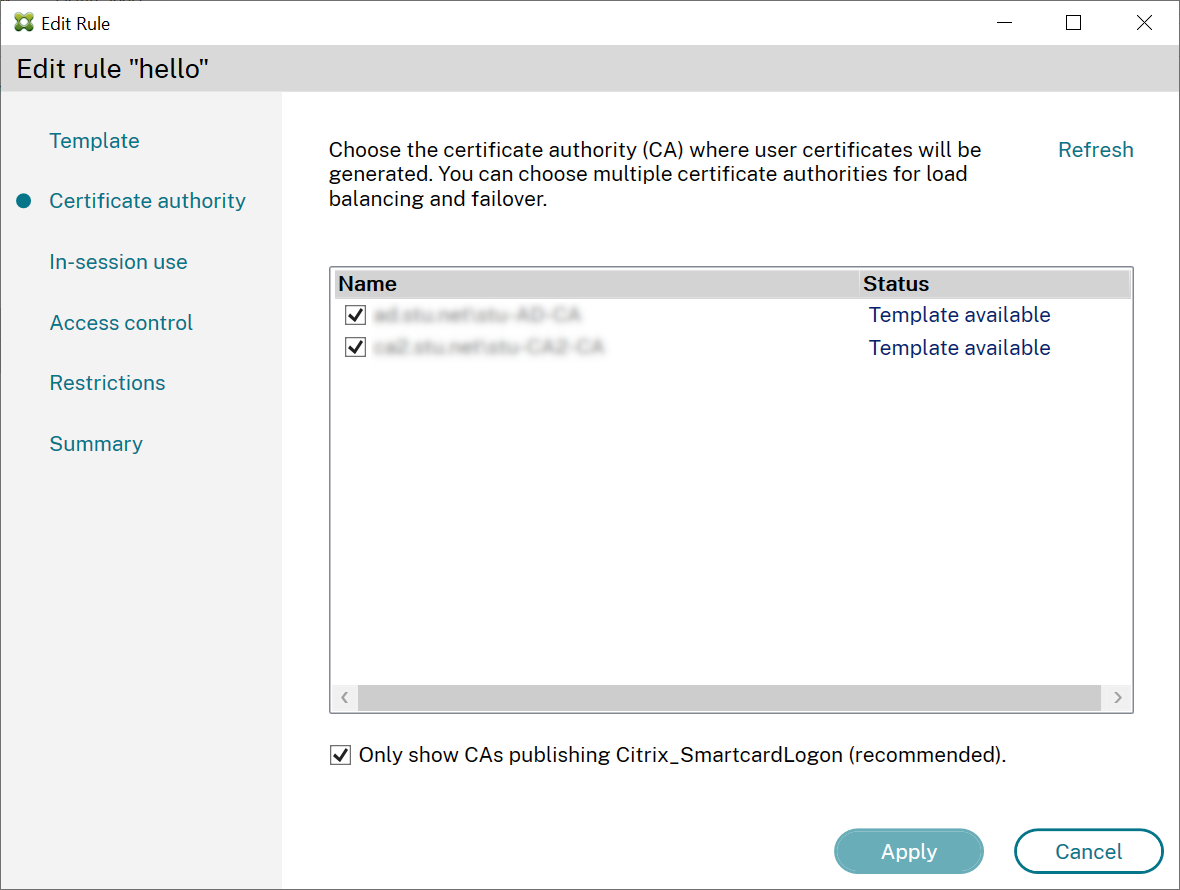
選択するすべての CA は、Citrix_SmartcardLogon 証明書テンプレート(またはルールで選択したテンプレート)を発行している必要があります。
使用したい CA のいずれかが目的のテンプレートを発行していない場合は、その CA に対して 証明機関をセットアップする の手順を実行します。
注:
すべての CA に対して このサービスを承認する の手順を実行する必要はありません。この手順で構成された承認証明書は、どの CA でも使用できるためです。
予期される動作の変更
FAS サーバーを複数の CA サーバーで構成すると、ユーザー証明書の生成は構成されているすべての CA サーバーに分散されます。また、構成されている CA サーバーのいずれかが失敗した場合、FAS サーバーは利用可能な別の CA サーバーに切り替わります。
TCP アクセス用に Microsoft 証明機関を構成する
デフォルトでは、Microsoft CA はアクセスに DCOM を使用します。これにより、ファイアウォールセキュリティを実装する際に複雑さが増す可能性があるため、Microsoft は静的 TCP ポートに切り替えるための規定を設けています。Microsoft CA で、[スタート]>[ファイル名を指定して実行]>「dcomcnfg.exe」 を使用して DCOM 構成パネルを開き、[コンピューター]>[マイコンピューター]>[DCOM の構成] を展開して CertSrv Request ノードを表示し、CertSrv Request DCOM アプリケーションのプロパティを編集します。
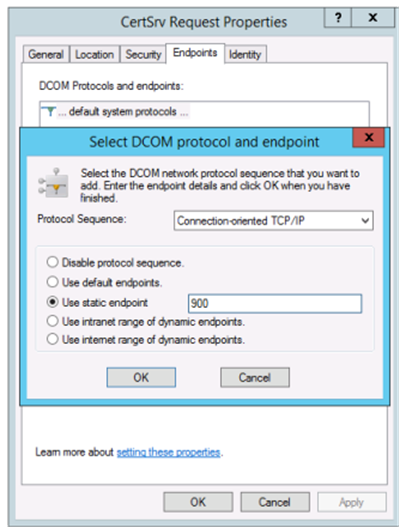
「エンドポイント」を変更して静的エンドポイントを選択し、TCP ポート番号(上記の図では 900)を指定します。
Microsoft 証明機関を再起動し、証明書要求を送信します。
netstat –a –n –b を実行すると、certsvr がポート 900 でリッスンしていることがわかります。

DCOMはRPCポートを使用してネゴシエーション段階を持つため、FASサーバー(または証明機関を使用する他のマシン)を設定する必要はありません。クライアントがDCOMを使用する必要がある場合、証明書サーバー上のDCOM RPCサービスに接続し、特定のDCOMサーバーへのアクセスを要求します。これによりポート900が開かれ、DCOMサーバーがFASサーバーに接続方法を指示します。
ユーザー証明書を事前生成する
FASサーバー内でユーザー証明書を事前生成すると、ユーザーのログオン時間が大幅に短縮されます。以下のセクションでは、単一または複数のFASサーバーでこれを実行する方法について説明します。
Active Directoryユーザーのリストを取得する
ADをクエリし、ユーザーのリストをファイル(たとえば、.csvファイル)に保存することで、証明書の生成を改善できます。以下の例を参照してください。
Import-Module ActiveDirectory

 $searchbase = "cn=users,dc=bvt,dc=local" # AD User Base to Look for Users, leave it blank to search all
 $filename = "user_list.csv" # Filename to save

 if ($searchbase -ne ""){
     Get-ADUser -Filter {(UserPrincipalName -ne "null") -and (Enabled -eq "true")} -SearchBase $searchbase -Properties UserPrincipalName | Select UserPrincipalName | Export-Csv -NoTypeInformation -Encoding utf8 -delimiter "," $filename
 } else {
     Get-ADUser -Filter {(UserPrincipalName -ne "null") -and (Enabled -eq "true")} -Properties UserPrincipalName | Select UserPrincipalName | Export-Csv -NoTypeInformation -Encoding utf8 -delimiter "," $filename
 }
Get-ADUserは、ユーザーのリストをクエリするための標準的なコマンドレットです。上記の例には、UserPrincipalNameを持ち、アカウントステータスが「enabled」のユーザーのみをリストするためのフィルター引数が含まれています。
SearchBase引数は、ADのどの部分でユーザーを検索するかを絞り込みます。AD内のすべてのユーザーを含めたい場合は、これを省略できます。注:このクエリは多数のユーザーを返す可能性があります。
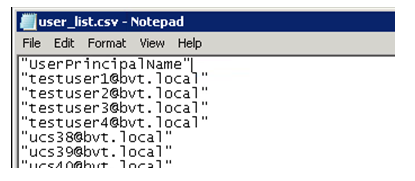
CSVは次のようになります。
FASサーバー
次のPowerShellスクリプトは、以前に生成されたユーザーリストを受け取り、ユーザー証明書のリストを作成します。
Add-PSSnapin Citrix.A*
 $csv = "user_list.csv"
 $rule = "default" # rule/role in your admin console
 $users = Import-Csv -encoding utf8 $csv
 foreach ( $user in $users )
 {
     $server = Get-FasServerForUser -UserPrincipalNames $user.UserPrincipalName
     if( $server.Server -ne $NULL) {
         New-FasUserCertificate -Address $server.Server -UserPrincipalName $user.UserPrincipalName -CertificateDefinition $rule"_Definition" -Rule $rule
     }
     if( $server.Failover -ne $NULL) {
         New-FasUserCertificate -Address $server.Failover -UserPrincipalName $user.UserPrincipalName -CertificateDefinition $rule"_Definition" -Rule $rule
     }
 }
複数のFASサーバーがある場合、特定のユーザーの証明書は2回生成されます。1つはメインサーバーで、もう1つはフェイルオーバーサーバーで生成されます。
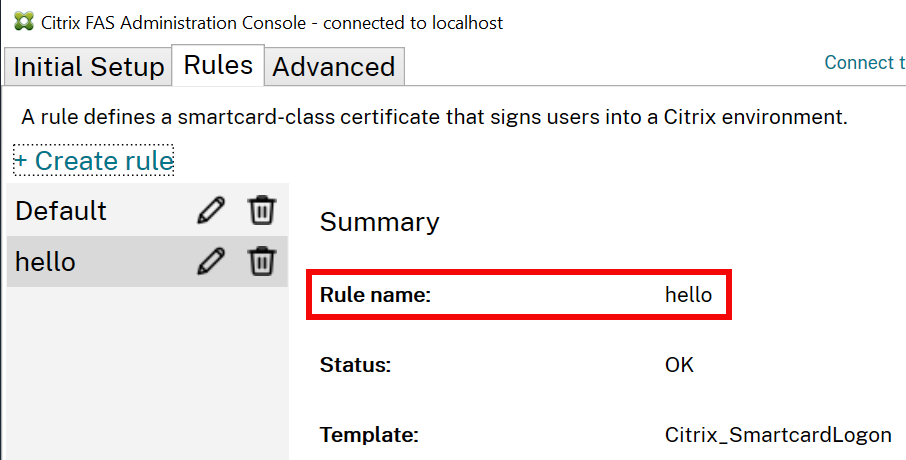
上記のスクリプトは、「default」という名前のルールに対応しています。異なるルール名(たとえば、「hello」)を使用している場合は、スクリプト内の$rule変数を変更してください。
登録機関証明書を更新する
複数のFASサーバーが使用されている場合、ログオンしているユーザーに影響を与えることなく、FAS承認証明書を更新できます。
注:
GUIを使用してFASを再承認することもできます。
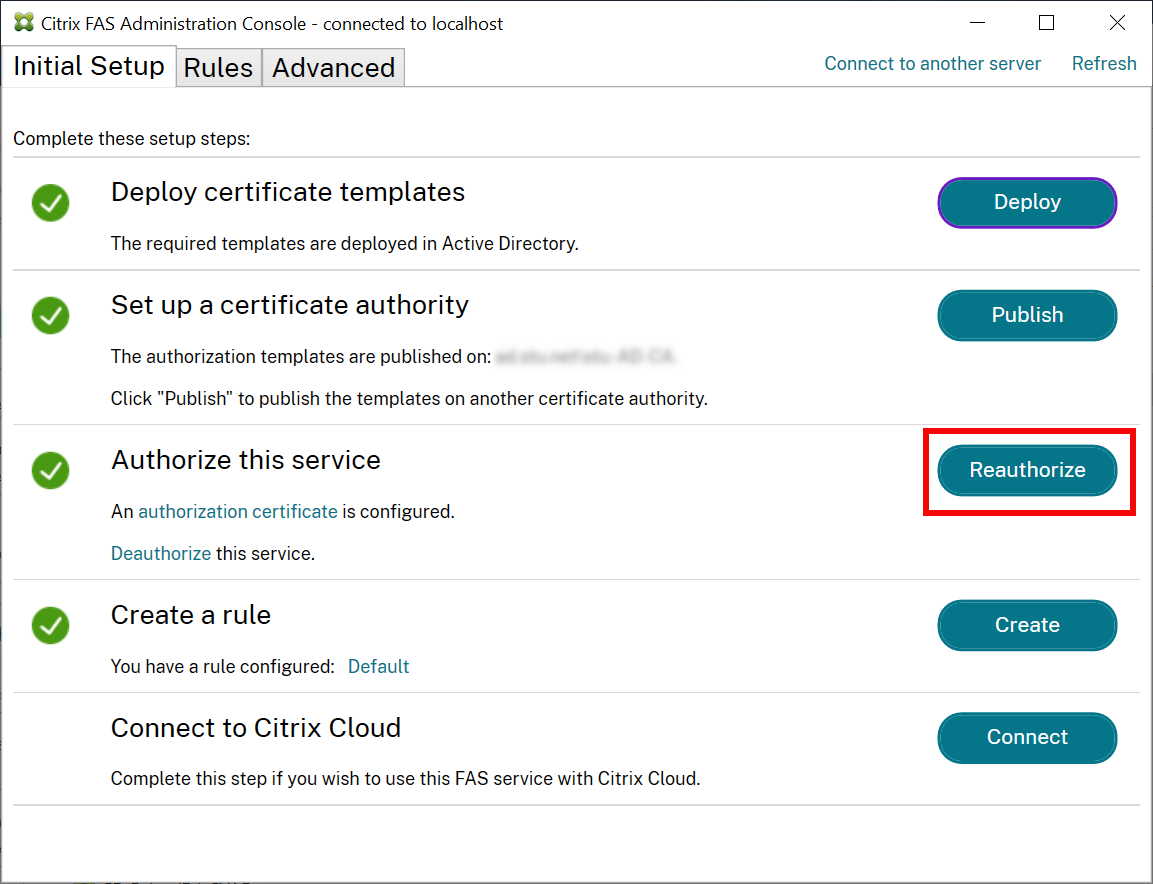
次のシーケンスを完了します。
-
新しい承認証明書を作成します:
New-FasAuthorizationCertificate -
新しい承認証明書のGUIDをメモします。これは次によって返されます:
Get-FasAuthorizationCertificate -
FASサーバーをメンテナンスモードにします:
Set-FasServer –Address <FAS server> -MaintenanceMode $true -
新しい承認証明書を交換します:
Set-FasCertificateDefinition –AuthorizationCertificate <GUID> -
FASサーバーをメンテナンスモードから解除します:
Set-FasServer –Address <FAS server> -MaintenanceMode $false -
古い承認証明書を削除します:
Remove-FasAuthorizationCertificate