
クラスター化されたライセンスサーバー – 構成、インストール、アップグレード、アンインストール
注:
クラスター化されたライセンスサーバーは、ライセンスアクティベーションサービスをサポートしていません。
クラスター化されたライセンスサーバーを使用する理由
クラスターサーバーは、可用性、信頼性、スケーラビリティを向上させるために結合されたコンピューターのグループです。ライセンスサーバーをクラスター化することで、ユーザーは障害発生時でも、重要なアプリケーションへのアクセスを中断することなく作業を継続できます。
クラスター化されたライセンスサーバーの仕組み
クラスター対応のライセンスサーバーのアクティブノードでハードウェア障害が発生すると、フェールオーバーが自動的に行われます。リソースは数秒で再び利用可能になります。
一般的なクラスター構成では、最低でも1つのアクティブサーバーと1つのパッシブ(バックアップ)サーバーがあります。クラスター内のアクティブサーバーが故障すると、クラスター内のリソースの所有権はクラスター内の別のノードに転送されます。通常、ユーザーはクラスター内の1つのサーバーが別のサーバーにフェールオーバーしたことを検出できません。
クラスター化されたライセンスサーバーのアクティブノードが故障しても、Citrix製品に接続しているユーザーには影響ありません。製品は一時的にライセンスキャッシュモードに入り、製品のイベントログにイベントが書き込まれる場合があります。
重要:
クラスター環境にCitrix Licensingがインストールされており、Windowsファイアウォールが有効になっている場合、接続が失敗する可能性があります。コンソールへのリモート接続やライセンスのチェックアウトは、クラスターでフェールオーバーが発生するまでは機能します。CITRIX.exeおよびlmgrd.exeの例外ルールはLicensingのインストール中に作成されますが、クラスターのフェールオーバー後には機能しません。この問題を回避するには、Windowsファイアウォールパネルの「例外」タブでLicensingコンポーネントの例外を作成します。以下の各ポートに対して例外を作成してください。
-
ライセンスサーバーのポート番号は27000です
-
ベンダーデーモンのポート番号は7279です
-
LicensingのWebサービスのポート番号は8083です
クラスター環境でのCitrix Licensing
ほとんどのクラスターと同様に、クラスターのノード間でハートビート、コマンド、状態情報を送信するためにプライベートネットワークが使用されます。接続が中断された場合、ノードはまずプライベートネットワーク、次にパブリックネットワークを介して再接続を試みます。次の図は、クラスター対応のライセンス展開を示しています。
クラスター化されたライセンス環境での通信:
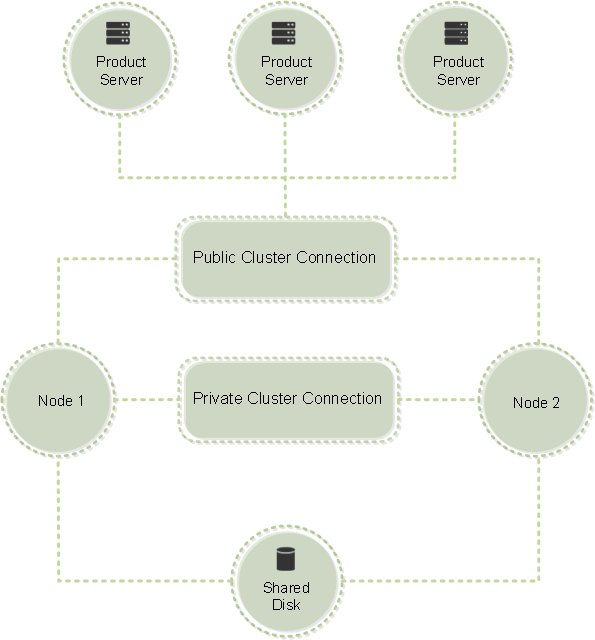
クラスター内のリソースは、一度に1つのノードのみが使用できます。Citrix Licensingをすでに展開していて、その展開をクラスター対応サーバーに移行する場合は、次の点に注意してください。
-
クライアントアクセスポイントには、元のライセンスサーバーと同じ名前を付ける必要があります。特定のサーバー名を参照するライセンスファイルがすでに生成されているためです。そうでない場合は、ライセンスサーバークラスターの新しい名前でライセンスファイルを再ホストしてください。
-
ライセンスファイルのホスト名は大文字と小文字を区別します。したがって、クライアントアクセスポイント名は、ライセンスファイルのホスト名と同じ大文字と小文字の区別である必要があります。そうでない場合は、正しい大文字と小文字の区別でライセンスファイルを再ホストする必要があります。フェールオーバークラスターマネージャーを使用して、クライアントアクセスポイント名がライセンスファイルで指定されたホスト名と一致することを確認できます。Citrix Virtual Apps and DesktopsのStudioまたはCitrix Licensing Manager(ライセンスサーバーのスタートメニューから)を使用してライセンスをダウンロードする場合、クラスター名とホスト名の大文字と小文字の区別は問題になりません。
-
古いライセンスサーバーによってサービスされていたすべての製品インストール(Citrix Virtual Apps and Desktopsを実行しているサーバーなど)を、新しいライセンスサーバークラスターにポイントします。製品の通信設定を変更して、クライアントアクセスポイントの名前をライセンスサーバー名として使用するようにします。製品側の通信設定の編集については、製品のドキュメントを参照してください。
クラスター化されたライセンスサーバーを構成するための前提条件
次の一覧は、Microsoftクラスターでライセンスサーバーをセットアップするための要件を示しています。
-
Microsoftクラスタリング機能は以下に存在します。
-
Windows サーバー 2019
-
Windows サーバー 2016
-
-
Citrix Licensingは、クラスター用のクラスター共有ボリュームまたはサードパーティのボリューム管理製品をサポートしていません。
-
Microsoftクラスタリング用にCitrix Licensingを構成する前に、完全に機能するMicrosoftクラスター環境が必要です。Citrix Licensing Servicesは、一度に1つのノードでのみ実行されます。
-
ライセンスサーバーをクラスター化するには、これらのクラスター要件と、ハードウェアおよびクラスタリング全般に関するMicrosoftのその他の要件に従ってください。
-
License ServerインストーラーのCitrixLicensing.exeを使用して、クラスターにライセンスをインストールします。
-
クラスターにCitrix Licensingをインストールするときは、製品のインストール中にLicense Serverの名前を求められたら、クライアントアクセスポイントの名前を指定してください。
-
クラスター内の各ノードには、同一のLicense Serverハードウェアを使用することをお勧めします。特に、Citrixは各ノードに2つのネットワークアダプターと、共有ディスクで構成されたサーバーを推奨しています。
-
各ノードに2つのネットワークアダプターがあることを確認してください。ネットワークアダプターは、パブリックネットワークへの接続と、ノード間のプライベートクラスターネットワークに必要です。両方の接続に1つのネットワークアダプターを使用することはサポートしていません。
-
クラスターサービスはサブネットごとに1つのネットワークインターフェイスしか認識しないため、パブリックIPアドレスとプライベートIPアドレスは異なるサブネット上にある必要があります。
-
クライアントアクセスポイント名を解決するには、名前解決方法が必要です。DNS、WINS、HOSTS、LMHOSTSなどの名前解決方法を選択できます。
-
クラスターを構成する各サーバーは、同じドメイン内にある必要があります。
-
プライベートネットワークコネクタに静的IPアドレスを設定します。
-
クラスターにライセンスを割り当てるには、Citrix Licensing Managerを使用することをお勧めします。
-
citrix.comでライセンスファイルを生成するときは、Host IDを求められたらクライアントアクセスポイントの名前を使用してください。
-
ライセンスファイルをダウンロードしたら、License Server上の
F:\Program Files\Citrix\Licensing\MyFilesフォルダー(F:はクラスターの共有ドライブ)にコピーして、再度読み込みます。
重要:
Citrixは、クラスター内のすべてのネットワークアダプター(プライベートとパブリックの両方)に静的IPアドレスを設定することを推奨しています。IPアドレスの取得に動的ホスト構成プロトコル(DHCP)を使用している場合、DHCPサーバーがダウンすると、クラスターノードへのアクセスが利用できなくなる可能性があります。パブリックネットワークアダプターにDHCPを使用する必要がある場合は、DHCPサービスが一時的に失われた場合でも動的に割り当てられたリースアドレスが有効なままであるように、長いリース期間を使用するか、DHCP予約を実行してください。
クラスター化されたLicense Serverを構成する
次の手順では、クラスター対応サーバーにライセンスをインストールおよび構成する全体的なプロセスについて説明します。これらの手順は、License Serverをインストールするハードウェアでクラスター化を構成済みであることを前提としています。
-
クラスターリソースグループを作成します。クライアントアクセスポイントと共有ストレージをリソースグループに割り当てます。最初のノードがクラスターリソースを制御し、作成したリソースグループが最初のノードを指していることを確認します。
-
クラスターの最初のノードで、Citrix Licensingインストーラー (CitrixLicensing.exe) を管理者として起動します。最初のノードに、共有クラスタードライブ (クォーラムドライブではない) にインストールします。「クラスター内の最後のノード」チェックボックスはオフのままにします。
-
クラスター内のアクティブノードからリソースを2番目のノードに移動します。
-
2番目のノードに、最初のノードと同じ共有場所にライセンスサーバーをインストールします。クラスターには2つ以上のノードを追加できます。
-
クラスター内の最後のノードにライセンスサーバーをインストールするときは、「クラスター内の最後のノード」チェックボックスがオンになっていることを確認します。
-
ライセンスサーバーのクライアントアクセスポイント名をホスト名として指定するライセンスファイルを取得します。ライセンスファイルを取得したら、それらをライセンスサーバーに追加し、再読み込みする必要があります。
-
Citrix製品を、ライセンスサーバークラスターのノード名ではなく、クライアントアクセスポイント名を使用するように構成します。
重要:
クラスター化されたライセンスサーバーがフェールオーバーすると、クラスターサービスは lmgrd_debug.log の名前を、以前サービスをホストしていたノードの名前に変更します。その後、新しいアクティブノードでサービスを開始し、lmgrd_debug.log を作成します。
クラスター対応サーバーへのライセンスのインストール
重要:
.msi はクラスタリングをサポートしていません。クラスタリングのためにインストールまたはアップグレードするには、CitrixLicensing.exe を使用します。
この手順では、以下のドライブ文字とパス/変数が使用されます。
-
D は製品メディアのドライブです。
-
C は指定されたノードのローカルハードドライブです。
-
F はクラスター共有ドライブリソースです。(このドライブはインストールドライブです。つまり、各ノードで使用されるインストールファイルが保存される場所です。)
NetBios の制限により、クライアントアクセスポイント名が 15 文字未満であることを確認してください。英語以外のプラットフォームでは、クラスターノードでライセンスサービスをインストールする際に、**[構成]**画面のクラスターグループリストにシステムデフォルトのクラスターグループが含まれている場合があります。デフォルト以外のクラスターグループのいずれかを選択すると、インストールが正常に続行されます。
-
個別の非コアクラスターリソースグループを作成します。リソースグループには、ドライブ文字とクライアントアクセスポイントが割り当てられた接続ストレージが必要です。クライアントアクセスポイントは、ライセンスファイルの取得時に使用したホスト名と同じである必要があります。Windows Server 2016 および Windows Server 2019 で、フェールオーバークラスターマネージャーと**[役割]>[役割の構成]を使用します。次に、メニューで[その他のサーバー]**タイプを選択します。クラスターの最初のノードがすべてのクラスターリソースを所有していることを確認してください。
-
ライセンスサーバーインストーラー CitrixLicensing.exe を管理者として実行します。 [インストール場所]ページで、ドライブ文字をクラスター共有ドライブに対応するように設定します。デフォルトでは、ライセンスコンポーネントは
F:\Program Files\Citrix\Licensingにインストールされます。 -
最初のノードへのインストール中に、[クラスター内の最後のノード]チェックボックスは選択しないでください。
-
手順 1 で作成したリソースグループのリソースを 2 番目のノードに移動します。
-
クラスターのノード 2 で、CitrixLicensing.exe を管理者として実行します。
-
手順 3 に戻ります。クラスターには 2 つ以上のノードをインストールできます。クラスターには 2 つ以上のノードをインストールできます。追加のクラスターごとに、手順 3 を繰り返します。
-
クラスター内の最後のノードにライセンスサーバーをインストールするときは、[クラスター内の最後のノード]チェックボックスがオンになっていることを確認してください。最後のノードは、ポートが構成される場所です。
-
Citrix Licensing Manager を使用してライセンスファイルをインポートします。
コンソールを開くか、コマンドを実行する
標準展開で利用できるすべてのライセンス管理機能は、クラスター化されたライセンスサーバーでも利用できます。これらの機能には、管理コンソールとライセンス管理コマンドを実行する機能が含まれます。
クラスターで Citrix Licensing Manager を開くには、次の場所に移動します。
https://client access point name:web service port
ここで、クライアントアクセスポイント名はクラスターの名前であり、Web サービスポートはコンソール通信用のポート番号です。デフォルトのポート番号は 8083 です。クラスター内のライセンスファイルの場所を指定するには、引数 -c @client access point name を使用して多くのライセンス管理コマンドを実行できます。例:
lmreread -c @client access point name -all
クラスター化されたライセンスサーバーをアップグレードする
クラスター化されたライセンスサーバー(バージョン11.12.1以降)を最新バージョンにアップグレードするには、次の手順を実行します。
-
最新のライセンスサーバービルドをダウンロードします。
-
ライセンスサーバーインストーラー CitrixLicensing.exe を管理者として実行します。
-
クラスター対応サーバーにライセンスをインストールしたときに作成したリソースグループのリソースを、2番目のノードに移動します。
-
クラスターのノード2で、CitrixLicensing.exe を管理者として実行します。ノード2がクラスターの最後のノードである場合は、ポートの構成ページでクラスターの最後のノードオプションをオンにして、次へをクリックします。
-
クラスターに2つ以上のノードがある場合は、手順3を繰り返します。
-
Citrix Licensing Managerを使用して、ライセンスファイルをインポートします。
注:
バージョン11.12.1より古いライセンスサーバーを実行している場合は、それをアンインストールしてから最新バージョンをインストールしてください。古いバージョンのライセンスサーバーは、現在のMicrosoftクラスターガイドラインに準拠していません。
クラスター化されたライセンスサーバーをアンインストールする
アクティブノードから、コントロールパネル > プログラムと機能オプションを使用して、クラスター化されたライセンスサーバーからライセンスをアンインストールします。 最初のノードにすべてのリソースが含まれていることを確認してください。
-
クラスターの最初のノードから、コントロールパネル > プログラムと機能を開始します。
-
Citrix Licensingを削除します。
-
フェールオーバークラスターマネージャーを使用して、Citrix Licensingリソースグループ内のリソースを2番目のノードに移動します。
-
2番目のノードからCitrix Licensingを削除します。ノードがさらにある場合は、各ノードに対して手順3と4を繰り返し、その後手順5に進みます。
-
共有ドライブから残りのファイルを削除します。
注:
アンインストールプロセスでは、共有ドライブからライセンスファイルとオプションファイルは削除されません。詳細については、「ライセンスのトラブルシューティング」を参照してください。