
citrix.com でのライセンスの管理
注:
Citrix Studio および Citrix Licensing Manager から、いくつかのライセンス操作を実行できます。
citrix.com でライセンスの管理にアクセスするには
-
Webブラウザから、http://www.citrix.com にアクセスします。
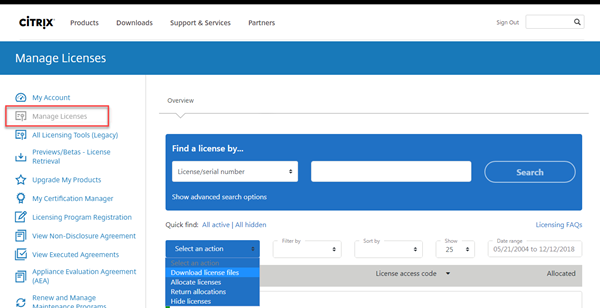
注:
ライセンスの検索
ライセンスの割り当て
-
「Select an action」メニューから、「Allocate licenses」を選択します。
-
バインディングID(例:ホスト名またはイーサネットアドレス)と割り当てるライセンス数を入力し、「Create license file」をクリックします。
-
「Yes, create license file」を選択します。ライセンスファイルを作成する前に変更したい場合は、「No, modify the allocation」を選択して変更を加えます。その後、「Yes, create license file」を選択します。
-
「Download license file」を選択し、ファイルを一時的な場所に保存します。ダウンロードしたファイルのファイル名と場所を覚えておいてください。この場所が必要になります。
-
ライセンスをインストールします。「ライセンスのインストール」を参照してください。
ライセンスのダウンロード
-
ダウンロードするライセンスを選択します。ランディングページには、30日以内の新しいライセンスと期限切れの期間ライセンスのみが表示されます。「Find a license by...」検索を使用して、いずれかの検索条件ですべてのライセンスを見つけ、その後「Filter by」メニューを使用して表示を特定の種類のライセンスに絞り込むか、「Quick find: All active」を選択してすべてのライセンスを表示できます。
-
「Select an action」メニューから「Download all licenses」を選択し、ファイルを一時的な場所(ほとんどの場合、ダウンロードフォルダー)に保存します。
-
ダウンロードしたライセンスファイルを
MyFilesフォルダーにコピーします。-
32ビットコンピューター上の
C:\Program Files\Citrix\Licensing\MyFiles -
64ビットコンピューター上の
C:\Program Files (x86)\Citrix\Licensing\MyFiles
ライセンスファイルのファイル名拡張子が小文字の.licのままであることを確認してください。一部のコピープロセスでは、その拡張子のファイルタイプが認識されず、コピー中に「.txt」ファイル名拡張子が追加されることがあります。間違ったファイル名拡張子を持つライセンスファイルはインポートできません。 -
-
コマンドプロンプトで、
C:\Program Files (x86)\Citrix\Licensing\LSまたはC:\Program Files\Citrix\Licensing\LSフォルダーに移動し、次のコマンドを入力します。lmreread -c @localhost -all
lmrereadコマンドの詳細については、「ライセンスファイルとオプションファイルの再読み込み (lmreread)」を参照してください。
ライセンスのインストール
Citrix®の特定のソリューションのライセンスのインストールについては、以下を参照してください。
-
Citrix Virtual Apps and Desktopsのライセンスガイド
-
Citrix ADCのライセンスガイド
-
Citrix Gatewayのライセンスガイド
-
Citrix Hypervisorのライセンスガイド
-
XenMobile Serverのライセンスガイド
-
Citrix Provisioningのライセンスガイド
-
Citrix SD-WANのライセンスガイド
Citrix Licensing Managerを使用したライセンスのインストールについては、ライセンスのインストールを参照してください。
アセットコンポーネントの表示
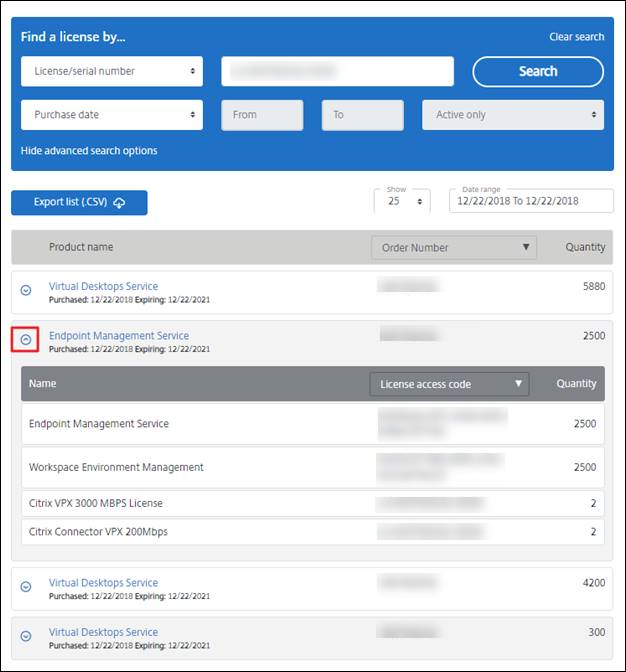
アセットコンポーネントを表示するには、ページ上部のView my productsをクリックします。ライセンスを選択し、下矢印をクリックして詳細を展開して表示します。注文番号とライセンスアクセスコードの表示を切り替えることができます。
割り当ての返却
割り当てを返却すると、ライセンスはライセンスプールに戻されます。その後、これらのライセンスをいつでも任意の数量で割り当てることができます。たとえば、ライセンスサーバーを廃止するが、既存のライセンスを他の場所に展開する準備ができていない場合などです。
-
返却するライセンスのチェックボックスを選択します。
-
Select an actionメニューから、Return allocationsを選択します。
-
Yes, process returnを選択します。このオプションを選択した場合、元に戻すことはできません。
ライセンスの変更
ライセンスを変更すると、単一のライセンスファイルが返却され、別のサーバーへの割り当てが可能になります。たとえば、license server1に5000個のライセンスがインストールされているとします。1000個のライセンスをlicense server2に移動したい場合、割り当てを変更し、license server1に4000個のライセンスを、license server2に1000個のライセンスを割り当てます。
-
製品を選択するには、リンクをクリックして、製品ライセンスの詳細ページを表示します。
-
変更する割り当て済みライセンスのチェックボックスを選択します。
-
Select an actionメニューから、Modify allocationsを選択します。
-
新しいサーバーホストアドレスを入力します。
-
Modify license fileを選択します。
-
Yes, create license fileを選択します。ライセンスファイルを作成する前に変更を行う場合は、No, modify the allocationを選択して変更を行います。その後、Yes, create license fileを選択します。
-
Download license fileを選択し、ファイルを一時的な場所に保存します。ダウンロードしたファイルのファイル名と場所を覚えておいてください。この場所が必要になります。
-
ライセンスをインストールします。(/ja-jp/licensing/11-17-2-54100/manage-licenses-myaccount.html#installing-licenses)を参照してください。
ライセンスのアップグレード
メンテナンスの特典としてバージョンアップグレードの資格がある場合、CSS Renewalライセンスをダウンロードしてライセンスサーバーに追加できます。
-
製品エディションライセンスをアップグレードするためのサイトオプションと指示に従ってください。
-
新しいメディアをダウンロードするか、注文します。citrix.comに戻って、より多くの機能ライセンスを割り当てるか受け取るための指示が記載されたメールメッセージが届きます。
-
www.citrix.com にログオンして、ライセンスを割り当て、ライセンスファイルを生成し、ライセンスファイルをライセンスサーバーにダウンロードして、ファイルを再読み込みします。
ライセンスの非表示と再表示
ライセンスを非表示にしても、アカウントから削除されるわけではありません。ライセンスを非表示にすると、表示から削除されます。レガシー製品ライセンスを非表示にしたい場合があります。これらのライセンスを非表示にすると、表示したい製品ライセンスの可視性が向上します。
複数のライセンスを管理する(一括操作)
複数のライセンスに同時にアクションを適用できます。異なるライセンスのチェックボックスを選択し、アクションを選択します。
複数のライセンスにアクションを正常に適用するには、次の条件に注意してください。
-
特定のアクションは、同じ属性を持つライセンスにのみ適用できます。たとえば、同じバインドタイプを持つライセンスのみを割り当てることができます。一括操作に互換性のないライセンスを選択すると、エラーメッセージが表示されます。最初に選択したライセンスが、その後の選択の互換性比較の基準となります。
-
すべてにアクションを適用できないライセンスを選択した場合、一部のアクションが無効になったり表示されなかったりすることがあり、メッセージが表示されることがあります。たとえば、割り当て済みのライセンスと未割り当てのライセンスを2つ選択すると、メッセージが表示されます。このメッセージは、アクションが割り当て済みのライセンスにのみ適用できることを示しています。一括アクションエラー ](/en-us/licensing/11-17-2-54100/media/bulk-action-error.png)
ライセンスのフィルター
フィルター条件メニューを使用して、期限切れのライセンス、新規ライセンス、利用可能な割り当て、または試用版ライセンスにリストを絞り込みます。フィルター条件メニューから、出力をフィルターする方法を選択します。
製品ライセンスレポートの作成 - Excel (CSV) にエクスポート
このオプションを選択すると、資産とデータの完全なリストをExcelにエクスポートできます。
-
レポートに含めるライセンスを選択します。
-
Excel (.CSV) にエクスポートリンクを選択します。マイ製品の表示ページでは、製品リストの上にあります。マイライセンスの管理ページでは、リストの下部にあります。
-
ファイルを保存します。