
Citrixライセンスサーバーの登録と登録解除
Citrixライセンスサーバーを登録する
SettingsのUsage and StatisticsセクションにあるRegisterオプションを使用して、ショートコードアクティベーションプロセスでCitrixライセンスサーバーをCitrix Cloudに登録します。
登録が完了すると、画面に登録済みであることが表示され、Remove Registrationオプションを使用してライセンスサーバーの登録を解除できます。
ライセンスサーバーをCitrix Cloudに登録することで、ライセンスサーバーがCall Homeライセンス使用状況情報を収集および保存できるようになります。また、この情報を定期的にCitrix Cloudに送信することも許可します。
オンプレミスライセンスサーバーを登録する手順については、「オンプレミス製品をCitrix Cloudに登録する」を参照してください。
Citrixライセンスサーバーのステータスを表示して、どのサーバーが正常に使用状況を報告しているか、およびいつCitrix Cloudに最後に使用状況を報告したかを把握します。詳細については、「オンプレミス展開のライセンスと使用状況を監視する」を参照してください。
ライセンスサーバーがCitrix Cloudに正常に登録されると、Citrix Cloud UIで詳細を表示できます。
重要:
ライセンスサーバーをCitrix Cloudに登録する前に、ファイアウォールルールを使用して次のURLを開いてください。
https://las.cloud.com:443
 https://customers.citrixworkspacesapi.net:443
 https://trust.citrixnetworkapi.net:443
 https://trust.citrixworkspacesapi.net:443
 https://cis.citrix.com:443
 https://core.citrixworkspacesapi.net:443

 If your OS certificates are up to date, ignore the following URLs.
 http://ocsp.digicert.com:80
 http://crl3.digicert.com:80
 http://crl4.digicert.com:80
 http://ocsp.entrust.net:80
 http://crl.entrust.net:80
ライセンスサーバーを登録する手順
次の手順を実行して、ライセンスサーバーを登録します。
-
Settings > Usage and Statisticsに移動します。
-
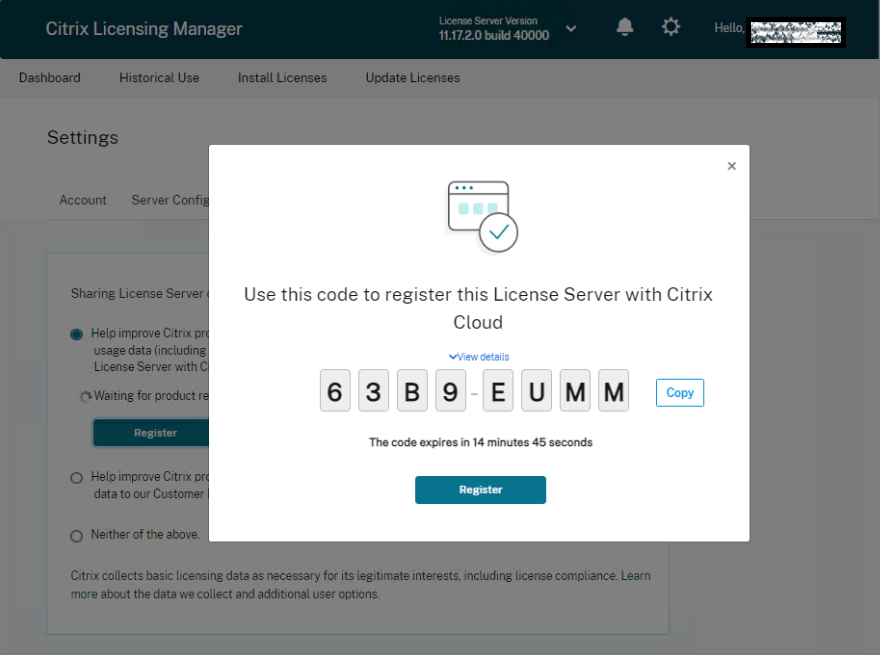
Registerをクリックして、8文字の英数字コードを生成します。
-
「詳細の表示」を選択して、ライセンスサーバーのバージョン、MAC ID、ホスト名、およびIPアドレスを表示します。
-
「登録」をクリックします。Citrix Cloud™サインインページに移動します。
-
Citrix Cloudアカウントの資格情報を入力し、「製品登録 > 登録」に移動します。8文字の英数字コードを入力し、「続行」をクリックします。
-
登録の詳細を確認し、「登録」をクリックします。詳細については、「オンプレミス製品をCitrix Cloudに登録する」を参照してください。
注:
製品登録エクスペリエンスにリダイレクトされない場合は、次の手順を実行します。
-
citrix.cloud.comにアクセスし、Citrix Cloudにサインインします。
-
会社を選択し、選択メニューからIDおよびアクセス管理 > APIアクセス タブ > 製品登録を選択します。
ライセンスサーバーからライセンスサーバーの登録を削除する
ライセンスサーバーを別のCitrix Cloudアカウントまたは新しいCitrix Cloudアカウントに登録する場合は、登録を削除してライセンスサーバーを再登録します。
ライセンスサーバーの登録を削除するには、「設定 > 使用状況と統計」に移動し、「登録の削除」をクリックします。確認メッセージを確認して確定します。
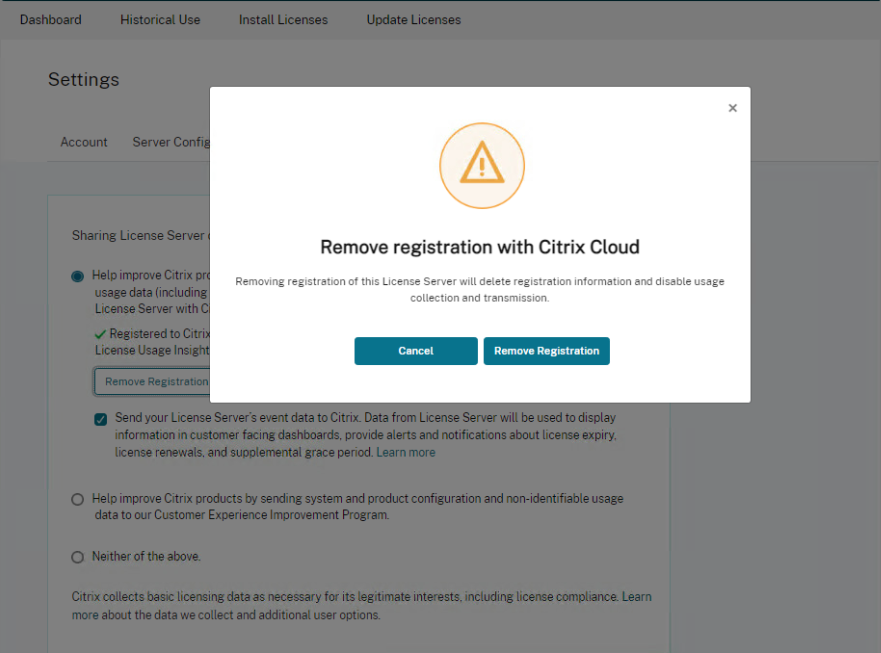
ライセンスサーバーの登録がCitrix Cloudから削除されます。
-
**既存のアクティベーション:**すでにアクティブな製品インスタンスは引き続き機能します。
-
**新しいアクティベーション:**LASへの接続が復元されるまで、新しい製品インスタンスは拒否されます。
-
期間: ライセンスサーバーは、アクティベーションが無効になる前にLASに再接続するために30日間の猶予があります。
これで、次の手順に従ってライセンスサーバーを登録し、新しいCitrix Cloudアカウントに登録できます。
Citrix Cloudからライセンスサーバーの登録を削除する
別のCitrix Cloudアカウントまたは新しいCitrix Cloudアカウントでライセンスサーバーを登録したい場合は、登録を削除してライセンスサーバーを再登録してください。
ライセンスサーバーの登録を削除するには、Licensing > Licensed deployment > License Serversに移動します。表示されているライセンスサーバーで、3つの点をクリックし、Removeをクリックします。
登録を削除(/en-us/licensing/11-17-2-55100/media/remove-registration.png)
ライセンスサーバーの登録はCitrix Cloudから削除されます。
-
既存のアクティベーション: すでにアクティブな製品インスタンスは引き続き機能します。
-
新しいアクティベーション: LASへの接続が復元されるまで、新しい製品インスタンスは拒否されます。
-
期間: ライセンスサーバーは、アクティベーションが無効になる前にLASに再接続するために30日間の猶予があります。
これで、次の手順に従ってライセンスサーバーを登録し、新しいCitrix Cloudアカウントに登録できます。