
Citrix Virtual Apps and Desktops™ Standard for Azure 環境での Linux VDA の作成方法
Microsoft Azure から任意のデバイスに仮想アプリとデスクトップを配信するために、Citrix Virtual Apps and Desktops Standard for Azure でドメイン参加済みおよび非ドメイン参加済みの両方の Linux VDA を作成できます。詳細については、Citrix Virtual Apps and Desktops Standard for Azure を参照してください。
サポートされているLinuxディストリビューション
次の Linux ディストリビューションがこの機能をサポートしています。
-
RHEL 8.3
-
RHEL 8.2
-
RHEL 7.8
-
ウブントゥ 20.04
-
ウブントゥ 18.04
-
ウブントゥ 16.04
手順
Citrix Virtual Apps™ and Desktops Standard for Azure で Linux VDA を作成するには、次の手順を完了します。
-
Azure でマスターイメージを準備します。注:自動ソフトウェア更新をスケジュールするには、Linux VDA self-update 機能を使用することもできます。この目的を達成するには、マスターイメージ上の etc/xdl/mcs/mcs_local_setting.reg ファイルにコマンドラインを追加します。 たとえば、次のコマンドラインを追加できます。
create -k "HKLM\System\CurrentControlSet\Control\Citrix\SelfUpdate" -t "REG_DWORD" -v "fEnabled" -d "0x00000001" –force

 create -k "HKLM\System\CurrentControlSet\Control\Citrix\SelfUpdate" -t "REG_SZ" -v "ScheduledTime" -d "Immediately" –force

 create -k "HKLM\System\CurrentControlSet\Control\Citrix\SelfUpdate" -t "REG_SZ" -v "Url" -d "<Your-Azure-Container-Url>" –force

create -k "HKLM\System\CurrentControlSet\Control\Citrix\SelfUpdate" -t "REG_SZ" -v "CaCertificate" -d "<Local-Certificate-Path-of-PortalAzureCom>" --force-
Azure で、サポートされているディストリビューションの Linux VM を作成します。
-
必要に応じて、Linux VM にデスクトップ環境をインストールします。
-
VM に、
<https://docs.microsoft.com/ja-jp/dotnet/core/install/linux-package-managers>の指示に従って .NET Core Runtime 3.1 をインストールします。 -
(Ubuntuのみ)
/etc/network/interfacesファイルにsource /etc/network/interfaces.d/*行を追加します。 -
(Ubuntuのみ)
/run/systemd/resolve/stub-resolv.confではなく、/etc/resolv.confを/run/systemd/resolve/resolv.confにポイントします。unlink /etc/resolv.conf
ln -s /run/systemd/resolve/resolv.conf /etc/resolv.conf -
Linux VDAパッケージをインストールします。
-
/etc/xdl/mcs/mcs.confの変数を変更します。
mcs.conf構成ファイルには、MCSとLinux VDAを設定するための変数が含まれています。注:dns変数は指定しないままにします。 マシンカタログを作成するときにStaticまたはRandomタイプを選択した場合は、VDI_MODE=Yを設定します。 -
/opt/Citrix/VDA/sbin/deploymcs.shを実行します。 -
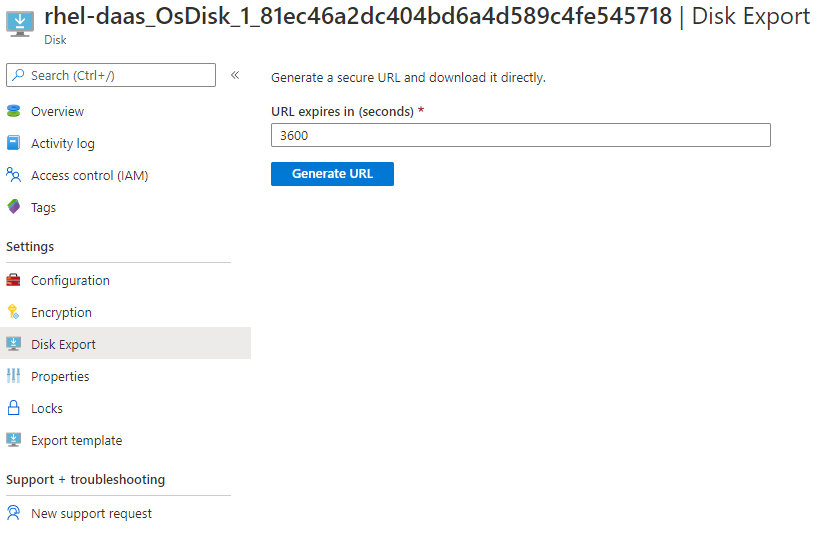
Azureで、VMを停止(または割り当て解除)します。ディスクのエクスポートをクリックして、他のVMを作成するためのマスターイメージとして使用できる仮想ハードディスク(VHD)ファイルのSAS URLを生成します。
-
(オプション) マスターイメージでグループポリシー設定を行います。
ctxregツールを使用してグループポリシー設定を行うことができます。たとえば、次のコマンドはPDF印刷のPDFユニバーサルプリンターの自動作成ポリシーを有効にします。/opt/Citrix/VDA/bin/ctxreg create -k "HKLM\Software\Citrix\GroupPolicy\Defaults\PrintingPolicies" -t "REG_DWORD" -v "AutoCreatePDFPrinter" -d "0x00000001" –force
-
-
Azureからマスターイメージをインポートします。
-
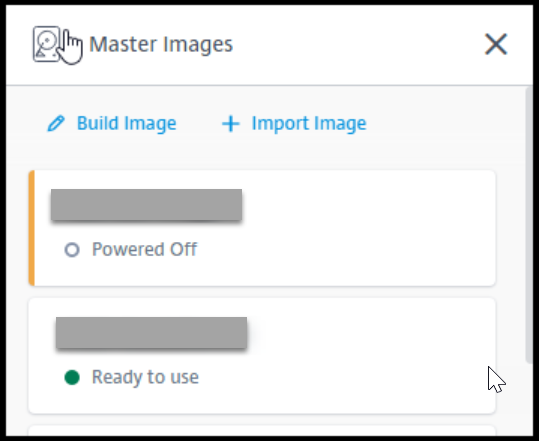
管理ダッシュボードから、右側のマスターイメージを展開します。Citrixが提供するマスターイメージと、作成およびインポートしたイメージが表示されます。ヒント: このサービスのほとんどの管理者アクティビティは、管理および監視ダッシュボードを通じて管理されます。最初のカタログを作成すると、Citrix Cloud™にサインインして管理対象デスクトップサービスを選択した後、管理ダッシュボードが自動的に起動します。
-
イメージのインポートをクリックします。
-
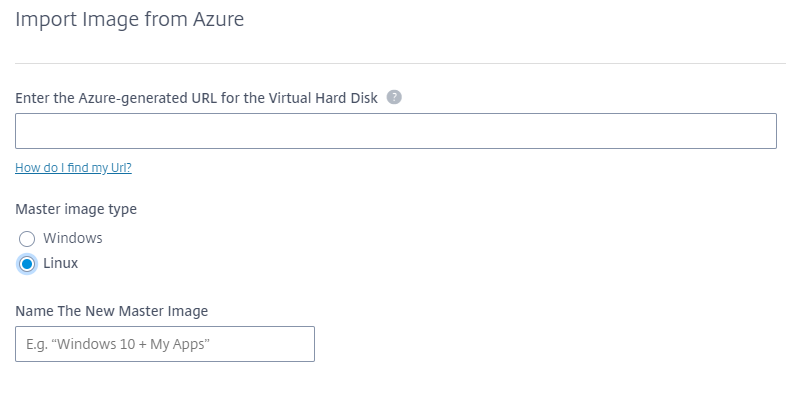
Azureで生成したVHDファイルのSAS URLを入力します。マスターイメージの種類としてLinuxを選択します。
-
ウィザードの指示に従って、マスターイメージのインポートを完了します。
-
-
マシンカタログを作成します。Manageダッシュボードにアクセスし、カタログの作成をクリックします。マシンカタログを作成する際は、以前に作成したマスターイメージを選択してください。注: ドメインに参加していないLinuxマシンカタログは、Citrix管理のAzureサブスクリプションでのみ作成できます。