
Citrix DaaS Standard for Azure で Linux VDA を作成する
Citrix DaaS Standard for Azure (旧称 Citrix Virtual Apps and Desktops Standard for Azure) で、ドメイン参加済みおよび非ドメイン参加済みの両方の Linux VDA を作成し、Microsoft Azure から任意のデバイスに仮想アプリとデスクトップを配信できます。詳しくは、「Citrix DaaS Standard for Azure」(/ja-jp/citrix-daas-azure.html#domain-joined-and-non-domain-joined)を参照してください。
サポートされているLinuxディストリビューション
この機能は、以下の Linux ディストリビューションでサポートされています。
-
RHEL 9.0
-
RHEL 8.7
-
RHEL 8.6
-
RHEL 8.4
-
ロッキーリナックス 9.0
-
ロッキーリナックス 8.7
-
ロッキーリナックス 8.6
-
SUSE 15.4
-
ウブントゥ 22.04
-
ウブントゥ 20.04
-
ウブントゥ 18.04
手順 1:Azure でマスターイメージを準備する
注:
自動ソフトウェアアップデートをスケジュールするために、Linux VDA セルフアップデート 機能を使用することもできます。この目的を達成するには、マスターイメージ上の etc/xdl/mcs/mcs_local_setting.reg ファイルにコマンドラインを追加します。 例えば、次のコマンドラインを追加できます。
create -k "HKLM\System\CurrentControlSet\Control\Citrix\SelfUpdate" -t "REG_DWORD" -v "fEnabled" -d "0x00000001" –force

 create -k "HKLM\System\CurrentControlSet\Control\Citrix\SelfUpdate" -t "REG_SZ" -v "ScheduledTime" -d "Immediately" –force

 create -k "HKLM\System\CurrentControlSet\Control\Citrix\SelfUpdate" -t "REG_SZ" -v "Url" -d "<Your-Azure-Container-Url>" –force

 create -k "HKLM\System\CurrentControlSet\Control\Citrix\SelfUpdate" -t "REG_SZ" -v "CaCertificate" -d "<Local-Certificate-Path-of-PortalAzureCom>" --force
-
Azureで、サポートされているディストリビューションのLinux VMを作成します。
-
必要に応じて、Linux VMにデスクトップ環境をインストールします。
-
VMに、
<https://docs.microsoft.com/ja-jp/dotnet/core/install/linux-package-managers>の指示に従って.NET Runtime 6.0をインストールします。 -
(Ubuntuのみ)
source /etc/network/interfaces.d/*行を/etc/network/interfacesファイルに追加します。 -
(Ubuntuのみ)
/run/systemd/resolve/stub-resolv.confではなく、/etc/resolv.confを/run/systemd/resolve/resolv.confに向けます。unlink /etc/resolv.conf
ln -s /run/systemd/resolve/resolv.conf /etc/resolv.conf -
Linux VDAパッケージをインストールします。
-
使用するデータベースを指定します。実験的な機能として、PostgreSQLに加えてSQLiteを使用できます。Linux VDAパッケージのインストール後に、SQLiteとPostgreSQLを切り替えることもできます。これを行うには、次の手順を完了します。
-
/opt/Citrix/VDA/sbin/ctxcleanup.shを実行します。新規インストールである場合は、この手順を省略します。 -
deploymcs.shを実行する前に、/etc/xdl/db.confを編集します。注:-
VDIモードでのみSQLiteを使用することをお勧めします。
-
簡単なインストールとMCSの場合、SQLiteとPostgreSQLを手動でインストールすることなく切り替えることができます。
/etc/xdl/db.confを介して別途指定されない限り、Linux VDAはデフォルトでPostgreSQLを使用します。 -
/etc/xdl/db.confを使用して、PostgreSQLのポート番号を構成することもできます。
-
-
-
MCS変数を変更します。MCS変数を構成する方法は2つあります。
-
/etc/xdl/mcs/mcs.confファイルを編集します。 -
簡単インストールGUIを使用します。簡単インストールGUIを開くには、Linux VDAのデスクトップ環境で
/opt/Citrix/VDA/bin/easyinstallコマンドを実行します。注:dns変数は指定しないでください。 マシンカタログの作成時にStaticまたはRandomタイプを選択する場合は、VDI_MODE=Yを設定します。/etc/xdl/mcs/mcs.confを編集してMCS変数を構成する場合は、/opt/Citrix/VDA/sbin/deploymcs.shを実行します。GUIを使用してMCS変数を構成する場合は、Deployをクリックします。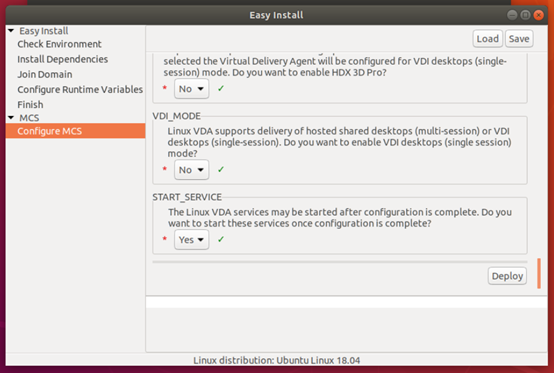 GUIでDeployをクリックすると、GUIで設定した変数が
/etc/xdl/mcs/mcs.confファイルで設定した変数を上書きします。
-
-
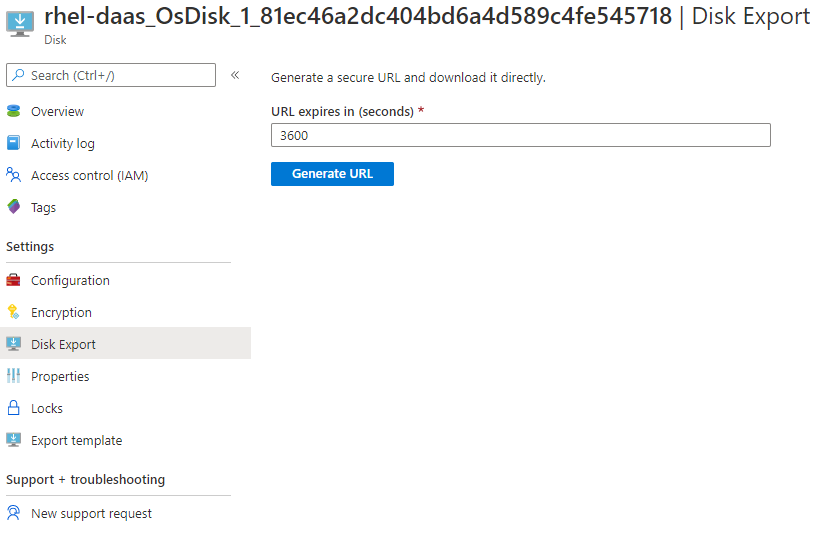
Azureで、VMを停止(または割り当て解除)します。Disk Exportをクリックして、他のVMを作成するためのマスターイメージとして使用できる仮想ハードディスク(VHD)ファイルのSAS URLを生成します。
-
(オプション)マスターイメージでグループポリシー設定を行います。
ctxregツールを使用してグループポリシー設定を行うことができます。たとえば、次のコマンドはPDF印刷のAuto-create PDF Universal Printerポリシーを有効にします。/opt/Citrix/VDA/bin/ctxreg create -k "HKLM\Software\Citrix\GroupPolicy\Defaults\PrintingPolicies" -t "REG_DWORD" -v "AutoCreatePDFPrinter" -d "0x00000001" –force
ステップ2:Azureからマスターイメージをインポートする
-
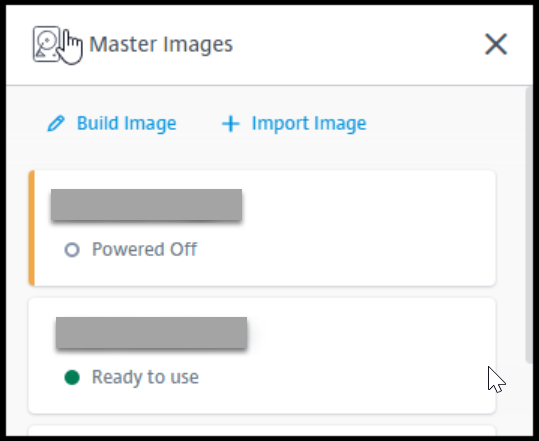
Manageダッシュボードから、右側のMaster Imagesを展開します。Citrixが提供するマスターイメージと、作成およびインポートしたイメージが表示されます。ヒント:このサービスのほとんどの管理者アクティビティは、ManageおよびMonitorダッシュボードを通じて管理されます。最初のカタログを作成した後、Citrix Cloud™にサインインしてManaged Desktopsサービスを選択すると、Manageダッシュボードが自動的に起動します。
-
Import Imageをクリックします。
-
Azureで生成したVHDファイルのSAS URLを入力します。マスターイメージの種類としてLinuxを選択します。Azureからイメージをインポートする画像(/en-us/linux-virtual-delivery-agent/2301/media/import-an-image-from-azure.png)
-
ウィザードの指示に従って、マスターイメージのインポートを完了します。
ステップ3:マシンカタログを作成する
管理ダッシュボードにアクセスし、カタログの作成をクリックします。マシンカタログを作成する際は、以前に作成したマスターイメージを選択します。
注:
マスターイメージとして使用されるVMは、SSHまたはRDP経由ではアクセスできません。VMにアクセスするには、Azureポータルのシリアルコンソールを使用します。