
参照
ダッシュボード
Citrix DaaS Standard for Azure (旧称 Citrix Virtual Apps and Desktops Standard for Azure サービス) のほとんどの管理者アクティビティは、管理および監視ダッシュボードから入力できます。
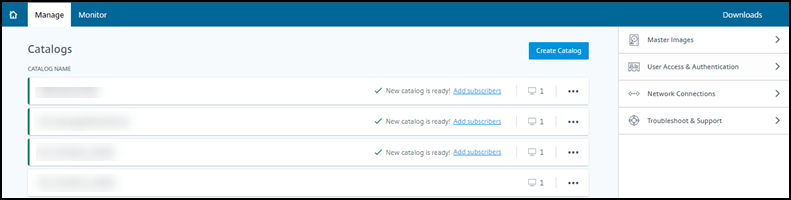
ダッシュボードには、試用版または購入のリクエストが承認され、完了した後にアクセスできます。
ダッシュボードにアクセスするには:
-
Citrix Cloud にサインインします。
-
左上のメニューで、ソリューション > DaaS Standard for Azure を選択します。(または、ディスプレイのメイン領域にある DaaS Standard for Azure または 監視 タイルをクリックすることもできます。)
-
管理ダッシュボードにアクセスするには、クイック展開 > Microsoft Azure に移動します。
-
監視ダッシュボードにアクセスするには、監視タブをクリックします。
ダッシュボードから製品内ガイダンスを表示するには、右下隅のアイコンをクリックします。

管理ダッシュボードのカタログタブ
クイック展開 > Microsoft Azure ダッシュボードから、カタログのエントリ内の任意の場所をクリックします。以下のタブには、カタログに関する情報が含まれています。
-
詳細: カタログ作成時(または最新の編集時)に指定された情報が一覧表示されます。また、カタログの作成に使用されたイメージに関する情報も含まれています。このタブから、次のことができます。
-
カタログで使用されているイメージを(/ja-jp/citrix-daas-azure/master-images.html#update-a-catalog-with-a-new-image)。
-
カタログを(/ja-jp/citrix-daas-azure/catalogs-manage.html#delete-a-catalog)。
-
カタログで使用されているリソースの場所の詳細を含むページにアクセスします。
-
-
デスクトップ: シングルセッション (静的またはランダム) マシンを含むカタログでのみ利用可能です。このタブから、カタログの名前と説明を変更できます。
-
デスクトップとアプリ: デスクトップとアプリタブは、マルチセッションマシンを含むカタログでのみ利用可能です。このタブから、次のことができます。
-
カタログのユーザーがCitrix Workspaceでアクセスできるアプリケーションを(/ja-jp/citrix-daas-azure/catalogs-manage.html#add-apps-to-a-catalog)、(/ja-jp/citrix-daas-azure/catalogs-manage.html#edit-an-app-in-a-catalog)、または(/ja-jp/citrix-daas-azure/catalogs-manage.html#remove-apps-from-a-catalog)。
-
カタログの名前と説明を変更します。
-
-
サブスクライバー: すべてのユーザーを一覧表示します。これには、種類 (ユーザーまたはグループ)、アカウント名、表示名、Active Directoryドメイン、ユーザープリンシパル名が含まれます。このタブから、カタログの(/ja-jp/citrix-daas-azure/users.html#add-or-remove-users-in-a-catalog)。
-
マシン: カタログ内のマシンの総数、登録済みマシンの数、未登録マシンの数、およびメンテナンスモードがオンになっているマシンの数を表示します。カタログ内の各マシンについて、表示には各マシンの名前、電源状態 (オン/オフ)、登録状態 (登録済み/未登録)、割り当てられたユーザー、セッション数 (0/1)、およびメンテナンスモードの状態 (オンまたはオフを示すアイコン) が含まれます。このタブから、次のことができます。
-
マシンを追加または削除する
-
マシンを起動、再起動、強制再起動、またはシャットダウンする
-
マシンのメンテナンスモードをオンまたはオフにする
詳細については、カタログの管理を参照してください。多くのマシンアクションは、監視ダッシュボードからも利用できます。マシンの監視と電源制御を参照してください。 -
-
電源管理: カタログ内のマシンがいつ電源オン/オフされるかを管理できます。スケジュールには、アイドル状態のマシンがいつ切断されるかも示されます。カスタムカタログの作成時または後で、電源スケジュールを構成できます。スケジュールが明示的に設定されていない場合、セッションが終了するとマシンは電源オフになります。クイック作成を使用してカタログを作成する場合、電源スケジュールを選択または構成することはできません。デフォルトでは、クイック作成カタログはコストセーバーのプリセットスケジュールを使用します。ただし、後でそのカタログを編集してスケジュールを変更できます。詳細については、電源管理スケジュールの管理を参照してください。
DNSサーバー
このセクションは、ドメイン参加済みマシンを含むすべての展開に適用されます。ドメインに参加していないマシンのみを使用する場合は、このセクションを無視できます。
-
ドメイン参加済みカタログを作成する前(Citrix Managed Azureサブスクリプションを使用している場合は接続)に、パブリックおよびプライベートドメイン名を解決できるDNSサーバーエントリがあることを確認してください。Citrix DaaS™ for Azureがカタログまたは接続を作成するとき、少なくとも1つの有効なDNSサーバーエントリを探します。有効なエントリが見つからない場合、作成操作は失敗します。確認場所:
-
独自のAzureサブスクリプションを使用している場合は、AzureのDNSサーバーエントリを確認してください。
-
Citrix Managed Azureサブスクリプションを使用しており、Azure VNetピアリング接続を作成している場合は、ピアリングしているAzure VNetのDNSサーバーエントリを確認してください。
-
-
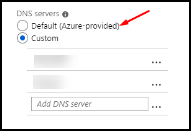
Azureでは、カスタム設定に少なくとも1つの有効なエントリが必要です。Citrix DaaS for Azureは、**デフォルト(Azure提供)**設定では使用できません。
-
「既定 (Azure 提供)」が有効になっている場合は、設定を「カスタム」に変更し、少なくとも1つのDNSサーバーエントリを追加します。
-
「カスタム」の下にすでにDNSサーバーエントリがある場合は、Citrix DaaS for Azureで使用するエントリが、パブリックおよびプライベートドメインのIP名を解決できることを確認してください。
-
ドメイン名を解決できるDNSサーバーがない場合は、Citrixはこれらの機能を備えたAzure提供のDNSサーバーを追加することをお勧めします。
-
-
DNSサーバーエントリを変更した場合は、仮想ネットワークに接続されているすべてのマシンを再起動してください。再起動により、新しいDNSサーバー設定が割り当てられます。(VMは再起動されるまで現在のDNS設定を使用し続けます。)
接続作成後にDNSアドレスを後で変更したい場合は、次の手順を実行します。
-
独自のAzureサブスクリプションを使用している場合は、Azureで変更できます (前述の手順で説明されています)。または、Citrix DaaS for Azureで変更することもできます。
-
Citrix Managed Azureサブスクリプションを使用している場合、Citrix DaaS for Azureは、Azureで行ったDNSアドレスの変更を同期しません。ただし、Citrix DaaS for Azureで接続のDNS設定を変更することはできます。
DNSサーバーアドレスを変更すると、その接続を使用するカタログ内のマシンで接続の問題が発生する可能性があることに注意してください。
Citrix DaaS for Azureを介したDNSサーバーの追加
接続にDNSサーバーアドレスを追加する前に、そのDNSサーバーがパブリックおよび内部ドメイン名を解決できることを確認してください。Citrixは、DNSサーバーを追加する前に接続をテストすることをお勧めします。
-
接続を作成するときにDNSサーバーアドレスを追加、変更、または削除するには、「接続の追加 接続タイプ」ページで「DNSサーバーの編集」をクリックします。または、DNSサーバーアドレスが見つからないことを示すメッセージが表示された場合は、「DNSサーバーの追加」をクリックします。手順3に進みます。
-
既存の接続のDNSサーバーアドレスを追加、変更、または削除するには、次の手順を実行します。
-
「クイック展開 > Microsoft Azure」ダッシュボードから、右側の「ネットワーク接続」を展開します。
-
編集する接続を選択します。
-
「DNSサーバーの編集」をクリックします。
-
-
アドレスを追加、変更、または削除します。
-
アドレスを追加するには、DNSサーバーの追加をクリックし、IPアドレスを入力します。
-
アドレスを変更するには、アドレスフィールド内をクリックして数値を変更します。
-
アドレスを削除するには、アドレスエントリの横にあるゴミ箱アイコンをクリックします。すべてのDNSサーバーアドレスを削除することはできません。接続には少なくとも1つが必要です。
-
-
完了したら、ページ下部の変更の確認をクリックします。
-
その接続を使用するすべてのマシンを再起動します。再起動により、新しいDNSサーバー設定が割り当てられます。(VMは再起動するまで現在のDNS設定を使用し続けます。)
ポリシー
ドメインに参加していないマシンにグループポリシーを設定する
-
イメージに使用されているマシンにRDP接続します。
-
Citrix Group Policy Managementをインストールします。
-
CTX220345にアクセスします。添付ファイルをダウンロードします。
-
ダウンロードしたファイルをダブルクリックします。
Group Policy Templates 1912 > Group Policy Managementフォルダーで、CitrixGroupPolicyManagement_x64.msiをダブルクリックします。
-
-
ファイル名を指定して実行コマンドを使用して
gpedit.mscを起動し、グループポリシーエディターを開きます。 -
User Configuration Citrix Policies > Unfilteredで、ポリシーの編集をクリックします。Group Policy Management Consoleが失敗する場合(CTX225742に記載されているように)、Microsoft Visual C++ 2015 Runtime(またはそれ以降のバージョンのランタイム)をインストールします。 -
必要に応じてポリシー設定を有効にします。例:
-
「設定」タブで、コンピューターの構成またはユーザーの構成(構成したい内容に応じて)で作業しているときに、
Category > ICA / PrintingでPDFユニバーサルプリンターを自動作成を選択し、Enabledに設定します。 -
ログインユーザーをデスクトップの管理者にする場合は、対話型ユーザーグループを組み込みの管理者グループに追加します。
-
-
完了したら、イメージを保存します。
-
新しいイメージを使用して、既存のカタログを更新するか、または新しいカタログを作成します。
ドメイン参加済みマシンのグループポリシーを設定する
-
グループポリシー管理機能がインストールされていることを確認します。
-
Windowsマルチセッションマシンで、役割と機能を追加するためのWindowsツール(役割と機能の追加など)を使用して、グループポリシー管理機能を追加します。
-
Windowsシングルセッションマシンで、適切なOS用のリモートサーバー管理ツールをインストールします。(このインストールにはドメイン管理者アカウントが必要です。)そのインストール後、グループポリシー管理コンソールはスタートメニューから利用できます。
-
-
Citrix ダウンロードページからCitrixグループポリシー管理パッケージをダウンロードしてインストールし、必要に応じてポリシー設定を構成します。ドメインに参加していないマシンのグループポリシーを設定するの手順2から最後まで従ってください。
リソースロケーションのアクション
デスクトップとアプリを公開するための最初のカタログを作成すると、Citrixはリソースロケーションと2つのCloud Connectorを自動的に作成します。カタログを作成する際に、リソースロケーションに関連するいくつかの情報を指定できます。カタログ作成時のリソースロケーション設定を参照してください。
(Remote PC Accessの場合、リソースロケーションとCloud Connectorを作成します。)
このセクションでは、リソースロケーションが作成された後に利用可能なアクションについて説明します。
-
クイック展開 > Microsoft Azureダッシュボードから、右側のクラウドサブスクリプションを展開します。
-
サブスクリプションをクリックします。
-
「詳細」タブには、サブスクリプション内のカタログとイメージの数と名前が表示されます。また、デスクトップまたはアプリを提供できるマシンの数も示します。この数には、イメージ、Cloud Connector、RDSライセンスサーバーなど、他の目的で使用されるマシンは含まれません。
-
「リソースの場所」タブには、各リソースの場所が一覧表示されます。各リソースの場所のエントリには、そのリソースの場所にある各Cloud Connectorのステータスとアドレスが含まれます。
-
リソースの場所のエントリにある省略記号メニューには、次のアクションが含まれています。
ヘルスチェックの実行
「ヘルスチェックの実行」を選択すると、接続チェックがすぐに開始されます。チェックが失敗した場合、Cloud ConnectorはCitrix Cloudと通信していないため、その状態は不明です。Cloud Connectorを再起動することをお勧めします。
コネクタの再起動
Citrixでは、一度に1つのCloud Connectorのみを再起動することをお勧めします。再起動すると、Cloud Connectorがオフラインになり、ユーザーアクセスとマシンの接続が中断されます。
再起動するCloud Connectorのチェックボックスをオンにします。「再起動」をクリックします。
コネクタの追加
Cloud Connectorの追加は、通常、完了までに20分かかります。
次の情報を提供します。
-
追加するCloud Connectorの数。
-
ドメインサービスアカウントの資格情報。これは、Cloud Connectorマシンをドメインに参加させるために使用されます。
-
マシンのパフォーマンス。
-
Azure リソースグループ。デフォルトは、リソースの場所で最後に使用されたリソースグループです。
-
組織単位 (OU)。デフォルトは、リソースの場所で最後に使用されたOUです。
-
お使いのネットワークがインターネット接続にプロキシサーバーを必要とするかどうか。はいと指定した場合は、プロキシサーバーのFQDNまたはIPアドレスとポート番号を入力してください。
完了したら、コネクタの追加をクリックします。
コネクタの削除
Cloud ConnectorがCitrix Cloudと通信できず、再起動しても問題が解決しない場合、CitrixサポートはそのCloud Connectorの削除を推奨する場合があります。
削除するCloud Connectorのチェックボックスを選択します。次に、削除をクリックします。プロンプトが表示されたら、削除を確認します。
利用可能なCloud Connectorを削除することもできます。ただし、そのCloud Connectorを削除すると、リソースの場所で利用可能なCloud Connectorが2つ未満になる場合、選択したCloud Connectorを削除することはできません。
更新時間の選択
CitrixはCloud Connectorのソフトウェアアップデートを自動的に提供します。アップデート中、1つのCloud Connectorはオフラインになりアップデートされますが、他のCloud Connectorはサービスを継続します。最初のアップデートが完了すると、別のCloud Connectorがオフラインになりアップデートされます。このプロセスは、リソースの場所にあるすべてのCloud Connectorがアップデートされるまで続きます。アップデートを開始する最適な時間は、通常、通常の営業時間外です。
アップデートを開始する時間を選択するか、アップデートが利用可能になったときに開始するように指定します。完了したら、保存をクリックします。
名前の変更
リソースの新しい場所の名前を入力します。保存をクリックします。
接続の構成
ユーザーがCitrix Gatewayサービスを介してデスクトップとアプリにアクセスできるか、または社内ネットワーク内からのみアクセスできるかを示します。
プロファイル管理
プロファイル管理により、ユーザーデバイスの場所に関わらず、個人の設定がユーザーの仮想アプリケーションに適用されるようになります。
プロファイル管理の構成はオプションです。
プロファイル最適化サービスを使用してプロファイル管理を有効にできます。このサービスは、Windowsでこれらの設定を管理するための信頼性の高い方法を提供します。プロファイルを管理することで、ユーザーに追従する単一のプロファイルを維持し、一貫したエクスペリエンスを保証します。管理およびストレージ要件を最小限に抑えるために、ユーザープロファイルを自動的に統合し、最適化します。プロファイル最適化サービスは、最小限の管理、サポート、インフラストラクチャで済みます。また、プロファイル最適化は、ユーザーに改善されたログオンおよびログオフエクスペリエンスを提供します。
プロファイル最適化サービスには、すべての個人設定が永続化されるファイル共有が必要です。ファイルサーバーはユーザーが管理します。これらのファイルサーバーへのアクセスを許可するために、ネットワーク接続を設定することをお勧めします。ファイル共有はUNCパスとして指定する必要があります。パスには、システム環境変数、Active Directoryユーザー属性、またはプロファイル管理変数を指定できます。UNCテキスト文字列の形式の詳細については、ユーザー ストアへのパスを指定するを参照してください。
プロファイル管理を有効にする際、ユーザープロファイルサイズの悪影響を最小限に抑えるために、フォルダーリダイレクトを構成してユーザープロファイルをさらに最適化することを検討してください。フォルダーリダイレクトを適用することで、プロファイル管理ソリューションが補完されます。詳細については、Microsoft フォルダーリダイレクトを参照してください。
Windows Serverワークロード向けMicrosoft RDSライセンスサーバーを構成する
このサービスは、Windows 2016などのWindows Serverワークロードを配信する際に、Windows Serverのリモートセッション機能にアクセスします。これには通常、リモートデスクトップサービス クライアントアクセスライセンス (RDS CAL) が必要です。Citrix VDAがインストールされているWindowsマシンは、RDS CALを要求するためにRDSライセンスサーバーに接続できる必要があります。ライセンスサーバーをインストールしてアクティブ化します。詳細については、Microsoftドキュメントのリモートデスクトップサービスライセンスサーバーをアクティブ化するを参照してください。概念実証環境では、Microsoftが提供する猶予期間を使用できます。
この方法を使用すると、このサービスでライセンスサーバー設定を適用できます。イメージ上のRDSコンソールで、ライセンスサーバーとユーザーごとのモードを構成できます。Microsoftグループポリシー設定を使用してライセンスサーバーを構成することもできます。詳細については、Microsoftドキュメントのクライアントアクセスライセンス (CAL) を使用してRDS展開をライセンスするを参照してください。
グループポリシー設定を使用してRDSライセンスサーバーを構成するには
-
利用可能なVMのいずれかにリモートデスクトップサービスライセンスサーバーをインストールします。そのVMは常に利用可能である必要があります。Citrixサービスワークロードは、このライセンスサーバーに到達できる必要があります。
-
Microsoftグループポリシーを使用して、ライセンスサーバーアドレスとユーザーごとのライセンスモードを指定します。詳細については、MicrosoftドキュメントのRDセッションホストサーバーのリモートデスクトップライセンスモードを指定するを参照してください。
Windows 10ワークロードには、適切なWindows 10ライセンスのアクティベーションが必要です。Windows 10ワークロードをアクティブ化するには、Microsoftのドキュメントに従うことをお勧めします。
消費コミットメントの使用
注:
この機能はプレビュー版です。
「Quick Deploy > Microsoft Azure」ダッシュボードの「General」カードにある「Consumption」の値は、現在の暦月で使用された消費量を示します。この値には、月次および期間コミットメントが含まれます。
「General」をクリックすると、「Notifications」タブに以下が表示されます。
-
月間総消費量 (月次および期間)。
-
月次消費コミットメントのユニット数。
-
期間消費コミットメントの割合。
これらの値とプログレスバーは、潜在的または実際の使用量超過を警告できます。
実際のデータが表示されるまでに24時間かかる場合があります。使用状況および請求データは、暦月の終了後72時間で確定とみなされます。
詳細な使用状況については、「Citrix DaaS Standard for Azureのライセンスと使用状況を監視する」(/ja-jp/citrix-cloud/citrix-cloud-management/license-usage/daas-standard-azure-license-usage.html)を参照してください。
オプションで、消費量 (月次、期間、またはその両方のコミットメント) が指定されたレベルに達した場合に、「Manage」ダッシュボードに通知を表示するように要求できます。デフォルトでは、通知は無効になっています。
-
「Notifications」タブで、「Edit Notification Preferences」をクリックします。
-
通知を有効にするには、チェックマークが表示されるようにスライダーをクリックします。
-
値を入力します。必要に応じて、他の消費タイプについても繰り返します。
-
「Save」をクリックします。
通知を無効にするには、チェックマークが表示されなくなるようにスライダーをクリックし、その後、「Save」をクリックします。
Citrixライセンスの使用状況を監視する
Citrixライセンスの使用状況情報を表示するには、Citrix DaaS Standard for Azureのライセンスと使用状況を監視するのガイダンスに従ってください。以下を表示できます。
-
ライセンスの概要
-
使用状況レポート
-
使用状況の傾向とライセンスアクティビティ
-
ライセンスユーザー
ライセンスを解放することもできます。
ロードバランシング
ロードバランシングは、シングルセッションマシンではなく、マルチセッションマシンに適用されます。
重要:
ロードバランシング方法を変更すると、展開内のすべてのカタログに影響します。これには、サポートされているホストタイプ(クラウドベースおよびオンプレミス)を使用して作成されたすべてのカタログが含まれ、それらを作成するために使用されたインターフェイス(StudioやQuick Deployなど)に関係ありません。
続行する前に、すべてのカタログで最大セッション制限が構成されていることを確認してください。
-
Citrix DaaS for AzureのQuick Deploy管理インターフェイスでは、その設定は各カタログの詳細タブにあります。
-
その他のCitrix DaaSサービスおよびエディションでは、負荷管理ポリシー設定を使用します。
ロードバランシングは、マシンの負荷を測定し、現在の条件下で受信ユーザーセッションにどのマルチセッションマシンを選択するかを決定します。この選択は、構成されたロードバランシング方法に基づいています。
負荷分散方法には、水平または垂直のいずれかを構成できます。この方法は、サービス展開内のすべてのマルチセッションカタログ (したがって、すべてのマルチセッションマシン) に適用されます。
-
水平負荷分散: 受信ユーザーセッションは、利用可能な最も負荷の低い電源オンのマシンに割り当てられます。簡単な例: 各10セッション用に構成された2台のマシンがあります。最初のマシンは5つの同時セッションを処理します。2番目のマシンは5つを処理します。水平負荷分散は高いユーザーパフォーマンスを提供しますが、より多くのマシンが電源オンでビジー状態に保たれるため、コストが増加する可能性があります。この方法はデフォルトで有効になっています。
-
垂直負荷分散: 受信ユーザーセッションは、最も高い負荷インデックスを持つ電源オンのマシンに割り当てられます。(Citrix DaaS for Azureは、すべてのマルチセッションマシンに対して負荷インデックスを計算し、割り当てます。この計算では、CPU、メモリ、同時実行などの要素が考慮されます。)この方法は、新しいマシンに移行する前に既存のマシンを飽和させます。ユーザーが切断して既存のマシンの容量を解放すると、新しい負荷がそれらのマシンに割り当てられます。簡単な例: 各10セッション用に構成された2台のマシンがあります。最初のマシンは最初の10の同時セッションを処理します。2番目のマシンは11番目のセッションを処理します。垂直負荷分散では、セッションは電源オンのマシン容量を最大化し、これによりマシンのコストを節約できます。
負荷分散方法を構成するには:
-
Quick Deploy > Microsoft Azureダッシュボードから、右側のGeneralを展開します。
-
Global Settingsの下で、View Allをクリックします。
-
Global Settingsページで、Multi-Session Catalog Load Balancingの下で、負荷分散方法を選択します。
-
Confirmをクリックします。
プロキシサーバーを使用するネットワークにカタログを作成する
ネットワークがインターネット接続にプロキシサーバーを必要とし、独自のAzureサブスクリプションを使用している場合は、この手順に従ってください。(プロキシサーバーを必要とするネットワークでCitrix Managed Azureサブスクリプションを使用することはサポートされていません。)
-
Quick Deploy > Microsoft Azureダッシュボードから、必要な情報を提供し、ページ下部のCreate Catalogをクリックして、カタログ作成プロセスを開始します。
-
プロキシ要件のため、カタログ作成は失敗します。ただし、リソースロケーションは作成されます。カタログ作成時にリソースロケーション名を提供しなかった場合、そのリソースロケーションの名前は「DAS」で始まります。Citrix DaaS for Azureコンソールで、Cloud Subscriptionsを展開します。Resource Locationsタブで、新しく作成されたリソースロケーションにCloud Connectorが含まれているかどうかを確認します。含まれている場合は、それらを削除します。
-
Azureで2つのVMを作成し(Cloud Connectorのシステム要件を参照)、それらのマシンをドメインに参加させます。
-
Citrix Cloudコンソールから、各VMにCloud Connectorをインストールします。Cloud Connectorが以前に作成されたのと同じリソースロケーションにあることを確認してください。以下のガイダンスに従ってください。
-
Quick Deploy > Microsoft Azureダッシュボードから、カタログ作成プロセスを繰り返します。カタログが作成されると、前の手順で作成したリソースロケーションとCloud Connectorが使用されます。
ヘルプを見る
-
トラブルシューティングを確認します。
-
Citrix DaaS for Azureに関してさらにサポートが必要な場合は、ヘルプとサポートの利用方法のガイダンスに従ってサポートチケットを開いてください。