
ファイル転送
ファイル転送は、Linux VDAとクライアントデバイスの間でサポートされています。この機能は、クライアントデバイスがHTML5サンドボックス属性をサポートするWebブラウザを実行している場合に利用できます。HTML5サンドボックス属性により、ユーザーはCitrix Workspace™ app for HTML5およびfor Chromeを使用して仮想デスクトップとアプリにアクセスできます。
注:
ファイル転送は、Citrix Workspace app for HTML5およびfor Chromeで利用できます。
公開されたアプリおよびデスクトップセッション内で、ファイル転送によりLinux VDAとクライアントデバイスの間でファイルのアップロードとダウンロードが可能です。クライアントデバイスからLinux VDAにファイルをアップロードするには、Citrix Workspaceアプリのツールバーにあるアップロードアイコンをクリックし、ファイルダイアログから目的のファイルを選択します。Linux VDAからクライアントデバイスにファイルをダウンロードするには、ダウンロードアイコンをクリックします。アップロードまたはダウンロード中にファイルを追加できます。一度に最大10個のファイルを転送できます。
ツールバーのアップロードアイコン(/en-us/linux-virtual-delivery-agent/2203-ltsr/media/upload-icon-on-toolbar.png)
注:
Linux VDAとクライアントデバイスの間でファイルをアップロードおよびダウンロードするには、Citrix Workspaceアプリのツールバーを有効にします。 ファイルをドラッグアンドドロップできるバージョンのCitrix Workspaceアプリを使用できます。
自動ダウンロードはファイル転送の機能強化です。VDA上のSave to My Deviceディレクトリにダウンロードまたは移動したファイルは、自動的にクライアントデバイスに転送されます。
注:
自動ダウンロードには、File transfer for Citrix Workspace app for ChromeOS/HTML5 および Download file for Citrix Workspace app for ChromeOS/HTML5 ポリシーが Allowed に設定されている必要があります。
自動ダウンロードのユースケースをいくつか示します。
-
Save to My Deviceにファイルをダウンロードする公開されたデスクトップおよびWebブラウザアプリセッション内で、Webサイトからダウンロードしたファイルは、VDA上のSave to My Deviceディレクトリに保存され、クライアントデバイスに自動的に転送されます。自動ダウンロードを実現するには、セッション内WebブラウザのデフォルトダウンロードディレクトリをSave to My Deviceに設定し、Citrix Workspace app for HTML5またはfor Chromeを実行するWebブラウザでローカルダウンロードディレクトリを設定します。
-
Save to My Deviceにファイルを移動またはコピーする公開されたデスクトップセッション内で、対象ファイルを選択し、それらをSave to My Deviceディレクトリに移動またはコピーして、クライアントデバイスで利用できるようにします。
ファイル転送ポリシー
デフォルトでは、ファイル転送は有効になっています。これらのポリシーは、ユーザー設定 > ICA\ファイルリダイレクトの下にあります。Citrix Studioを使用して変更してください。ファイル転送ポリシーを使用する際は、以下を考慮してください。
File transfer for Citrix Workspace app for ChromeOS/HTML5: エンドユーザーがCitrix Virtual Apps and DesktopsセッションまたはCitrix DaaSセッションとエンドユーザーのデバイス間でファイルを転送することを許可または禁止します。
Upload file for Citrix Workspace app for ChromeOS/HTML5: ユーザーがファイルをアップロードすることを許可または禁止します。これは、ユーザーのデバイスからCitrix Virtual Apps and DesktopsセッションまたはCitrix DaaSセッションへのアップロードです。
Download file for Citrix Workspace app for ChromeOS/HTML5: ユーザーがファイルをダウンロードすることを許可または禁止します。これは、Citrix Virtual Apps and DesktopsセッションまたはCitrix DaaSセッションからユーザーのデバイスへのダウンロードです。
使用方法
Citrix Workspaceアプリ for HTML5 を介してファイル転送機能を使用するには:
-
Citrix Studioで、WebSockets connectionsポリシーをAllowedに設定します。
-
Citrix Studioで、前述のファイル転送ポリシーを介してファイル転送を有効にします。
-
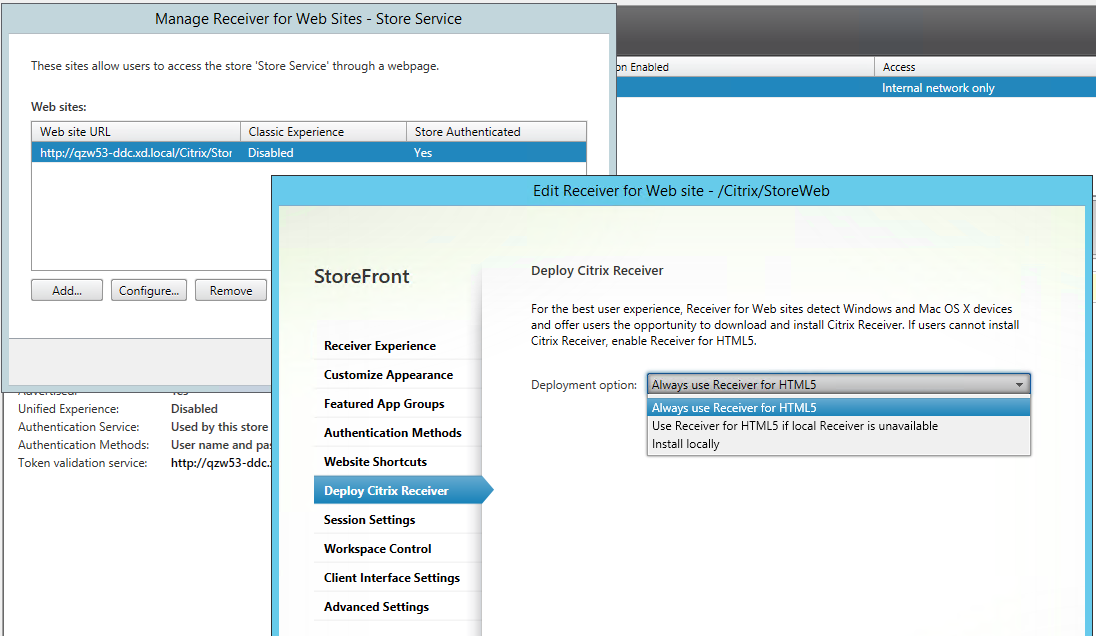
Citrix StoreFront管理コンソールで、Storesをクリックし、Manage Receiver for Web Sitesノードを選択して、Always use Receiver for HTML5オプションを選択してCitrix Receiver™ for HTML5を有効にします。
-
仮想デスクトップまたはWebブラウザアプリセッションを起動します。Linux VDAとクライアントデバイス間で1つ以上のファイル転送を実行します。
Citrix Workspaceアプリ for Chrome を介してファイル転送機能を使用するには:
-
前述のファイル転送ポリシーを介してファイル転送を有効にします。
-
ChromeウェブストアからCitrix Workspaceアプリを入手します。Citrix Workspaceアプリ for ChromeをChromeアプリページにすでに追加している場合は、この手順をスキップしてください。
-
Google Chromeの検索ボックスに「Citrix Workspace for Chrome」と入力します。検索アイコンをクリックします。
-
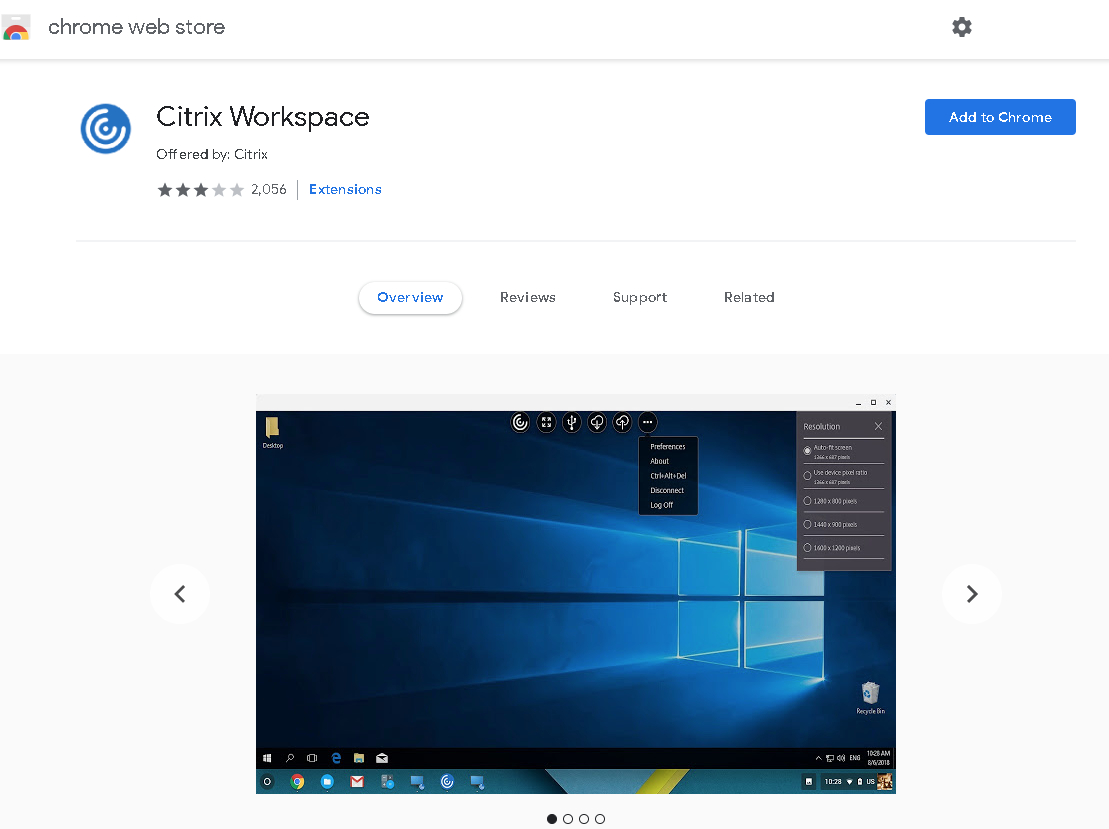
検索結果の中から、Citrix Workspaceアプリが利用可能なChromeウェブストアへのURLをクリックします。
-
Citrix WorkspaceアプリをGoogle Chromeに追加するには、Add to Chromeをクリックします。
-
-
ChromeアプリページでCitrix Workspaceアプリ for Chromeをクリックします。
-
接続するStoreFront™ストアのURLを入力します。以前にURLを入力したことがある場合は、この手順をスキップします。
-
仮想デスクトップまたはアプリセッションを起動します。Linux VDAとクライアントデバイス間で1つ以上のファイル転送を実行します。