
Machine Creation Services™ (MCS) を使用してLinux VDAを作成する
MCSを使用して、ドメイン参加済みVDAと非ドメイン参加済みVDAを作成できます。Citrix DaaSで非ドメイン参加済みLinux VDAを作成する場合は、専用の記事「Create non-domain-joined Linux VDAs using MCS」も参照してください。
サポートされているディストリビューション
| ウィンバインド | SSSD | セントリファイ | PBIS | |
|---|---|---|---|---|
| デビアン 10.9 | はい | はい | いいえ | はい |
| RHEL 8.10, RHEL 8.8, RHEL 8.6, RHEL 8.4, RHEL 8.3, RHEL 8.2, RHEL 8.1 | はい | いいえ | はい | はい |
| RHEL 7.9, RHEL 7.8, CentOS 7.9, CentOS 7.8 | はい | はい | はい | はい |
| ロッキー リナックス 8.10/8.8/8.6 | はい | いいえ | いいえ | いいえ |
| SUSE 15.3, SUSE 15.2 | はい | はい | いいえ | はい |
| ウブントゥ 20.04、ウブントゥ 18.04 | はい | はい | いいえ | はい |
-
Citrix®は、関連するLinuxディストリビューションでの初期機能検証のために、以下のCentrifyバージョンを使用します。
Linuxディストリビューション Centrifyバージョン RHEL 5.8.0 SUSE 5.7.1 デビアン、ウブントゥ 5.6.1 Centrifyの他のバージョンを使用すると、エラーが発生する可能性があります。テンプレートマシンをドメインに参加させるためにCentrifyを使用しないでください。 -
MCSで作成されたマシンをWindowsドメインに参加させるためにPBISまたはCentrifyを使用している場合は、次のタスクを完了してください。
-
テンプレートマシンで、
/etc/xdl/mcs/mcs.confファイルでPBISまたはCentrifyパッケージのダウンロードパスを構成するか、またはPBISまたはCentrifyパッケージを直接インストールします。 -
/opt/Citrix/VDA/sbin/deploymcs.shを実行する前に、その配下にあるすべてのMCSで作成されたマシンに対して書き込みおよびパスワードリセットの権限を持つ組織単位 (OU) を作成します。 -
/opt/Citrix/VDA/sbin/deploymcs.shの実行が完了した後、MCSで作成されたマシンを再起動する前に、展開に応じて、Delivery ControllerまたはCitrix Cloud Connectorでklist -li 0x3e4 purgeを実行します。
-
サポートされているハイパーバイザー
-
AWS
-
シトリックス ハイパーバイザー™
-
GCP
-
マイクロソフト アジュール
-
ニュータニックス AHV
-
ヴイエムウェア ブイスフィア
サポートされているもの以外のハイパーバイザーでマスターイメージを準備しようとすると、予期しない結果が発生する可能性があります。
MCSを使用してLinux VMを作成する
考慮事項
-
2203リリース以降、Citrix Virtual Apps and DesktopsおよびCitrix DaaS (旧称 Citrix Virtual Apps and Desktops service) 向けに、Microsoft Azure、AWS、GCPでLinux VDAをホストできます。これらのパブリッククラウドホスト接続をCitrix Virtual Apps and Desktops展開に追加するには、Citrix Universal SubscriptionまたはHybrid Rightsライセンスが必要です。Universal SubscriptionおよびHybrid Rightsライセンスの詳細については、「Transition and Trade Up (TTU) with Citrix Universal Subscription」を参照してください。
-
ベアメタルサーバーは、仮想マシンを作成するためのMCSでの使用はサポートされていません。
(Nutanixのみ) ステップ1:Nutanix AHVプラグインのインストールと登録
NutanixからNutanix AHVプラグインパッケージを入手します。Citrix Virtual Apps and Desktops環境にプラグインをインストールして登録します。詳細については、Nutanixサポートポータルで入手できるNutanix Acropolis MCSプラグインインストールガイドを参照してください。
ステップ1a:オンプレミスのDelivery Controller用Nutanix AHVプラグインのインストールと登録
Citrix Virtual Apps and Desktops™をインストールした後、Delivery ControllerでXD MCS AHV Pluginを選択してインストールします。
オンプレミスのDelivery Controller用Nutanix AHVプラグイン(/en-us/linux-virtual-delivery-agent/2203-ltsr/media/nutanix-plug-in-for-cvad.png)
ステップ1b:クラウドDelivery Controller用Nutanix AHVプラグインのインストールと登録
Citrix Cloud™ Connectors用にCWA MCS AHV Pluginを選択してインストールします。Citrix Cloudテナントに登録されているすべてのCitrix Cloud Connectorにプラグインをインストールします。AHVのないリソースの場所を提供するCitrix Cloud Connectorであっても、登録する必要があります。
ステップ1c:プラグインのインストール後に次の手順を完了します
-
C:\Program Files\Common Files\Citrix\HCLPlugins\CitrixMachineCreation\v1.0.0.0にNutanix Acropolisフォルダーが作成されていることを確認します。 -
"C:\Program Files\Common Files\Citrix\HCLPlugins\RegisterPlugins.exe" -PluginsRoot "C:\Program Files\Common Files\Citrix\HCLPlugins\CitrixMachineCreation\v1.0.0.0"コマンドを実行します。 -
オンプレミスのDelivery ControllerでCitrix Host、Citrix Broker、Citrix Machine Creation Servicesを再起動するか、Citrix Cloud ConnectorでCitrix RemoteHCLServer Serviceを再起動します。ヒント:Nutanix AHVプラグインをインストールまたは更新する際は、Citrix Host、Citrix Broker、およびMachine Creation Servicesを停止してから再起動することをお勧めします。
ステップ2:ホスト接続を作成する
このセクションでは、Azure、AWS、Citrix Hypervisor、GCP、Nutanix AHV、およびVMware vSphereへのホスト接続を作成する方法の例を示します。詳細については、Citrix Virtual Apps and Desktopsドキュメントの接続とリソースの作成および管理と、Citrix DaaSドキュメントの接続の作成および管理を参照してください。
-
Citrix StudioでAzureへのホスト接続を作成する(/ja-jp/linux-virtual-delivery-agent/2203-ltsr/installation-overview/create-linux-vdas-using-mcs.html#create-a-host-connection-to-azure-in-citrix-studio)
-
Citrix StudioでAWSへのホスト接続を作成する(/ja-jp/linux-virtual-delivery-agent/2203-ltsr/installation-overview/create-linux-vdas-using-mcs.html#create-a-host-connection-to-aws-in-citrix-studio)
-
Citrix StudioでCitrix Hypervisorへのホスト接続を作成する(/ja-jp/linux-virtual-delivery-agent/2203-ltsr/installation-overview/create-linux-vdas-using-mcs.html#create-a-host-connection-to-citrix-hypervisor-in-citrix-studio)
-
Citrix StudioでGCPへのホスト接続を作成する(/ja-jp/linux-virtual-delivery-agent/2203-ltsr/installation-overview/create-linux-vdas-using-mcs.html#create-a-host-connection-to-gcp-in-citrix-studio)
-
Citrix StudioでNutanixへのホスト接続を作成する(/ja-jp/linux-virtual-delivery-agent/2203-ltsr/installation-overview/create-linux-vdas-using-mcs.html#create-a-host-connection-to-nutanix-in-citrix-studio)
-
Citrix StudioでVMwareへのホスト接続を作成する(/ja-jp/linux-virtual-delivery-agent/2203-ltsr/installation-overview/create-linux-vdas-using-mcs.html#create-a-host-connection-to-vmware-in-citrix-studio)
Citrix StudioでAzureへのホスト接続を作成する
-
Citrix Cloudにサインインします。
-
左上のメニューで、My Services > DaaSを選択します。
-
Manage > Full Configurationから、左ペインでHostingを選択します。
-
アクションバーで**「接続とリソースの追加」**を選択します。接続の追加イメージ(/en-us/linux-virtual-delivery-agent/current-release/media/add-conn-connection.png)
-
接続の種類としてMicrosoft Azureを選択します。
-
ウィザードはページを案内します。特定のページコンテンツは、選択した接続の種類によって異なります。各ページを完了したら、Summaryページに到達するまでNextを選択します。詳細については、ドメインに参加していないLinux VDAの作成の記事の手順2:ホスト接続の作成を参照してください。
Citrix StudioでAWSへのホスト接続を作成する
-
Citrix Cloud の Citrix Studio で、設定 > ホスティング > 接続とリソースの追加 を選択します。
-
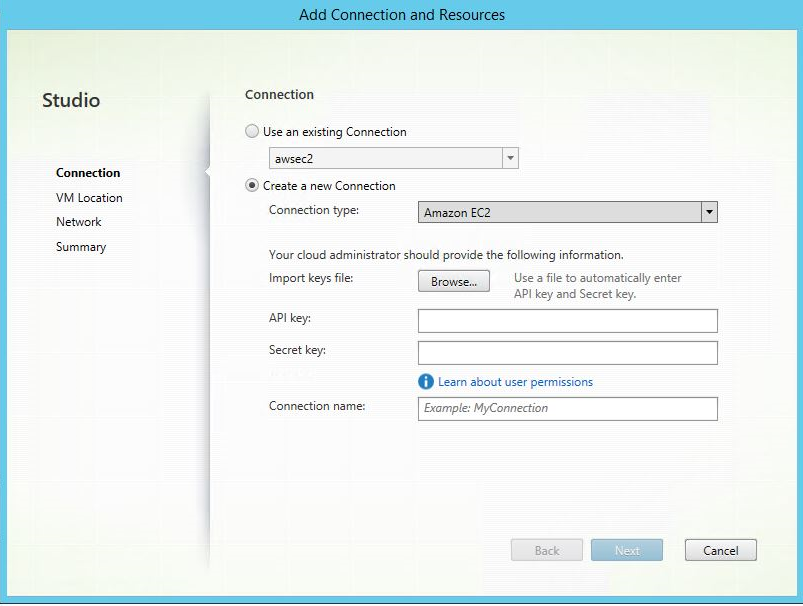
接続の種類としてAmazon EC2を選択します。
-
AWSアカウントのAPIキーとシークレットキーを入力し、接続名を入力します。アクセスキーペア(/en-us/linux-virtual-delivery-agent/2203-ltsr/media/access-key-pair.png)APIキーはアクセスキーIDであり、シークレットキーはシークレットアクセスキーです。これらはアクセスキーペアと見なされます。シークレットアクセスキーを紛失した場合は、アクセスキーを削除して別のものを作成できます。アクセスキーを作成するには、次の手順を実行します。
-
AWSサービスにサインインします。
-
Identity and Access Management (IAM) コンソールに移動します。
-
左側のナビゲーションペインで、ユーザーを選択します。
-
対象ユーザーを選択し、下にスクロールしてセキュリティ認証情報タブを選択します。
-
下にスクロールしてアクセスキーの作成をクリックします。新しいウィンドウが表示されます。
-
.csvファイルのダウンロードをクリックし、アクセスキーを安全な場所に保存します。
-
Citrix StudioでCitrix Hypervisorへのホスト接続を作成する
-
Citrix Cloudにサインインします。
-
左上のメニューで、マイサービス > DaaSを選択します。
-
管理 > 完全な構成から、左ペインでホスティングを選択します。
-
アクションバーで**「接続とリソースの追加」**を選択します。
-
接続タイプとしてCitrix Hypervisorを選択します。
-
Citrix Hypervisorアカウントの接続アドレス(Citrix Hypervisor URL)、ユーザー名とパスワード、および接続名を入力します。
Citrix StudioでGCPへのホスト接続を作成する
「Google Cloud Platform 仮想化環境」(/ja-jp/citrix-virtual-apps-desktops-service/install-configure/resource-location/google.html)に従ってGCP環境をセットアップし、その後、以下の手順を完了してGCPへのホスト接続を作成します。
-
Citrix Cloudにサインインします。
-
アクションバーで**「接続とリソースの追加」**を選択します。
-
GCPアカウントのサービスアカウントキーをインポートし、接続名を入力します。
-
ウィザードはページを案内します。特定のページコンテンツは、選択した接続の種類によって異なります。各ページを完了したら、 を選択して ページに到達します。詳細については、「非ドメイン参加Linux VDAの作成」(/ja-jp/linux-virtual-delivery-agent/2203-ltsr/installation-overview/create-non-domain-joined-linux-vdas.html)の記事の「手順2:ホスト接続の作成」(/ja-jp/linux-virtual-delivery-agent/2203-ltsr/installation-overview/create-non-domain-joined-linux-vdas.html#step-2-create-a-host-connection)を参照してください。
Citrix StudioでNutanixへのホスト接続を作成する
-
例:オンプレミスのCitrix Studioの場合:オンプレミスのCitrix StudioでNutanixへのホスティング接続を作成する(/en-us/linux-virtual-delivery-agent/2203-ltsr/media/creating-a-hosting-connection-to-nutanix-in-the-on-premises-citrix-studio.png)
Citrix StudioでVMwareへのホスト接続を作成する
-
vSphere環境にvCenter Serverをインストールします。詳細については、VMware vSphereを参照してください。
-
(/en-us/linux-virtual-delivery-agent/2203-ltsr/media/create-connection-to-azure.png)
-
接続の種類としてVMware vSphereを選択します。VMware vSphereの選択(/en-us/linux-virtual-delivery-agent/2203-ltsr/media/choose-vsphere.png)
-
VMwareアカウントの接続アドレス(vCenter Server URL)、ユーザー名とパスワード、および接続名を入力します。VMware接続名(/en-us/linux-virtual-delivery-agent/2203-ltsr/media/connection-name.png)ホスティングペインに新しい接続が表示されます。新しいvSphere接続(/en-us/linux-virtual-delivery-agent/2203-ltsr/media/new-vsphere-connection-2.png)
ステップ3:マスターイメージを準備する
(Citrix Hypervisorのみ)ステップ3a:Citrix VM Toolsをインストールする
xe CLIまたはXenCenterを使用する各VMのテンプレートVMにCitrix VM Toolsをインストールします。ツールをインストールしないと、VMのパフォーマンスが低下する可能性があります。ツールがないと、次のいずれも実行できません。
-
VMをクリーンにシャットダウン、再起動、または一時停止する。
-
XenCenterでVMのパフォーマンスデータを表示する。
-
実行中のVMを移行する(
XenMotion経由)。 -
スナップショットまたはメモリ付きスナップショット(チェックポイント)を作成し、スナップショットに戻す。
-
実行中のLinux VMのvCPU数を調整する。
-
guest-tools.isoという名前のCitrix VM Toolsをマウントするには、次のコマンドを実行します。
sudo mount /dev/cdrom /mnt -
お使いのLinuxディストリビューションに基づいて、
xe-guest-utilitiesパッケージをインストールするには、次のコマンドを実行します。RHEL/CentOS/Rocky Linuxの場合:sudo rpm -i /mnt/Linux/xe-guest-utilities_{package-version}_all.rpmUbuntu/Debianの場合:sudo dpkg -i /mnt/Linux/xe-guest-utilities_{package-version}_all.debSUSEの場合:sudo rpm -i /mnt/Linux/xe-guest-utilities_{package-version}_all.rpm -
XenCenterのGeneralタブで、テンプレートVMの仮想化状態を確認します。Citrix VM Toolsが正しくインストールされている場合、仮想化状態はOptimizedになります。
(Azure、AWS、GCPの場合) ステップ3b: Ubuntu 18.04向けにcloud-initを構成する
-
VMが再起動または停止されたときにVDAホスト名が保持されるようにするには、次のコマンドを実行します。
echo "preserve_hostname: true" > /etc/cloud/cloud.cfg.d/99_hostname.cfg/etc/cloud/cloud.cfgファイルのsystem_infoセクションに次の行が存在することを確認します。system_info:
network:
renderers: ['netplan', 'eni', 'sysconfig'] -
AWSでMCSによって作成されたVMにリモートでアクセスするためにSSHを使用するには、それらのVMにキー名がアタッチされていないため、パスワード認証を有効にします。必要に応じて、次の操作を行います。
-
cloud-init構成ファイル /etc/cloud/cloud.cfg を編集します。ssh_pwauth: trueの行が存在することを確認します。set-passwordの行とそれに続く行が存在する場合は、削除またはコメントアウトします。users:
- default -
cloud-initによって作成されたデフォルトユーザーec2-userまたはubuntuを使用する予定がある場合は、passwdコマンドを使用してユーザーパスワードを変更できます。新しいパスワードは、後でMCSによって作成されたVMにログインするために使用するので、覚えておいてください。 -
/etc/ssh/sshd_configファイルを編集して、次の行が存在することを確認します。PasswordAuthentication yesファイルを保存し、sudo systemctl sshd restartコマンドを実行します。
-
ステップ3c: テンプレートVMに.NETおよびLinux VDAパッケージをインストールする
注:
現在実行中のVDAをテンプレートVMとして使用する場合は、この手順をスキップします。
.NET Runtime 6.0 をテンプレート VM にインストールし、Linux ディストリビューションに基づいて以下のコマンドを実行して Linux VDA をインストールします。
RHEL/CentOS/Rocky Linux の場合:
sudo yum –y localinstall <PATH>/<Linux VDA RPM>
Ubuntu/Debian の場合:
sudo dpkg –i  <PATH>/<Linux VDA DEB>

 apt-get install -f
SUSE の場合:
sudo zypper –i install <PATH>/<Linux VDA RPM>
ステップ 3d: tdb-tools パッケージをインストールするためのリポジトリを有効にする
RHEL 7 サーバーの場合:
subscription-manager repos --enable=rhel-7-server-optional-rpms
RHEL 7 ワークステーションの場合:
subscription-manager repos --enable=rhel-7-workstation-optional-rpms
ステップ 3e: (RHEL および CentOS のみ) ntfs-3g を提供できる EPEL リポジトリをインストールする
RHEL 8、RHEL 7、および CentOS 7 に EPEL リポジトリをインストールします。EPEL のインストール方法については、
<https://docs.fedoraproject.org/ja-jp/epel/> の手順を参照してください。
ステップ 3f: (SUSE のみ) ntfs-3g を手動でインストールする
SUSE プラットフォームでは、ntfs-3g を提供するリポジトリはありません。ソースコードをダウンロードし、コンパイルして、ntfs-3g を手動でインストールします。
-
GNU Compiler Collection (GCC) コンパイラシステムと make パッケージをインストールします。
sudo zypper install gcc
sudo zypper install make -
ntfs-3g パッケージをダウンロードします。
-
ntfs-3g パッケージを解凍します。
sudo tar -xvzf ntfs-3g_ntfsprogs-<package version>.tgz -
ntfs-3g パッケージへのパスを入力します。
sudo cd ntfs-3g_ntfsprogs-<package version> -
ntfs-3g をインストールします:
./configure
 make
 make install
ステップ 3g: MCS 構成ファイルを編集する
-
/etc/xdl/mcs/mcs.conf内の変数を変更します。-
ドメインに参加していないシナリオの場合ドメインに参加していないシナリオの場合、
/etc/xdl/mcs/mcs.conf内の変数を未指定のままにするか、必要に応じて以下の変数を変更できます:DOTNET_RUNTIME_PATH=dotnet-runtimeのインストールパスDESKTOP_ENVIRONMENT= gnome | mateVDA_PORT=ポート番号REGISTER_SERVICE=Y | NADD_FIREWALL_RULES=Y | NHDX_3D_PRO=Y | NVDI_MODE=Y | NSITE_NAME=DNSサイト名 | '<none\>'SEARCH_BASE=検索ベースセット | '<none\>'START_SERVICE=Y | NTELEMETRY_SOCKET_PORT=ポート番号TELEMETRY_PORT=ポート番号ヒント:/etc/xdl/mcs/mcs.conf内のAD_INTEGRATION変数はデフォルトでWinbindに設定されています。デフォルト値は、ドメインに参加していないシナリオには影響しません。 -
ドメインに参加しているシナリオの場合
/etc/xdl/mcs/mcs.conf内の変数を変更します。mcs.conf構成ファイルには、MCS と Linux VDA を設定するための変数が用意されています。以下は、必要に応じて設定できる変数です:-
Use_Existing_Configurations_Of_Current_VDA: 現在実行中の VDA の既存の AD 関連構成ファイル (/etc/krb5.conf、/etc/sssd.conf、および /etc/samba/smb.conf) を使用するかどうかを決定します。Y に設定すると、MCS で作成されたマシンの構成ファイルは、現在実行中の VDA の対応するファイルと同じになります。ただし、dnsおよびAD_INTEGRATION変数は引き続き構成する必要があります。デフォルト値は N です。これは、マスターイメージ上の構成テンプレートが MCS で作成されたマシンの構成ファイルを決定することを意味します。 -
dns: 各 DNS サーバーの IP アドレスを設定します。最大 4 つの DNS サーバーを設定できます。 -
NTP_SERVER: NTP サーバーの IP アドレスを設定します。特に指定がない限り、ドメインコントローラーの IP アドレスです。 -
WORKGROUP: AD で構成した NetBIOS 名 (大文字と小文字を区別) にワークグループ名を設定します。そうしないと、MCS はマシンホスト名の直後にあるドメイン名の一部をワークグループ名として使用します。たとえば、マシンアカウントが user1.lvda.citrix.com の場合、MCS はワークグループ名として lvda を使用しますが、正しい選択は citrix です。ワークグループ名を正しく設定してください。 -
AD_INTEGRATION: Winbind、SSSD、PBIS、または Centrify を設定します。MSC がサポートする Linux ディストリビューションとドメイン参加方法の表については、この記事の「サポートされているディストリビューション」を参照してください。 -
CENTRIFY_DOWNLOAD_PATH: Server Suite Free (旧 Centrify Express) パッケージをダウンロードするためのパスを設定します。この値は、AD_INTEGRATION変数を Centrify に設定した場合にのみ有効になります。 -
CENTRIFY_SAMBA_DOWNLOAD_PATH: Centrify Sambaパッケージをダウンロードするためのパスを設定します。この値は、AD_INTEGRATION変数をCentrifyに設定した場合にのみ有効になります。 -
PBIS_DOWNLOAD_PATH: PBISパッケージをダウンロードするためのパスを設定します。この値は、AD_INTEGRATION変数をPBISに設定した場合にのみ有効になります。 -
UPDATE_MACHINE_PW: マシンアカウントのパスワード更新の自動化を有効または無効にします。詳しくは、「マシンアカウントのパスワード更新を自動化する」を参照してください。 -
次のLinux VDA構成変数:
DOTNET_RUNTIME_PATH=*dotnetランタイムのインストールパス \*DESKTOP_ENVIRONMENT= *gnome | mate \*SUPPORT_DDC_AS_CNAME=Y | NVDA_PORT=ポート番号REGISTER_SERVICE=Y | NADD_FIREWALL_RULES=Y | NHDX_3D_PRO=Y | NVDI_MODE=Y | NSITE_NAME=DNSサイト名 | '<none\\>'LDAP_LIST='LDAPサーバーリスト' | '<none\\>'SEARCH_BASE=検索ベース設定 | '<none\\>'FAS_LIST='FASサーバーリスト' | '<none\\>'START_SERVICE=Y | NTELEMETRY_SOCKET_PORT=ポート番号TELEMETRY_PORT=ポート番号
mcs.confの例については、次のスクリーンショットを参照してください。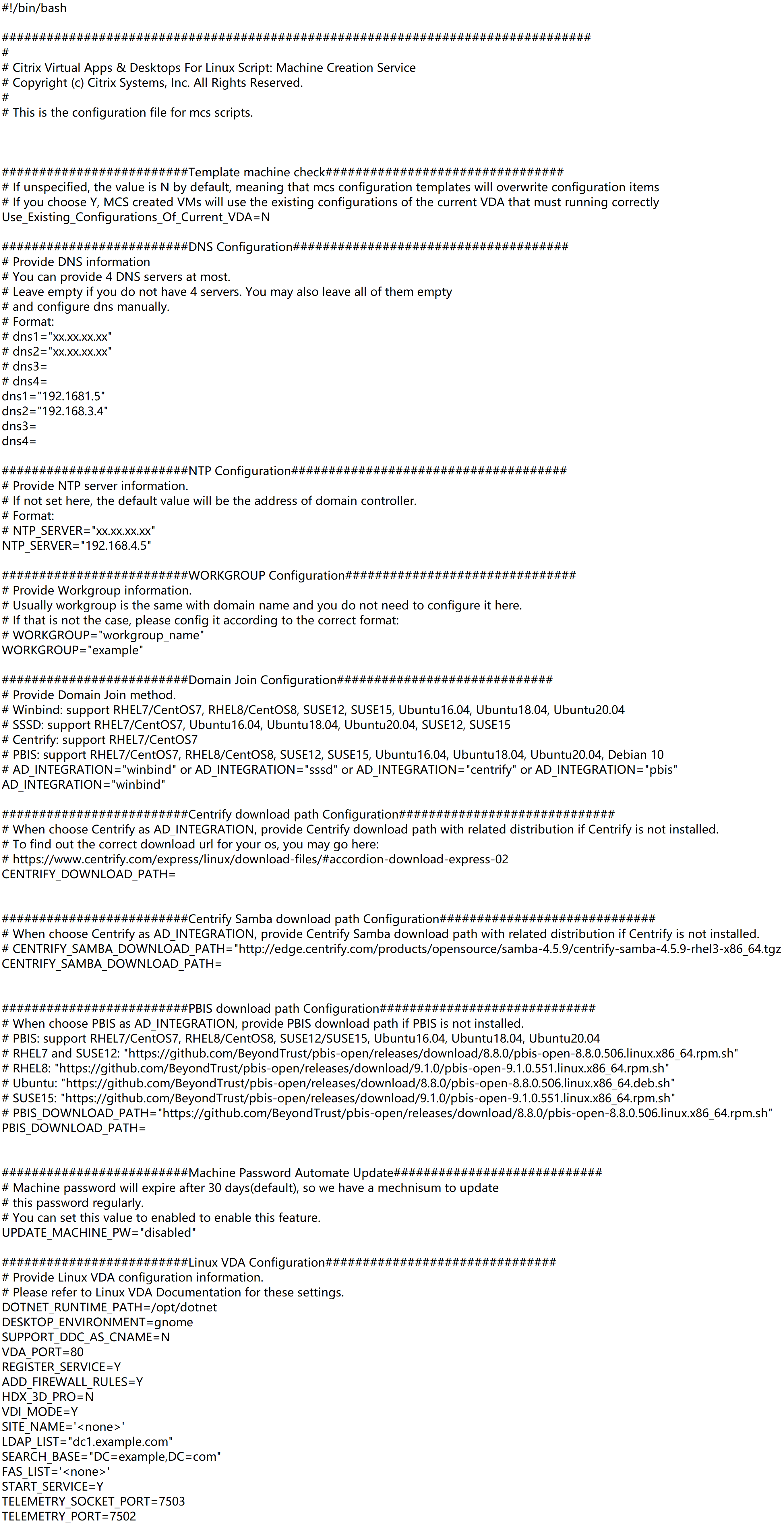
-
-
-
/opt/Citrix/VDA/sbin/deploymcs.shを実行します。 -
テンプレートマシンで、必要に応じてレジストリ値を書き込むまたは更新するためのコマンドラインを
/etc/xdl/mcs/mcs_local_setting.regファイルに追加します。この操作により、MCSプロビジョニングされたマシンが再起動するたびにデータと設定が失われるのを防ぎます。/etc/xdl/mcs/mcs_local_setting.regファイルの各行は、レジストリ値を設定または更新するためのコマンドです。たとえば、レジストリ値を書き込むまたは更新するために、次のコマンドラインを/etc/xdl/mcs/mcs_local_setting.regファイルに追加できます。create -k "HKLM\System\CurrentControlSet\Control\Citrix\VirtualChannels\Clipboard\ClipboardSelection" -t "REG_DWORD" -v "Flags" -d "0x00000003" --forceupdate -k "HKLM\System\CurrentControlSet\Control\Citrix\VirtualChannels\Clipboard\ClipboardSelection" -v "Flags" -d "0x00000003"
ステップ3h: マスターイメージを作成する
-
/opt/Citrix/VDA/sbin/deploymcs.shを実行します。 -
(現在実行中のVDAをテンプレートVMとして使用している場合は、この手順をスキップしてください。) テンプレートVMで、構成テンプレートを更新して、作成されたすべてのVM上の関連する
/etc/krb5.conf、/etc/samba/smb.conf、および/etc/sssd/sssd.confファイルをカスタマイズします。Winbindユーザーの場合は、/etc/xdl/mcs/winbind_krb5.conf.tmplおよび/etc/xdl/mcs/winbind_smb.conf.tmplテンプレートを更新します。SSSDユーザーの場合は、/etc/xdl/mcs/sssd.conf.tmpl、/etc/xdl/mcs/sssd_krb5.conf.tmpl、および/etc/xdl/mcs/sssd_smb.conf.tmplテンプレートを更新します。Centrifyユーザーの場合は、/etc/xdl/mcs/centrify_krb5.conf.tmplおよび/etc/xdl/mcs/centrify_smb.conf.tmplテンプレートを更新します。注:テンプレートファイルで使用されている既存の形式を維持し、$WORKGROUP、$REALM、$realm、${new_hostname}、$AD_FQDNなどの変数を使用します。 -
使用しているパブリッククラウドに基づいて、マスターイメージのスナップショットを作成し、名前を付けます。
-
(Citrix Hypervisor、GCP、およびVMware vSphereの場合) テンプレートVMにアプリケーションをインストールし、テンプレートVMをシャットダウンします。マスターイメージのスナップショットを作成し、名前を付けます。
-
(Azureの場合) テンプレートVMにアプリケーションをインストールし、AzureポータルからテンプレートVMをシャットダウンします。テンプレートVMの電源ステータスが**停止済み (割り当て解除済み)**であることを確認します。ここでリソースグループの名前を覚えておいてください。Azureでマスターイメージを見つけるには、この名前が必要です。テンプレートVMの停止済み電源ステータス(/en-us/linux-virtual-delivery-agent/2203-ltsr/media/stopped-deallocated2.png)
-
(AWSの場合) テンプレートVMにアプリケーションをインストールし、AWS EC2ポータルからテンプレートVMをシャットダウンします。テンプレートVMのインスタンス状態が停止済みであることを確認します。テンプレートVMを右クリックし、イメージ > イメージの作成を選択します。必要に応じて情報を入力し、設定を行います。イメージの作成をクリックします。EBSイメージの作成中(/en-us/linux-virtual-delivery-agent/2203-ltsr/media/create-ebs-image.png)
-
(Nutanixの場合) Nutanix AHVで、テンプレートVMをシャットダウンします。マスターイメージのスナップショットを作成し、名前を付けます。注:Citrix Virtual Apps™およびDesktopsで使用するには、Acropolisスナップショット名に
XD_をプレフィックスとして付ける必要があります。必要に応じて、Acropolisコンソールを使用してスナップショットの名前を変更します。スナップショットの名前を変更した後、カタログの作成ウィザードを再起動して、更新されたリストを取得します。
-
(GCPの場合) ステップ3i: RHEL 8.xでイーサネット接続を構成する
GCPでホストされているRHEL 8.xにLinux VDAをインストールした後、VMの再起動後にイーサネット接続が失われ、Linux VDAに到達できなくなる可能性があります。この問題を回避するには、VMを再起動する前に次のコマンドを実行します。
nmcli dev connect eth0
 systemctl NetworkManager restart
ステップ4: マシンカタログを作成する
Citrix Studioで、マシンカタログを作成し、カタログに作成するVMの数を指定します。マシンカタログを作成するときは、マスターイメージを選択します。以下に例を示します。
テンプレートVMのVHDを見つける(/en-us/linux-virtual-delivery-agent/2203-ltsr/media/find-vhd-of-template-vm2.png)
マスターイメージの選択(/en-us/linux-virtual-delivery-agent/2203-ltsr/media/choose-master-image-from-the-list.png)
Nutanix固有のContainerページで、以前テンプレートVMに指定したコンテナを選択します。Master Imageページで、イメージスナップショットを選択します。Virtual Machinesページで、仮想CPUの数とvCPUあたりのコア数を確認します。
注:
Delivery Controller™でのマシンカタログ作成プロセスにかなりの時間がかかる場合は、Nutanix Prismに移動し、Preparationというプレフィックスが付いたマシンを手動で起動してください。このアプローチは、作成プロセスを続行するのに役立ちます。
必要に応じて、その他の構成タスクを実行します。詳しくは、Citrix Virtual Apps and Desktopsのドキュメントにあるマシンカタログの作成を参照してください。
ステップ5:デリバリーグループを作成する
デリバリーグループは、1つ以上のマシンカタログから選択されたマシンの集合です。どのユーザーがそれらのマシンを使用できるか、およびそれらのユーザーが利用できるアプリケーションとデスクトップを指定します。詳しくは、デリバリーグループの作成を参照してください。
MCSを使用してLinux VDAを更新する
MCSを使用してLinux VDAを更新するには、次の手順を実行します。
-
Linux VDAを現在のリリースに更新する前に、.NET Runtime 6.0がインストールされていることを確認してください。
-
テンプレートマシンでLinux VDAを更新します。注:Linux VDAのセルフアップデート機能を使用して、自動ソフトウェアアップデートをスケジュールすることもできます。この目的を達成するには、テンプレートマシンのetc/xdl/mcs/mcs_local_setting.regファイルにコマンドラインを追加します。 たとえば、次のコマンドラインを追加できます。
create -k "HKLM\System\CurrentControlSet\Control\Citrix\SelfUpdate" -t "REG_DWORD" -v "fEnabled" -d "0x00000001" –force

 create -k "HKLM\System\CurrentControlSet\Control\Citrix\SelfUpdate" -t "REG_SZ" -v "ScheduledTime" -d "Immediately" –force

 create -k "HKLM\System\CurrentControlSet\Control\Citrix\SelfUpdate" -t "REG_SZ" -v "Url" -d "<Your-Azure-Container-Url>" –force

 create -k "HKLM\System\CurrentControlSet\Control\Citrix\SelfUpdate" -t "REG_SZ" -v "CaCertificate" -d "<Local-Certificate-Path-of-PortalAzureCom>" --force
RHEL 7およびCentOS 7の場合:sudo rpm -U XenDesktopVDA-<version>.el7_x.x86_64.rpmRHEL 8/CentOS 8/Rocky Linux 8の場合:sudo rpm -U XenDesktopVDA-<version>.el8_x.x86_64.rpmSUSEの場合:sudo rpm -U XenDesktopVDA-<version>.sle12_x.x86_64.rpmUbuntu 18.04の場合:sudo dpkg -i xendesktopvda_<version>.ubuntu18.04_amd64.debUbuntu 20.04の場合:sudo dpkg -i xendesktopvda_<version>.ubuntu20.04_amd64.deb -
/etc/xdl/mcs/mcs.confと/etc/xdl/mcs/mcs_local_setting.regを編集します。 -
新しいスナップショットを作成します。
-
Citrix Studioで、新しいスナップショットを選択して、マシンカタログを更新します。各マシンが再起動するまで待機します。マシンを手動で再起動しないでください。
マシンアカウントパスワードの更新を自動化する
マシンアカウントのパスワードは、デフォルトでは、マシンカタログが作成されてから30日後に期限切れになります。パスワードの期限切れを防ぎ、マシンアカウントのパスワード更新を自動化するには、次の手順を実行します。
-
/opt/Citrix/VDA/sbin/deploymcs.sh を実行する前に、/etc/xdl/mcs/mcs.conf に次のエントリを追加します。
UPDATE_MACHINE_PW="enabled" -
/opt/Citrix/VDA/sbin/deploymcs.sh を実行した後、/etc/cron.d/mcs_update_password_cronjob を開いて、更新時間と頻度を設定します。デフォルト設定では、マシンアカウントのパスワードは毎週日曜日の午前2時30分に更新されます。
マシンアカウントのパスワードが更新されるたびに、Delivery Controller のチケットキャッシュが無効になり、/var/log/xdl/jproxy.log に次のエラーが表示されることがあります。
[ERROR] - AgentKerberosServiceAction.Run: GSSException occurred. Error: Failure unspecified at GSS-API level (Mechanism level: Checksum failed)
このエラーを解消するには、チケットキャッシュを定期的にクリアします。すべての Delivery Controller またはドメインコントローラーでキャッシュクリーンアップタスクをスケジュールできます。
MCSで作成されたVMでFASを有効にする
次のディストリビューションで実行されているMCSで作成されたVMでFASを有効にできます。
| ウィンバインド | SSSD | セントリファイ | PBIS | |
|---|---|---|---|---|
| RHEL 8、CentOS 8 | はい | いいえ | いいえ | はい |
| RHEL 7、CentOS 7 | はい | はい | いいえ | はい |
| ロッキー Linux 8 | はい | いいえ | いいえ | いいえ |
| ウブントゥ 20.04 | はい | いいえ | いいえ | いいえ |
| ウブントゥ 18.04 | はい | いいえ | いいえ | いいえ |
| デビアン 10.9 | はい | いいえ | いいえ | いいえ |
| SUSE 15.3 | はい | いいえ | いいえ | いいえ |
| SUSE 15.2 | はい | いいえ | いいえ | いいえ |
| SUSE 12.5 | はい | いいえ | いいえ | いいえ |
テンプレートVMでマスターイメージを準備する際にFASを有効にする
-
ルートCA証明書をインポートします。
sudo cp root.pem /etc/pki/CA/certs/ -
ctxfascfg.shを実行します。詳しくは、「ctxfascfg.shの実行」を参照してください。
-
/etc/xdl/mcs/mcs.confで変数を設定します。注:これらの変数はVMの起動時に呼び出されるため、/etc/xdl/mcs/mcs.confですべての必要な変数を設定します。-
Use_Existing_Configurations_Of_Current_VDAの値をYに設定します。 -
FAS_LIST変数をFASサーバーアドレス、または複数のFASサーバーアドレスに設定します。複数のアドレスはセミコロンで区切り、アドレスを単一引用符で囲みます。例:FAS_LIST='<FAS_SERVER_FQDN>;<FAS_SERVER_FQDN>'。 -
VDI_MODEなど、必要に応じて他の変数を設定します。
-
-
スクリプト
/opt/Citrix/VDA/sbin/deploymcs.shを実行します。
MCSで作成されたVMでFASを有効にする
前述のようにテンプレートマシンでFASが有効になっていない場合、各MCSで作成されたVMでFASを有効にできます。
MCSで作成されたVMでFASを有効にするには、次の手順を実行します。
-
/etc/xdl/mcs/mcs.confで変数を設定します。注:これらの変数はVMの起動時に呼び出されるため、
/etc/xdl/mcs/mcs.confで必要なすべての変数を設定します。-
Use_Existing_Configurations_Of_Current_VDAの値をYに設定します。 -
FAS_LIST変数をFASサーバーアドレスに設定します。 -
VDI_MODEなど、必要に応じて他の変数を設定します。
-
-
ルートCA証明書をインポートします。
sudo cp root.pem /etc/pki/CA/certs/ -
/opt/Citrix/VDA/sbin/ctxfascfg.shスクリプトを実行します。詳しくは、「ctxfascfg.shの実行」を参照してください。