
HDX™ Webカメラビデオ圧縮
概要
Linux VDAセッションで実行されているビデオ会議アプリケーションのユーザーは、HDX Webカメラビデオ圧縮を使用してWebカメラを使用できるようになりました。この機能はデフォルトで有効になっています。可能な場合は常にHDX Webカメラビデオ圧縮を使用することをお勧めします。
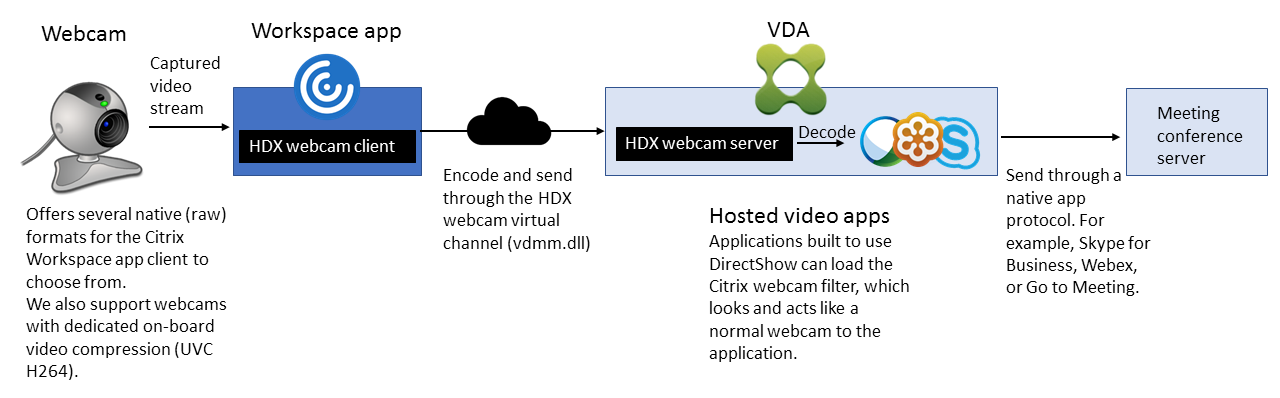
HDX Webカメラビデオ圧縮は、最適化されたWebカメラモードとも呼ばれます。このタイプのWebカメラビデオ圧縮は、H.264ビデオを仮想セッションで実行されているビデオ会議アプリケーションに直接送信します。HDX Webカメラビデオ圧縮は、クライアントオペレーティングシステムの一部であるマルチメディアフレームワークテクノロジーを使用して、キャプチャデバイスからのビデオをインターセプトし、トランスコードして圧縮します。キャプチャデバイスの製造元は、OSカーネルストリーミングアーキテクチャに接続するドライバーを提供します。
クライアントはWebカメラとの通信を処理します。クライアントは、ビデオを適切に表示できるサーバーにのみビデオを送信します。サーバーはWebカメラと直接やり取りしませんが、その統合により、デスクトップで同じエクスペリエンスが得られます。Workspaceアプリは、帯域幅を節約し、WANシナリオでの回復力を向上させるためにビデオを圧縮します。
注:
-
この機能は、Citrix WorkspaceアプリクライアントからのH.264ビデオのみをサポートします。
-
サポートされているWebカメラの解像度は、48x32から1920x1080の範囲です。
-
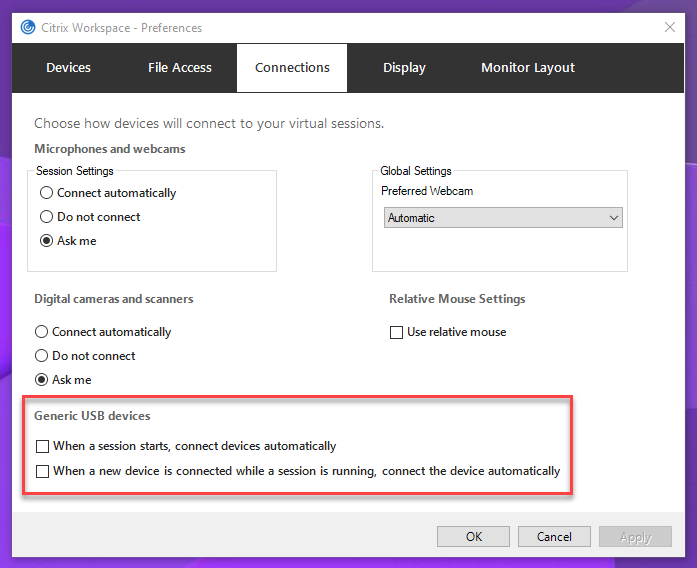
Webカメラを使用しているときは、Citrix Workspace™アプリのツールバーから汎用USBデバイスを選択しないでください。そうしないと、予期しない問題が発生する可能性があります。
サポートされているLinuxディストリビューション
-
RHEL 8.4
-
RHEL 8.3
-
RHEL 7.9/CentOS 7.9
-
ウブントゥ 20.04
-
ウブントゥ 18.04
-
デビアン 10
-
SUSE 15.3
-
SUSE 15.2
-
SUSE 12.5
サポートされているCitrix Workspaceアプリ
HDXウェブカメラビデオ圧縮は、Citrix Workspaceアプリの次のバージョンをサポートしています。
| プラットフォーム | プロセッサ |
|---|---|
| Windows版 Citrix Workspaceアプリ | Windows向けCitrix Workspaceアプリは、XenAppおよびXenDesktop 7.17以降で32ビットおよび64ビットアプリのWebカメラビデオ圧縮をサポートしています。それ以前のバージョンでは、Windows向けCitrix Workspaceアプリは32ビットアプリのみをサポートしています。 |
| Chrome向けCitrix Workspaceアプリ | 一部のARM ChromebookはH.264エンコーディングをサポートしていないため、32ビットアプリのみが最適化されたHDX Webカメラビデオ圧縮を使用できます。 |
完全にテストされたWebカメラ
Webカメラによってフレームレート、明るさ、コントラストのレベルは異なります。Citrix®は、初期機能検証のために以下のWebカメラを使用しています。
-
ロジクール HD ウェブカメラ C270
-
ロジクール ウェブカメラ C930e
-
マイクロソフト LifeCam HD3000
構成
この機能はデフォルトで有効になっています。使用するには、以下の検証と構成を完了してください。
ヒント:
Citrix Workspaceアプリのユーザーは、Desktop ViewerのマイクとWebカメラ設定で接続しないを選択することにより、デフォルト設定を上書きできます。 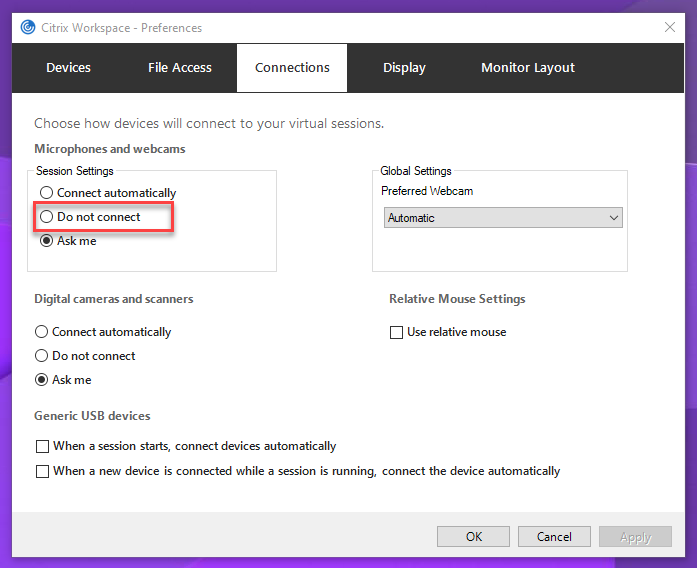
-
VDAのインストールが完了したら、VDAがDelivery Controller™に登録でき、公開されたLinuxデスクトップセッションがWindows資格情報を使用して正常に起動できることを確認します。
-
VDAがインターネットにアクセスできることを確認し、
sudo /opt/Citrix/VDA/sbin/ctxwcamcfg.shコマンドを実行してWebカメラの構成を完了します。VDAがインターネットにアクセスできない場合は、手順3に進んでください。VDAがDebian 10に展開されている場合は、最新のカーネルバージョンで実行されていることを確認してください。そうでない場合は、最新のカーネルバージョンに更新するために以下のコマンドを実行します。sudo apt-get update
sudo apt-get dist-upgrade
sudo rebootVDAがSUSE 15.3、SUSE 15.2、またはSUSE 12.5に展開されている場合は、最新のカーネルバージョンに更新し、再起動するために以下のコマンドを実行します。zypper up kernel-default
rebootctxwcamcfg.shスクリプトは、次のことを支援します。-
VDAに
kernel-develとDynamic Kernel Module Support (DKMS)プログラムをインストールします。-
kernel-develは、対応するバージョンの仮想ウェブカメラカーネルモジュールの構築に使用されます。 -
DKMS は、仮想ウェブカメラカーネルモジュールを動的に管理するために使用されます。
注:RHEL および CentOS に上記のプログラムをインストールする際、ctxwcamcfg.shスクリプトは VDA に以下のリポジトリをインストールして有効にします。-
Enterprise Linux 用追加パッケージ (EPEL)
-
RPM フュージョン
-
-
<https://github.com/umlaeute/v4l2loopback>からv4l2loopbackのオープンソースコードをダウンロードし、DKMS を使用してv4l2loopbackを管理します。v4l2loopbackは、V4L2 ループバックデバイスを作成できるカーネルモジュールです。 -
sudo service ctxwcamsd restartコマンドを実行します。Linux VDA のウェブカメラサービス -ctxwcamsd- が再起動し、HDX ウェブカメラビデオ圧縮機能のためにv4l2loopbackカーネルモジュールをロードします。
-
-
VDA にインターネットアクセスがない場合、別のマシンで v4l2loopback カーネルモジュールを構築し、VDA にコピーします。
-
インターネットアクセスがあり、VDA と同じカーネルバージョンを持つビルドマシンを準備します。
uname -rコマンドはカーネルバージョンを見つけるのに役立ちます。 -
ビルドマシンで、
sudo mkdir -p /var/xdlコマンドを実行します。 -
VDA から
/var/xdl/configure_*を/var/xdl/の下のビルドマシンにコピーします。 -
ビルドマシンで、
sudo /opt/Citrix/VDA/sbin/ctxwcamcfg.shコマンドを実行してカーネルモジュールを構築します。コマンドが正常に実行されると、/var/lib/dkms/v4l2loopback/1.81b8df79107d1fbf392fdcbaa051bd227a9c94c1/$(uname -r)/x86_64/module/パスの下に v4l2loopback.ko ファイルが作成されます。ctxwcamcfg.sh スクリプトの実行時に発生する可能性のあるエラーは無視してください。 -
v4l2loopback.ko をビルドマシンから VDA にコピーし、
/opt/Citrix/VDA/lib64/の下に配置します。 -
VDA で、
sudo service ctxwcamsd restartコマンドを実行してウェブカメラサービスを再起動し、v4l2loopback カーネルモジュールをロードします。
-